
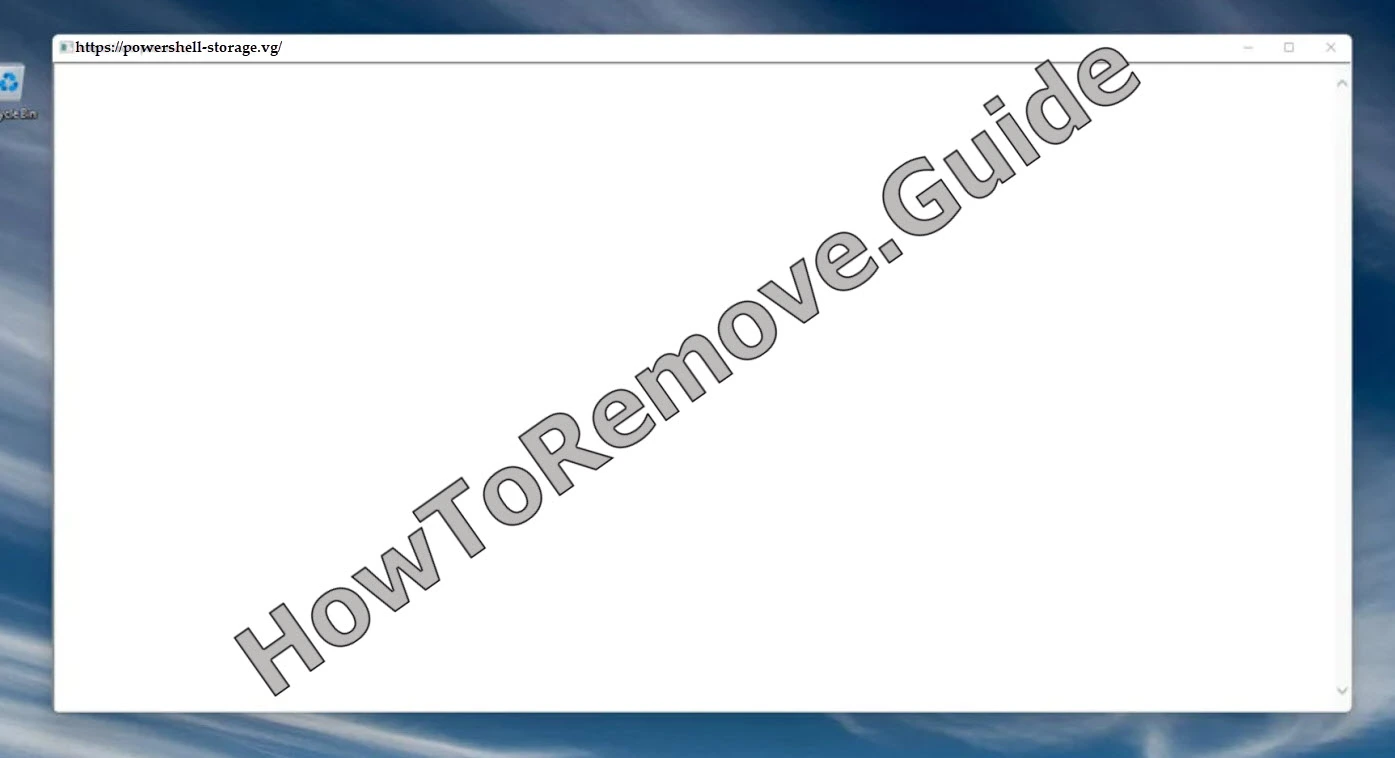
Powershell-storage.vg, ist kein Name, den ich auf einem Computer auftauchen sehen und einfach sagen würde: okay, wahrscheinlich nichts. Denn er übernimmt sofort den Namen eines echten Windows-Tools, von dem viele schon gehört haben, das sie aber nicht vollständig verstehen. Genau in so einer Grauzone versteckt sich schlechte Software gern.
PowerShell selbst ist legitim. Es wird von Windows, Administratoren, Skripten, Updates und vielen normalen Systemaufgaben verwendet. Wenn aber eine fremde Domain dieses Wort in ihren Namen einbaut und dann auftaucht, während Ihr PC bereits langsamer wird oder seltsame leere Pop-ups zeigt, würde ich an dieser Stelle stoppen und es ernst nehmen.
Und das ist der erste wichtige Punkt, denn viele Menschen sehen etwas Technisches und nehmen an, es müsse Teil des Systems sein. Sie denken: Nun, dort steht PowerShell, also braucht Windows es vielleicht. Aber Angreifer wissen das. Sie wissen, dass die meisten Nutzer nervös werden, wenn sie etwas löschen oder blockieren sollen, das offiziell klingt. Deshalb verpacken sie verdächtige Aktivitäten in Namen, die echten Systemkomponenten nahe genug kommen, damit Menschen zögern. Dieses Zögern nützt ihnen. Es gibt der Infektion mehr Zeit, weiterzulaufen, Verbindungen nach außen aufzubauen oder dasselbe lästige Fenster jedes Mal erneut anzuzeigen, wenn Sie den Computer benutzen wollen.
Wir haben getestet, dass SpyHunter Powershell-storage.vg* erfolgreich entfernt und empfehlen die Nutzung. Es verhindert, dass sich Powershell-storage.vg erneut installiert, und sorgt dafür, dass Ihr Gerät frei von Malware bleibt.
 7 Tage kostenlos testen*
Jetzt kaufen15% RABATT wenn Sie direkt ohne Test kaufen.
7 Tage kostenlos testen*
Jetzt kaufen15% RABATT wenn Sie direkt ohne Test kaufen.
Sicherheitserkennungen haben Powershell-storage.vg außerdem mit Captcha-verification.cc und Moderxdrsolution.vg, in Verbindung gebracht. Dabei wurden Dateien übertragen, darunter **Win32-Ausführungsdateien** und ZIP-Archive, mit Aktivitäten rund um diese Domains.
Wenn dies auf Ihrem Computer erscheint, würde ich vermeiden, mich bei sensiblen Konten anzumelden, bis das System überprüft wurde. Die Entfernungsanleitung erklärt die manuelle Bereinigung. Wenn der Vorgang jedoch schwierig wirkt, kann **SpyHunter 5** dabei helfen, unerwünschte Programme, Malware-Komponenten und verwandte Bedrohungen zu entfernen.
Powershell-storage.vg Entfernungsanleitung
Nutzen Sie die Kurzanleitung als erste Prüfung, da sie sich auf die Browsereinstellungen konzentriert, die am einfachsten zu reparieren sind. Wenn Powershell-storage.vg auf eine unerwünschte Erweiterung oder eine Benachrichtigungsberechtigung beschränkt ist, können diese Schritte das sichtbare Problem schnell entfernen. Außerdem erhalten Sie dadurch eine saubere Ausgangsbasis, bevor tiefere Prüfungen beginnen.
Schnelle manuelle Entfernung von Powershell-storage.vg – zuerst dies versuchen
- 1.1Öffnen Sie zuerst die Erweiterungen Ihres Browsers und suchen Sie nach verdächtigen, unbekannten Namen.
- 1.2Wenn Sie etwas Unbekanntes sehen, entfernen Sie es am besten. Vertrauen Sie hier Ihrem Instinkt. Wenn etwas merkwürdig wirkt, löschen Sie es.
- 1.3Gehen Sie als Nächstes zu Datenschutz und Sicherheit und konzentrieren Sie sich auf die Website-Berechtigungen. Dieser Bereich steuert, wer Pop-ups anzeigen oder Ihnen Benachrichtigungen senden darf, und betrügerische Seiten leben von solchen Berechtigungen.
- 1.4Entziehen Sie allen Websites den Zugriff, die Sie nicht erkennen oder denen Sie nicht vertrauen. Sobald Sie diese Einstellungen aufgeräumt haben, starten Sie den Computer neu und öffnen Sie den Browser erneut.
Wenn Powershell-storage.vg nach der Kurzanleitung weiterhin vorhanden ist, fahren Sie mit den vollständigen Anweisungen fort, damit Sie Richtlinieneinträge und andere unterstützende Elemente entfernen können, die in den einfachen Browsermenüs nicht sichtbar sind.
ZUSAMMENFASSUNG:
| Name | Powershell-storage.vg |
| Typ | Browser-Hijacker |
| Erkennungstool | SpyHunter herunterladen (kostenloser Remover*)  ANGEBOT *Der kostenlose Remover ermöglicht Ihnen, vorbehaltlich einer 48-stündigen Wartezeit, eine Abhilfe und Entfernung für gefundene Ergebnisse. Weitere Informationen über SpyHunter, EULA, Kriterien zur Datenschutzrichtlinien. ANGEBOT *Der kostenlose Remover ermöglicht Ihnen, vorbehaltlich einer 48-stündigen Wartezeit, eine Abhilfe und Entfernung für gefundene Ergebnisse. Weitere Informationen über SpyHunter, EULA, Kriterien zur Datenschutzrichtlinien. |
So entfernen Sie den Powershell-storage.vg Virus
Der erste Schritt in der vollständigen Anleitung besteht darin, SpyHunter 5 auszuführen. Das Tool kann nach Komponenten suchen, die mit Powershell-storage.vg verknüpft sind, bevor Sie Einstellungen von Hand bearbeiten. Dies ist optional, wird aber dringend empfohlen, weil es das Problem möglicherweise ohne Registry- oder Richtlinienarbeit löst.
Schnellste Entfernungsoption: SpyHunter 5 verwenden
- 1.1Klicken Sie hier, um das Anti-Malware-Tool auf Ihren PC herunterzuladen und zu installieren.
- 1.2Starten Sie SpyHunter 5, klicken Sie auf die Schaltfläche Kaufen und wählen Sie zwischen dem Start Ihrer 7-tägigen kostenlosen Testversion oder dem direkten Kauf des Tools.
Wenn Sie SpyHunter 5 jetzt kaufen möchten, können Sie unseren Rabattcode „HTRG15“ verwenden, um 15 % Rabatt zu erhalten. - 1.3
 Sobald Sie SpyHunter aktiviert haben, klicken Sie auf Scan jetzt starten, wählen Sie die Option Vollständiger Scan und lassen Sie das Tool seine Arbeit erledigen.
 - 1.4
 Sobald der Scan abgeschlossen ist (das kann eine Weile dauern, haben Sie also Geduld), sehen Sie alle Malware-Funde und anderen unerwünschten Elemente aufgelistet.
Klicken Sie auf Weiter , um die Erkennungen zu prüfen, und klicken Sie dann erneut auf Weiter , um alle schädlichen Elemente zu löschen.
Öffnen Sie nach der Verwendung des Tools den Browser erneut und prüfen Sie, ob Weiterleitungen, geänderte Sucheinstellungen oder unerwünschte Benachrichtigungen aufgehört haben. Fahren Sie unten nur fort, wenn noch etwas übrig ist oder Sie die manuelle Bereinigung abschließen möchten.
Powershell-storage.vg-Richtlinien entfernen: Phase 1
In dieser Phase geht es darum, die Richtlinieninformationen zu notieren, die zeigen, wie Powershell-storage.vg den Browser kontrolliert. Bewahren Sie die verdächtigen Richtlinienwerte und Erweiterungs-IDs zusammen auf, da Sie genau diese Einträge später benötigen, um passende Systemeinträge zu finden. Verwenden Sie eine einfache Textnotiz, damit die kopierten Werte leicht vergleichbar bleiben.

1. Powershell-storage.vg-Richtlinien identifizieren
- 1.1
 Um das Vorhandensein unerwünschter Richtlinien zu bestätigen, geben Sie
chrome://policyin die Adressleiste von Chrome ein. Wenn Sie einen anderen Chromium-basierten Browser verwenden, ersetzen Sie „chrome“ einfach durch den Namen des Browsers. - 1.2Hier finden Sie eine Liste aktiver Richtlinien. Alles, was wie zufälliger Kauderwelsch oder wie Buchstabenfolgen in der Spalte Wert aussieht, sollte Ihre Aufmerksamkeit wecken. Notieren Sie diese Werte, denn Sie werden sie gleich brauchen.
- 1.3Besuchen Sie dabei erneut die Erweiterungsseite, um weitere Informationen über die Hijacker-Richtlinie zu sammeln. Aktivieren Sie Entwicklermodus, kopieren Sie die IDs aller verdächtigen oder unerwünschten Erweiterungen, die vom Hijacker installiert wurden, und speichern Sie sie neben den schädlichen Richtlinienwerten.
- 1.4Wenn Hindernisse verhindern, dass Sie die Seite Erweiterungenerreichen, versuchen Sie diese alternative Methode, um Erweiterungen manuell zu entfernen. Öffnen Sie den Datei-Explorer und navigieren Sie zu diesem Verzeichnis:
C:\Users[Your Username]\AppData\Local\Google\Chrome\User Data\Default\Erweiterungen - 1.5
 Löschen Sie alles in diesem Ordner, um alle installierten Erweiterungen zu entfernen und sicherzustellen, dass keine gefährlichen Erweiterungen auf Ihrem Gerät verbleiben. Dieser Schritt ist wichtig, um versteckte oder hartnäckige Bedrohungen zu beseitigen, die Probleme verursachen.
 - 1.6
 Andere Browser haben entsprechende Verzeichnisse:
 - 1.7Jetzt können Sie zur Erweiterungsverwaltung Ihres Browsers zurückkehren.
Wir haben getestet, dass SpyHunter Powershell-storage.vg* erfolgreich entfernt und empfehlen die Nutzung. Es verhindert, dass sich Powershell-storage.vg erneut installiert, und sorgt dafür, dass Ihr Gerät frei von Malware bleibt.
7 Tage kostenlos testen*
Jetzt kaufen15% RABATT wenn Sie direkt ohne Test kaufen.
Powershell-storage.vg-Richtlinien entfernen: Phase 2
Durchsuchen Sie nun den Registry Editormit den gesammelten Werten, damit Sie Richtlinieneinträge finden können, die mit Powershell-storage.vg zusammenhängen. Arbeiten Sie langsam – die Registry enthält wichtige Windows-Einstellungen. Wenn sich das riskant anfühlt, lassen Sie SpyHunter 5die Bereinigung übernehmen, statt Schlüssel manuell zu löschen.
2. So löschen Sie Powershell-storage.vg-Richtlinien über die Registry
- 2.1Um den Registry Editor zu öffnen, geben Sie einfach
regeditin das Startmenü ein und drücken Sie Enter. - 2.2Sobald Sie dort sind, verwenden Sie die Option Bearbeiten > Suchen, um nach den schädlichen Werten zu suchen, die Sie zuvor notiert haben. Löschen Sie jeden Eintrag vorsichtig. Wiederholen Sie diesen Vorgang einige Male, damit nichts übersehen wird. Es ist wie Unkrautjäten im Garten – Sie möchten keine Wurzeln zurücklassen.
- 2.3
 Wenn Sie auf Einträge stoßen, die sich nicht entfernen lassen, können Sie die Berechtigungen anpassen. Klicken Sie mit der rechten Maustaste auf den problematischen Schlüssel, wählen Sie Berechtigungen > Erweitert > Ändern, und gewähren Sie „everyone“ Zugriff.
 - 2.4
 Markieren Sie beide „Ersetzen…“-Optionen im vorherigen Fenster und klicken Sie dann auf Übernehmen und OK.
Nachdem der Zugriff gewährt wurde, entfernen Sie den gesperrten Schlüssel und suchen Sie dann erneut nach demselben Wert, um sicherzustellen, dass kein passender Eintrag übersprungen wurde.
Alternative Tools zum Löschen von Powershell-storage.vg-Richtlinien
Einige Hijacker hinterlassen Richtliniendateien außerhalb der Registry. Prüfen Sie daher diese zusätzlichen Speicherorte auf Reste, die mit Powershell-storage.vg verbunden sind. Das Entfernen dieser Dateien hilft zu verhindern, dass der Browser nach einem Neustart oder Zurücksetzen erneut erzwungene Einstellungen anzeigt. Prüfen Sie jeden aufgeführten Pfad sorgfältig, bevor Sie mit der Browserbereinigung fortfahren.
3. Weitere Möglichkeiten, Powershell-storage.vg-Richtlinien zu entfernen
- 3.1
 Eine Alternative, die Sie ausprobieren können, ist der Gruppenrichtlinien-Editor, ein integriertes Dienstprogramm zur Verwaltung von Systemrichtlinien. Suchen Sie im Startmenü nach „Gruppenrichtlinie bearbeiten“, um zu beginnen. Navigieren Sie dann zu Administrative Vorlagen.
 - 3.2
 Klicken Sie mit der rechten Maustaste auf Administrative Vorlagen und wählen Sie Vorlagen hinzufügen/entfernen. Entfernen Sie anschließend einfach alle Einträge im nächsten Fenster.
 - 3.3Eine weitere ausgezeichnete Option für Chrome-Nutzer ist der Chrome Policy Remover. Sie müssen ihn nur über den angegebenen Link herunterladen.
- 3.4Führen Sie das Tool nach dem Herunterladen als Administrator aus. Wenn Windows eine Warnung anzeigt, machen Sie sich keine Sorgen – wählen Sie Weitere Informationen > Trotzdem ausführen und lassen Sie das Tool seine Arbeit erledigen.
Powershell-storage.vg aus Chrome, Edge und anderen Browsern deinstallieren
Schließen Sie die Bereinigung ab, indem Sie den Browser selbst säubern, sobald der Richtlinienmechanismus verschwunden ist. Wenn Powershell-storage.vg keine Änderungen mehr erzwingt, können Sie verdächtige Erweiterungen entfernen, riskante Website-Berechtigungen widerrufen, zwischengespeicherte Website-Daten löschen und die Such- sowie Starteinstellungen wiederherstellen, ohne dass sie sofort zurückgesetzt werden.
4. So entfernen Sie Powershell-storage.vg aus Ihrem Browser
- 4.1Beginnen Sie damit, alle Hijacker-bezogenen Erweiterungen aus Ihrem Browser zu löschen. Das sollte jetzt problemlos möglich sein.
- 4.2
 Löschen Sie dann Ihre Browserdaten. Zwischengespeicherte Dateien und Cookies enthalten oft Spuren bösartiger Aktivitäten. Wählen Sie beim Löschen der Daten den Zeitraum „Gesamter Zeitraum“, damit nichts zurückbleibt.
 - 4.3
 Gehen Sie als Nächstes zurück zu den Einstellungen für Datenschutz und Sicherheit und konzentrieren Sie sich auf Website-Berechtigungen. Prüfen Sie sorgfältig, dass keine dubiosen Seiten Berechtigungen für Benachrichtigungen oder Weiterleitungen behalten haben.
 - 4.4
 Vergessen Sie nicht die Suchmaschineneinstellungen Ihres Browsers. Ersetzen Sie unbekannte Anbieter durch eine vertrauenswürdige Option wie Google oder Bing.
 - 4.5Prüfen Sie abschließend die Registerkarten Beim Start und Darstellung auf schädliche URLs und löschen Sie diese. Wenn Sie fertig sind, sollte Ihr Browser wieder wie neu sein.
