
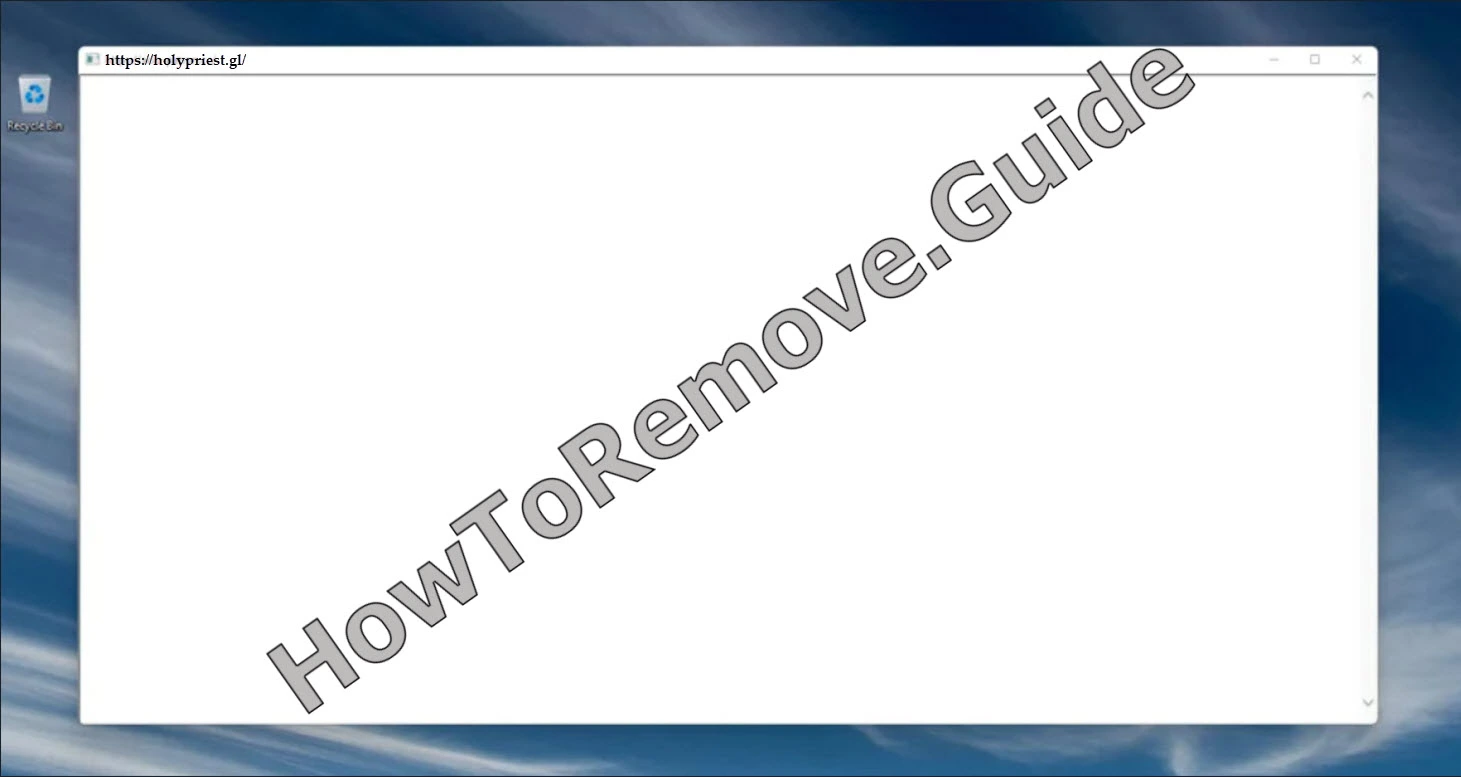
Si des pop-ups vides liés à Holypriest.gl continuent d’apparaître sur votre écran même lorsque le navigateur est fermé, c’est un signe évident qu’un pirate de navigateur a pris le contrôle de votre navigateur et essaie maintenant d’exploiter vos clics et/ou de vous pousser à acheter quelque chose dont vous n’avez pas vraiment besoin.
Holypriest.gl et d’autres pirates similaires (Msgrouppolicy.vg, Msedge.vg, etc.) accèdent à votre navigateur par des invites trompeuses, des installations groupées ou de fausses pages de vérification, puis commencent à vous bombarder de publicités, de redirections et de messages alarmants conçus pour capter votre attention.
Le pirate lui-même ne peut généralement pas endommager vos fichiers ni provoquer un autre type de dommage, mais il reste un problème de sécurité, car son véritable objectif est de générer des revenus en diffusant du contenu douteux.
Nous avons constaté que SpyHunter supprime efficacement Holypriest.gl* et nous le recommandons. Il empêchera Holypriest.gl de se réinstaller et garantira que votre appareil reste exempt de tout logiciel malveillant.
 Essai gratuit 7 jours*
Acheter maintenant15% DE RÉDUCTION si vous achetez directement sans essai.
Essai gratuit 7 jours*
Acheter maintenant15% DE RÉDUCTION si vous achetez directement sans essai.
Ses notifications, publicités et redirections peuvent mener à des pages d’arnaque, des formulaires de phishing, de fausses offres logicielles ou des téléchargements dangereux, vous devez donc toujours éviter de cliquer dessus. Beaucoup d’utilisateurs commettent l’erreur de cliquer parce que les messages semblent urgents ou officiels, mais cela ne fait qu’augmenter le risque.
La bonne solution consiste à supprimer complètement Holypriest.gl et à rétablir le comportement normal du navigateur à l’aide des étapes du guide ci-dessous et de l’outil professionnel de suppression SpyHunter 5.
Tutoriel de suppression de Holypriest.gl
Utilisez les étapes rapides de suppression de Holypriest.gl dans cette section comme première tentative. Elles sont plus courtes, plus faciles à tester et suffisent souvent à annuler les modifications les plus courantes du navigateur. Si les symptômes persistent après cela, poursuivez avec le guide complet pour un nettoyage plus détaillé.
Suppression manuelle rapide de Holypriest.gl – Commencez par ceci
- 1.1Commencez par ouvrir la page des Extensions de votre navigateur et recherchez des noms suspects ou inconnus.
- 1.2Si vous voyez quelque chose d’inhabituel, le mieux est de le supprimer. Faites confiance à votre instinct. Si quelque chose vous paraît douteux, supprimez-le.
- 1.3Ensuite, rendez-vous dans les paramètres Privacy and Security et concentrez-vous sur Site Permissions. Cette zone contrôle quels sites peuvent afficher des pop-ups ou vous envoyer des notifications, et les sites malveillants abusent justement de ces autorisations.
- 1.4Révoquez l’accès de tous les sites que vous ne reconnaissez pas ou auxquels vous ne faites pas confiance. Une fois ces paramètres nettoyés, redémarrez votre ordinateur et rouvrez votre navigateur.
Bon nombre d’utilisateurs peuvent s’arrêter à la version courte. Si votre navigateur charge encore des pages indésirables, conserve ses restrictions ou rétablit les changements après un redémarrage, poursuivez avec la procédure étendue ci-dessous pour supprimer les traces restantes de stratégie et de système.
RÉSUMÉ :
| Nom | Holypriest.gl |
| Type | Pirate de navigateur |
| Outil de détection | Certaines menaces se réinstallent d'elles-mêmes si vous ne supprimez pas leurs fichiers de base. Nous vous recommandons de télécharger SpyHunter pour supprimer les programmes nuisibles pour vous. Cela peut vous faire gagner des heures et vous éviter de nuire à votre système en supprimant les mauvais fichiers. Télécharger SpyHunter (Suppression Gratuite*)  OFFRE *Suppression gratuite/ vous permet, sous réserve d'une période d'attente de 48 heures, de procéder à une correction et à une suppression pour les résultats trouvés. Le CLUF de SpyHunter, la politique de confidentialité et plus de détails sur Suppression Gratuite. OFFRE *Suppression gratuite/ vous permet, sous réserve d'une période d'attente de 48 heures, de procéder à une correction et à une suppression pour les résultats trouvés. Le CLUF de SpyHunter, la politique de confidentialité et plus de détails sur Suppression Gratuite. |
Comment supprimer le virus Holypriest.gl
Cette première étape du guide complet est facultative, mais elle reste le meilleur point de départ, car SpyHunter 5 peut parfois éliminer automatiquement Holypriest.gl. Cela peut vous éviter de modifier manuellement des stratégies, des autorisations et des entrées du Registry, c’est pourquoi l’analyse est fortement recommandée.
Option de suppression la plus rapide : utiliser SpyHunter 5
- 1.1Cliquez ici pour télécharger et installer l’outil anti-malware sur votre PC.
- 1.2
 Lancez SpyHunter 5, cliquez sur le bouton Buy et choisissez soit de démarrer votre essai gratuit de 7 jours, soit d’acheter directement l’outil.
Si vous choisissez d’acheter SpyHunter 5 maintenant, vous pouvez utiliser notre code promo « HTRG15 » pour obtenir 15 % de réduction. - 1.3
 Une fois SpyHunter activé, cliquez sur Start Scan Now, sélectionnez l’option Full Scan et laissez l’outil faire son travail.
 - 1.4
 Une fois l’analyse terminée (cela peut prendre un moment, alors soyez patient), vous verrez la liste de tous les malwares et autres éléments indésirables.
Cliquez sur Next pour examiner les détections, puis cliquez encore sur Next pour supprimer tous les éléments malveillants.
Une fois l’analyse terminée et le comportement indésirable disparu, vous pouvez arrêter le processus là. Si le problème est toujours présent, ou si vous préférez ne pas compter sur l’outil, continuez soigneusement avec les sections manuelles dans l’ordre indiqué.
Supprimer les stratégies Holypriest.gl : phase 1
L’objectif de cette phase est de recueillir les informations de stratégie liées à Holypriest.gl avant de commencer à supprimer des entrées. Les valeurs du navigateur et les références d’extensions que vous trouvez ici servent de repères et vous aident à localiser plus tard les bonnes entrées du Registry au lieu de supprimer des clés au hasard.

1. Identifier les stratégies Holypriest.gl
- 1.1
 Pour confirmer la présence de stratégies malveillantes, tapez
chrome://policydans la barre d’adresse de Chrome. Si vous utilisez un autre navigateur basé sur Chromium, remplacez simplement « chrome » par le nom du navigateur. - 1.2Vous trouverez ici une liste des stratégies actives. Tout ce qui ressemble à du charabia aléatoire ou à des suites de lettres dans la colonne Value doit attirer votre attention. Notez-les, car vous en aurez besoin dans un instant.
- 1.3Pendant que vous y êtes, revenez à la page Extensions pour recueillir davantage d’informations sur la stratégie du pirate. Activez le Developer Mode, copiez les ID de toutes les extensions suspectes ou indésirables installées par le pirate et enregistrez-les à côté des valeurs de stratégie suspectes.
- 1.4Si quelque chose vous empêche d’accéder à la page Extensions, essayez cette méthode alternative pour supprimer manuellement les extensions. Ouvrez votre explorateur de fichiers et accédez à ce répertoire :
C:\Users[Your Username]\AppData\Local\Google\Chrome\User Data\Default\Extensions - 1.5
 Supprimez tout le contenu de ce dossier pour éliminer toutes les extensions installées et vous assurer qu’aucune extension dangereuse ne reste sur votre appareil. Cette action est essentielle pour déraciner toute menace cachée ou persistante à l’origine des problèmes.
 - 1.6
 Les autres navigateurs disposent de répertoires équivalents :
 - 1.7Vous pouvez maintenant revenir à la page Extensions Manager de votre navigateur.
Nous avons constaté que SpyHunter supprime efficacement Holypriest.gl* et nous le recommandons. Il empêchera Holypriest.gl de se réinstaller et garantira que votre appareil reste exempt de tout logiciel malveillant.
Essai gratuit 7 jours*
Acheter maintenant15% DE RÉDUCTION si vous achetez directement sans essai.
Supprimer les stratégies Holypriest.gl : phase 2
Ensuite, le nettoyage se déplace vers le Windows Registry, où des clés de stratégie liées à Holypriest.gl peuvent encore être actives. Avancez prudemment dans cette zone, car des suppressions incorrectes peuvent affecter d’autres applications ou des paramètres Windows. Si vous souhaitez réduire ce risque, laissez SpyHunter 5 analyser le système avant d’effectuer des modifications manuelles du Registry.
2. Comment supprimer les stratégies Holypriest.gl via le Registry
- 2.1Pour accéder au Registry Editor, tapez simplement
regeditdans le Start Menu puis appuyez sur Enter. - 2.2Une fois à l’intérieur, utilisez l’option Edit > Find pour rechercher les valeurs suspectes que vous avez notées plus tôt. Supprimez chaque entrée avec soin. Répétez ce processus plusieurs fois pour être sûr de ne rien manquer. C’est comme désherber un jardin : vous ne voulez pas laisser de racines derrière vous.
- 2.3
 Si vous tombez sur des entrées qui refusent de bouger, vous pouvez ajuster les autorisations. Faites un clic droit sur la clé problématique, sélectionnez Permissions > Advanced > Change, puis accordez l’accès à « everyone ».
 - 2.4
 Cochez les deux options « Replace… » dans la fenêtre précédente, puis cliquez sur Apply et OK.
Une fois les autorisations corrigées, la suppression de la clé restreinte devrait fonctionner comme prévu.
Outils alternatifs pour supprimer les stratégies Holypriest.gl
Ne sautez pas ces méthodes supplémentaires si la recherche dans le Registry semble incomplète ou si Holypriest.gl réapparaît ensuite. Elles aident à localiser des sources secondaires de stratégie qui peuvent ne pas apparaître lors du premier passage. Les exécuter est aussi utile comme étape de confirmation après le nettoyage manuel.
3. Autres moyens de supprimer les stratégies Holypriest.gl
- 3.1
 Une autre solution possible est le Group Policy Editor, un utilitaire intégré permettant de gérer les stratégies système. Recherchez « edit group policy » dans votre Start Menu pour commencer. Ensuite, accédez à Administrative Templates.
 - 3.2
 Cliquez avec le bouton droit sur Administrative Templates puis sélectionnez Add/Remove Templates. Supprimez ensuite simplement toutes les entrées dans la fenêtre suivante.
 - 3.3Une autre excellente option pour les utilisateurs de Chrome est le Chrome Policy Remover. Il vous suffit de le télécharger à partir du lien fourni.
- 3.4Après l’avoir téléchargé, exécutez-le en tant qu’administrateur. Si Windows affiche un avertissement, ne vous inquiétez pas : sélectionnez More Info > Run Anyway, puis laissez l’outil faire son travail.
Désinstaller Holypriest.gl de Chrome, Edge et des autres navigateurs
Le navigateur lui-même ne doit être nettoyé qu’une fois que les stratégies associées à Holypriest.gl ne sont plus actives. Sinon, les mêmes paramètres indésirables peuvent revenir immédiatement. Cette dernière section couvre les zones du navigateur le plus souvent laissées modifiées, comme les extensions, les notifications, les paramètres de recherche, les pages de démarrage et les données de sites web enregistrées.
4. Comment supprimer Holypriest.gl de votre navigateur
- 4.1Commencez par supprimer de votre navigateur toutes les extensions liées au pirate. Vous devriez maintenant pouvoir le faire facilement.
- 4.2
 Ensuite, effacez vos données de navigation. Les fichiers en cache et les cookies conservent souvent des traces d’activité malveillante. Lorsque vous effacez les données, choisissez la plage « All Time » pour vous assurer que rien ne reste.
 - 4.3
 Ensuite, revenez dans les paramètres Privacy and Security, en vous concentrant sur Site Permissions. Vérifiez bien qu’aucun site douteux ne conserve des autorisations pour les notifications ou les redirects.
 - 4.4
 N’oubliez pas les search engine settings de votre navigateur. Remplacez tout fournisseur inconnu par une option fiable comme Google ou Bing.
 - 4.5Enfin, vérifiez les onglets On Startup et Appearance à la recherche d’URL suspectes et supprimez-les. Une fois terminé, votre navigateur devrait être comme neuf.
