
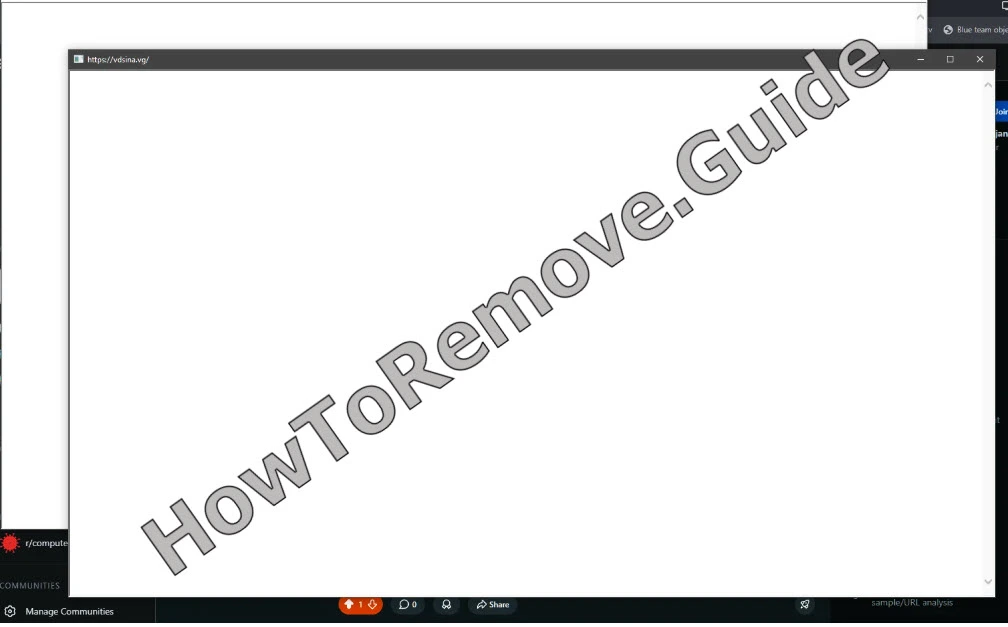
Lorsqu’un navigateur commence à se comporter comme s’il ne vous appartenait plus, je ne le considérerais pas comme un simple bug sans importance. Des paramètres verrouillés ou une page de recherche qui cesse soudainement d’être la vôtre peuvent indiquer Vdsina.vg. De nouveaux onglets pop-up vides qui s’ouvrent tout seuls suivent le même schéma. La lecture utile est celle d’un pirate de navigateur : quelque chose qui force le navigateur vers des pages que quelqu’un d’autre veut vous montrer.
L’une de ses astuces les plus pénibles consiste à donner un aspect officiel à cette perte de contrôle. Le navigateur peut indiquer qu’il est géré par une organisation, ou certains paramètres peuvent simplement refuser de rester modifiés. D’autres cas sont plus discrets, avec une extension suspecte ou une autorisation de site qui ramène sans cesse le navigateur en arrière.
Nous avons constaté que SpyHunter supprime efficacement Vdsina.vg* et nous le recommandons. Il empêchera Vdsina.vg de se réinstaller et garantira que votre appareil reste exempt de tout logiciel malveillant.
 Essai gratuit 7 jours*
Acheter maintenant15% DE RÉDUCTION si vous achetez directement sans essai.
Essai gratuit 7 jours*
Acheter maintenant15% DE RÉDUCTION si vous achetez directement sans essai.
Vdsina.vg et d’autres pirates comme Snconor.vg et Ultahost.gl sont des virus, et ils ne méritent pas votre confiance. Les pop-ups vides, les pages d’arnaque et les fausses alertes de sécurité sont déjà assez problématiques en soi. Les téléchargements dangereux sont l’endroit où un problème de navigateur peut commencer à devenir quelque chose de plus grave. Évitez les redirections, puis supprimez le crochet au niveau du navigateur qui lui a permis de rester.
Tutoriel de suppression de Vdsina.vg
Essayez d’abord le tutoriel rapide, car il traite les éléments du navigateur que la plupart des utilisateurs peuvent vérifier immédiatement. Si Vdsina.vg utilise seulement une extension ou une autorisation de notification, cela peut rétablir un comportement normal. Passez au guide complet si les symptômes persistent après le redémarrage.
Suppression manuelle rapide de Vdsina.vg – à essayer d’abord
- 1.1Commencez par ouvrir les extensions de votre navigateur et recherchez les noms suspects ou inconnus.
- 1.2Si vous voyez quelque chose d’inconnu, il vaut mieux le supprimer. Faites confiance à votre instinct ici. Si quelque chose vous paraît louche, supprimez-le.
- 1.3Ensuite, allez dans les paramètres Confidentialité et sécurité et concentrez-vous sur les autorisations de site. Cette zone contrôle qui peut afficher des pop-ups ou vous envoyer des notifications, et les sites malveillants prospèrent grâce à ces autorisations.
- 1.4Révoquez l’accès pour tous les sites que vous ne reconnaissez pas ou auxquels vous ne faites pas confiance. Une fois ces paramètres nettoyés, redémarrez votre ordinateur et rouvrez votre navigateur.
Un redémarrage propre après les étapes rapides est bon signe. Si Vdsina.vg modifie encore les pages, contrôle les résultats de recherche ou laisse le navigateur sous des restrictions de stratégie, les sections suivantes proposent un nettoyage plus approfondi.
RÉSUMÉ :
| Nom | Vdsina.vg |
| Type | Pirate de navigateur |
| Outil de détection | Certaines menaces se réinstallent d'elles-mêmes si vous ne supprimez pas leurs fichiers de base. Nous vous recommandons de télécharger SpyHunter pour supprimer les programmes nuisibles pour vous. Cela peut vous faire gagner des heures et vous éviter de nuire à votre système en supprimant les mauvais fichiers. Télécharger SpyHunter (Suppression Gratuite*)  OFFRE *Suppression gratuite/ vous permet, sous réserve d'une période d'attente de 48 heures, de procéder à une correction et à une suppression pour les résultats trouvés. Le CLUF de SpyHunter, la politique de confidentialité et plus de détails sur Suppression Gratuite. OFFRE *Suppression gratuite/ vous permet, sous réserve d'une période d'attente de 48 heures, de procéder à une correction et à une suppression pour les résultats trouvés. Le CLUF de SpyHunter, la politique de confidentialité et plus de détails sur Suppression Gratuite. |
Comment supprimer le virus Vdsina.vg
SpyHunter 5 est placé au début du guide complet, car il peut supprimer automatiquement Vdsina.vg et les traces associées. Cela peut vous éviter des modifications manuelles des stratégies et du Registry. Cette étape est facultative, mais c’est la première action recommandée.
Option de suppression la plus rapide : utiliser SpyHunter 5
- 1.1Cliquez ici pour télécharger et installer l’outil anti-malware sur votre PC.
- 1.2Lancez SpyHunter 5, cliquez sur le bouton Acheter et choisissez entre démarrer votre essai gratuit de 7 jours ou acheter directement l’outil.
Si vous choisissez d’acheter SpyHunter 5 maintenant, vous pouvez utiliser notre code de réduction « HTRG15 » pour obtenir 15 % de remise. - 1.3
 Une fois SpyHunter activé, cliquez sur Démarrer l’analyse maintenant, sélectionnez l’option Analyse complète et laissez l’outil faire son travail.
 - 1.4
 Une fois l’analyse terminée (cela peut prendre un certain temps, soyez patient), vous verrez la liste de tous les malwares et autres éléments indésirables.
Cliquez sur Suivant pour examiner les détections, puis cliquez de nouveau sur Suivant pour supprimer tous les éléments malveillants.
Si l’analyse automatique supprime tout, vous pouvez laisser les étapes manuelles de côté. S’il reste quoi que ce soit de suspect, continuez ci-dessous et terminez chaque phase avec soin au lieu de sauter des étapes.
Supprimer les stratégies Vdsina.vg : phase 1
Votre premier objectif manuel consiste à relever les identifiants exacts de stratégie et d’extension associés à Vdsina.vg. Ces valeurs guideront les recherches ultérieures. Notez-les avant d’effectuer des changements afin que le nettoyage reste ciblé et évite les entrées sans rapport.

1. Identifier les stratégies Vdsina.vg
- 1.1
 Pour confirmer la présence de stratégies malveillantes, tapez
chrome://policydans la barre d’adresse de Chrome. Si vous utilisez un autre navigateur basé sur Chromium, remplacez simplement « chrome » par le nom du navigateur. - 1.2Vous trouverez ici une liste des stratégies actives. Tout ce qui ressemble à du charabia aléatoire ou à des suites de lettres dans la colonne Valeur doit attirer votre attention. Notez-les, car vous en aurez besoin dans un instant.
- 1.3Pendant que vous y êtes, retournez sur la page des extensions pour collecter d’autres informations sur la stratégie du pirate. Activez le Mode développeur, copiez les ID de toutes les extensions suspectes ou indésirables installées par le pirate, puis enregistrez-les à côté des valeurs de stratégie malveillantes.
- 1.4Si des obstacles vous empêchent d’accéder à la page Extensions, essayez cette méthode alternative pour supprimer manuellement les extensions. Ouvrez l’explorateur de fichiers et accédez à ce répertoire :
C:\Users[Your Username]\AppData\Local\Google\Chrome\User Data\Default\Extensions - 1.5
 Effacez tout le contenu de ce dossier afin d’éliminer toutes les extensions installées et de vous assurer qu’aucune extension dangereuse ne reste sur votre appareil. Cette action est essentielle pour déraciner toute menace cachée ou persistante à l’origine des problèmes.
 - 1.6
 Les autres navigateurs disposent de répertoires équivalents :
 - 1.7Vous pouvez maintenant revenir à la page du gestionnaire d’extensions de votre navigateur.
Nous avons constaté que SpyHunter supprime efficacement Vdsina.vg* et nous le recommandons. Il empêchera Vdsina.vg de se réinstaller et garantira que votre appareil reste exempt de tout logiciel malveillant.
Essai gratuit 7 jours*
Acheter maintenant15% DE RÉDUCTION si vous achetez directement sans essai.
Supprimer les stratégies Vdsina.vg : phase 2
Ensuite, utilisez les identifiants collectés pour localiser les entrées du Registry qui peuvent appartenir à Vdsina.vg. Le Registry est puissant et ne pardonne pas les erreurs, donc supprimez uniquement les éléments que vous pouvez faire correspondre aux valeurs suspectes. SpyHunter 5 est plus sûr si vous avez un doute.
2. Comment supprimer les stratégies Vdsina.vg via le Registry
- 2.1Pour accéder au Registry Editor, tapez simplement
regeditdans le menu Démarrer et appuyez sur Entrée. - 2.2Une fois dedans, utilisez l’option Édition > Rechercher pour chercher les valeurs malveillantes que vous avez notées plus tôt. Supprimez soigneusement chaque entrée. Répétez ce processus plusieurs fois pour vous assurer que rien n’est oublié. C’est comme désherber un jardin : vous ne voulez laisser aucune racine.
- 2.3
 Si vous rencontrez des entrées qui refusent de bouger, vous pouvez ajuster les autorisations. Faites un clic droit sur la clé problématique, sélectionnez Autorisations > Avancé > Modifier, puis accordez l’accès à « everyone ».
 - 2.4
 Cochez les deux options « Remplacer… » dans la fenêtre précédente, puis cliquez sur Appliquer et OK.
Une fois que Windows a accepté les nouvelles autorisations, essayez à nouveau de supprimer la clé verrouillée.
Outils alternatifs pour supprimer les stratégies Vdsina.vg
Certains pirates laissent des contrôles de stratégie en dehors des premiers résultats du Registry ; cette section vérifie donc d’autres endroits où Vdsina.vg peut persister. Utilisez-la si l’avertissement de stratégie demeure ou si les paramètres du navigateur continuent de revenir après les tentatives de suppression.
3. Autres façons de supprimer les stratégies Vdsina.vg
- 3.1
 Une alternative que vous pouvez essayer est le Group Policy Editor, un utilitaire intégré pour gérer les stratégies système. Recherchez « modifier la stratégie de groupe » dans le menu Démarrer pour commencer. Accédez ensuite à Modèles d’administration.
 - 3.2
 Faites un clic droit sur Modèles d’administration, puis sélectionnez Ajouter/Supprimer des modèles. Supprimez ensuite simplement toutes les entrées dans la fenêtre suivante.
 - 3.3Une autre excellente option pour les utilisateurs de Chrome est Chrome Policy Remover. Il vous suffit de le télécharger depuis le lien fourni.
- 3.4Après l’avoir téléchargé, exécutez-le en tant qu’administrateur. Si Windows affiche un avertissement, ne vous inquiétez pas : sélectionnez Plus d’informations > Exécuter quand même, puis laissez l’outil faire son travail.
Désinstaller Vdsina.vg de Chrome, Edge et d’autres navigateurs
La dernière étape est le nettoyage habituel du navigateur. Supprimez les paramètres et autorisations que Vdsina.vg a pu modifier, notamment la recherche, le comportement au démarrage, les extensions et l’accès aux sites, afin que le navigateur ne continue pas à suivre les anciennes consignes du pirate.
4. Comment supprimer Vdsina.vg de votre navigateur
- 4.1Commencez par supprimer de votre navigateur toutes les extensions liées au pirate. Vous devriez maintenant pouvoir le faire facilement.
- 4.2
 Ensuite, effacez vos données de navigation. Les fichiers en cache et les cookies contiennent souvent des traces d’activité malveillante. Lors de l’effacement des données, choisissez la plage « Toutes les périodes » pour vous assurer que rien ne reste.
 - 4.3
 Ensuite, retournez dans les paramètres Confidentialité et sécurité, en vous concentrant sur les autorisations de site. Vérifiez soigneusement qu’aucun site douteux n’a réussi à conserver des autorisations pour les notifications ou les redirections.
 - 4.4
 N’oubliez pas les paramètres du moteur de recherche de votre navigateur. Remplacez tout fournisseur inconnu par une option de confiance comme Google ou Bing.
 - 4.5Enfin, vérifiez les onglets Au démarrage et Apparence pour repérer les URL malveillantes et les supprimer. Une fois terminé, votre navigateur devrait être comme neuf.
