
Me.fo
Me.fo è un plug-in del browser canaglia che dirotta elementi del browser come la home page o il motore di ricerca con l’obiettivo di utilizzarli per la generazione di annunci. Me.fo mira a promuovere diversi siti attraverso reindirizzamenti automatici e aggressivi delle pagine e annunci inseriti nei risultati di ricerca.
Se al momento hai a che fare con un’app come questa, devi essere consapevole delle sue caratteristiche, dei potenziali pericoli ad essa correlati e dei modi migliori per rimuoverla dal tuo browser e computer.
In genere, le applicazioni del browser hijacker non sono limitate dalla loro compatibilità. Un’app come Me.fo, ad esempio, può essere integrata praticamente con qualsiasi browser popolare a cui puoi pensare. Ciò include Chrome, Edge, Firefox, Opera e così via, il che significa che è improbabile che il passaggio a un altro browser risolva il problema con il dirottatore poiché Me.fo verrà probabilmente aggiunto al tuo nuovo browser subito dopo aver iniziato a usarlo.
Il virus Me.fo
Alcuni utenti ignorano i dirottatori del browser come un semplice fastidio che può essere ignorato una volta che ci si abitua, mentre altri temono che app come il virus Me.fo siano pericolose quasi quanto i cavalli di Troia, lo spyware o il ransomware. La verità, tuttavia, è da qualche parte nel mezzo. Sebbene il virus Me.fo non possa certamente crittografare i tuoi file o corrompere il tuo sistema, che è qualcosa di tipico di ransomware e trojan, non è nemmeno un’app che ti consigliamo di mantenere installata e attiva sul tuo computer.
Anche se pensi di poter ignorare il suo flusso infinito di banner e pop-up, le modifiche che ha apportato nel tuo browser o gli improvvisi reindirizzamenti di pagina che ti portano su siti che non intendevi visitare, questo non Non cambia il fatto che il contenuto promosso da app come questa potrebbe non essere sempre quello che sembra. Gli annunci clickbait e i collegamenti fuorvianti vengono spesso visualizzati sugli schermi degli utenti che hanno un dirottatore collegato ai loro browser e facendo clic su tale annuncio o collegamento potrebbe rapidamente esporre la macchina a tipi di contenuti significativamente più pericolosi.
Ad esempio, ci sono molte pagine dannose su Internet che sono progettate per imitare perfettamente siti popolari e legittimi solo in modo che possano indurre gli utenti a fornire alcuni dettagli personali come numeri bancari o nomi utente e password, pensando di interagire con una cassaforte e sito legittimo mentre, in realtà, stanno sostanzialmente condividendo le loro informazioni con hacker e truffatori. Questo si chiama phishing e, sfortunatamente, non è raro che alcuni dirottatori promuovano tipi di siti e pagine simili. Non stiamo dicendo che Me.fo, in particolare, lo faccia, ma non stiamo nemmeno dicendo che è impossibile finire su qualche sito abbozzato perché questo dirottatore ha improvvisamente reindirizzato il tuo browser senza il tuo permesso.
Rimozione di un dirottatore del browser
Per sbarazzarti di Me.fo, probabilmente avrai bisogno di aiuto perché il processo di disinstallazione della maggior parte dei dirottatori del browser è in genere un po ‘più elaborato e difficile rispetto al normale software e alle estensioni del browser. Detto questo, purché ti assicuri di attenersi alle istruzioni che ti forniremo in seguito, non dovresti avere problemi a rimuovere il software intrusivo dal tuo sistema.
SOMMARIO:
| Nome | Me.fo |
| Tipo | Browser Hijacker |
| Livello di pericolo | Medio (lontano da pericoli quali i Ransomware, ma comunque un rischio per la sicurezza) |
| Strumento di Analisi | Per rimuovere Me.fo da soli, potreste dover toccare I file del sistema e I registri. Se doveste farlo, dovrete essere estremamente attenti perché potreste danneggiare il vostro sistema. Se volete evitare il rischio, raccomandiamo di scaricare SpyHunter, un tool professionale per la rimozione dei malware.
|
Rimuovere Me.fo
Il primo metodo suggerito per eliminare Me.fo è controllare il browser per eventuali estensioni indesiderate o autorizzazioni del sito collegate al dirottatore e rimuoverle. Se vengono rimossi dal browser, ciò potrebbe eliminare la necessità di intraprendere ulteriori passi per affrontare questo dirottatore.
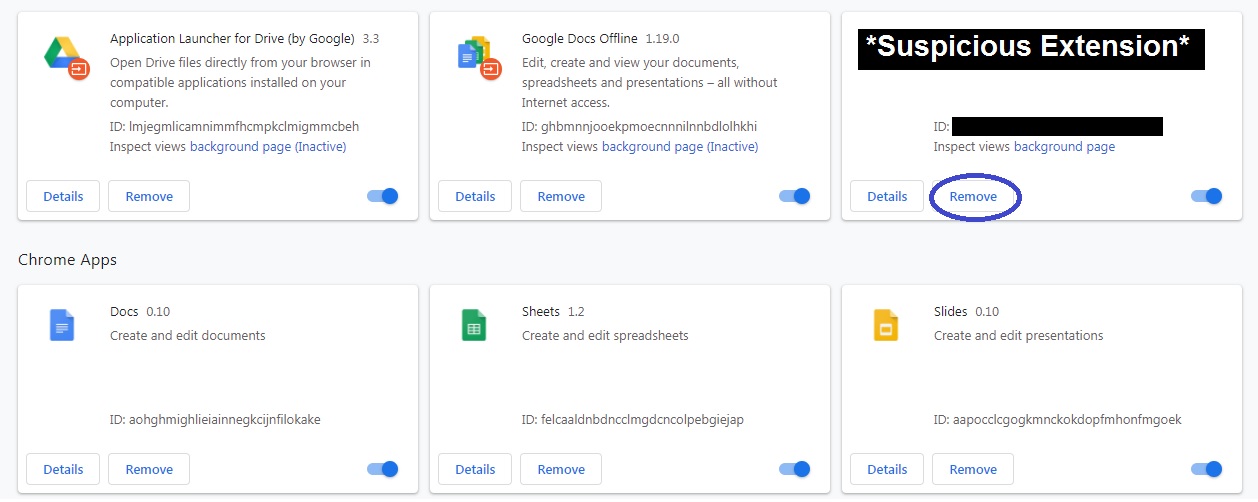
Per eliminare l’estensione del dirottatore da un browser interessato, è necessario andare al browser, accedere al suo menu e trovare e selezionare l’ opzione Estensioni / Componenti aggiuntivi . Questo passaggio e quelli successivi potrebbero differire leggermente a seconda del browser che stai utilizzando, ma dovrebbe comunque essere relativamente facile capirlo. Se hai bisogno del nostro aiuto per il tuo browser specifico, puoi sempre andare nella sezione commenti e richiedere ulteriore assistenza. Su Chrome, per andare alla pagina Estensioni, devi selezionare Altri strumenti e poi Estensioni dal menu del browser.
Una volta che hai davanti l’elenco delle estensioni del browser, trova quella denominata Me.fo e rimuovila selezionando il pulsante Rimuovi . Se l’estensione non scompare o riappare subito dopo averla rimossa, disabilitala prima e poi prova a disinstallarla di nuovo (su Chrome, disattiva il pulsante di attivazione / disattivazione sotto l’estensione per disabilitare quest’ultima). Se non è presente un file Me.fo estensione nel browser, cerca altri elementi dall’aspetto discutibile e rimuovili. Se non sei sicuro di quale estensione debba essere rimossa, inizia a eliminarle una alla volta e interrompi una volta che i disturbi della navigazione sembrano essersi interrotti. Va bene se finisci per rimuovere tutte le estensioni: ciò non influirà sulla stabilità e sul normale funzionamento del browser e potrai sempre reinstallare le estensioni in un secondo momento.
Se la rimozione di estensioni potenzialmente indesiderate non ha risolto il problema, vai alle impostazioni del browser ( menu Browser > Impostazioni ) e digita Autorizzazioni nel campo di ricerca. Dai risultati elencati, trova e seleziona quello con l’etichetta Notifiche (o qualcosa di simile), quindi scorri verso il basso per vedere quali siti possono mostrare pop-up / notifiche nel browser.
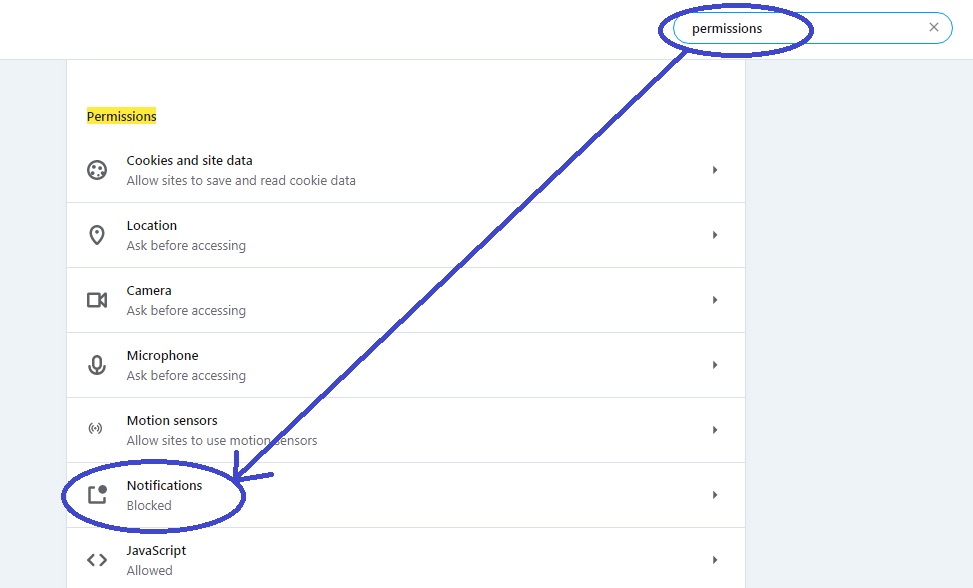
Se uno qualsiasi dei siti elencati sembra essere collegato a Me.fo e anche se qualcuno di essi è sconosciuto o sembra sospetto, fai clic sul pulsante delle impostazioni accanto a quel sito (su Chrome quel pulsante è a tre punti) e seleziona l’ opzione Blocca . Dopodiché, il sito in questione non potrà più mostrare pop-up nel browser e questo potrebbe essere sufficiente per risolvere il tuo problema con il dirottatore. Se non sei sicuro di quale sito debba essere bloccato, bloccali tutti.

Quindi, scorri fino alla parte superiore delle impostazioni delle notifiche , trova un’opzione denominata I siti possono chiedere di inviare notifiche o un’altra opzione con nome simile e disabilitarla. Ciò impedirà principalmente alla maggior parte dei siti Web di richiederti autorizzazioni di notifica, riducendo le possibilità di consentire accidentalmente autorizzazioni da un sito impreciso.
Se non sei in grado di completare nessuno dei passaggi di cui sopra (poiché il browser non ti consente di eseguire le azioni) o se le estensioni rimosse tornano al browser, indipendentemente da quante volte le disinstalli, dovresti procedere con i passaggi successivi da questa guida. Fai lo stesso se il problema con Me.fo persiste anche dopo aver fatto tutto ciò che abbiamo suggerito finora.

Il primo passo è assicurarti che il tuo PC sia in Modalità Sicura poiché si spera che ciò semplifichi il processo di rimozione prevenendo le interruzioni del dirottatore intese a ostruirti mentre provi a rimuoverlo. È possibile trovare linee guida dettagliate su come accedere alla modalità sicura per diverse versioni di Windows in questo collegamento.

Una volta abilitata la modalità provvisoria, premere i tasti Ctrl + Shift + Esc per aprire Task Manager e quindi provare a trovare il processo Me.fo nella scheda Processi . Se il nome del dirottatore non è presente, cerca altri processi dall’aspetto insolito come quelli con un elevato dispendio di CPU e / o RAM che non provengono da programmi che riconosci e / o stai attualmente utilizzando. Se qualche processo attira la tua attenzione e pensi che potrebbe essere quello dietro Me.fo, prima cerca il suo nome. Se i risultati non ti dicono che questo processo è un processo legittimo del sistema operativo Windows (spesso tali processi possono sembrare sospetti), quindi fai clic con il pulsante destro del mouse su di esso e quindi su Apri posizione file .
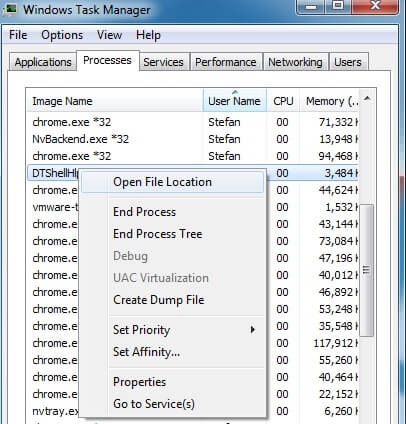
Dalla posizione del file del processo, trascina e rilascia tutti i file archiviati al suo interno su questo prossimo scanner online gratuito che offriamo sul nostro sito:


Se durante il processo di scansione uno qualsiasi dei file viene contrassegnato come dannoso, interrompere il processo sospetto selezionandolo dal Task Manager e facendo clic sul pulsante Termina processo . Dopodiché, devi anche eliminare la sua cartella insieme a tutti i file in essa contenuti. Se non è possibile eliminare la cartella perché non è consentito eliminare nessuno dei file in essa contenuti, eliminare il resto dei file. Per quanto riguarda quelli che non ti è stato permesso di eliminare, tornerai per rimuoverli in un secondo momento, quando si spera non ti sarà più vietato farlo.

Successivamente, digita un programma nel campo di ricerca di Windows (sotto il menu Start) e fai clic sul primo risultato visualizzato. Ora guarda i programmi elencati e se qualcuno di loro sembra che possa essere correlato a Me.fo o porta il suo nome, disinstalla quel programma selezionandolo e quindi selezionando il pulsante Unisntall dall’alto. Se è presente una procedura guidata, segui i passaggi in essa assicurandoti di leggere attentamente tutte le opzioni e le impostazioni in essa contenute. Assicurati di impostare la procedura guidata di disinstallazione in modo da non lasciare dati relativi al programma indesiderato sul tuo computer, comprese le impostazioni personalizzate per il programma.
Se non sai quale programma eliminare, cerca quelli installati a destra prima di iniziare ad avere problemi con il tuo browser. Inoltre, se c’è un programma che sembra essere stato installato senza la tua autorizzazione, anche questo potrebbe essere potenzialmente collegato al dirottatore.
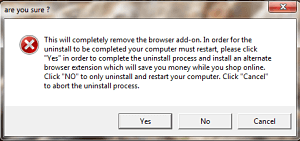
È importante selezionare No se viene visualizzato un messaggio come quello della schermata seguente. Se selezioni invece l’opzione Sì , ciò comporterà l’installazione di un’altra app o programma indesiderato sul tuo computer.

Per questo passaggio successivo, dovresti andare alla finestra Configurazione di sistema: cercalo nel menu Start e apri il primo risultato della ricerca. In Configurazione di sistema, guarda l’ elenco delle app di avvio e se vedi qualcosa chiamato Me.fo o qualcosa che non riconosci e / o ritieni sospetto, deseleziona quegli elementi. Fai lo stesso con qualsiasi articolo che ha Sconosciuto elencato come produttore a meno che tu non conosca e ti fidi di quella specifica app.
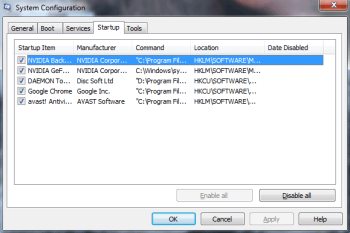
Fare clic su Applica e quindi su OK per salvare le modifiche.
Quindi, copia e incolla questo nel menu Start e premi Invio: % windir%/system32/Drivers/etc/hosts . Si aprirà un file di blocco note Hosts e in esso devi guardare cosa c’è scritto sotto la riga Localhost nella parte inferiore del file. Se ci sono linee / indirizzi IP elencati sotto Localhost, devi copiarli e inviarceli nei commenti perché è possibile che il dirottatore (0r un’altra app indesiderata o dannosa) abbia violato il file Hosts del tuo PC per rimanere più a lungo nel sistema e ottenere più privilegi. Daremo un’occhiata agli indirizzi IP che ci hai inviato e ti diremo se è necessario intraprendere ulteriori azioni.
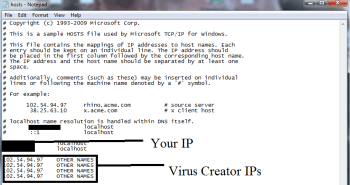
Se ti diciamo che gli IP provengono probabilmente dal dirottatore, eliminali dal file Hosts, quindi fai clic sul menu Modifica e seleziona Salva .

Questo ci viene chiesto spesso, quindi lo scriviamo qui: Per rimuovere Me.fo manualmente ci vogliono ore e potrebbe nel frattempo danneggiare il vostro sistema. Raccomandiamo di de scaricare SpyHunter per vedere se può individuare I file del virus al posto vostro.
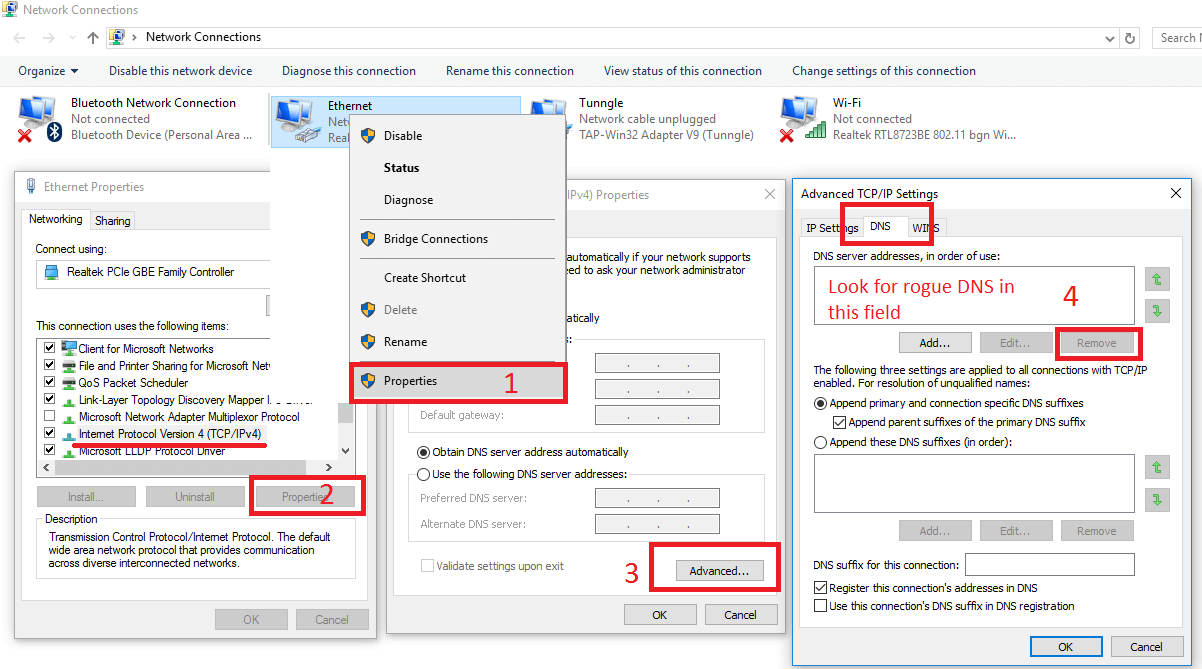
Ora devi controllare le impostazioni DNS della tua connessione di rete corrente. Per fare ciò, digita Connessioni di rete nel campo di ricerca di Windows nel menu Start, premi Invio e fai clic con il pulsante destro del mouse sull’icona della rete che stai utilizzando al momento. Dal menu contestuale, fare clic su Proprietà , selezionare la voce Protocollo Internet versione 4 (ICP / IP) , quindi selezionare Proprietà . Qui, devi controllare il Ottieni server DNS automaticamente se l’opzione non è abilitata e quindi devi andare su Avanzate . Nella finestra delle impostazioni avanzate, devi andare al DNS scheda e rimuovere tutti gli indirizzi del server DNS dall’elenco visualizzato. Una volta che hai finito, seleziona OK su tutte le finestre aperte.

Infine, devi eliminare tutti gli elementi dal registro del tuo computer che sono in qualche modo collegati al dirottatore. Tieni presente che ci sono molti record e impostazioni importanti all’interno del registro, molti dei quali sono essenziali per il normale funzionamento del tuo sistema operativo Windows. Ciò significa che l’eliminazione della voce di registro sbagliata potrebbe causare tutti i tipi di problemi e conseguenze impreviste per il tuo computer. Per questo motivo, dobbiamo ricordarti di eliminare qualcosa dal registro solo se sei certo che appartenga al dirottatore. In caso di dubbio, è meglio comunicarcelo nei commenti sugli elementi del Registro di sistema che ritieni possano essere collegati al dirottatore in modo che possiamo dirti se dovresti rimuoverlo o meno.
Ora, per accedere all’Editor del Registro di sistema, puoi digitare regedit nel menu Start e regedit.exe apparirà per primo nei risultati della ricerca: selezionalo e fai clic su Sì quando Windows richiede l’autorizzazione di amministratore. Successivamente, una volta nell’Editor, premi i tasti Ctrl + F dalla tastiera e apparirà una piccola casella di ricerca: digita il nome del dirottatore (Me.fo) e seleziona Find Next per avviare la ricerca. Se viene trovato un elemento, selezionalo, fai clic con il pulsante destro del mouse su di esso e fai clic su Elimina . Quindi seleziona di nuovo l’opzione Find Next , elimina l’elemento successivo che viene trovato e continua a farlo finché non ci sono più voci con il nome Me.fo.
Una volta eliminati tutti gli elementi Me.fo, trova le tre directory successive nell’Editor del Registro di sistema:
- HKEY_CURRENT_USER / Software /
- HKEY_CURRENT_USER / Software / Microsoft / Windows / CurrentVersion / Run /
- HKEY_CURRENT_USER / Software / Microsoft / Internet Explorer / Principale /
In esse, dovresti cercare cartelle con strani nomi lunghi che consistono in sequenze casuali di lettere e / o numeri: dovrebbero risaltare ed essere facili da individuare, quindi se vedi qualcosa di simile, cancellalo. Tuttavia, se non sei sicuro di una determinata cartella in quelle posizioni, ancora una volta, è preferibile prima scriverci un commento che ci informi in modo che possiamo risponderti con una risposta se dovresti effettivamente rimuovere detta cartella.
Al termine di questo passaggio, torna alla posizione del file del processo sospetto dal Step 2 se sono rimasti dei file che non sei stato in grado di eliminare in precedenza e prova a eliminarli ora. Nella maggior parte dei casi, non dovresti avere problemi a eliminare quei file dopo esserti occupato delle voci del dirottatore nel registro.
Note finali
Nella maggior parte dei casi, il completamento di questa guida dovrebbe rimuovere completamente il dirottatore dal tuo PC. Tuttavia, nel caso in cui ci siano ancora sintomi del software indesiderato, si consiglia di utilizzare lo strumento di rimozione avanzato condiviso in questa pagina per eliminare completamente qualsiasi residuo del dirottatore e anche per proteggere il PC da futuri incontri con questa o altre forme di software indesiderato .
Lascia un commento