
Captcha Glow
Captcha Glow rientra nella categoria dei software dei cosiddetti browser hijacker. Software come Captcha Glow “dirotta” i suoi browser host modificando le loro impostazioni senza ottenere l’autorizzazione dell’utente finale.
O almeno tale autorizzazione non viene ottenuta in modo che l’utente sia esplicitamente consapevole di ciò che sta accettando. Ora, per quanto riguarda le modifiche che programmi come Captcha Glow possono applicare su Chrome, Safari, Firefox o altri browser ampiamente utilizzati, ce ne sono molte.
CaptchaGlow.top
Ad esempio, CaptchaGlow.top potrebbe sostituire il tuo motore di ricerca predefinito con uno meno conosciuto. Può anche cambiare la home page del tuo browser, in modo che ogni volta che lo apri, generi hit per qualsiasi nuovo dominio sia impostato per salutarti. E se provi a modificare nuovamente una di queste impostazioni, che è la prima reazione standard, scoprirai che semplicemente non funziona.
Nel momento in cui riavvii la sessione di navigazione, tutte le modifiche imposte da Captcha Glow tornano a posto e non puoi farci niente. Ebbene, c’è qualcosa.
Quel qualcosa è la rimozione del tutto di Captcha Glow. Sì, l’unico modo per riprendere il controllo del tuo Chrome o di qualsiasi altra app di navigazione che hai è eliminando il dirottatore dal tuo computer. E poiché gli sviluppatori di tale software tendono a rendere questo piuttosto difficile per gli utenti, abbiamo progettato una guida speciale alla rimozione per aiutarti. Si trova appena sotto questo post e può essere utilizzato gratuitamente. Assicurati solo di leggere il resto di questo articolo, alcune delle informazioni qui potrebbero rivelarsi utili in futuro.
Cosa fanno i dirottatori del browser
I dirottatori sono un tipo di componente aggiuntivo del browser progettato per fare poco altro che generare entrate per i suoi creatori. Questo viene fatto con l’aiuto di banner a pagamento, popup e vari altri annunci che di solito guadagnano in base al numero di volte in cui sono stati visualizzati o cliccati dagli utenti.
E a causa di questo modo di fare soldi, gli annunci e i reindirizzamenti di pagine di tali applicazioni tendono ad essere piuttosto aggressivi. E questo, a sua volta, è il motivo per cui la maggior parte delle persone preferisce eliminare il fastidioso software responsabile di loro.
Ma ciò che è meno ovvio è il fatto che anche i browser hijacker come Captcha Glow eseguono una serie di processi in background. Costantemente. E ciò consuma molte delle risorse del tuo computer, il che potrebbe portare a una peggiore qualità delle prestazioni e a problemi nel tuo sistema. Senza contare che alcuni di questi processi comportano il monitoraggio delle attività di navigazione per campagne pubblicitarie mirate.
Ma oltre a ciò, molto spesso il tipo di siti Web e pagine a cui sono associati i browser hijacker non sono generalmente troppo affidabili o addirittura sicuri. Quindi c’è sempre il rischio di imbattersi in malware o virus a causa di ciò, anche quelli spaventosi come Trojan e ransomware. E per evitare che accada qualcosa di simile, è bene cercare di astenersi dall’interagire con gli annunci online che vedi sullo schermo. Ma è anche meglio sbarazzarsi della loro fonte, in questo caso Captcha Glow.
SOMMARIO:
| Nome | Captcha Glow |
| Tipo | Reindirizzamento Pagine |
| Strumento di Analisi | Per rimuovere Captcha Glow da soli, potreste dover toccare I file del sistema e I registri. Se doveste farlo, dovrete essere estremamente attenti perché potreste danneggiare il vostro sistema. Se volete evitare il rischio, raccomandiamo di scaricare SpyHunter, un tool professionale per la rimozione dei malware.
|
Rimuovere Captcha Glow
Se avete un virus Windows , continuate con la guida sottostante.
Se avete un virus Mac, usate la nostra guida Come rimuovere gli Ads su Mac.
Se avete un virus Android, usate la nostra guida Rimozione Malware Android.
Se avete un virus iPhone, usate la nostra guida Rimozione Virus iPhone.

Alcuni di questi passaggi necessiteranno probabilmente di uscire dalla pagina. Aggiungetela ai Preferiti per farvi riferimento più tardi.
Riavviare in Modalità Sicura (usate questa guida se non sapete come farlo).

ATTENZIONE! LEGGERE CON CURA PRIMA DI PROCEDERE!
Questo ci viene chiesto spesso, quindi lo scriviamo qui: Per rimuovere Captcha Glow manualmente ci vogliono ore e potrebbe nel frattempo danneggiare il vostro sistema. Raccomandiamo di de scaricare SpyHunter per vedere se può individuare I file del virus al posto vostro.
Premere CTRL + SHIFT + ESC nello stesso momento e andare alla Scheda dei Processi (la Scheda “Dettagli” su Win 8 e 10). Cercate di capire quali processi sono pericolosi.
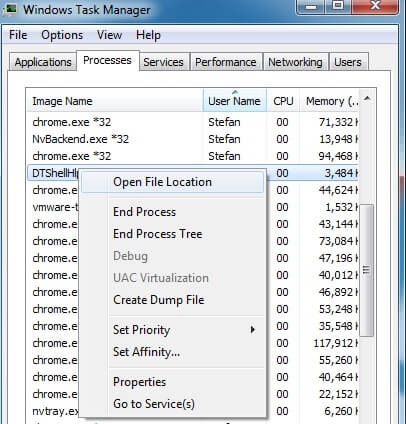
Fate click con il tasto destro del mouse su ognuno di essi e selezionate Apri Percorso File. Quindi analizzate i file con il nostro scanner online per virus gratuito:


Dopo che avete aperto la loro cartella, terminate i processi infetti, quindi cancellate le loro cartelle.
Nota: Se siete sicuri che qualcosa sia parte dell’infezione – cancellatela, anche se lo scanner non la individua. Nessun programma anti-virus può individuare tutte le infezioni.

Premete in contemporanea il tasto Start e R. Digitate appwiz.cpl → OK.
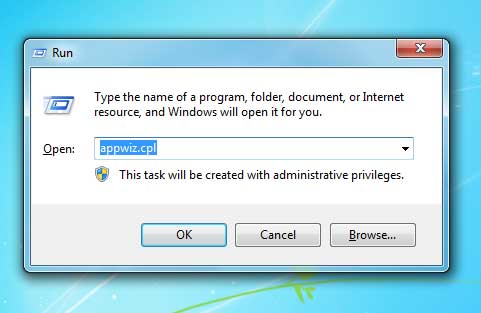
Ora siete nel Pannello di Controllo. Cercate voci sospette. Disinstallatele.
Digitate msconfig nella barra di ricerca e premete invio. Apparirà un pop-up:
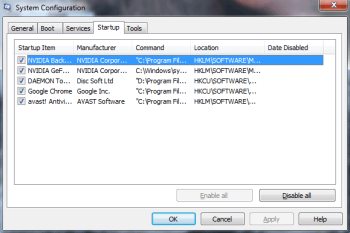
Avvio –→ Deselezionate le voci che hanno “Sconosciuto” come Produttore o che sembrano sospette.

Per rimuovere Captcha Glow da soli, potreste dover toccare I file del sistema e I registri. Se doveste farlo, dovrete essere estremamente attenti perché potreste danneggiare il vostro sistema. Se volete evitare il rischio, raccomandiamo di scaricare SpyHunter, un tool professionale per la rimozione dei malware.
Tenete premuto il Pulsante Start ed R – copia + incolla quello che segue e cliccate su OK:
notepad %windir%/system32/Drivers/etc/hosts
Un nuovo file verrà aperto. Se siete stati hackerati ci saranno altri IP connessi a voi nella parte in basso. Guardate l’immagine sottostante:
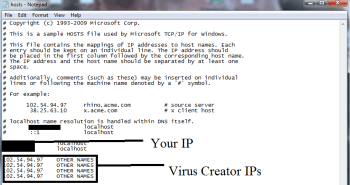
Se sono presenti degli IP sospetti sotto a “Localhost” – scrivetecelo nei commenti.
Aprite il menu start e cercate le Connessioni Network/Network Connections(Su Windows 10 dovete solo scriverlo dopo aver cliccato sul pulsante di Windows), premete invio.
- Fate click con il pulsante destro sull’Adattatore Network che state utilizzando–→ Proprietà –→ Protocollo Internet Versione 4 (ICP/IP), cliccate Proprietà.
- La linea DNS dovrebbe essere impostata su Ottieni server DNS in automatico. Se non lo è, impostatelo voi stessi.
- Clicca su Avanzato –→ la scheda DNS. Rimuovete tutto quello che trovate (se trovate qualcosa) –→
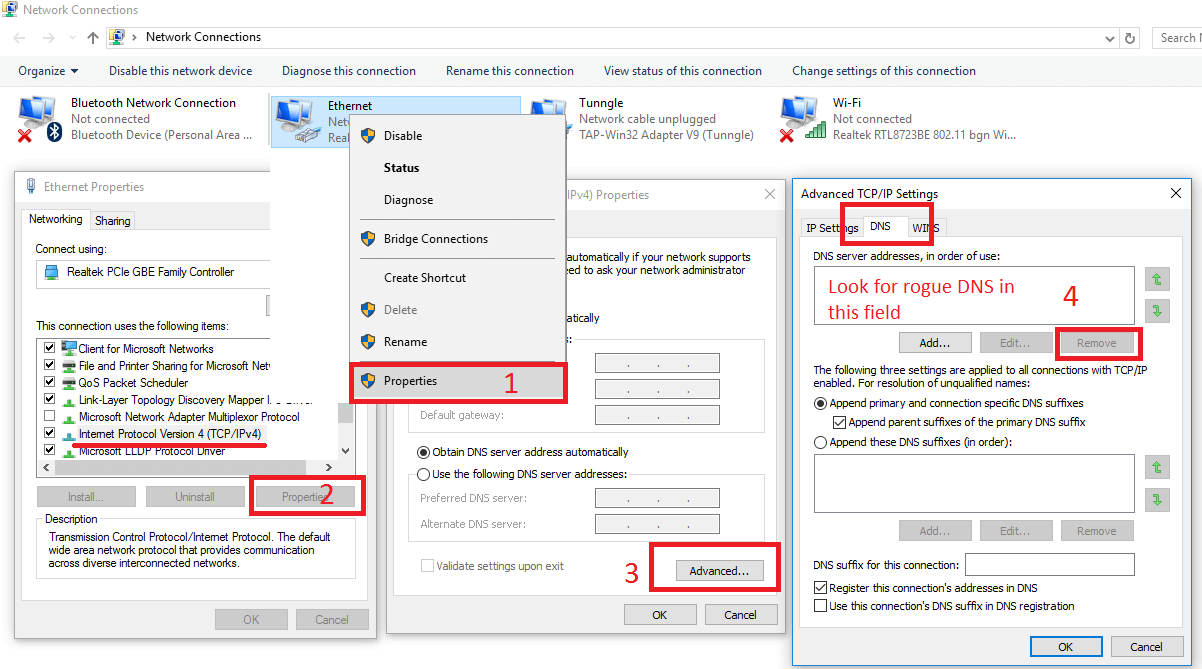

- Dopo aver completato questo passaggio, la minaccia sarà stata allontanata dai vostri browsers. Terminate il passaggio successivo o potrebbero ripresentarsi dopo un riavvio di sistema.
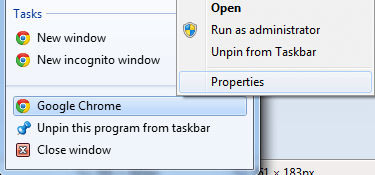
Click destro del mouse sul collegamento del browser –→ Proprietà.
NOTA: Stiamo mostrando Google Chrome, ma voi potete fare questo per Firefox e IE (o Edge).
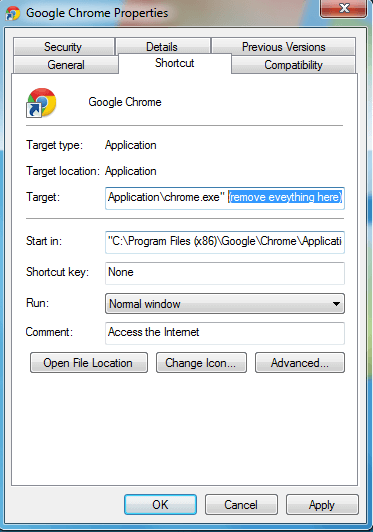
Proprietà —–> Collegamento. In Destinazione, rimuovete tutto dopo .exe.
Rimuovere Captcha Glow da Internet Explorer:
Aprite IE, cliccate —–> Gestione componenti aggiuntivi.
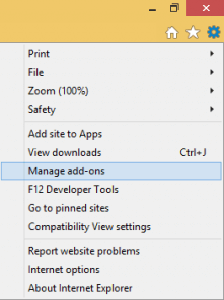
Trova la minaccia–→ Disabilita. Vai a —–> Opzioni Internet —> cambia l’ URL in qualcosa che usi (se hijacked) –→ Applica.
Rimuovi Captcha Glow da Firefox:
Apri Firefox, clicca ——→ Add-ons —→ Estensioni.
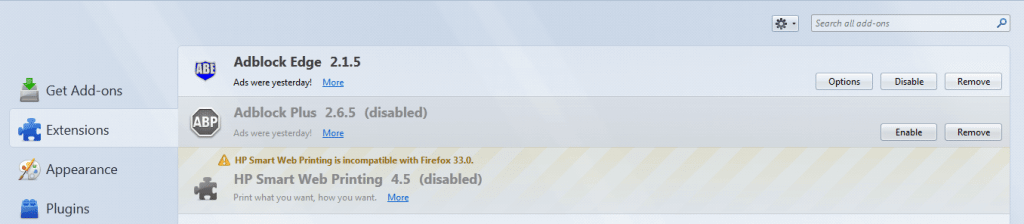
Trova l’ adware/malware –→ Rimuovi.
Rimuovi Captcha Glow da Chrome:
Chiudi Chrome. Naviga fino a:
C:/Users/!!!!USER NAME!!!!/AppData/Local/Google/Chrome/User Data. All’interno c’è una Cartella chiamata “Default”:
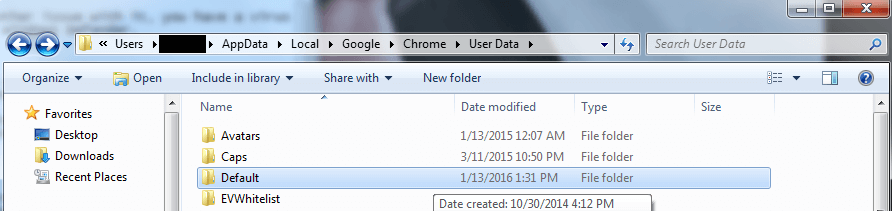
Rinominatela Backup Default. Riavviate Chrome.

Digitate Regedit nella barra di ricerca di windows e premete Invio.
All’interno, premete CTRL e F assieme e digitate il Nome della minaccia. Fate click con il Tasto destro del mouse e cancellate qualsiasi voce che trovate on un nome simile. Se non appaiono in questo modo, andate manualmente in queste directories e cancellateli/disinstallateli:
- HKEY_CURRENT_USER—-Software—–Directory Casuale. Potrebbe essere qualsiasi di esse – chiedeteci se non riuscite a capire quali sono pericolose.
HKEY_CURRENT_USER—-Software—Microsoft—-Windows—CurrentVersion—Run– Casuale
HKEY_CURRENT_USER—-Software—Microsoft—Internet Explorer—-Principale —- Casuale
Se la guida non vi aiuta, scaricate il programma antivirus che abbiamo raccomandato o provate il nostro virus scanner online gratuito. Inoltre, potete sempre chiederci aiuto nei commenti!

Lascia un commento