In questo post diamo un’occhiata a un programma malware scoperto di recente chiamato JSCealTaskExec (viene spesso rilevato come Trojan:Win32/JScealTaskExec). Se hai notato questo nome da qualche parte sul tuo PC, ti consiglio vivamente di prenderlo sul serio e di leggere il resto di questo post per sapere cosa fare per proteggere il sistema.
Potresti aver ricevuto JSCealTaskExec o Win32/JScealTaskExec tramite installer in bundle, mod, emulatori o altri download di terze parti apparentemente sicuri. Non importa come sia entrato nel tuo PC: il fatto che tu lo abbia individuato è incoraggiante e ti dà la possibilità di reagire.

Detto questo, la rimozione non sarà facile se la esegui manualmente, perché JSCealTaskExec, in modo simile a Trojan:HTML/Redirector.AA!AMTB e Win32/Ravartar!rfn, probabilmente dispone di privilegi elevati e può eseguire processi a livello amministratore. Ed è proprio per questo che devi eliminarlo il prima possibile. In caso contrario, potrebbe sfruttare il tuo computer per il cryptomining, raccogliere informazioni personali o finanziarie, mostrare contenuti truffaldini o aprire la porta all’installazione di altro malware.
Esiste una guida dettagliata alla rimozione che spiega i passaggi manuali, ma l’opzione di rimozione più sicura che consigliamo è usare uno strumento anti-malware professionale, come SpyHunter 5, disponibile in questa pagina.
Guida alla rimozione di JSCealTaskExec
Prima di passare alla procedura più lunga, prova prima la sequenza di rimozione compatta. Copre i controlli più rapidi e può risolvere il problema quando il programma indesiderato non si è ancora radicato troppo in profondità. Se il problema continua dopo questo, passa alla guida completa di JSCealTaskExec, che esamina uno per uno i soliti punti di persistenza.
Passaggi rapidi per rimuovere Win32/JSCealTaskExec
- 1.1Per prima cosa, vai nella cartella dei download (This PC > Downloads), ordina gli elementi per data e verifica se sono stati scaricati di recente file sospetti. Hai trovato qualcosa di strano? Eliminalo prima di continuare.
- 1.2Poi vai al Start Menu, apri Settings (l’icona a forma di ingranaggio) e quindi Apps.
- 1.3Vedrai tutti i programmi installati elencati in quella pagina: ordinali per data di installazione e cerca Win32/JSCealTaskExec o qualsiasi altra cosa che sembri sospetta, sconosciuta o indesiderata.
- 1.4Se trovi JSCealTaskExec o un’altra app sospetta, selezionala e avvia il processo di disinstallazione. Fai attenzione mentre segui le richieste di disinstallazione, così da non lasciare sul PC nulla collegato al programma.
- 1.5Dopo, cerca la directory di installazione. Spesso si trova in
C:\UserNames\UserName\AppData\Local\Programs\, ma potrebbe trovarsi anche altrove. - 1.6Se trovi la cartella del malware, rimuovila insieme a eventuali file residui che potrebbero essere ancora al suo interno.
Dopo aver completato i passaggi brevi, riavvia Windows e verifica se il programma sospetto è scomparso. Il riavvio aiuta a confermare che le modifiche precedenti siano rimaste attive. Se l’applicazione compare ancora dopo il riavvio, continua con calma: di solito significa solo che devono essere ripuliti i componenti nascosti rimanenti.
RIEPILOGO:
| Nome | Win32/JSCealTaskExec |
| Tipo | Trojan |
| Strumento di rilevamento | Per rimuovere Trojan:Win32/JScealTaskExec da soli, potreste dover toccare I file del sistema e I registri. Se doveste farlo, dovrete essere estremamente attenti perché potreste danneggiare il vostro sistema. Se volete evitare il rischio, raccomandiamo di scaricare SpyHunter, un tool professionale per la rimozione dei malware.
|
Come sbarazzarsi completamente di JSCealTaskExec
La procedura dettagliata inizia con due azioni preparatorie che supportano tutto ciò che segue: abilitare gli elementi nascosti in File Explorer e aggiungere uno strumento capace di rimuovere i file bloccati dai processi attivi. Entrambe sono utili perché JSCealTaskExec può nascondere file di supporto e mantenere alcuni di essi bloccati, impedendo la normale eliminazione.
1. Preparazione alla rimozione di JSCealTaskExec
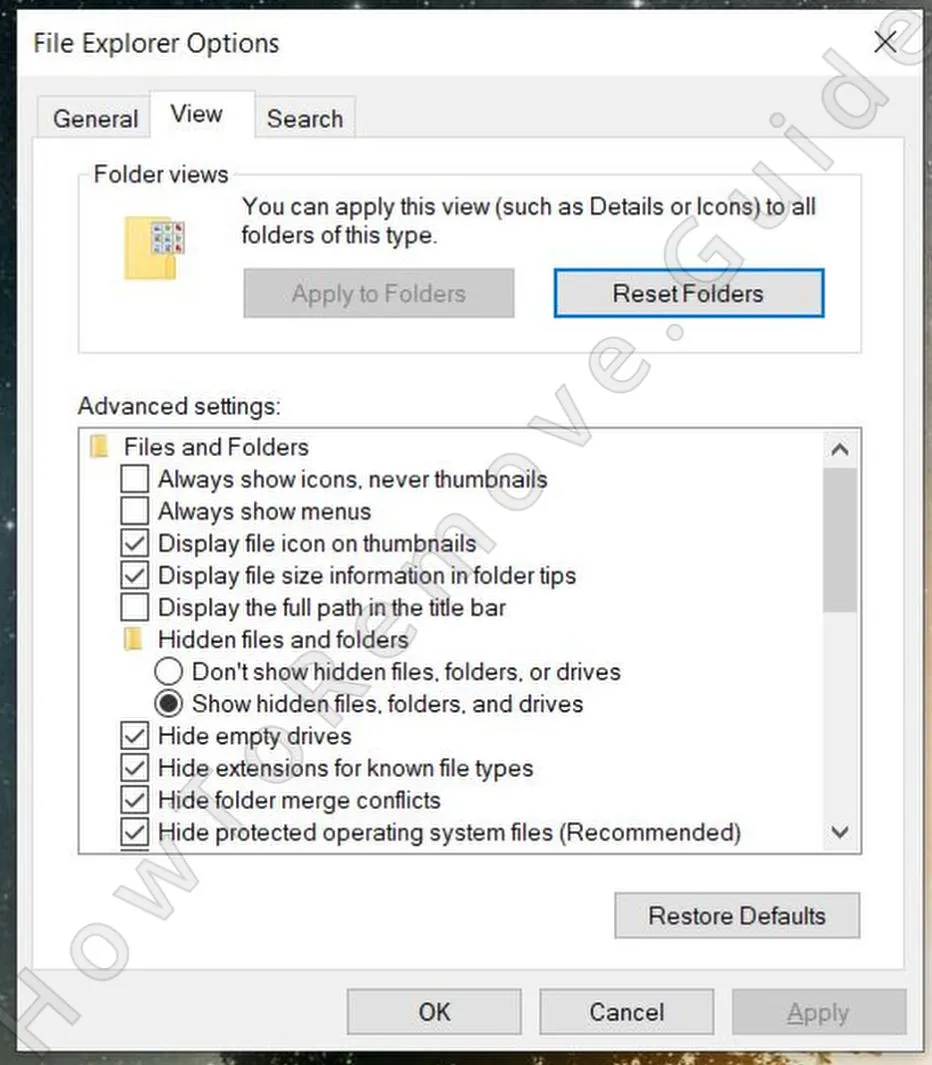
- 1.1Il primo passaggio preparatorio consiste nell’abilitare la visibilità dei file e delle cartelle nascoste.
Fallo cercando Folder Options nel Start Menu e selezionando la scheda View. Poi attiva “Show hidden files and folders” e salva la modifica facendo clic su Apply e poi su OK. - 1.2Poi dovrai scaricare e installare un’utilità gratuita chiamata LockHunter. È fondamentale perché ti permette di eliminare file bloccati da processi dannosi.
Sappiamo che il software di terze parti non è la prima scelta di tutti, e di solito manteniamo le istruzioni di rimozione il più manuali possibile. Qui, però, uno sbloccafile può far risparmiare tempo, perché alcuni file del malware restano protetti mentre un processo in background li sta ancora utilizzando, impedendo la rimozione normale.
LockHunter è un’opzione pratica perché è leggero, semplice e non richiede di creare un account prima dell’uso. La configurazione è di solito rapida, quindi puoi installarlo, usarlo per i file ostinati e continuare con il resto della guida senza molto ritardo.
Rimuovere i processi JSCealTaskExec dal Task Manager
Questa sezione controlla il Task Manager alla ricerca di processi che potrebbero appartenere a JSCealTaskExec. Tieni presente che il nome del processo può cambiare tra un’infezione e l’altra, quindi non è sempre disponibile un’etichetta fissa. Cerca voci che sembrano fuori posto, consumano risorse senza una ragione chiara o si aprono da cartelle strane quando ne controlli il percorso del file.
2. Come eliminare i processi Win32/JSCealTaskExec nel Task Manager
- 2.1Questo si fa tramite il Task Manager, che puoi aprire premendo
Ctrl + Shift + Esc. - 2.2Se mostra una vista semplificata, fai clic su More Details per espanderlo e vedere tutti i processi in esecuzione.
- 2.3Ordina l’elenco dei processi in base alla quantità di Memory o CPU che stanno usando. Poi fai attenzione a quelli che usano quantità insolitamente elevate di una delle due risorse e che non sembrano collegati a programmi legittimi presenti sul tuo PC.
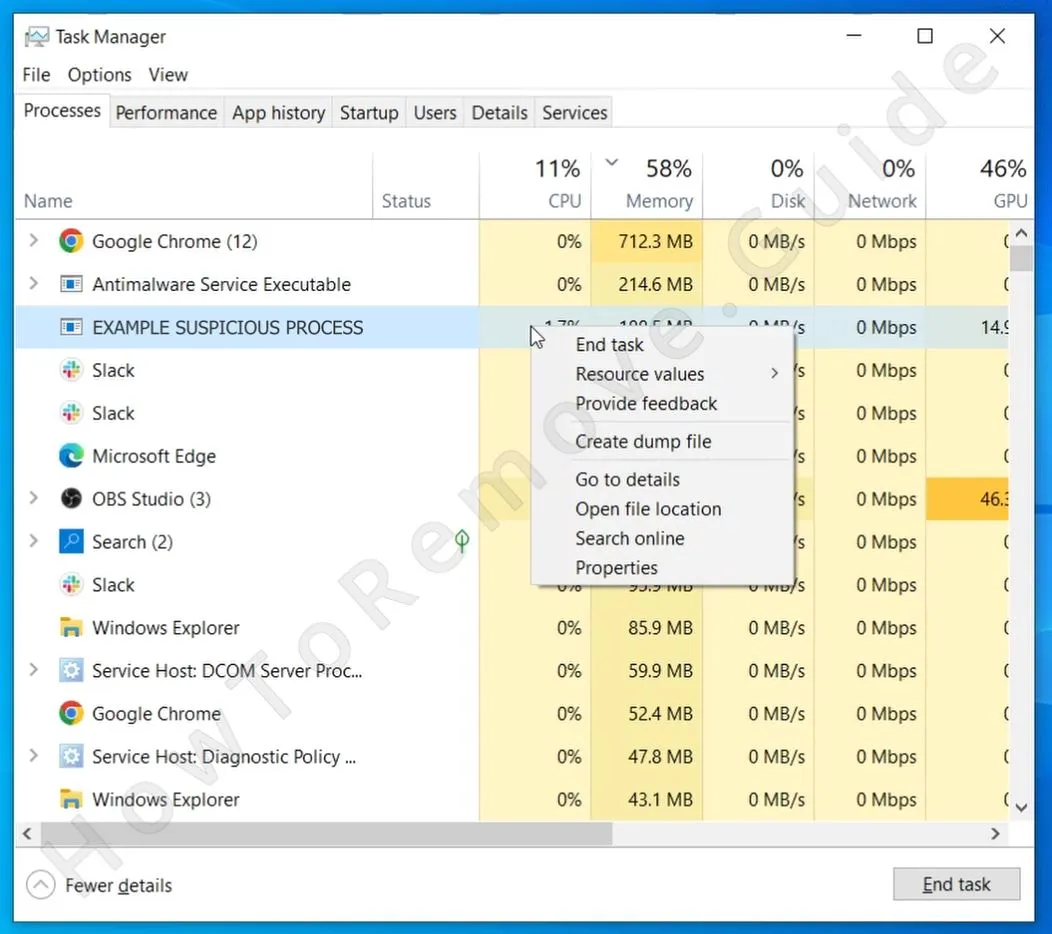
Nota: Non aspettarti di trovare un processo malevolo chiamato “Win32/JScealTaskExec“. La maggior parte dei malware nasconde i propri processi sotto nomi dall’aspetto innocente. - 2.4Per ogni processo dubbio, fai clic destro su di esso e seleziona Open file location. Questo ti porterà a una cartella in cui sono archiviati i dati usati dal processo.
- 2.5Devi eliminare l’intera cartella, ma probabilmente riceverai un errore quando proverai a farlo, perché alcuni file al suo interno sono usati dal malware. La soluzione è usare LockHunter: fai clic destro sulla cartella, seleziona “What’s locking this folder?” dal menu contestuale e fai clic su Delete nella finestra successiva.
- 2.6Dopo aver rimosso i file, torna al Task Manager, annota il nome del processo malevolo (ti servirà più avanti), poi selezionalo e fai clic sul pulsante End Task per chiuderlo.
Eliminare i file del virus JSCealTaskExec
Successivamente cercherai in diverse posizioni di sistema i file che potrebbero essere ancora collegati a JSCealTaskExec. Infezioni come questa spesso distribuiscono i propri componenti in più di una cartella, inclusi percorsi temporanei e specifici dell’utente. Essere metodici qui è importante, perché lasciare anche un piccolo file di supporto può compromettere il resto della pulizia.
3. Come sbarazzarsi dei file Trojan Win32 JSCealTaskExec
- 3.1Inizia esaminando le cartelle Startup in:
C:\ProgramData\Microsoft\Windows\Start Menu\Programs\StartupC:\Users\*Your Username*\AppData\Roaming\Microsoft\Windows\Start Menu\Programs\Startup - 3.2Cerca file sospetti, ma se non sei sicuro di quali siano malevoli, elimina semplicemente tutto in quelle cartelle tranne il file
desktop.ini, che è un file di sistema standard. - 3.3Poi controlla
Program FileseProgram Files (x86)nell’unitàC:. Alcune app malware creano cartelle lì, quindi cerca qualsiasi cosa sembri collegata a Win32/JScealTaskExec o che sia comunque sconosciuta o fuori posto. Elimina tutto ciò che trovi di sospetto. - 3.4Altre tre posizioni da controllare sono:
C:\Users\%user%\AppData\Local\C:\Users\%user%\AppData\Local\Programs\C:\Users\%user%\AppData\Roaming\Microsoft\Windows\Start Menu\Programs\
Anche qui, se noti qualcosa di sospetto, va eliminato. E se c’è una cartella di cui non sei sicuro, probabilmente è meglio rimuoverla. Nel peggiore dei casi, sarà qualcosa di innocuo collegato a un programma legittimo del sistema. Tuttavia, se non ne hai riconosciuto subito il nome, è probabile che sia qualcosa di cui non hai bisogno oppure qualcosa di chiaramente indesiderato (come JSCealTaskExec). - 3.5Infine, ricordati di svuotare la cartella Temp. Si trova in
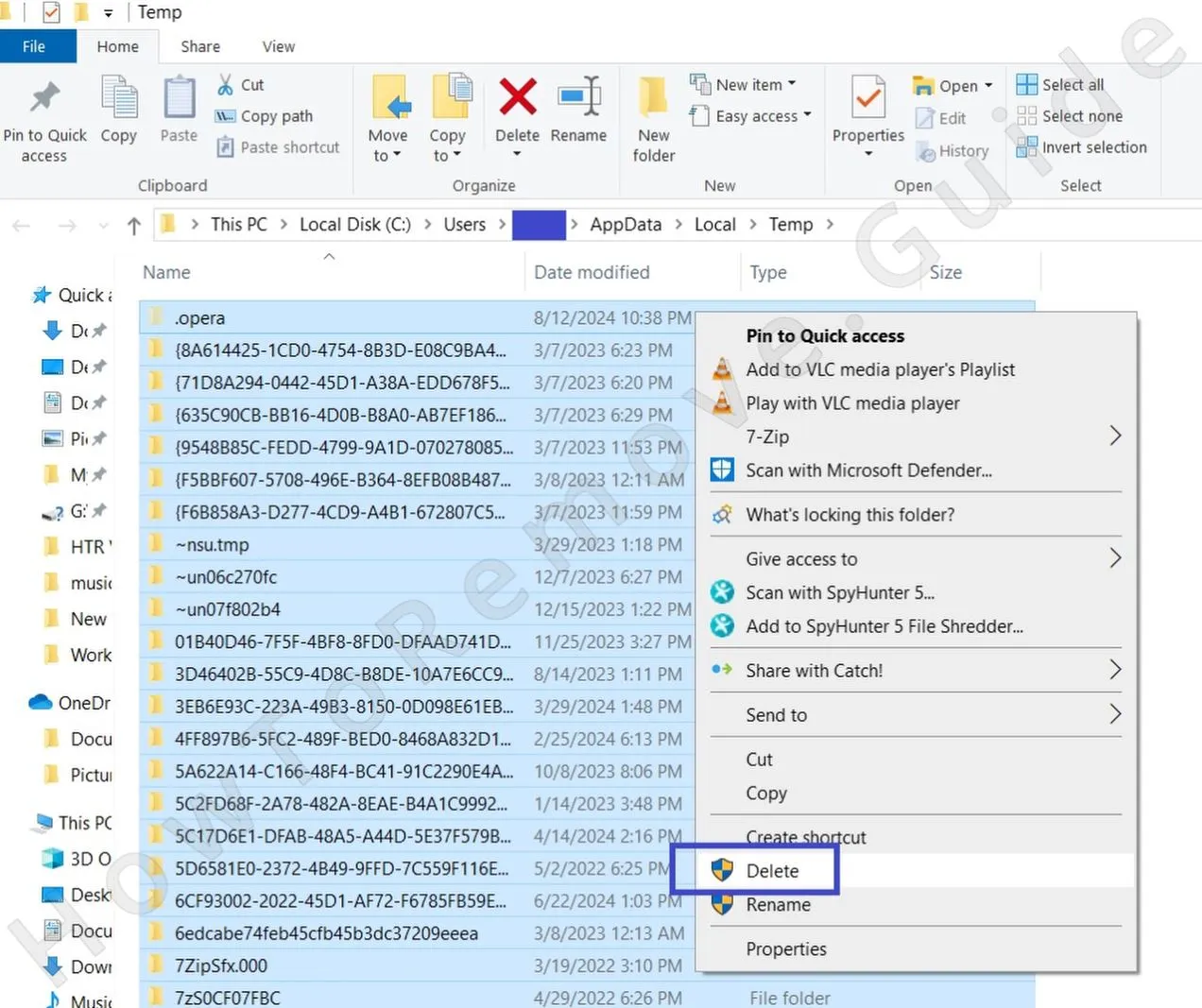
C:\Users\YourUsername\AppData\Local\Temp.
Contiene solo file temporanei, che possono essere eliminati senza problemi. Quindi, per risparmiare tempo nella ricerca dei file malware, premi semplicemente Ctrl + A per selezionare tutto, quindi premi Delete sulla tastiera per eliminare tutto il contenuto della cartella.
Eliminare le Scheduled Tasks di JSCealTaskExec
Molte persone saltano il Task Scheduler, ma è proprio per questo che merita un controllo dedicato. JSCealTaskExec può aggiungere un’attività pianificata che riapre o reinstalla parte dell’infezione ogni volta che Windows si avvia o dopo un certo ritardo. Rimuovere queste attività aiuta a impedire al malware di tornare da solo.
4. Eliminare le Scheduled Tasks di Trojan Win32 JSCealTaskExec
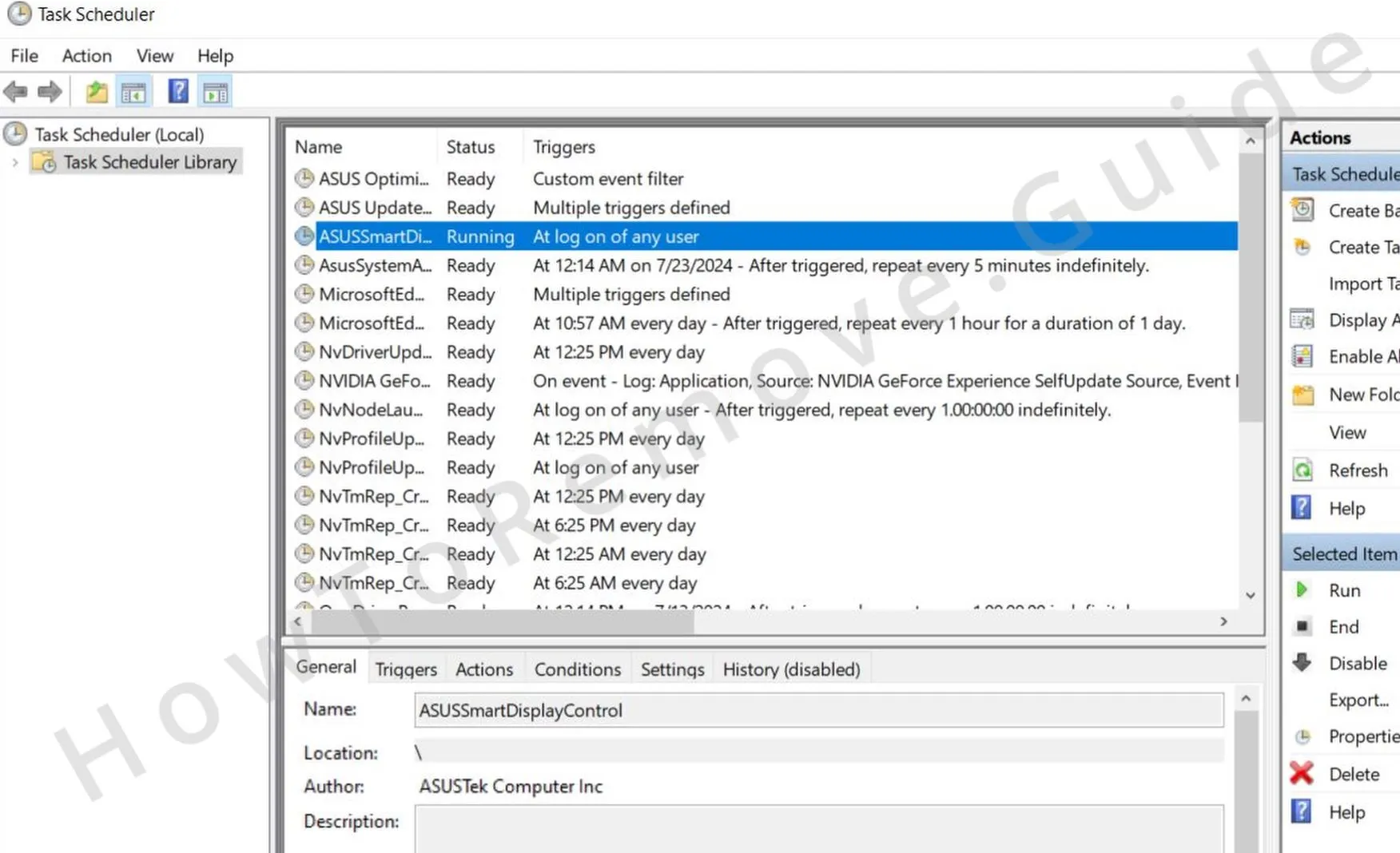
- 4.1Apri il Task Scheduler cercandolo nella barra di ricerca del Start Menu. Poi controlla una per una le attività pianificate nella Task Scheduler Library.
- 4.2Per ogni attività, fai doppio clic e apri la scheda Actions, dove puoi vedere cosa è impostata per eseguire. Cerca attività che avviano eseguibili sconosciuti, script o qualsiasi cosa situata nelle directory
AppDataoRoaming. - 4.3Se trovi un’attività che esegue qualcosa di sospetto, annota il suo percorso file, poi fai clic destro sull’attività e seleziona Delete.
- 4.4Dopo, vai al percorso file che hai salvato ed elimina il file che l’attività era impostata per eseguire.
Disinstallare l’app malware JSCealTaskExec tramite la Windows Registry
La parte relativa alla registry è importante perché le voci di avvio e i riferimenti residui possono permettere a JSCealTaskExec di tornare anche dopo la rimozione dei file visibili. È anche il passaggio in cui gli errori possono causare più problemi, quindi procedi lentamente ed elimina solo ciò che appartiene chiaramente all’infezione. SpyHunter 5 è l’alternativa più sicura se preferisci evitare modifiche manuali alla registry.
5. Rimuovere Trojan Win32 JSCealTaskExec tramite la Registry
- 5.1Digita “regedit” nel Start Menu e premi Enter per aprire il Registry Editor.
- 5.2Poi fai clic su Edit > Find per aprire la casella di ricerca e digita il nome esatto del programma che hai provato a disinstallare durante i passaggi rapidi all’inizio della guida.
- 5.3Fai clic su Find Next e, se compare un risultato, seleziona nel pannello sinistro la chiave di registry (cartella) che lo contiene ed elimina quella chiave. Esegui un’altra ricerca dopo ogni chiave eliminata finché non ci sono più risultati per quella query.
- 5.4Poi cerca il nome di qualsiasi altro programma che hai tentato di eliminare. Cerca anche i nomi dei processi che hai terminato nel Task Manager in precedenza nella guida.
- 5.5Dopo aver eliminato tutte le voci rilevanti, naviga manualmente fino a queste chiavi di registry:
HKCU\Software\Microsoft\Windows\CurrentVersion\RunHKCU\Software\Microsoft\Windows\CurrentVersion\RunOnceHKLM\Software\Microsoft\Windows\CurrentVersion\RunHKLM\Software\Microsoft\Windows\CurrentVersion\RunOnceHKLM\Software\Microsoft\Windows\CurrentVersion\Policies\Explorer\RunHKCU\Software\Microsoft\Windows\CurrentVersion\Policies\Explorer\RunHKEY_LOCAL_MACHINE\Software\Microsoft\Windows\CurrentVersion\RunServicesHKEY_LOCAL_MACHINE\Software\Microsoft\Windows\CurrentVersion\RunServicesOnceHKEY_LOCAL_MACHINE\Software\Microsoft\Windows\CurrentVersion\RunOnce\SetupHKEY_LOCAL_MACHINE\SYSTEM\CurrentControlSet\services - 5.6Seleziona ciascuna di queste chiavi per mostrarne il contenuto nel pannello destro. Poi cerca valori che facciano riferimento a JSCealTaskExec o ad applicazioni sconosciute. Elimina solo i valori specifici collegati al malware e lascia intatte le chiavi che li contengono.