
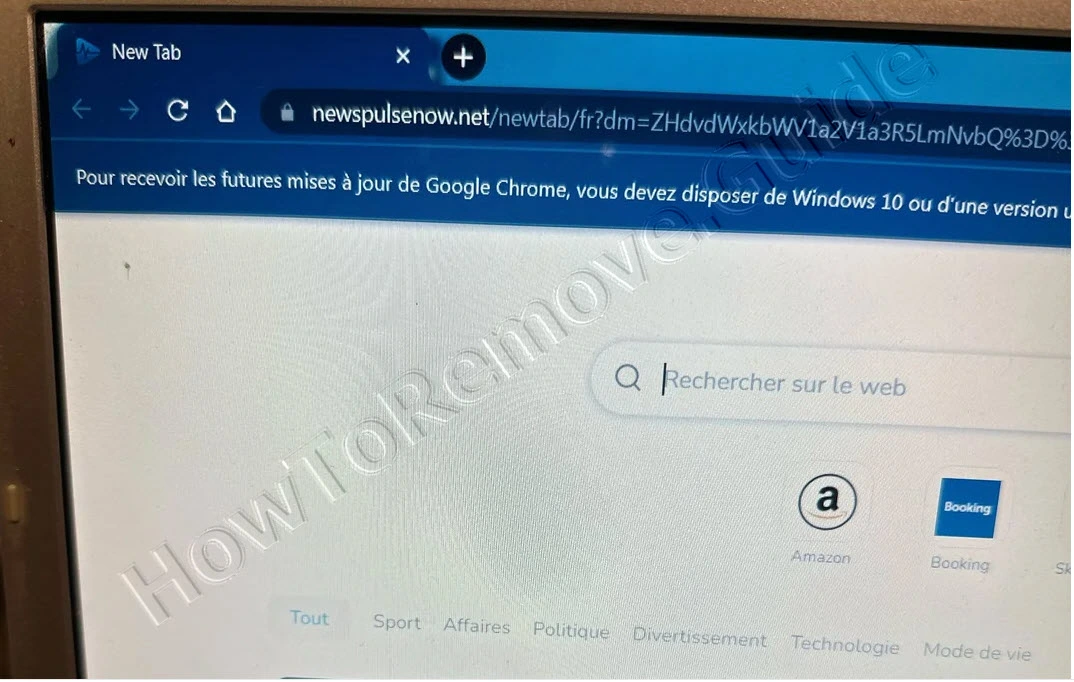
Newspulsenow.net のリダイレクトは、Chrome が見覚えのないニュースサイト風のページを自動的に開くことがあるブラウザの問題です。多くの場合、ブラウザの起動時や新しい検索を行ったときに発生します。また、普段は Google を使用しているのに、検索が突然 Yahoo を経由するようになったと報告するユーザーもいます。
これは、必ずしもコンピューターが完全にハッキングされたことを意味するわけではありません。多くの場合、原因はブラウザハイジャッカー、不審な拡張機能、変更された起動設定、または変更を目立たせずにブラウザの動作を密かに変える不要なプログラムです。
主なリスクは、単なる迷惑行為だけではありません。Virushunterpro.xyz や G2288.com に似た強制リダイレクトにより、攻撃的な広告、誤解を招くダウンロード案内、トラッキング、偽のサポートページ、その他の不要なサイトにさらされる可能性があります。また、ブラウザがユーザーの選択した設定に従わなくなるため、検索結果を信頼しにくくなることもあります。
 OFFERSpyhunter が Newspulsenow.net* を正常に削除できることを私たちはテストで確認し、その使用を推奨します。これにより、Newspulsenow.net が再インストールされるのを防ぎ、既知のマルウェアを今後自動的にブロックします。
通常の設定変更を行っても Newspulsenow.net が繰り返し表示される場合は、不要なソフトウェアがないかシステムを慎重に確認してください。手動でのクリーンアップが難しい場合は、削除ガイドに従うか、SpyHunter 5 を使用して不要なプログラムや感染の可能性をスキャンし、削除できます。
Newspulsenow.net の削除チュートリアル
完全な手順に進む前に、まずクイックチュートリアルを試してください。Newspulsenow.net に関連する一般的なブラウザ側の変更を対象としており、これだけで制御を取り戻せる場合があります。ブラウザの制限が続く場合は、詳細な削除手順に進んでください。
Newspulsenow.net をすばやく手動で削除する – まずこちらをお試しください
- 1.1まず、ブラウザの Extensions ページを開き、不審な名前や見覚えのない名前がないか確認します。
- 1.2見覚えのないものがあれば、削除するのが最善です。ここでは直感を信じてください。何かおかしいと感じたら削除しましょう。
- 1.3次に、Privacy and Security 設定を開き、Site Permissions を確認します。この領域では、ポップアップを表示したり通知を送信したりできるサイトを管理しており、不正なサイトはこうしたアクセス許可を悪用します。
- 1.4認識できない、または信頼できないサイトのアクセスを取り消してください。設定を整理したら、コンピューターを再起動してブラウザをもう一度開きます。
この簡易確認で問題が解消された場合、より詳細なクリーンアップは不要かもしれません。Newspulsenow.net が引き続き検索をリダイレクトしたり設定を強制したりする場合は、以下の完全なガイドを使用してください。
概要:
| 名前 | Newspulsenow.net |
| 種類 | ブラウザハイジャッカー |
| 検出ツール |
Newspulsenow.net ウイルスを削除する方法
完全な削除は SpyHunter 5 から始めてください。これは任意ですが、ポリシー、フォルダー、レジストリエントリを編集する前に Newspulsenow.net を自動的に削除できる可能性があるため、強く推奨されます。スキャンで問題が解決しなかった場合のみ、手動で続行してください。
最速の削除方法:SpyHunter 5 を使用する
- 1.1こちらをクリックして、マルウェア対策ツールを PC にダウンロードしてインストールします。
- 1.2SpyHunter 5 を起動し、Buy ボタンをクリックして、7日間の無料トライアルを開始するか、ツールを直接購入するかを選択します。
今すぐ SpyHunter 5 を購入する場合は、割引コード「HTRG15」を使用すると15%割引になります。 - 1.3
 SpyHunter を有効にしたら、Start Scan Now をクリックし、Full Scan オプションを選択して、ツールに処理を任せます。
 - 1.4
 スキャンが完了すると(時間がかかる場合があるため、しばらくお待ちください)、検出されたすべてのマルウェアとその他の不要な項目が一覧表示されます。
Next をクリックして検出結果を確認し、もう一度 Next をクリックして不正な項目をすべて削除します。
SpyHunter 5 が Newspulsenow.net を削除し、その後もブラウザが正常な状態を保っている場合は、ここで終了できます。ポリシーの警告やリダイレクトが残っている場合は、次の手動セクションに従ってください。
Newspulsenow.net のポリシーを削除する:フェーズ1
このセクションでは、Newspulsenow.net がどこで強制されているかを特定するための値を収集します。不審なポリシー文字列と拡張機能 ID は、後の手順で必要になるため、正確にコピーしてください。
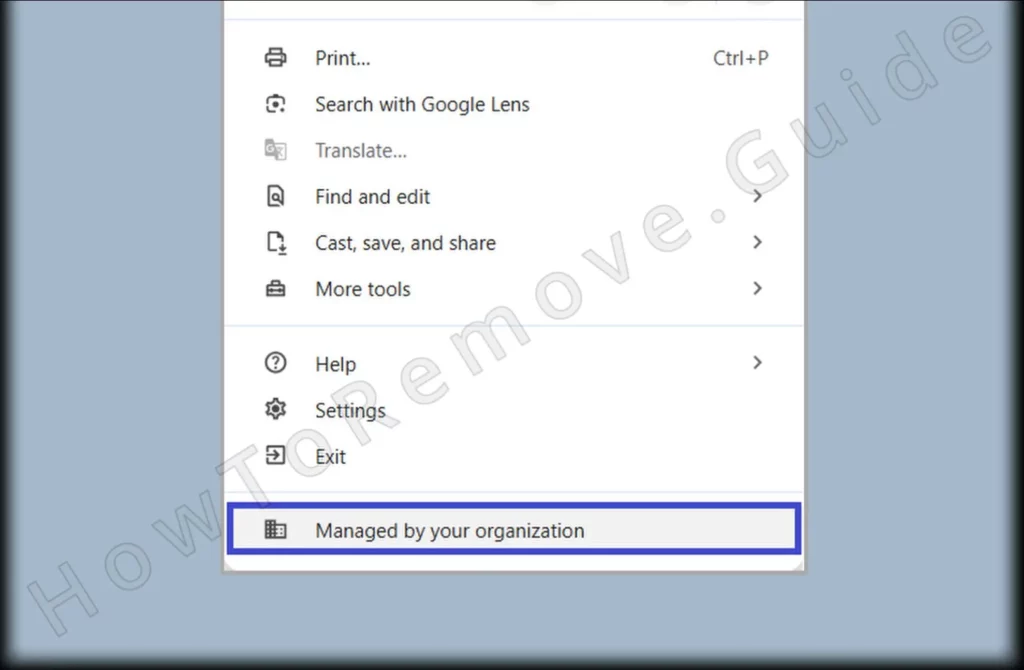
1. Newspulsenow.net のポリシーを特定する
- 1.1
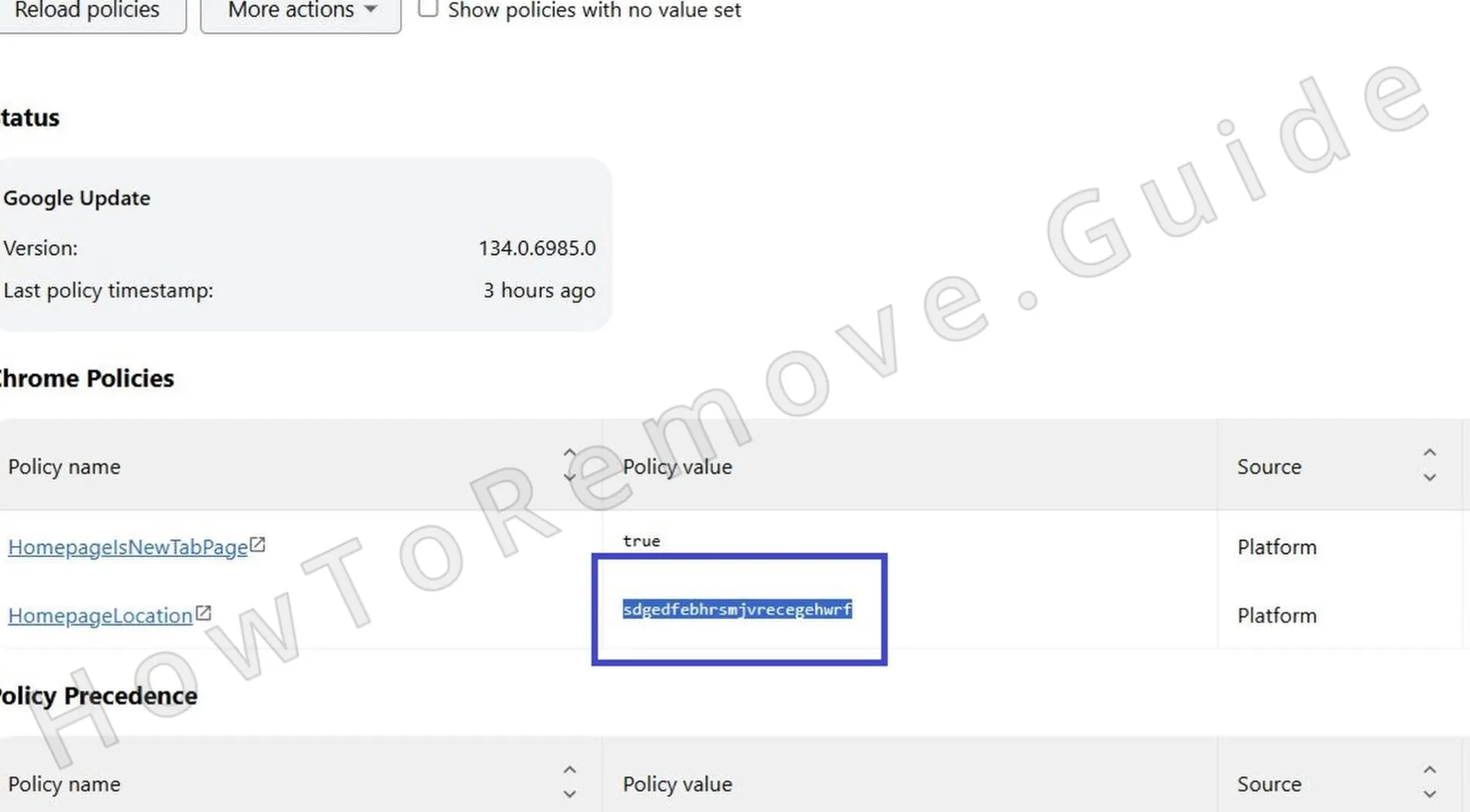 不正なポリシーの存在を確認するには、Chrome のアドレスバーに
chrome://policyと入力します。別の Chromium ベースのブラウザを使用している場合は、「chrome」をそのブラウザ名に置き換えてください。 - 1.2ここには有効なポリシーの一覧が表示されます。Value 列に、意味のないランダムな文字列や文字の羅列がある場合は注意してください。後で必要になるため、これらの値をメモしておきます。
- 1.3続いて Extensions ページに戻り、ハイジャッカーのポリシーに関する追加情報を収集します。Developer Mode を有効にし、ハイジャッカーによってインストールされた不審または不要な拡張機能の ID をすべてコピーして、不正なポリシー値と一緒に保存します。
- 1.4制限によって Extensions ページを開けない場合は、次の代替方法で拡張機能を手動削除してください。ファイルエクスプローラーを開き、次のディレクトリに移動します:
C:\Users[Your Username]\AppData\Local\Google\Chrome\User Data\Default\Extensions - 1.5
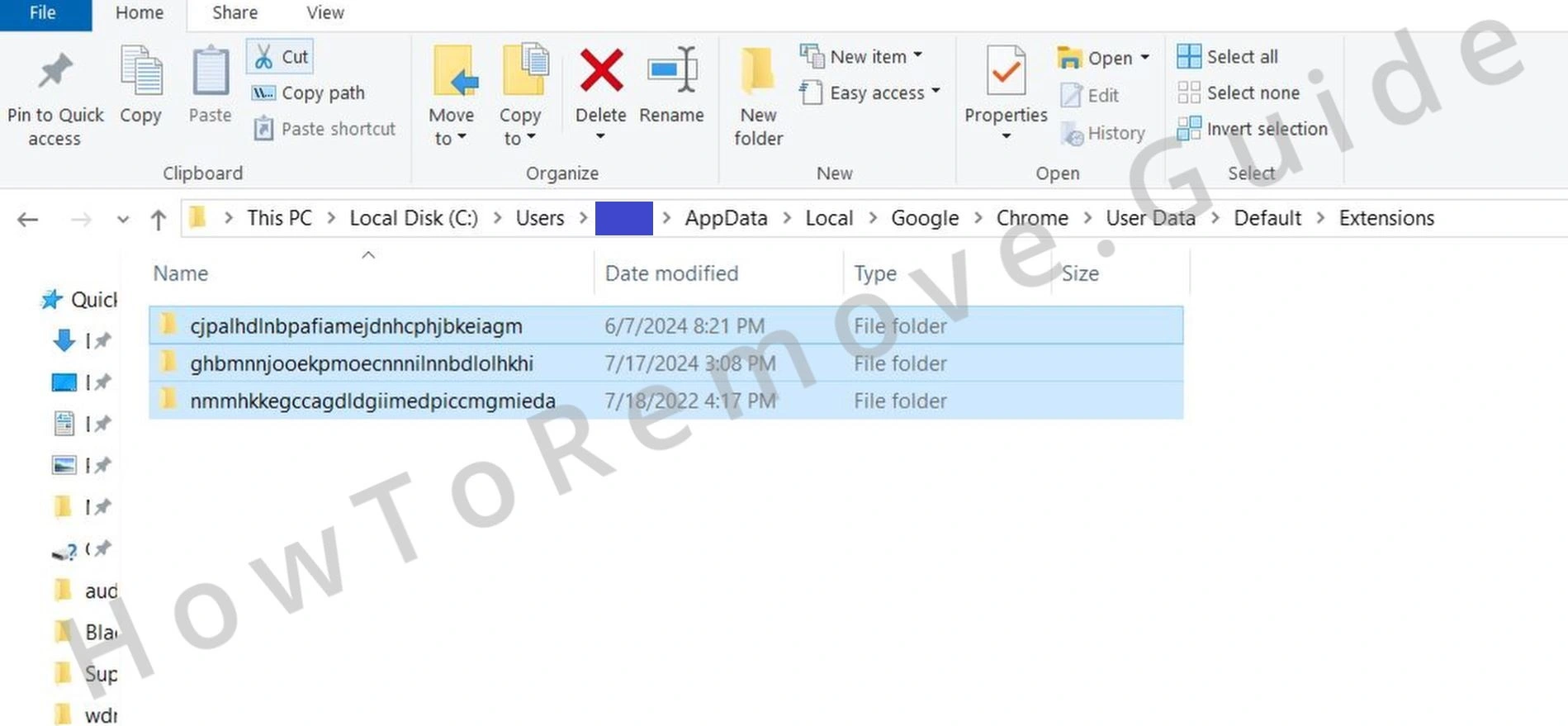 このフォルダー内のすべてを削除して、インストール済みの拡張機能をすべて除去し、危険な拡張機能がデバイスに残らないようにします。この操作は、問題の原因となる隠れた脅威やしつこい脅威を根絶するために重要です。
 - 1.6
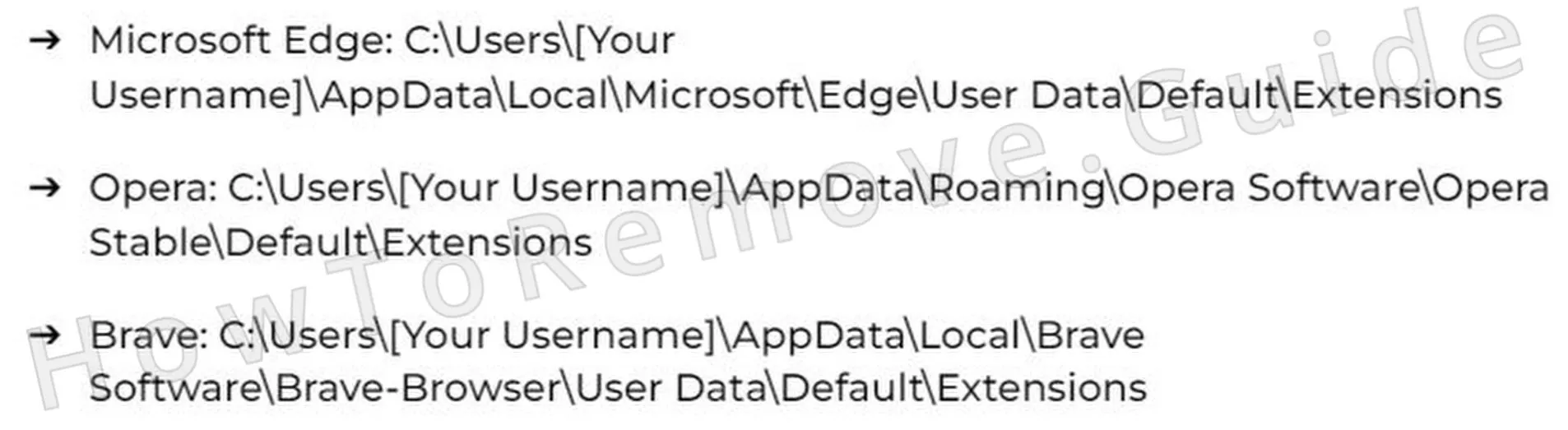 ほかのブラウザにも同等のディレクトリがあります:
 - 1.7これで、ブラウザの Extensions Manager ページに戻ることができます。
OFFERSpyhunter が Newspulsenow.net* を正常に削除できることを私たちはテストで確認し、その使用を推奨します。これにより、Newspulsenow.net が再インストールされるのを防ぎ、既知のマルウェアを今後自動的にブロックします。
Newspulsenow.net のポリシーを削除する:フェーズ2
収集した文字列を使用して、Registry Editor 内で Newspulsenow.net を検索します。レジストリエントリは、不審なデータと明確に一致する場合にのみ削除してください。この操作に不安がある場合は、SpyHunter 5 を使用してください。
2. レジストリから Newspulsenow.net のポリシーを削除する方法
- 2.1Registry Editor を開くには、Start Menu に
regeditと入力し、Enter を押します。 - 2.2開いたら、Edit > Find オプションを使用して、先ほどメモした不正な値を検索します。各エントリを慎重に削除してください。見落としがないよう、この操作を数回繰り返します。庭の草むしりと同じで、根を残さないことが大切です。
- 2.3
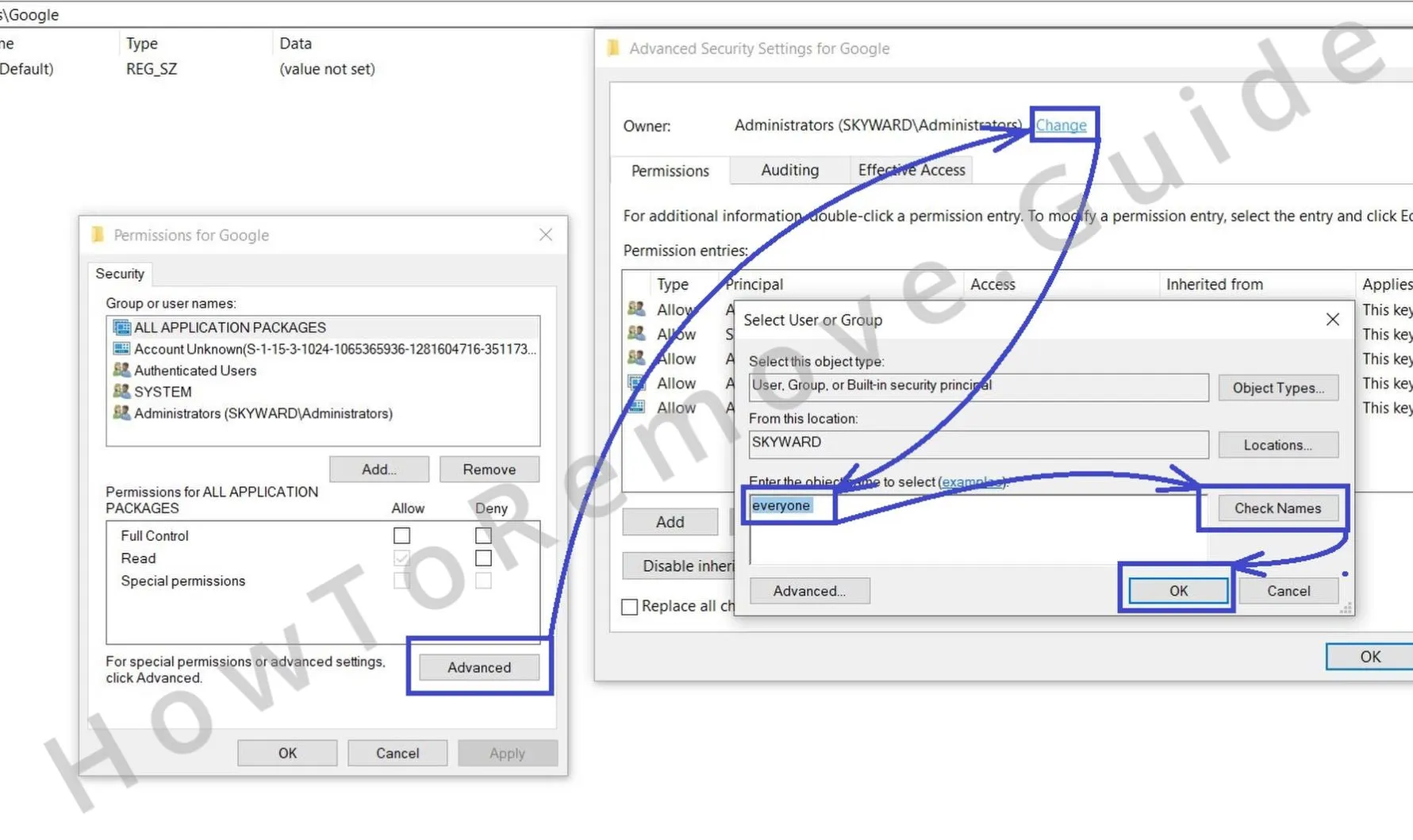 どうしても削除できないエントリがある場合は、アクセス許可を調整できます。問題のキーを右クリックし、Permissions > Advanced > Change を選択して、「everyone」にアクセス権を付与します。
 - 2.4
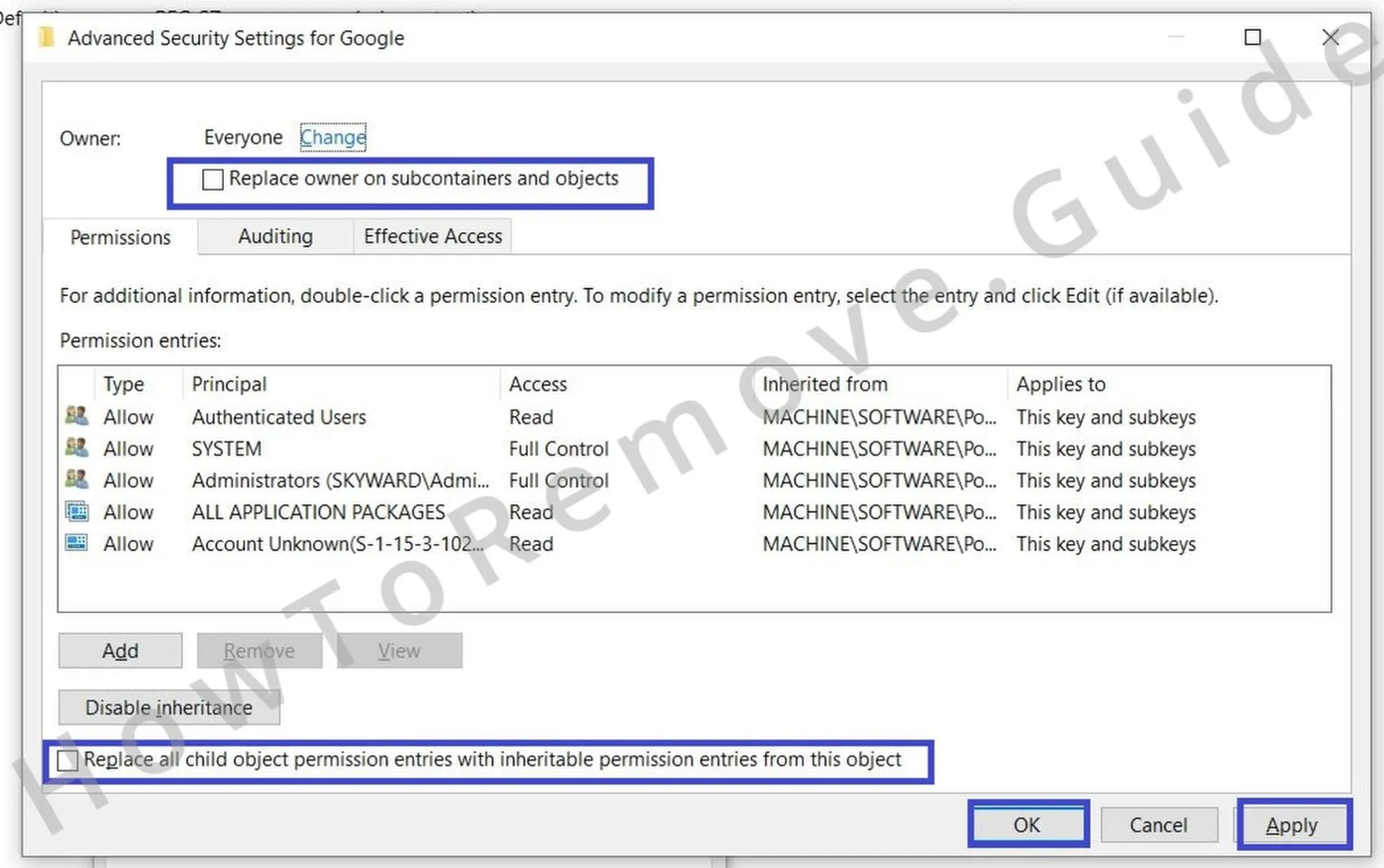 前のウィンドウで2つの “Replace…” オプションを両方オンにし、Apply 、OK の順にクリックします。
アクセス許可を変更すると、保護されていたキーを削除できるようになるはずです。
Newspulsenow.net のポリシーを削除する代替ツール
制限が残っている場合は、以下のツールを使用して Newspulsenow.net の追加ポリシーレコードを確認してください。これにより、不要なブラウザ設定を引き続き強制している可能性のあるローカルルールや Chrome 固有のルールを削除できます。
3. Newspulsenow.net のポリシーを削除するその他の方法
- 3.1
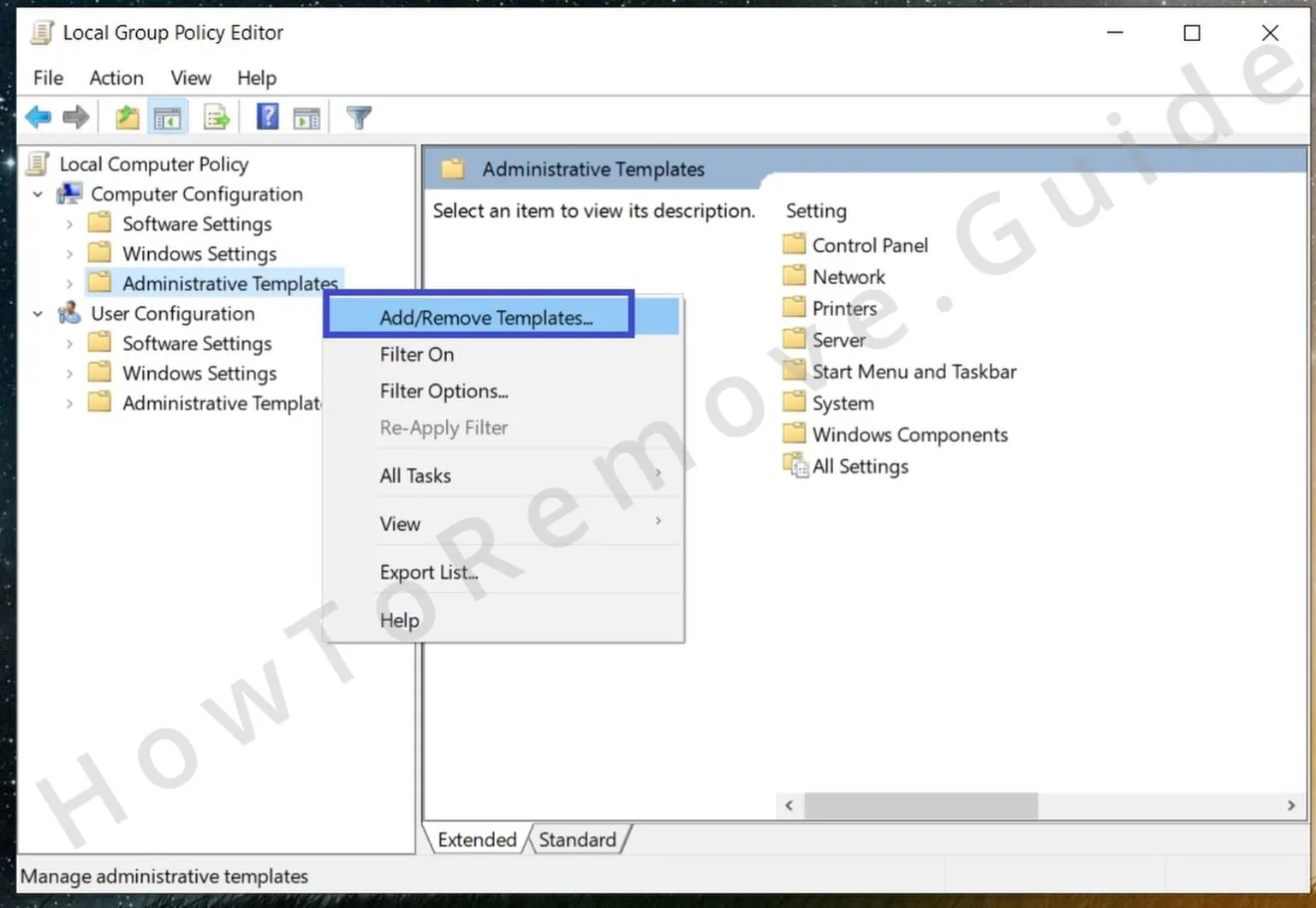 別の方法として、システムポリシーを管理する組み込みユーティリティの Group Policy Editor を使用できます。Start Menu で「edit group policy」を検索して起動し、Administrative Templates に移動します。
 - 3.2
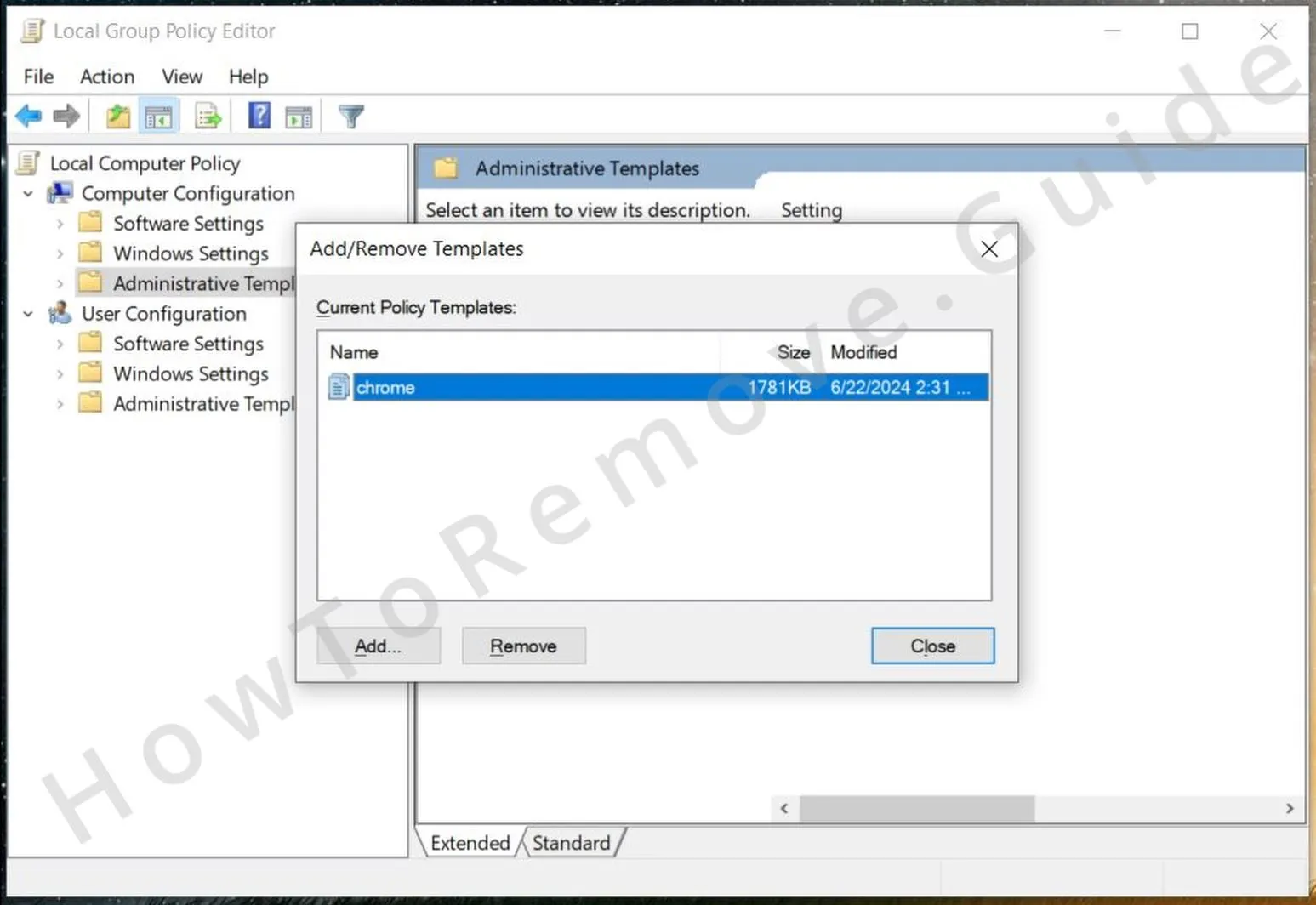 Administrative Templates を右クリックして Add/Remove Templates を選択します。次のウィンドウにあるエントリをすべて削除してください。
 - 3.3Chrome ユーザーには、Chrome Policy Remover も有効な選択肢です。表示されているリンクからダウンロードするだけです。
- 3.4ダウンロード後、管理者として実行します。Windows が警告を表示しても心配はいりません。More Info > Run Anyway を選択し、ツールに処理を任せてください。
Chrome、Edge、その他のブラウザから Newspulsenow.net をアンインストールする
ポリシーをクリーンアップした後、Newspulsenow.net が残したブラウザ設定をすべて削除してください。システムが正常になったと判断する前に、拡張機能、検索エンジンの選択、起動ページ、通知ルール、サイトのアクセス許可を確認してください。
4. ブラウザから Newspulsenow.net を削除する方法
- 4.1まず、ハイジャッカーに関連する拡張機能をブラウザからすべて削除します。これで簡単に削除できるはずです。
- 4.2
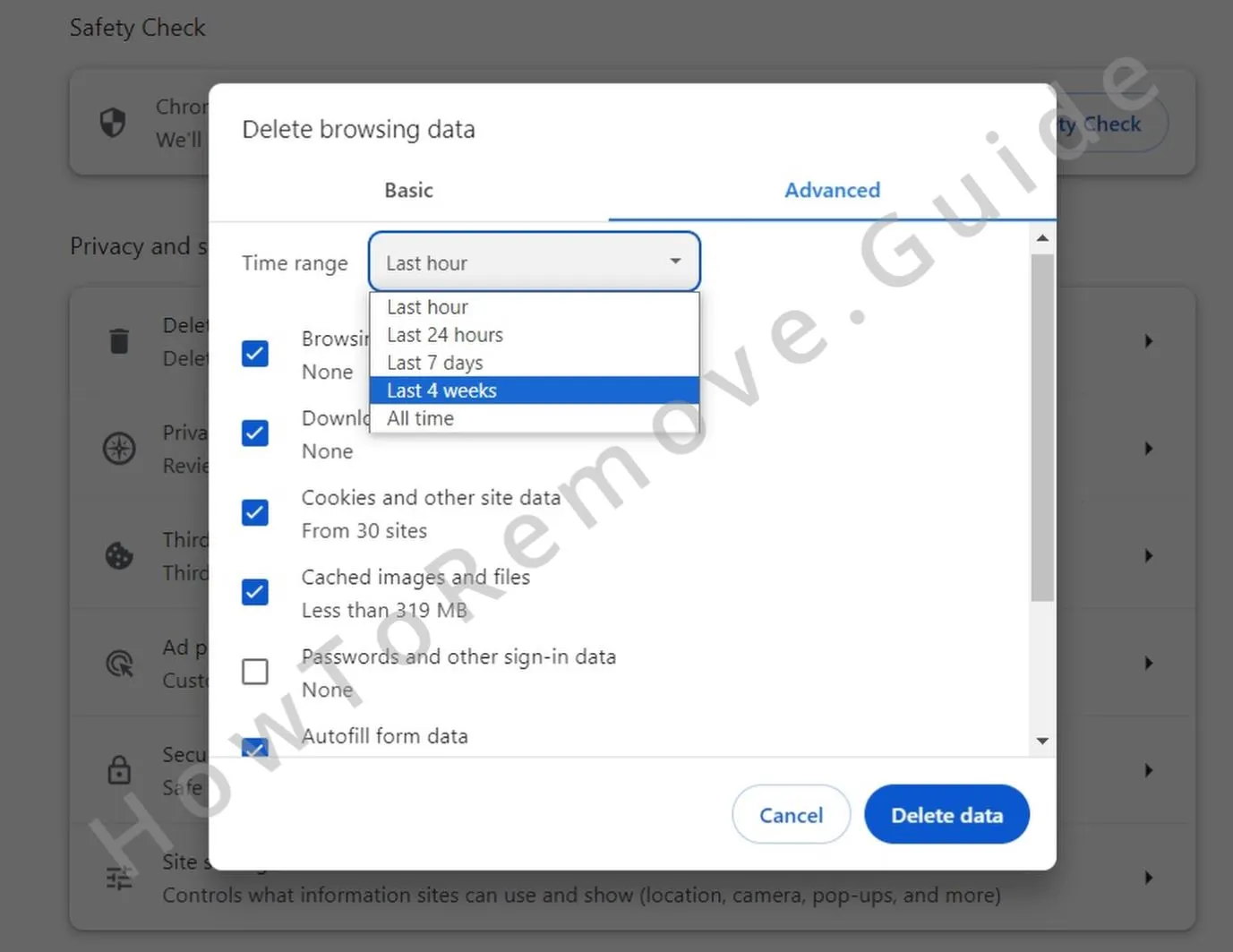 次に、閲覧データを消去します。キャッシュファイルや Cookie には、悪意のある活動の痕跡が残っていることがあります。データを消去するときは、何も残らないように期間を「All Time」に設定してください。
 - 4.3
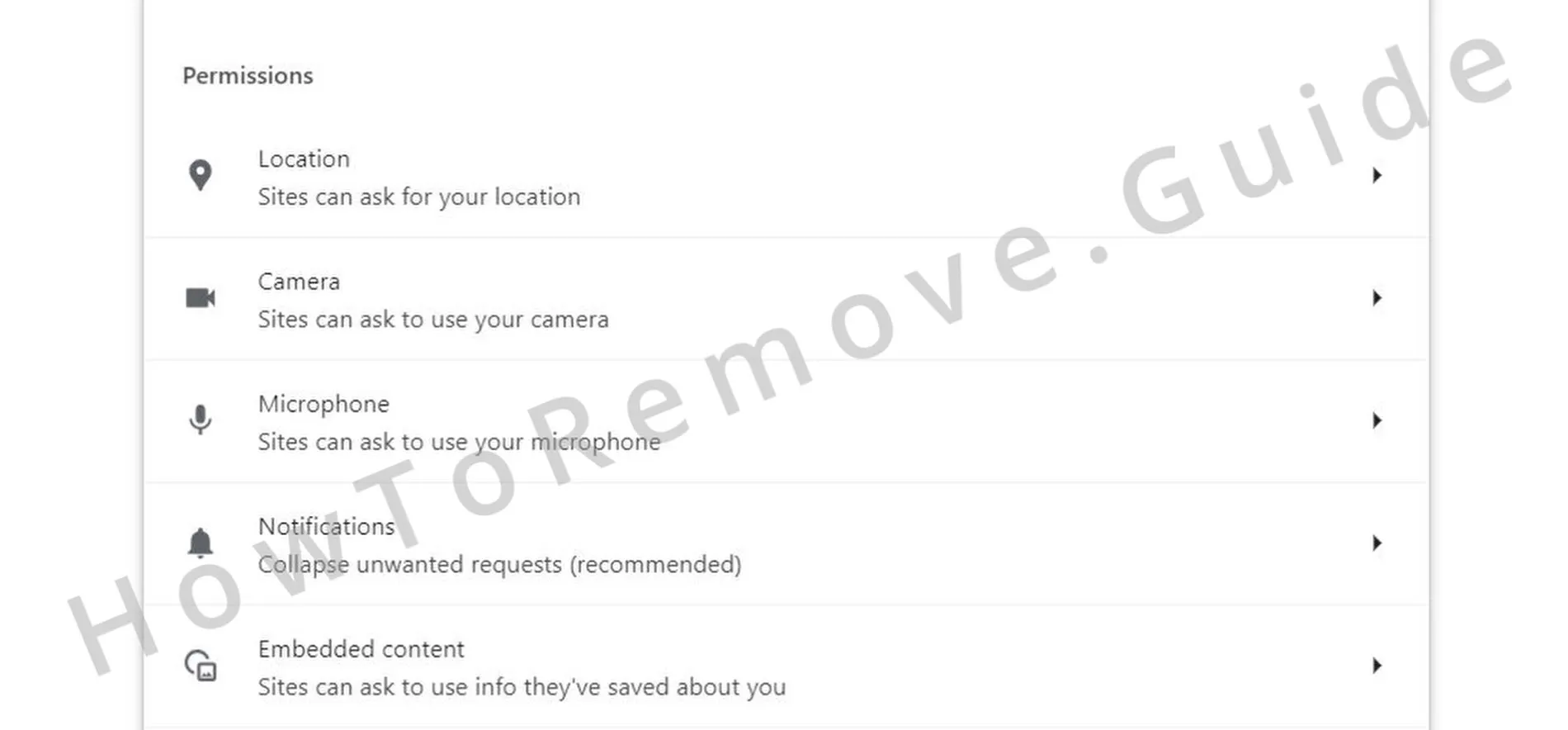 続いて Privacy and Security 設定に戻り、Site Permissions を確認します。不審なサイトに notifications や redirects のアクセス許可が残っていないことを再確認してください。
 - 4.4
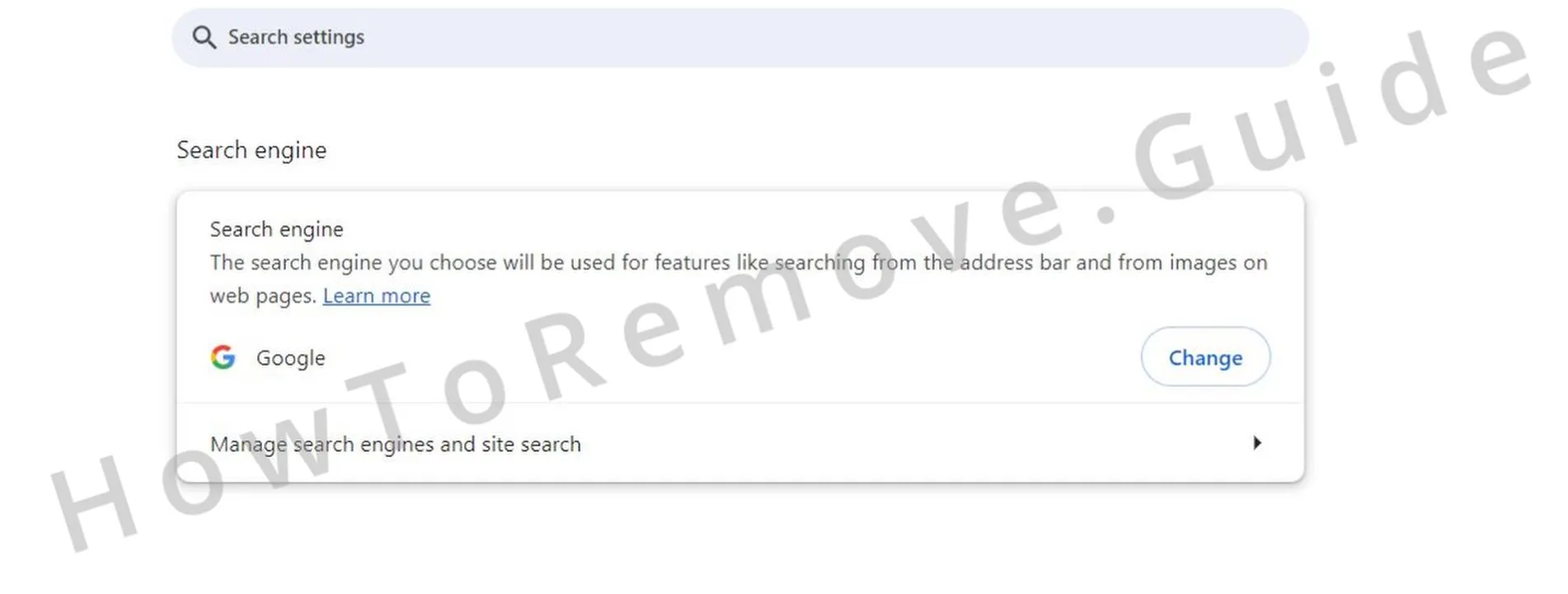 ブラウザの検索エンジン設定も忘れずに確認してください。見覚えのないプロバイダーは、Google や Bing など信頼できるものに置き換えます。
 - 4.5最後に、On Startup と Appearance のタブで不正な URL を確認し、削除します。完了すれば、ブラウザは新品同様の状態に戻るはずです。
