
偽アプリは現在、ブラウザハイジャッカーのコンポーネントとして非常に一般的になっており、多くの人々はそれらが全く脅威ではないと考えています。現在のPubSurf感染は、最近見られるいくつかのリブランドの一つであり、具体的にはJoisApp、TjboApp、およびCiviAppです。
それらはすべて名前が異なるように見えます(まあ、ある程度似ています)が、見た目は異なる名前の企業によって作られています。実際には、これらとPubSurfは同じ種類のフォルダーにコピーペーストされたファイルを文字通り挿入し、同じ設定を変更します。また、同じインストーラーを使用しており、一つがユーザーの感染を停止すると、新しい名前の別のものがその場所を取ります。これは、このようなアプリの典型的な行動です。
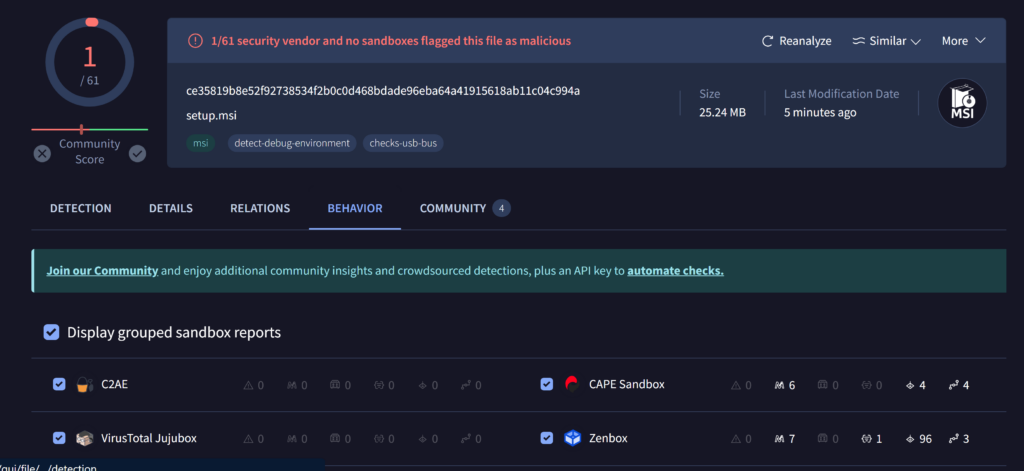
PubSurf自体はYinanob Coop Aqという会社によって作成されています。この会社はコントロールパネルに発行者としてリストされていますが、仮想空間にも物理空間にも存在しません。既知の会社ページもなく、PubSurf自体も存在しません。これは明らかに正当な目的のない偽物です。ここにいるということは、おそらくそれを削除する方法を探しており、そもそもなぜ存在するのか分からないのでしょう。その詳細は次の段落で説明します。
ページの後半には、このページ専用に作成された実際に機能する削除ガイドがあります。他のウェブサイトのような一般的なガイドを掲載していません。
PubSurfとは?
PubSurfは、他のマルウェア拡張機能や検索エンジンをブラウザに強制的にインストールさせるために存在する伝統的なブラウザハイジャッカーのコンポーネントです。これは、PCに別個に残る防御メカニズムとして作成されました。ブラウザから他のマルウェアを削除する方法を見つけた場合、PubSurfはフォルダー内に隠れてこれらのコンポーネントをシステム再起動時に再インストールすることができます。それだけです。基本的に、あなたの生活をより困難にしようとするものです。
PubSurfの使用について公式なページがないため、その行動から判断するしかありません。この場合、他のマルウェアコンポーネント、つまりGuardGoとMegaGuardの拡張機能、および偽の検索エンジンBangsearchに関連していることが分かっています。
PubSurfは公式のチェックを回避し、前述の他のマルウェアがあなたのPCにインストールされるようにします。このような行動は明らかに悪意があります。それはあなたがインストールに同意しなかったからだけでなく、それ以上のものがあります。これらの脅威の性質は常に変化し、突然、金銭を要求する何かに登録するよう求められる完全に怪しいウェブサイトにリダイレクトされることがあります。これらは低レベルの詐欺であり、混乱したユーザーが誤ってクリックすることで事態が悪化する可能性があります。
PubSurfには本当に脅威があるのか?
これを脅威として議論するのは、より広い視点を持たないと非常に難しいですが、将来的にPubSurfのようなものに感染した場合に備えてこのセクションを含めたいと思いました。これは数日以内に消滅し、新しい名前のクローンに置き換えられる可能性が高いです。他の削除ガイドは法的な理由で全てを教えてくれず、具体的な詳細には触れず、一般的な事柄についてのみ話すでしょう。
実際には、前述のようにPubSurfは他のマルウェアをインストールするためのメカニズムに過ぎません。しかし、あなたにとって、これについて話すときには、PC上のマルウェア全体を一つのものとして扱うべきです。法的には、これらはあなたを混乱させ、削除を困難にし、ハイジャッカーによってプロモートされる場合に稀に実際の会社から区別するために異なるものとして扱われます。これが法的なグレーゾーンを作り出します。あなたにとって、これは脅威です。それは単にあなたを常にリダイレクトするだけではありません。時間と共に、新しいマルウェアコンポーネントを導入することで、徐々に悪化していきます。
PubSurfがフィッシングメッセージを送信するためにあなたの連絡先を使用しようとする可能性もあります(可能性は低いですが)。これは最悪のケースの一つであり、全体的に多くの恥ずかしい思いをすることにもなります。ただし、これについてはあまり心配しないでください。このマルウェアの行動から判断すると、それはあまり可能性が高くありません。
| 名称 | PubSurf |
| タイプ | ブラウザハイジャッカー |
| 検出ツール |
PubSurfウイルスの駆除方法
PubSurfの削除でまず知っておいてほしいのは、このガイドが本物だということです。このガイドが本物であるということです。具体的な手順を説明します。
次に知っておくべきことは、このウイルスはいくつかのコンポーネントで構成されているということです。ある時点で、私たちは文字通りPubSurfのフォルダをお渡しします。他のすべてをスキップして、そのフォルダを削除して(いずれにせよ削除するよう私たちは指示します)、その日はそれで終わりにしたくなるかもしれません。
問題は、再インストールのきっかけを取り除くだけだということだ。残りのマルウェア・コンポーネントはすでにあなたのPCに存在している。実際に削除しても、それらは戻ってこない。それらはまだあなたのPC上で活動を行い、PCを混乱させるだろう。残りの手順で対処できる。
私たちが警戒しているのは、誰かが自分のシステムを壊してしまうことだ。私たちはそのようなことについて責めることはできません。これらの指示は自己責任で行ってください。同じ理由で、すぐにシステムの復元ポイントを作成することをお勧めします。そうすれば、もし何かが台無しになったとしても、元に戻すことができます。
やり方がわからない場合は、Winキーを押しながら「復元」と入力してください。「復元ポイントの作成」がすぐに出てくるはずだ。
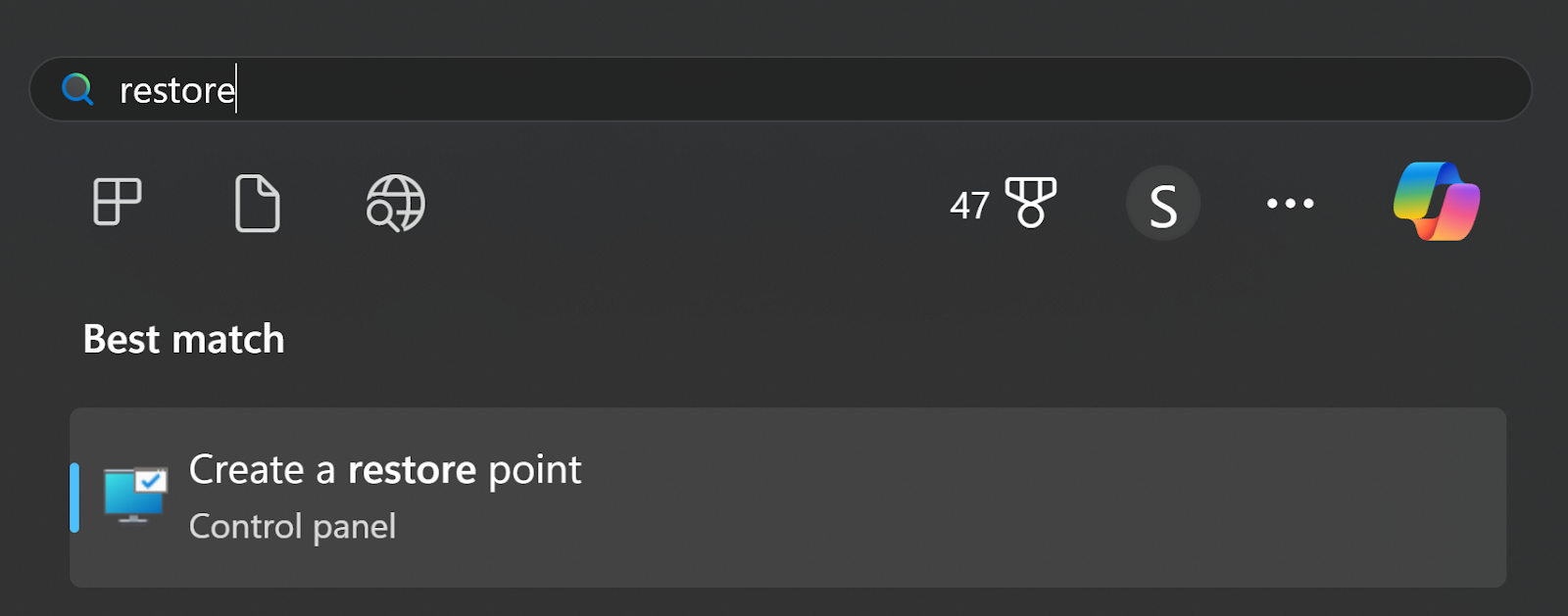
新しいシステムのプロパティダイアログで「作成」を選択し、復元ポイントに名前を付けて「作成」をクリックします。

SpyHunterを再度お勧めします。あなたの生活をより快適にしてくれるし、無料トライアルもある。お好きなようにどうぞ。
SpyHunterを使いたくない場合でも、以下のガイドが役に立つだろう。
PCからPubSurfを削除する方法
PubSurfのフォルダはC:¥Users¥AppData¥Roaming¥Yinanob Coop Aqにあります。管理者権限でYinanob Coop Aqフォルダを削除してください。このような場所はシステムフォルダであり、通常は非表示になっている(それには理由がある)。フォルダが見えない場合は、フォルダオプションのプロパティで隠しファイルや隠しフォルダが見えるように設定してください。
フォルダーに移動し、上の3つの点をクリックし、次にオプションと表示タブをクリックすればすぐにできます。そこに隠しファイルオプションがあります。
次に、スタートアップ項目をチェックする。Winキーを押しながらスタートアップと入力すると、すぐにアプリが表示されるはずだ。ステータス順に並べ替え、アクティブな項目を確認する。もし見覚えのないものがあれば、それをオフにし、右端をクリックしてどこにあるか確認する。マルウェア関連のものはすべて削除してください。
ChromeからPubSurfを削除する方法
これはイエスかノーかの問題です。見たこともないリダイレクトや拡張機能がありませんか?あなたがリダイレクトされる奇妙な検索エンジンはありますか?答えが「はい」ならこのステップを続け、「いいえ」なら飛ばしてください。
Chromeのすべての拡張機能を見るように指示します。拡張機能タブで認識できないものはPubSurfという名前でなくてもマルウェアの一部である可能性がある。感染している拡張機能のIDをすべてコピーし、レジストリエディターでその拡張機能にあるものをすべて削除する。その後Chromeを再起動してください。
1.Chromeのアドレスバーにchrome://extensionsと入力し、Enterキーを押します。
2.”開発者モード “をフリックする。うさんくさいエクステンションのIDが公開されます。
3. 拡張子までスクロールダウンし、削除ボタンがグレーアウトしているものを記録する。Ctrl+Cで名前の下のIDをハイライトしてコピーする。
注: マルウェアの中には、Removeをグレーにしたままにしないものもあります。ブラウザを再起動すると戻ってきます。常識を働かせてください。インストールした覚えのないものや、怪しいと思われるものはすべて削除してください。間違ったと思ったら、いつでも後で戻って見直すことができます。.
4. 次にレジストリエディターに入る必要があります。デスクトップでWinkey+Rを押し、regeditと入力してEnterを押します。
5. Ctrl+Fキーを押し、先ほど記録したIDを貼り付ける。IDが見つかったらその値をすべて削除し、次のIDに移る。これを、IDがどこにも見つからなくなるまで続ける。
6. IDを含む最も重要なキーは、この2カ所にあるはずだ:
HKEY_USERS\Group Policy Objects\Machine\Software\Policies\Google\Chrome\ExtensionInstallForcelist
HKEY_LOCAL_MACHINE\SOFTWARE\Policies\Google\Chrome\ExtensionInstallForcelist
その後、Chromeを再起動し、拡張機能タブを開きます。拡張機能の削除ボタンがすべて利用可能になるはずです。ブラウザから削除してください。
検索エンジン]タブに移動します。検索エンジンが変更されていないか確認してください。もし変更されていたら、お好きなものに変更してください。
Chromeを再起動します。マルウェアの拡張機能が戻っていないか、検索エンジンが感染したものに戻っていないか確認してください。そうでなければ、おめでとうございます。
コメントを残す