
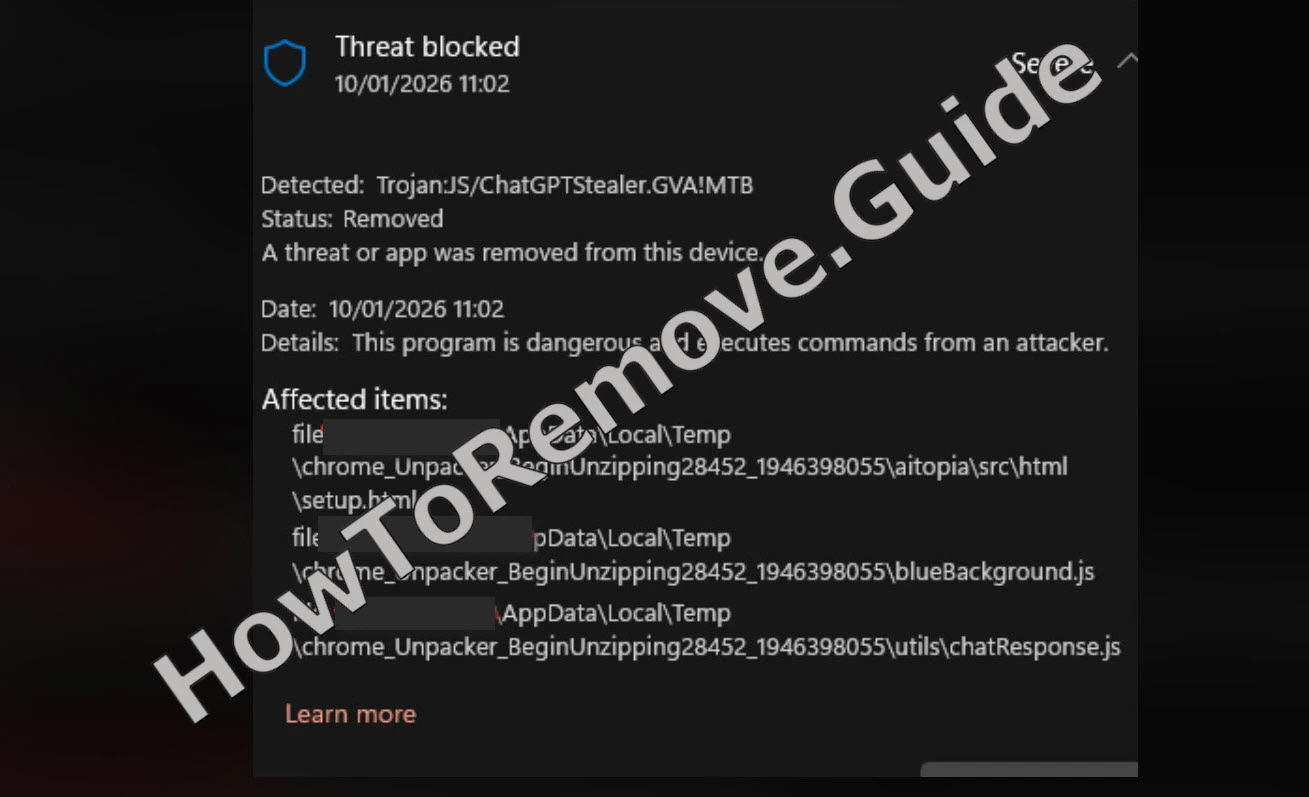
Dieser Beitrag behandelt ein neues Trojaner-Pferd-Virus namens ChatGPTStealer (Trojan:JS/ChatGPTStealer.GVA!MTB), über das viele Nutzer in letzter Zeit in verschiedenen Sicherheitsforen berichtet haben. Typischerweise scheint diese Malware auf die Systeme gelangt zu sein, nachdem „irgendwie kostenlose“ (oder raubkopierte) Software heruntergeladen wurde. Beachte, dass selbst Apps, die weder illegal sind noch illegal verbreitet werden (Open-Source-Tools, Game-Mods, Game-Emulatoren, Codes (inhcgfpbfdjbjogdfjbclgolkmhnooop und fnmihdojmnkclgjpcoonokmkhjpjechg) für die schädlichen Erweiterungen „AI Sidebar with Deepseek, ChatGPT, Claude and more.“ und „AI Sidebar with Deepseek, ChatGPT, Claude and more“ usw.) diese Malware dennoch enthalten können.
Falls dir ein Prozess, eine Datei oder ein merkwürdiger Autostart-Eintrag mit der Bezeichnung ChatGPTStealer aufgefallen ist und dein System begonnen hat, träge zu reagieren oder zu „glitchen“, ist das ein klares Zeichen, dass du es ebenfalls mit dieser Malware zu tun hast.
Wir haben getestet, dass SpyHunter ChatGPTStealer* erfolgreich entfernt und empfehlen die Nutzung. Es verhindert, dass sich ChatGPTStealer erneut installiert, und sorgt dafür, dass Ihr Gerät frei von Malware bleibt.
 7 Tage kostenlos testen*
Jetzt kaufen15% RABATT wenn Sie direkt ohne Test kaufen.
7 Tage kostenlos testen*
Jetzt kaufen15% RABATT wenn Sie direkt ohne Test kaufen.
Aus meiner Recherche habe ich geschlossen, dass ChatGPTStealer Hilfsdateien über verschiedene Verzeichnisse verstreut, Registry-Einträge manipuliert und sich erhöhte Rechte verschafft, um eine Vielzahl schädlicher Aufgaben auszuführen. Trojaner, ähnlich wie Almoristics und der XMRig-Miner, können ihre Opfer ausspionieren, Tastatureingaben aufzeichnen, Gespräche mithören, weitere Malware ins System einschleusen oder (heutzutage am häufigsten) Systemressourcen für Krypto-Mining abzapfen.
Selbst wenn ChatGPTStealer zusammen mit Software kam, die harmlos wirkte, ist seine Präsenz nichts, was man ignorieren sollte – du solltest dich daher so schnell wie möglich auf die Entfernung konzentrieren. Die Anleitung unten und das empfohlene professionelle Entfernungstool – SpyHunter 5 – können dir helfen, dieses Problem zu beheben und dein System sowie deine Online-Privatsphäre zu schützen.
ChatGPTStealer-Entfernungsanleitung
Beginne mit den integrierten Deinstallationsoptionen von Windows, bevor du tiefer einsteigst. Entferne ChatGPTStealer zuerst, falls er hier auftaucht – das geht schnell, ist risikoarm und kann Kerndateien beseitigen. Selbst wenn Reste bleiben, grenzt ein erster Durchlauf ein, was übrig ist, und macht die spätere Überprüfung unkompliziert.
Entfernen Sie ChatGPTStealer schnell über „Apps & Features“.
- 1.1Starte dort, wo installierte Apps verwaltet werden, falls ChatGPTStealer angezeigt wird: Öffne das Startmenü, wähle Einstellungen und öffne den Bereich für Apps und Systemeinstellungen.
- 1.2Öffne in den Einstellungen den Punkt Apps. Nutze die Liste der installierten Elemente und die verfügbaren Filter, um neue Einträge nach Name, Größe oder Installationsdatum sichtbar zu machen.
- 1.3Ändere die Sortierung auf Installationsdatum, damit die neuesten Einträge oben erscheinen und unbekannte Programme leichter zu prüfen sind.
- 1.4Wenn du ein verdächtiges Programm siehst, wähle es aus, klicke auf Deinstallieren und folge den Anweisungen. Lass den Deinstaller zugehörige Komponenten ohne Unterbrechung entfernen.
- 1.5Durchsuche danach C:\Users\YourUsername\AppData\Local\Programs. Suche nach Resten, die der Deinstaller übersehen hat, und notiere dir seltsame Ordnernamen oder Binärdateien.
- 1.6Wenn ein Restordner bleibt, lösche ihn manuell. Starte Windows neu, um Dateisperren zu lösen, und prüfe, ob beim Start nichts versucht, sich zu laden.
Bestätige nach dem Neustart, dass der Eintrag verschwunden ist. Wenn Spuren bleiben, ist das bei hartnäckigen Bedrohungen üblich; fahre dann mit den tieferen Prüfungen unten fort, um versteckte Komponenten zu entfernen und Neustartpunkte zu stoppen.
ZUSAMMENFASSUNG:
| Name | ChatGPTStealer |
| Typ | Trojaner |
| Erkennungstool | SpyHunter herunterladen (kostenloser Remover*)  ANGEBOT *Der kostenlose Remover ermöglicht Ihnen, vorbehaltlich einer 48-stündigen Wartezeit, eine Abhilfe und Entfernung für gefundene Ergebnisse. Weitere Informationen über SpyHunter, EULA, Kriterien zur Datenschutzrichtlinien. ANGEBOT *Der kostenlose Remover ermöglicht Ihnen, vorbehaltlich einer 48-stündigen Wartezeit, eine Abhilfe und Entfernung für gefundene Ergebnisse. Weitere Informationen über SpyHunter, EULA, Kriterien zur Datenschutzrichtlinien. |
So wirst du ChatGPTStealer vollständig los
Die Prüfung laufender Prozesse zeigt Pfade, übergeordnete Prozesse und Startauslöser während der Ausführung. Wenn ChatGPTStealer läuft, kannst du nachverfolgen, wo seine Dateien liegen, welche Komponenten ihn am Leben halten und welche Autostart-Hooks entfernt werden müssen – so lässt sich die Persistenz mit weniger Rätselraten demontieren.
1. Bereiten Sie sich auf die Entfernung von ChatGPTStealer vor
- 1.1
 Blende ausgeblendete Elemente ein, um ChatGPTStealer-Reste aufzuspüren. Suche im Startmenü nach Ordneroptionen, öffne sie, wechsle zum Reiter Ansicht und aktiviere Ausgeblendete Dateien, Ordner und Laufwerke anzeigen.
 - 1.2Gesperrte Dateien können das Entfernen verhindern. Installiere LockHunter, um zu erkennen, was eine Datei blockiert, die Sperre zu lösen und hartnäckige EXE-Dateien oder DLLs sicher zu löschen.
Wenn du vollständig manuell bleiben willst, kannst du das. Bei Dateien, die Windows als „in Verwendung“ markiert, hilft das Tool dabei, Sperren zu lösen, sodass Löschvorgänge ohne Fehler abgeschlossen werden.
LockHunter ist kostenlos, hat keine Werbung und erfordert keine Registrierung. Die Installation dauert normalerweise nur ein paar Minuten.
ChatGPTStealer-Prozesse im Task-Manager entfernen
Das Beenden eines einzelnen Prozesses deaktiviert die Persistenz selten vollständig. Hilfsprozesse und geplante Elemente können ihn Sekunden später erneut starten. Die Schritte unten zeigen, wie du die laufende ausführbare Datei findest, die mit ChatGPTStealer verknüpft ist, ihre Dateien entfernst und anschließend den Prozess sauber beendest, um sofortige Neustarts zu verhindern.
2. Beenden Sie verdächtige ChatGPTStealer-Prozesse und löschen Sie deren Dateien.
- 2.1Mehr Kontext verbessert die Erkennung beim Verfolgen der ChatGPTStealer-Aktivität. Drücke Strg + Umschalt + Esc, um den Task-Manager zu öffnen, und prüfe laufende Prozesse und die Ressourcennutzung.
- 2.2Wenn du die kompakte Ansicht siehst, klicke auf Mehr Details. Die erweiterte Ansicht zeigt Hintergrundelemente, Herausgeber und Startauswirkungen für eine bessere Bewertung.
- 2.3
 Sortiere nach CPU oder Arbeitsspeicher und achte auf unbekannte Namen oder ungewöhnliche Auslastung. Schädliche Prozesse vermeiden oft eindeutige Produktnamen.
 - 2.4Klicke mit der rechten Maustaste auf einen verdächtigen Eintrag und wähle Dateispeicherort öffnen. Die Prüfung des Verzeichnisses und des Herausgebers hilft, die Legitimität schnell einzuschätzen.
- 2.5Versuche, den Host-Ordner zu löschen. Wenn Windows das Entfernen blockiert, öffne LockHunter, wähle What’s locking this file?, löse die Sperre und entferne die Datei und ihren Ordner direkt im Tool.
- 2.6Kehre zum Task-Manager zurück und klicke bei demselben Prozess auf Task beenden. Ihn erst nach dem Löschen der Binärdatei zu beenden, reduziert sofortige Neustarts und stabilisiert das System für die nächsten Schritte.
Wir haben getestet, dass SpyHunter ChatGPTStealer* erfolgreich entfernt und empfehlen die Nutzung. Es verhindert, dass sich ChatGPTStealer erneut installiert, und sorgt dafür, dass Ihr Gerät frei von Malware bleibt.
7 Tage kostenlos testen*
Jetzt kaufen15% RABATT wenn Sie direkt ohne Test kaufen.
ChatGPTStealer-Virusdateien löschen
Viele Infektionen stützen sich auf Starts bei der Anmeldung und kleine Helfer, die über Benutzer- und Programmordner verstreut sind. Das Bereinigen dieser Bereiche stoppt Neustartversuche und entfernt das Gerüst, das Komponenten im Zusammenhang mit ChatGPTStealer wiederaufbauen könnte.
3. Sauberer Start und Programmordner, die mit ChatGPTStealer verknüpft sind
- 3.1Beginne mit Neustart-Pfaden, die ChatGPTStealer nutzt, um sich wieder zu starten: C:\ProgramData\Microsoft\Windows\Start Menu\Programs\Startup und C:\Users\YourUsername\AppData\Roaming\Microsoft\Windows\Start Menu\Programs\Startup. Entferne unbekannte Verknüpfungen oder ausführbare Dateien.
- 3.2In jedem Startup-Ordner behalte desktop.ini und lösche andere verdächtige Elemente. Falls das Entfernen fehlschlägt, nutze LockHunter, um sie zu entsperren und sicher zu löschen.
- 3.3Prüfe als Nächstes die primären Programmpfade – C:\Program Files und C:\Program Files (x86). Entferne neu erstellte, leere oder seltsam benannte Ordner, die nicht zu Software gehören, der du vertraust.
- 3.4Überprüfe auch benutzerspezifische Pfade: C:\Users\YourUsername\AppData\Local\, C:\Users\YourUsername\AppData\Local\Programs und C:\Users\YourUsername\AppData\Roaming\Microsoft\Windows\Start Menu\Programs. Dort liegen oft Launcher, Updater-Stubs oder Skripte.
- 3.5
 Lösche temporäre Dateien: Öffne C:\Users\YourUsername\AppData\Local\Temp, drücke Strg + A, um alles zu markieren, lösche den Inhalt und leere den Papierkorb.
Geplante Aufgaben von ChatGPTStealer entfernen
Geplante Elemente können ChatGPTStealer nach der Dateibereinigung still und leise erneut starten. Untersuche Aufgaben, um zu sehen, welche Trigger ausgeführt werden, wo die Nutzlast liegt und ob sie unter Benutzervariantenpfaden gespeichert ist. Das Löschen sowohl der Aufgabe als auch der referenzierten Datei verhindert Rückkehr nach Neustarts oder Anmeldungen.
4. Deaktivieren Sie geplante Aufgaben, die ChatGPTStealer neu starten.
- 4.1
 Öffne die Aufgabenplanung, um Trigger zu finden, die ChatGPTStealer zurückbringen können. Suche im Startmenü, starte sie und erweitere die Aufgabenplanungsbibliothek, um Aufgaben für dein Konto und Systemordner anzuzeigen.
 - 4.2Doppelklicke auf eine Aufgabe, um Eigenschaften zu öffnen. Prüfe Aktionen, um den Befehl oder die Datei zu sehen, die ausgeführt wird, sowie übergebene Parameter.
- 4.3Priorisiere Aufgaben, die auf Benutzerverzeichnisse wie AppData oder Roaming verweisen, besonders bei unbekannten Namen. Ungewöhnliche Speicherorte für bekannte Anbieter verdienen eine genauere Prüfung.
- 4.4Wenn eine Aufgabe nicht legitim ist, kopiere den vollständigen Pfad aus Aktionen und lösche dann die Aufgabe in der Aufgabenplanung, um die automatische Ausführung zu stoppen.
- 4.5Navigiere zum kopierten Pfad und entferne die referenzierte ausführbare Datei oder das Skript. Das Entfernen sowohl der Aufgabe als auch ihrer Nutzlast verhindert eine Wiederherstellung nach einem Neustart.
- 4.6Wiederhole diese Prüfung für jeden Ordner unter der Aufgabenplanungsbibliothek, einschließlich von Installern erstellter Unterordner. Persistenz versteckt sich oft hinter generischen Namen.
Die ChatGPTStealer-Malware-App über die Windows-Registry deinstallieren
Selbst nach der sichtbaren Bereinigung können Reste, die mit ChatGPTStealer verknüpft sind, in Autostart- und Richtlinienpfaden der Registry verbleiben. Entferne nur Einträge, bei denen du sicher bist, dass sie unerwünscht sind, und lasse legitime Dienste unangetastet. Das gezielte Entfernen einzelner Werte statt ganzer Schlüssel reduziert das Risiko und beseitigt dennoch Verweise und Neustart-Hooks.
5. Entfernen Sie die Überreste von ChatGPTStealer mit dem Registrierungseditor.
- 5.1Öffne den Registrierungs-Editor, um Autostart-Daten sichtbar zu machen, die ChatGPTStealer am Leben halten könnten: Drücke Win + R, tippe regedit und drücke Enter.
- 5.2Drücke Strg + F und suche nach dem exakten App-Namen, den du zuvor entfernt hast. Das findet oft verwaiste Schlüssel wie Dienste oder Shell-Erweiterungen.
- 5.3Wenn ein Treffer erscheint, wähle den Schlüssel im linken Bereich aus und lösche ihn. Fahre mit F3 fort, bis in allen Hives keine weiteren Einträge mehr vorhanden sind.
- 5.4Wiederhole den Such-und-Lösch-Zyklus für weitere fragwürdige Apps, die du zuvor identifiziert hast. Das Entfernen ihrer Spuren verhindert, dass Hilfsdienste Komponenten wiederherstellen.
- 5.5Führe eine letzte Suche nach dem exakten Namen der Bedrohung durch. Das Löschen eines verbleibenden Werts oder eines Pfadverweises kann verhindern, dass Dateien nach dem Start erneut erstellt werden.
- 5.6Prüfe diese häufig verwendeten Pfade manuell auf Autostarts und Policy-Runs:
HKEY_CURRENT_USER\Software\Microsoft\Windows\CurrentVersion\Run
HKEY_CURRENT_USER\Software\Microsoft\Windows\CurrentVersion\RunOnce
HKEY_CURRENT_USER\Software\Microsoft\Windows\CurrentVersion\Policies\Explorer\Run
HKEY_LOCAL_MACHINE\Software\Microsoft\Windows\CurrentVersion\Run
HKEY_LOCAL_MACHINE\Software\Microsoft\Windows\CurrentVersion\RunOnce
HKEY_LOCAL_MACHINE\Software\Microsoft\Windows\CurrentVersion\Policies\Explorer\Run
HKEY_LOCAL_MACHINE\Software\Microsoft\Windows\CurrentVersion\RunServices
HKEY_LOCAL_MACHINE\Software\Microsoft\Windows\CurrentVersion\RunServicesOnce
HKEY_LOCAL_MACHINE\Software\Microsoft\Windows\CurrentVersion\RunOnce\Setup
HKEY_LOCAL_MACHINE\SYSTEM\CurrentControlSet\Services - 5.7In jedem Pfad sieh im rechten Bereich nach Werten, die auf unbekannte ausführbare Dateien oder verdächtige Verzeichnisse verweisen. Lösche nur den jeweiligen Wert, um gültige Komponenten nicht zu beeinträchtigen.
Schließe mit einem Neustart von Windows ab. Bestätige einen normalen Systemstart, prüfe, dass es keine Pop-ups oder erneuten Starts gibt, und verifiziere, dass Browser und Apps normal funktionieren. Wenn etwas bestehen bleibt, nutze einen Offline-Scanner, um nach versteckten Treibern zu suchen, geänderte Einstellungen zu reparieren und sicherzustellen, dass keine geplanten Aufgaben mehr vorhanden sind.
