
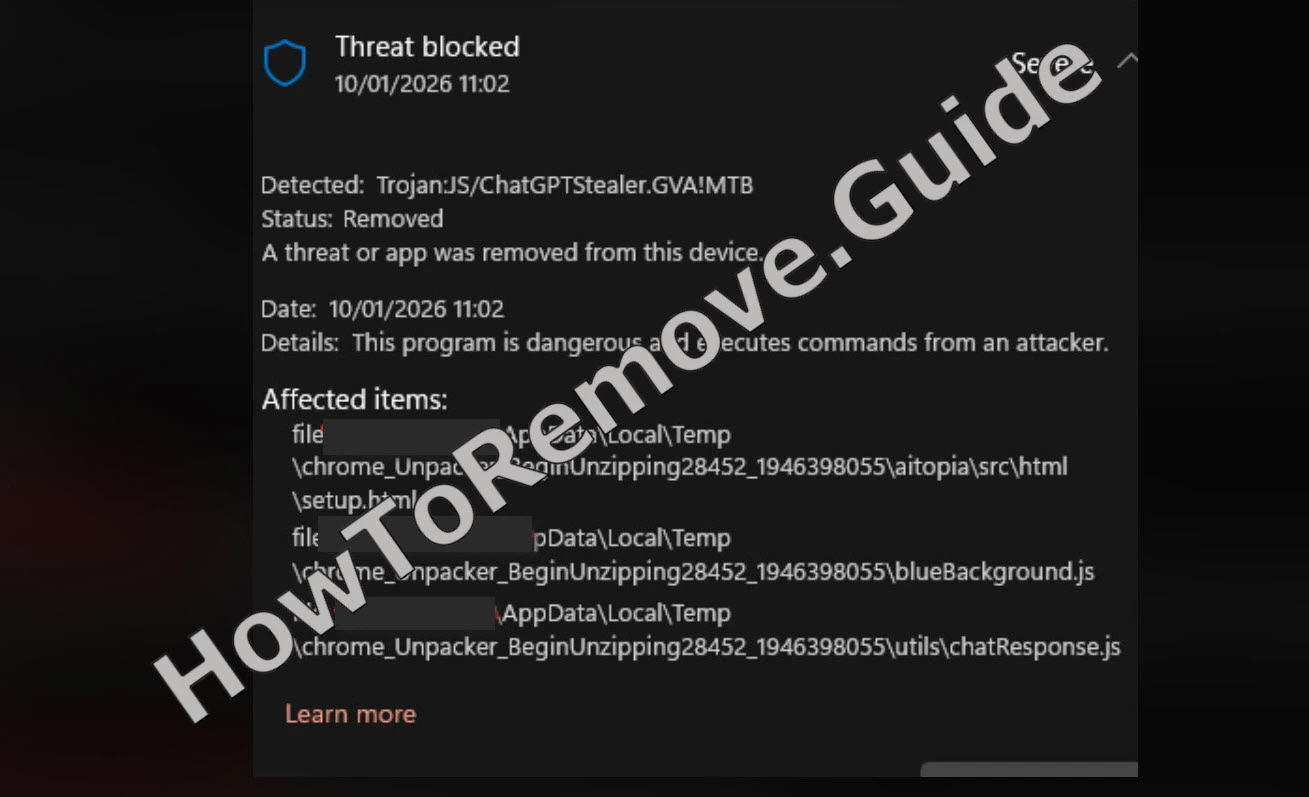
この記事では、多くのユーザーが最近さまざまなセキュリティフォーラムで報告している、新しいトロイの木馬ウイルスChatGPTStealer(Trojan:JS/ChatGPTStealer.GVA!MTB)について取り上げます。通常、人々は無料(または海賊版)のソフトウェアをダウンロードした後に、このマルウェアをシステムに入れてしまったようです。なお、違法ではない、または違法配布ではないアプリ(オープンソースツール、ゲームMOD、ゲームエミュレーター、悪意ある「AI Sidebar with Deepseek, ChatGPT, Claude and more.」および「AI Sidebar with Deepseek, ChatGPT, Claude and more」拡張機能のコード(inhcgfpbfdjbjogdfjbclgolkmhnooop および fnmihdojmnkclgjpcoonokmkhjpjechg)など)であっても、このマルウェアが含まれている可能性があります。
ChatGPTStealer とラベル付けされたプロセス、ファイル、または奇妙なスタートアップ項目に気づき、システムが重くなったり不具合が出始めたりしている場合、これは同じマルウェアに感染している明確なサインです。
 OFFERSpyhunter が ChatGPTStealer* を正常に削除できることを私たちはテストで確認し、その使用を推奨します。これにより、ChatGPTStealer が再インストールされるのを防ぎ、既知のマルウェアを今後自動的にブロックします。
調査の結果、ChatGPTStealer はさまざまなディレクトリに補助ファイルをばらまき、レジストリエントリを改ざんし、昇格した権限を取得して多種多様な有害タスクを実行することが分かりました。Almoristics や XMRig マイナーのようなトロイの木馬は、被害者を監視したり、キーストロークを記録したり、会話を盗聴したり、システムに別のマルウェアを持ち込んだり、あるいは(最近最も一般的なのは)暗号マイニング目的でシステムリソースを吸い上げたりします。
ChatGPTStealer が無害に見えるソフトウェアと一緒に入り込んだとしても、その存在を放置すべきではありません。できるだけ早く削除に集中してください。以下のガイドと、推奨されるプロ向け削除ツール「SpyHunter 5」を使えば、この問題への対処と、システムおよびオンラインプライバシーの保護に役立ちます。
ChatGPTStealer の削除ガイド
まずは Windows に標準搭載されているアンインストール機能から始め、その後に深掘り作業へ進みましょう。ここに ChatGPTStealer が表示される場合は、最初に削除してください。これは素早く、リスクが低く、主要ファイルを消せる可能性があります。たとえ残骸が残っても、最初の一手で残りが絞り込まれ、後の確認が簡単になります。
アプリと機能からChatGPTStealerを素早く削除する
- 1.1ChatGPTStealer が見つかる場合は、インストール済みアプリの管理画面から始めます。スタート メニューを開き、設定を選択して、アプリとシステム設定のパネルを開きます。
- 1.2設定でアプリを開きます。インストール済み項目の一覧と利用可能なフィルターを使い、名前、サイズ、インストール日で最近追加されたものを表示します。
- 1.3並べ替えをインストール日に変更し、新しい項目が上に来るようにして、見覚えのないプログラムを確認しやすくします。
- 1.4疑わしいプログラムを見つけたら選択し、アンインストールをクリックして案内に従います。関連コンポーネントの削除が完了するまで中断せずに進めてください。
- 1.5その後、C:\\Users\\YourUsername\\AppData\\Local\\Programs を参照します。アンインストーラーが見落とした残り物がないか確認し、妙なフォルダー名やバイナリがあれば控えておきます。
- 1.6残っているフォルダーがあれば手動で削除します。Windows を再起動してファイルロックを解放し、起動時に何も実行されないことを確認します。
再起動後、エントリが消えていることを確認してください。痕跡が残る場合でも、しつこい脅威ではよくあることです。以下のより深いチェックを続けて、隠れたコンポーネントと再起動ポイントを取り除きましょう。
概要:
| 名前 | ChatGPTStealer |
| 種類 | トロイの木馬 |
| 検出ツール |
ChatGPTStealer を完全に駆除する方法
実行中のプロセスを調べることで、パス、親プロセス、実行トリガーが分かります。ChatGPTStealer が動いている状態なら、ファイルの所在、活動を維持しているコンポーネント、削除すべきスタートアップフックを追跡でき、推測を減らして永続化を解体できます。
1. ChatGPTStealerの削除準備
- 1.1
 非表示項目を表示して ChatGPTStealer の残骸を見つけやすくします。スタート メニューからフォルダー オプションを検索して開き、表示タブに切り替え、隠しファイル、隠しフォルダー、および隠しドライブを表示するを有効にします。
 - 1.2ロックされたファイルが削除を妨げることがあります。LockHunter をインストールして、どのプロセスがファイルを保持しているかを特定し、ロックを解除して、しつこい実行ファイルや DLL を安全に削除します。
完全に手動で進めたい場合でも可能です。Windows が「使用中」と表示するファイルに対しては、このユーティリティがロック解除を助け、エラーなしで削除を完了できます。
LockHunter は無料で、広告なし、登録も不要です。インストールは通常数分で終わります。
タスク マネージャーで ChatGPTStealer のプロセスを削除する
単一のプロセスを終了しても、永続化が完全に無効になることはほとんどありません。補助プロセスやスケジュール項目が数秒後に再起動させることがあります。以下の手順では、ChatGPTStealer に紐づく実行中のファイルを特定し、そのファイルを削除してからプロセスをきれいに停止し、即時の再生成を防ぐ方法を示します。
2. 不審なChatGPTStealerプロセスを停止し、そのファイルを削除してください
- 2.1ChatGPTStealer の活動を追跡する際は、状況把握が検出精度を高めます。Ctrl + Shift + Esc を押してタスク マネージャーを開き、実行中のプロセスとリソース使用状況を確認します。
- 2.2簡易表示になっている場合は詳細をクリックします。拡張表示ではバックグラウンド項目、発行元、スタートアップへの影響が表示され、評価しやすくなります。
- 2.3
 CPU または メモリ で並べ替え、見覚えのない名前や異常な使用率に注意します。悪性プロセスは分かりやすい製品名を避ける傾向があります。
 - 2.4疑わしい項目を右クリックし、ファイルの場所を開くを選択します。ディレクトリと発行元を確認すると、正当性を素早く判断できます。
- 2.5ホストしているフォルダーを削除してみてください。Windows が削除をブロックする場合はLockHunterを開き、What’s locking this file? を選択してロックを解除し、ツール内からファイルとフォルダーを削除します。
- 2.6タスク マネージャーに戻り、同じプロセスに対してタスクの終了をクリックします。バイナリを削除してから終了すると即時再起動が減り、その後の手順が進めやすくなります。
OFFERSpyhunter が ChatGPTStealer* を正常に削除できることを私たちはテストで確認し、その使用を推奨します。これにより、ChatGPTStealer が再インストールされるのを防ぎ、既知のマルウェアを今後自動的にブロックします。
ChatGPTStealer ウイルスのファイルを削除する
多くの侵入は、ログオン時の起動と、ユーザー/プログラムフォルダーに散在する小さなヘルパーに依存します。これらの領域を整理すると再起動の試みを止め、ChatGPTStealer に関連するコンポーネントを再構築できる足場を取り除けます。
3. ChatGPTStealerに関連付けられたクリーンなスタートアップおよびプログラムフォルダー
- 3.1ChatGPTStealer が再起動しようとする際に使う再起動パスから始めます:C:\\ProgramData\\Microsoft\\Windows\\Start Menu\\Programs\\Startup と C:\\Users\\YourUsername\\AppData\\Roaming\\Microsoft\\Windows\\Start Menu\\Programs\\Startup。見覚えのないショートカットや実行ファイルを削除します。
- 3.2各Startupフォルダー内ではdesktop.iniは残し、それ以外の疑わしい項目を削除します。削除できない場合はLockHunterでロック解除して安全に削除します。
- 3.3次に主要なプログラムの場所を確認します – C:\\Program Files と C:\\Program Files (x86)。信頼できるソフトと無関係な、新規作成・空・妙な名前のフォルダーは削除します。
- 3.4ユーザーレベルのパスも確認します:C:\\Users\\YourUsername\\AppData\\Local\\、C:\\Users\\YourUsername\\AppData\\Local\\Programs、C:\\Users\\YourUsername\\AppData\\Roaming\\Microsoft\\Windows\\Start Menu\\Programs。これらにはランチャー、アップデータのスタブ、スクリプトが置かれがちです。
- 3.5
 一時ファイルを消去します:C:\\Users\\YourUsername\\AppData\\Local\\Temp を開き、Ctrl + A ですべて選択し、中身を削除して、ごみ箱を空にします。
ChatGPTStealer のスケジュールされたタスクを削除する
スケジュール項目は、ファイルを片付けた後でも ChatGPTStealer を静かに再起動させることがあります。タスクを調べて、どのトリガーで実行されるのか、ペイロードがどこにあるのか、ユーザー領域パスの配下かどうかを確認してください。タスクと参照先ファイルの両方を削除すると、再起動やログオン後の再発を防げます。
4. ChatGPTStealerを再起動するスケジュールされたタスクを無効にする
- 4.1
 タスク スケジューラを開き、ChatGPTStealer を復活させるトリガーを探します。スタート メニューから検索して起動し、タスク スケジューラ ライブラリを展開して、自分のアカウントやシステムフォルダーのタスクを表示します。
 - 4.2タスクをダブルクリックしてプロパティを開きます。操作を確認し、実行されるコマンド/ファイルと指定されるパラメーターを把握します。
- 4.3特に、AppData や Roaming といったユーザーディレクトリを参照するタスク、見覚えのない名前のタスクを優先して確認します。有名ベンダーにしては不自然な場所は要注意です。
- 4.4不正なタスクだと判断したら、操作からフルパスをコピーし、タスク スケジューラでタスクを削除して自動実行を止めます。
- 4.5コピーしたパスへ移動し、参照されている実行ファイルやスクリプトを削除します。タスクとペイロードの両方を消すことで、再起動後の再作成を防げます。
- 4.6タスク スケジューラ ライブラリ配下のすべてのフォルダー(インストーラーが作るサブフォルダーも含む)で、この確認を繰り返します。永続化は汎用的な名前の裏に隠れがちです。
Windows レジストリから ChatGPTStealer のマルウェアアプリをアンインストールする
目に見える掃除が終わった後でも、ChatGPTStealer に関連する残骸がレジストリ内の自動起動やポリシーの場所に残ることがあります。不要だと確認できたエントリだけを削除し、正規のサービスは残してください。キー全体ではなく特定の値を狙うことでリスクを下げつつ、参照と再起動フックを消去できます。
5. レジストリ エディターで ChatGPTStealer の残骸を削除する
- 5.1レジストリ エディターを開き、ChatGPTStealer を維持しうる自動起動データを表示します:Win + R を押し、regedit と入力して、Enter を押します。
- 5.2Ctrl + F を押し、先ほど削除したアプリ名を正確に検索します。サービスやシェル拡張などの孤立したキーが見つかることがあります。
- 5.3一致が見つかったら、左ペインでキーを選択して削除します。F3 で次を探し、すべてのハイブで該当項目がなくなるまで続けます。
- 5.4以前に特定した他の疑わしいアプリについても、この検索→削除を繰り返します。痕跡を消すことでヘルパーサービスによる復元を防げます。
- 5.5最後に、脅威名を正確にもう一度検索します。残っている値やパス参照を削除することで、起動後にファイルが再生成されるのを止められます。
- 5.6自動起動とポリシー実行でよく使われる以下のパスを手動で確認します:
HKEY_CURRENT_USER\\Software\\Microsoft\\Windows\\CurrentVersion\\Run
HKEY_CURRENT_USER\\Software\\Microsoft\\Windows\\CurrentVersion\\RunOnce
HKEY_CURRENT_USER\\Software\\Microsoft\\Windows\\CurrentVersion\\Policies\\Explorer\\Run
HKEY_LOCAL_MACHINE\\Software\\Microsoft\\Windows\\CurrentVersion\\Run
HKEY_LOCAL_MACHINE\\Software\\Microsoft\\Windows\\CurrentVersion\\RunOnce
HKEY_LOCAL_MACHINE\\Software\\Microsoft\\Windows\\CurrentVersion\\Policies\\Explorer\\Run
HKEY_LOCAL_MACHINE\\Software\\Microsoft\\Windows\\CurrentVersion\\RunServices
HKEY_LOCAL_MACHINE\\Software\\Microsoft\\Windows\\CurrentVersion\\RunServicesOnce
HKEY_LOCAL_MACHINE\\Software\\Microsoft\\Windows\\CurrentVersion\\RunOnce\\Setup
HKEY_LOCAL_MACHINE\\SYSTEM\\CurrentControlSet\\Services - 5.7各パスの右ペインで、見覚えのない実行ファイルや疑わしいディレクトリを指す値を探します。正規コンポーネントへの影響を避けるため、キーではなく該当する値だけを削除します。
最後に Windows を再起動します。正常に起動することを確認し、ポップアップや再起動がないかをチェックし、ブラウザーやアプリが通常どおり動作するかを検証してください。まだ何かが残る場合は、オフラインスキャナーを使って隠れたドライバーを確認し、改変された設定を修復し、スケジュールされたタスクが残っていないことを確かめましょう。
