
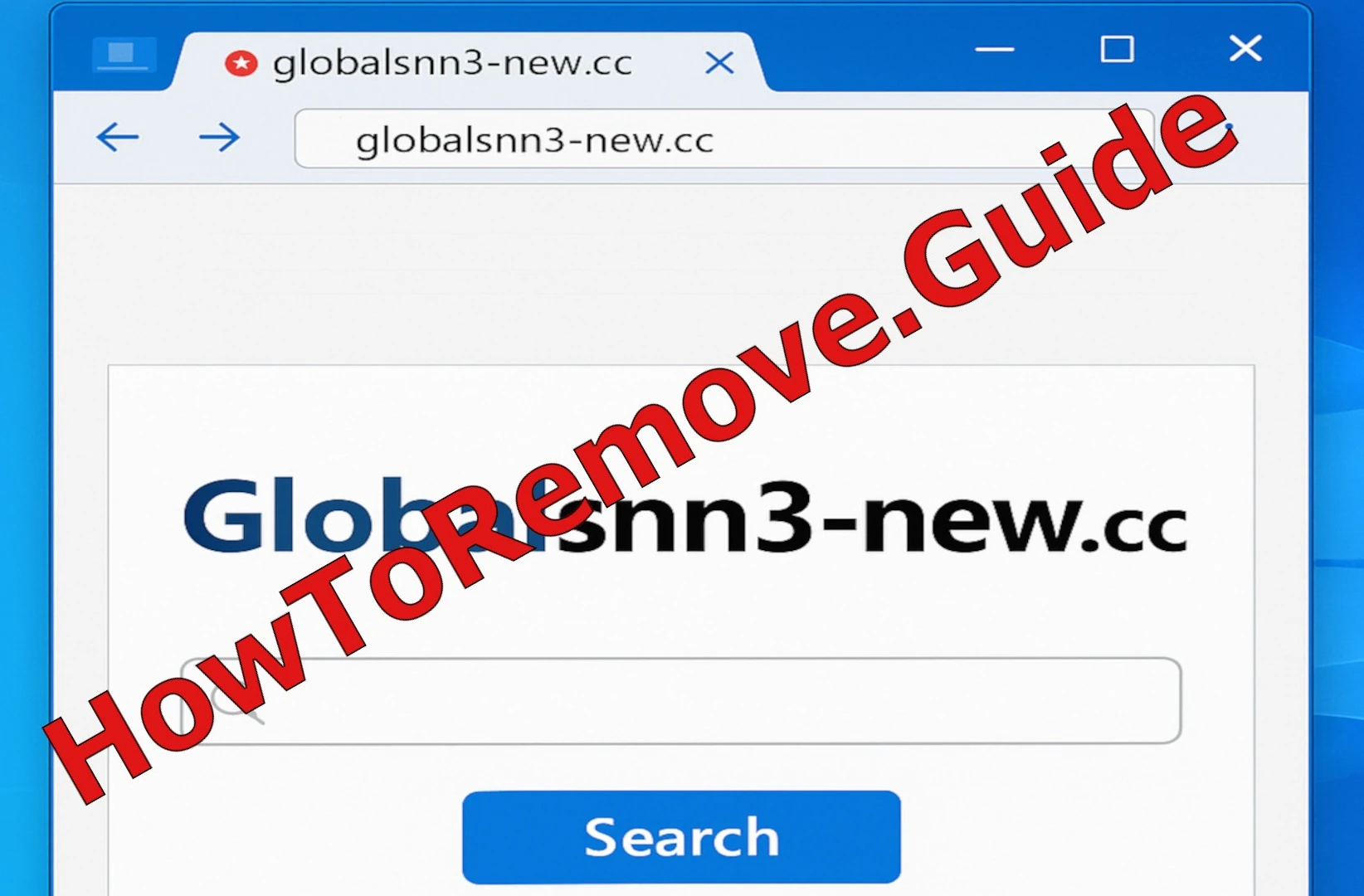
Globalsnn3-new.cc ist ein Hijacker, der sich ähnlich verhält wie Globalsnn2-new.cc, Globalsnn10-new.cc und Globalsnn1-new.cc, die allesamt mit Einschüchterungstaktiken arbeiten, um ein Gefühl von Dringlichkeit zu erzeugen. Globalsnn3-new.cc blendet fingierte Warnmeldungen ein, die bekannte Sicherheitsprogramme imitieren, in der Hoffnung, Sie dazu zu bringen, eine fragwürdige App zu installieren, die nie dazu gedacht war, Sie zu schützen. Der Hijacker selbst ist keine zerstörerische Bedrohung, aber die Seiten, die er bewirbt, können leicht zu Phishing-Versuchen oder unerwünschten Downloads führen. Solange die Warnungen von Globalsnn3-new.cc stammen, sollten Sie ihnen nicht vertrauen und nicht mit ihnen interagieren.
Wir haben getestet, dass SpyHunter Globalsnn3-new.cc* erfolgreich entfernt und empfehlen die Nutzung. Es verhindert, dass sich Globalsnn3-new.cc erneut installiert, und sorgt dafür, dass Ihr Gerät frei von Malware bleibt.
 7 Tage kostenlos testen*
Jetzt kaufen15% RABATT wenn Sie direkt ohne Test kaufen.
7 Tage kostenlos testen*
Jetzt kaufen15% RABATT wenn Sie direkt ohne Test kaufen.
Schritt-für-Schritt-Anleitung zum Entfernen von Globalsnn3-new.cc
Arbeiten Sie die folgenden Schritte nacheinander ab und notieren Sie sich alles, was Sie deaktivieren oder deinstallieren, damit Sie es bei Bedarf leicht rückgängig machen können. Ein ruhiges, strukturiertes Vorgehen wie dieses entfernt Globalsnn3-new.cc, reduziert wiederkehrende Pop-ups und verhindert, dass Sie versehentlich wichtige Einstellungen deaktivieren.
Erste Maßnahmen zur Rückgängigmachung von Änderungen am Browser von Globalsnn3-new.cc
- 1.1Öffnen Sie die Settings-Seite Ihres Browsers, um mit dem Rückgängigmachen der von Globalsnn3-new.cc ausgelösten Änderungen zu beginnen.
In Chrome verwenden Sie das ⋮-Menü oben rechts; in Firefox öffnen Sie das ≡-Menü, um vergleichbare Optionen zu erreichen.
Öffnen Sie Extensions oder Add-ons, prüfen Sie jeden Eintrag und notieren Sie sich unbekannte Elemente für einen zweiten Durchgang. - 1.2Bewerten Sie jede Erweiterung anhand ihres name, ihres icon, der angeforderten permissions und der vollständigen description.
Achten Sie auf Unstimmigkeiten oder vage Angaben – wählen Sie Remove, wenn etwas nicht zusammenpasst.
Wenn Sie unsicher sind, suchen Sie nach dem exakten „extension name“, um Herausgeber und Nutzerfeedback zu vergleichen. - 1.3Öffnen Sie Privacy and security und dann Site permissions.
Prüfen Sie, welche Seiten Ihr microphone, Ihre camera, Ihren location und notifications verwenden dürfen.
Deaktivieren Sie Einträge, an die Sie sich nicht erinnern, und führen Sie eine kurze Liste vertrauenswürdiger Seiten, die Sie bei Problemen wiederherstellen können. - 1.4Unter Site permissions löschen Sie Einträge, denen Sie nie bewusst zugestimmt haben.
Das reduziert wiederholte Eingabeaufforderungen, aufdringliche Warnmeldungen und Weiterleitungen beim Start.
Wenn Sie fertig sind, restart the browser, damit die Änderungen übernommen werden, und prüfen Sie, ob das unerwünschte Verhalten ausbleibt.
Wenn die Pop-ups und Weiterleitungen nach diesem Durchgang aufhören, haben Sie wahrscheinlich den unmittelbaren Auslöser beseitigt. Sollten sie weiterhin auftreten, erzwingt möglicherweise immer noch eine Richtlinie bestimmte Einstellungen beim Start; fahren Sie mit den nächsten Abschnitten fort, um die verbliebenen Komponenten ohne umfassende Änderungen zu finden und zu entfernen.
ZUSAMMENFASSUNG:
| Name der Bedrohung | Globalsnn3-new.cc |
| Klassifizierung | Browser-Hijacker |
| Erkennungstool | SpyHunter herunterladen (kostenloser Remover*)  ANGEBOT *Der kostenlose Remover ermöglicht Ihnen, vorbehaltlich einer 48-stündigen Wartezeit, eine Abhilfe und Entfernung für gefundene Ergebnisse. Weitere Informationen über SpyHunter, EULA, Kriterien zur Datenschutzrichtlinien. ANGEBOT *Der kostenlose Remover ermöglicht Ihnen, vorbehaltlich einer 48-stündigen Wartezeit, eine Abhilfe und Entfernung für gefundene Ergebnisse. Weitere Informationen über SpyHunter, EULA, Kriterien zur Datenschutzrichtlinien. |
So entfernen Sie den Globalsnn3-new.cc-Browser-Hijacker manuell
Wenn Sie die Meldung „Managed by your organization“ sehen, bedeutet das, dass Start-Richtlinien Teile des Browsers sperren, sodass ein Reset allein sie nicht entfernt. Die nächsten Schritte zielen auf Richtlinieneinträge ab, mit denen Globalsnn3-new.cc seine Änderungen erneut anwenden kann. Gehen Sie vorsichtig vor, prüfen Sie jede Änderung doppelt und führen Sie kurze Notizen, die Sie nach dem Neustart von Windows durchgehen können.

1. Identifizieren Sie aktive globale Browserrichtlinien in Ihrem Browser
- 1.1
 Öffnen Sie die Browser-Richtlinienseite, um zu sehen, welche Regeln aufgrund von Globalsnn3-new.cc derzeit gelten.
In Chrome: chrome://policy
In Edge: edge://policy
Warten Sie, bis die Liste geladen ist, und suchen Sie dann nach ungewöhnlichen oder unbekannten Einträgen. Verwenden Sie „Richtlinien neu laden“, um die Seite zu aktualisieren, oder exportieren Sie sie zur späteren Überprüfung. - 1.2Überprüfen Sie jede Richtlinie und achten Sie auf ungewöhnliche Bezeichner oder zufällig wirkende Werte.
Notieren Sie verdächtige Einträge, damit Sie sie später Ordnern oder Erweiterungs-IDs zuordnen können.
Halten Sie den genauen Richtlinien-Name und den Value fest; sie verweisen häufig auf Speicherpfade oder Schlüssel, die Sie entfernen werden. - 1.3Öffnen Sie die Extensions-Seite des Browsers und schalten Sie den Developer mode ein.
Diese Ansicht zeigt extension IDs und install paths, die Sie für die manuelle Bereinigung benötigen.
Kopieren Sie jede verdächtige ID in eine Textdatei, damit Sie sie mit Ordnern auf der Festplatte abgleichen können. - 1.4Wenn sich Extensions nicht öffnen lässt oder ausgegraut ist, verwenden Sie den File Explorer.
Die Arbeit in Profilordnern ermöglicht es Ihnen, fortzufahren, selbst wenn die Oberfläche blockiert ist.
Aktivieren Sie View > Show > Hidden items, damit die AppData-Verzeichnisse sichtbar sind. - 1.5
 Verwenden Sie den File Explorer und öffnen Sie:
C:\Users[Your Username]\AppData\Local\Google\Chrome\User Data\Default\Extensions
Jeder Unterordnername ist eine extension ID; gleichen Sie diese mit Ihren Notizen ab, löschen Sie keine Ordner, die Sie als legitim erkennen, und erstellen Sie vor dem Entfernen eine schnelle Sicherungskopie auf dem Desktop. - 1.6
 Bei anderen Chromium-based-Browsern (z. B. Brave, Opera) befinden sich Erweiterungen unter einem ähnlichen AppData-Pfad.
Bestätigen Sie extension ID und location, bevor Sie Ordner löschen, die zu einem unerwünschten Add-on gehören.
Öffnen Sie die About-Seite des Browsers, um sicherzustellen, dass er vollständig geschlossen ist, damit Dateien für die Entfernung freigegeben werden. - 1.7Nachdem Sie den verdächtigen Ordner entfernt haben, kehren Sie mit aktiviertem Developer mode zu Extensions zurück.
Prüfen Sie, ob die Erweiterung nicht mehr erscheint; falls doch, wiederholen Sie die Bereinigung und suchen Sie nach verbliebenen Dateien, die sie wiederherstellen könnten.
Klicken Sie im Developer mode auf Update, um die Liste zu aktualisieren und unauffällige Neuinstallationen zu erkennen.
Wir haben getestet, dass SpyHunter Globalsnn3-new.cc* erfolgreich entfernt und empfehlen die Nutzung. Es verhindert, dass sich Globalsnn3-new.cc erneut installiert, und sorgt dafür, dass Ihr Gerät frei von Malware bleibt.
7 Tage kostenlos testen*
Jetzt kaufen15% RABATT wenn Sie direkt ohne Test kaufen.
Globalsnn3-new.cc-Richtlinien aus Windows entfernen
Einige Steuerelemente befinden sich in der Windows-Registrierung, in der unvorsichtige Änderungen zu Instabilität führen können. Gehen Sie nur auf Schlüssel ein, die eindeutig mit Globalsnn3-new.cc zusammenhängen, und vermeiden Sie weitreichende Änderungen. Auf diese Weise entfernen Sie Richtlinienverankerungen, die einen gewöhnlichen Browser-Reset überstehen, während Windows stabil bleibt.
2. Löschen Sie die in der Registrierung gespeicherten Einträge der Richtlinie „Globalsnn3-new.cc“.
- 2.1Drücken Sie Win + R, geben Sie regedit ein und drücken Sie die Eingabetaste, um den Registrierungseditor zu öffnen und mit der Verfolgung der mit Globalsnn3-new.cc verknüpften Richtlinienschlüssel zu beginnen.
Bevor Sie Änderungen vornehmen, öffnen Sie Datei > Exportieren, um eine Sicherungskopie der Registrierung zu erstellen.
Wählen Sie unter Exportbereich die Option Alle und speichern Sie die Datei in Dokumenten oder an einem anderen leicht zugänglichen Ort. - 2.2Verwenden Sie Strg + F oder Bearbeiten > Suchen, um nach aufgezeichneten Richtliniennamen oder Erweiterungs-IDs zu suchen.
Klicken Sie auf „Weitersuchen“ und löschen Sie nur exakte Übereinstimmungen, die eindeutig zu den unerwünschten Änderungen gehören.
Drücken Sie wiederholt F3, bis unter HKCU und HKLM keine zugehörigen Werte mehr vorhanden sind. - 2.3
 Wenn sich ein Schlüssel nicht löschen lässt, klicken Sie mit der rechten Maustaste darauf, wählen Sie „Berechtigungen“ und dann „Erweitert“.
Klicken Sie unter „Besitzer“ auf „Ändern“, geben Sie „Jeder“ ein, verwenden Sie „Namen überprüfen“ und bestätigen Sie mit „OK“.
Gewähren Sie Administratoren und Benutzern Vollzugriff, damit der Schlüssel und die Unterschlüssel entfernt werden können. - 2.4
 Aktivieren Sie nach dem Eigentümerwechsel die Optionen „Eigentümer von Untercontainern und Objekten ersetzen“ und „Alle untergeordneten Objektberechtigungen ersetzen“.
Klicken Sie auf „Übernehmen“, dann auf „OK“ und „Neustart“ und überprüfen Sie, ob das Banner „Verwaltet von Ihrer Organisation“ weiterhin angezeigt wird.
Wenn es nicht mehr angezeigt wird, öffnen Sie regedit erneut und wiederholen Sie die Suche, um sicherzustellen, dass keine zugehörigen Werte mehr angezeigt werden.
Alternative Wege, um von Globalsnn3-new.cc erzwungene Richtlinien zu entfernen
Gelegentlich sorgt ein verbliebener Dienst, eine geplante Aufgabe oder eine lokale Richtlinie im Hintergrund dafür, dass Steuerelemente immer wieder neu gesetzt werden. Diese gezielten Methoden helfen Ihnen, die letzten Spuren von Globalsnn3-new.cc zu beseitigen, ohne riskante systemweite Änderungen vorzunehmen. Nutzen Sie sie, wenn das „managed“-Banner oder erzwungene Einstellungen nach einem Neustart erneut erscheinen.
3. Zusätzliche Methoden zum Entfernen von Globalsnn3-new.cc Policy Enforcement
- 3.1
 Öffnen Sie den lokalen Gruppenrichtlinien-Editor (Win + S → Gruppenrichtlinie bearbeiten), um die möglicherweise von Globalsnn3-new.cc festgelegten Regeln zu überprüfen.
Erweitern Sie die administrativen Vorlagen unter „Computerkonfiguration“ und „Benutzerkonfiguration“, um die Richtlinien für Computer und Benutzer anzuzeigen. - 3.2
 Klicken Sie mit der rechten Maustaste auf „Administrative Vorlagen“ → „Vorlagen hinzufügen/entfernen“.
Entfernen Sie Vorlagen, die Sie nie hinzugefügt haben. Navigieren Sie dann zu „Windows-Komponenten“ → „Microsoft Edge“ oder „Google Chrome“ und setzen Sie verdächtige Einträge auf „Nicht konfiguriert“. - 3.3In Chrome kann ein kleines Dienstprogramm wie Chrome Policy Remover dabei helfen, versteckte Richtlinienordner zu finden.
Laden Sie das Programm nur von einer vertrauenswürdigen Quelle herunter, führen Sie es als Administrator aus und rufen Sie nach der Bereinigung erneut chrome://policy → Richtlinien neu laden auf, um zu überprüfen, ob die Liste sauber ist. - 3.4Öffnen Sie den Taskplaner → Taskplaner-Bibliothek und entfernen Sie Jobs, die unbekannte Skripte, CMD/PowerShell oder Richtlinien bei der Anmeldung starten.
Überprüfen Sie die Dienste auf kürzlich installierte Dienste, die mit seltsamen Herausgebern in Verbindung stehen, und deaktivieren/entfernen Sie diese, wenn sie eindeutig damit in Zusammenhang stehen.
Globalsnn3-new.cc aus Chrome, Edge und anderen Browsern deinstallieren
Browser-Sync, Profile und zwischengespeicherte Daten können veränderte Voreinstellungen leise zurückbringen, selbst nachdem die offensichtlichen Komponenten entfernt wurden. Damit Globalsnn3-new.cc nicht wieder auftaucht, sollten Sie sicherstellen, dass Ihre Änderungen nach Neustarts, über Profile hinweg und nach dem erneuten Anmelden in Ihrem Browserkonto bestehen bleiben. Die folgenden Schritte helfen Ihnen zu prüfen, ob Ihre Standardwerte, Berechtigungen und Erweiterungen stabil bleiben.
4. Löschen Sie verbleibende globale Dateien nn3-new.cc Änderungen aus Ihren Browsern
- 4.1Öffnen Sie „Erweiterungen/Add-ons“ erneut und entfernen Sie alle Einträge, die mit „Globalsnn3-new.cc“ übereinstimmen oder anderweitig verdächtig erscheinen.
Verwenden Sie native Seiten wie chrome://extensions, um themenbezogene Seiten zu vermeiden, die problematische Einträge verbergen könnten. - 4.2
 Öffnen Sie „Browsingdaten löschen“ und stellen Sie den Zeitbereich auf „Alle Zeiten“ ein.
Löschen Sie Cache, Cookies, gehostete App-Daten und Website-Einstellungen; behalten Sie gespeicherte Passwörter bei Bedarf.
Wiederholen Sie diesen Vorgang für jedes aktive Profil; erwägen Sie „Daten beim Beenden löschen“, wenn eine erneute Infektion schnell erfolgt. - 4.3
 Gehen Sie zu „Datenschutz und Sicherheit“ > „Website-Einstellungen“.
Entfernen/blockieren Sie unbekannte Einträge für Benachrichtigungen, Kamera, Mikrofon und Standort.
Verwenden Sie „Berechtigungen und auf Websites gespeicherte Daten anzeigen“, um aufdringliche Domains in großen Mengen zu entfernen. - 4.4
 Löschen Sie unter „Suchmaschine“ → „Suchmaschinen und Website-Suche verwalten“ nicht vertrauenswürdige Suchmaschinen und stellen Sie einen Anbieter wieder her, den Sie kennen (z. B. Google, Bing, DuckDuckGo).
Entfernen Sie benutzerdefinierte Regeln für die Website-Suche, die von Hijackern hinzugefügt wurden. - 4.5Öffnen Sie „Start“ und „Darstellung“.
Löschen Sie unbekannte URLs, die für den Start, die Startseite oder neue Registerkarten festgelegt sind.
Wechseln Sie zurück zum Standarddesign des Browsers.
