
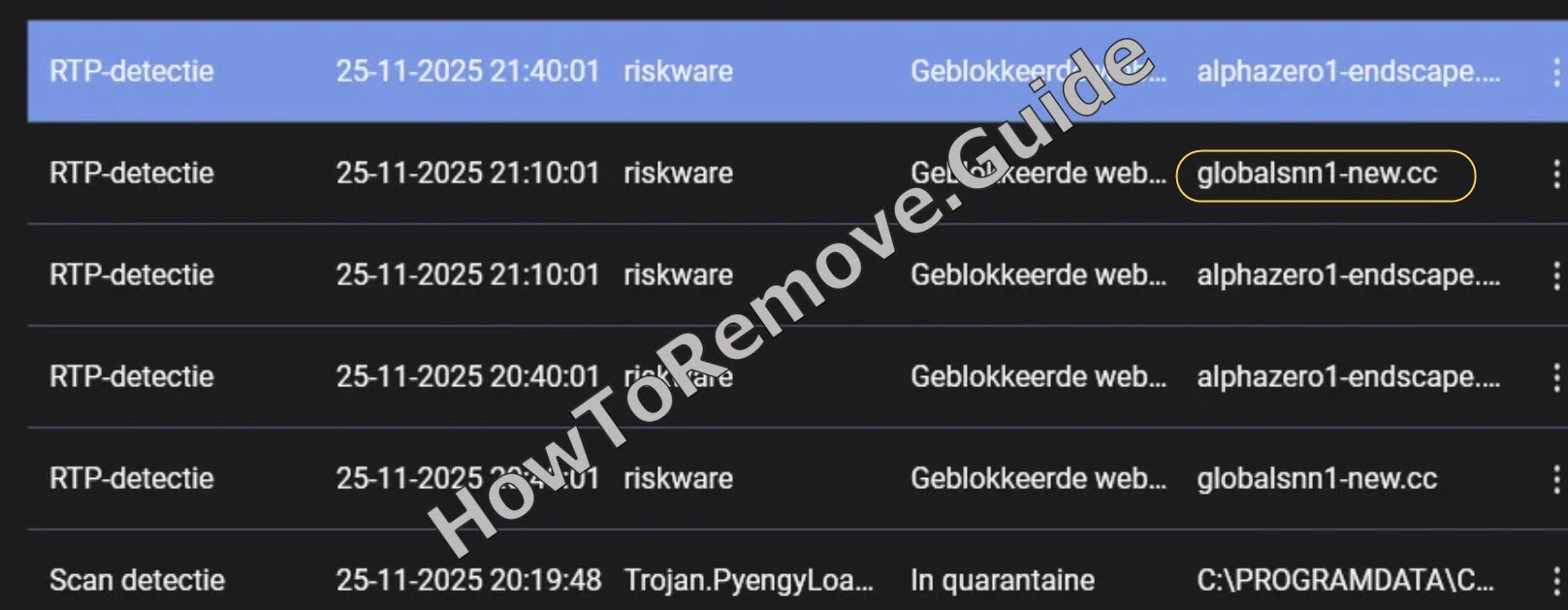
Wenn Sie in Ihrem Browser ständig Sicherheits-Pop-ups sehen, die darauf bestehen, dass Ihr System infiziert ist – insbesondere wenn sie von Antivirenprogrammen zu stammen scheinen, die Sie nie installiert haben –, deutet das in der Regel eher auf einen Browser-Hijacker wie Globalsnn1-new.cc hin als auf einen klassischen Virus. Hijacker wie dieser und andere, etwa Health-smooth-eu3.com und Alphazero1-endscape.cc, heften sich an Ihren Browser und beginnen, dessen Verhalten zu verändern.
Ein Browser-Hijacker ist keine vollwertige Malware, aber er setzt sich über Browsereinstellungen hinweg, schleust gefälschte Warnmeldungen ein und lenkt Sie auf Phishing-Seiten.
Globalsnn1-new.cc gelangt normalerweise im Paket mit anderen kostenlosen Programmen, Open-Source-Software oder Spiel-Mods auf den Rechner, kann sich aber auch einschleichen, wenn Sie eine irreführende Benachrichtigungs-Anfrage im Internet bestätigen, ohne sie genau zu lesen.
Ist der Hijacker im Browser aktiv, kann er Ihre Startseite austauschen, die Standardsuchmaschine ersetzen und werbelastige oder irreführende Ergebnisse statt der eigentlich erwarteten Seiten anzeigen. Dieser Einfluss kann auch dann anhalten, wenn Sie gerade nicht aktiv surfen – daher die seltsamen Malware-Warnungen von Software, die Sie gar nicht auf Ihrem PC installiert haben.
Wenn Sie vermuten, dass Sie es mit Globalsnn1-new.cc oder einem anderen Hijacker zu tun haben, klicken Sie nicht auf Warnungen, Update-Aufforderungen oder gefälschte Scans, die aus dem Browser heraus erscheinen. Folgen Sie stattdessen der Anleitung unten oder verwenden Sie einfach Spy Hunter 5, um diese lästige Störung innerhalb weniger Minuten zu beseitigen.
Wir haben getestet, dass SpyHunter Globalsnn1-new.cc* erfolgreich entfernt und empfehlen die Nutzung. Es verhindert, dass sich Globalsnn1-new.cc erneut installiert, und sorgt dafür, dass Ihr Gerät frei von Malware bleibt.
 7 Tage kostenlos testen*
Jetzt kaufen15% RABATT wenn Sie direkt ohne Test kaufen.
7 Tage kostenlos testen*
Jetzt kaufen15% RABATT wenn Sie direkt ohne Test kaufen.
Schritt-für-Schritt-Anleitung zum Entfernen von Globalsnn1-new.cc
Gehen Sie die einzelnen Abschnitte der Reihe nach durch, nehmen Sie jeweils nur eine Änderung vor und prüfen Sie Ihren Browser nach den wichtigsten Schritten. Dieses systematische Vorgehen macht es leichter, Fehler zu erkennen, verhindert, dass Globalsnn1-new.cc veränderte Einstellungen unbemerkt wiederherstellt, und reduziert das Risiko neuer Pop-ups oder Weiterleitungen, während Sie arbeiten.
Erste Schritte zum Rückgängig machen der Globalsnn1-new.cc-Browseränderungen
- 1.1Beginnen Sie damit, die Browserseite Settings zu öffnen, um zu prüfen, welche Voreinstellungen Globalsnn1-new.cc geändert hat.
In Chrome verwenden Sie das ⋮-Menü oben rechts; in Firefox öffnen Sie stattdessen das ≡-Menü.
Gehen Sie zu Extensions oder Add-ons, überprüfen Sie jeden Eintrag und markieren Sie alles, was Sie nicht wiedererkennen. - 1.2Prüfen Sie für jede Erweiterung den Namen, das Symbol, die angeforderten Permissions sowie die vollständige Description im Detail.
Achten Sie auf subtile Rechtschreibfehler oder leicht veränderte Symbole und wählen Sie Remove bei jedem Eintrag, der verdächtig wirkt.
Wenn Sie unsicher sind, suchen Sie online nach dem genauen „extension name“ und vergleichen Sie den angegebenen Entwickler sowie Nutzerkommentare. - 1.3Öffnen Sie Privacy and security und wählen Sie anschließend Site permissions.
Prüfen Sie, welche Websites Ihr Mikrofon, Ihre Kamera, Ihren Standort und Notifications verwenden dürfen.
Entfernen Sie Berechtigungen, die Sie nicht kennen, und behalten Sie eine kurze Liste von Websites, denen Sie wirklich vertrauen, damit Sie sie bei Bedarf später wiederherstellen können. - 1.4Löschen Sie in Site permissions Einträge von Seiten, denen Sie nicht bewusst Zugriff gewährt haben.
So verringern Sie wiederkehrende Benachrichtigungs-Schleifen, Pop-ups und Weiterleitungen, die bei jedem Browserstart ausgelöst werden.
Starten Sie den Browser anschließend neu, damit die geänderten Berechtigungen wirksam werden und Sie bestätigen können, dass die Einträge nicht wieder erscheinen.
Wenn Pop-ups und Weiterleitungen nach diesen schnellen Überprüfungen verschwinden, können Sie den Browser wieder normal verwenden. Halten die Symptome an, erzwingen mit hoher Wahrscheinlichkeit Einträge außerhalb der Browseroberfläche weiterhin Änderungen. Gehen Sie dann zu den nächsten Abschnitten über, um diese tiefer liegenden Steuerungen sicher zu entfernen.
ZUSAMMENFASSUNG:
| Element | Globalsnn1-new.cc |
| Einstufung | Browser Hijacker |
| Erkennungstool | SpyHunter herunterladen (kostenloser Remover*)  ANGEBOT *Der kostenlose Remover ermöglicht Ihnen, vorbehaltlich einer 48-stündigen Wartezeit, eine Abhilfe und Entfernung für gefundene Ergebnisse. Weitere Informationen über SpyHunter, EULA, Kriterien zur Datenschutzrichtlinien. ANGEBOT *Der kostenlose Remover ermöglicht Ihnen, vorbehaltlich einer 48-stündigen Wartezeit, eine Abhilfe und Entfernung für gefundene Ergebnisse. Weitere Informationen über SpyHunter, EULA, Kriterien zur Datenschutzrichtlinien. |
So entfernen Sie den Globalsnn1-new.cc-Browser-Hijacker
Wenn Chrome, Edge oder ein ähnlicher Browser die Meldung „Managed by your organization“ anzeigt, bedeutet das, dass Policy-Dateien dem Browser vorschreiben, welche Einstellungen gelten – unabhängig von Ihren eigenen Entscheidungen. Folgen Sie den Schritten unten, um diese Regeln zu entfernen, damit Globalsnn1-new.cc seine Konfiguration nicht mehr jedes Mal unbemerkt wiederherstellen kann, wenn der Browser oder das System startet.

1. Von Globalsnn1-new.cc erzwungene Browser-Policies finden
- 1.1
 Öffnen Sie die Policy-Seite Ihres Browsers, damit Sie sehen können, welche Regeln aktuell von Globalsnn1-new.cc erzwungen werden.
Geben Sie in Chrome chrome://policy in die Adressleiste ein.
In Edge rufen Sie stattdessen edge://policy auf.
Warten Sie, bis die Liste geladen ist, suchen Sie nach unerwarteten Einträgen und verwenden Sie Reload policies, wenn Sie die Ansicht aktualisieren oder exportieren möchten. - 1.2Lesen Sie jeden Policy-Eintrag durch und achten Sie auf unbekannte Bezeichner, zufällig wirkende Namen oder Werte, die nicht zu Ihrer üblichen Konfiguration passen.
Notieren Sie jeden verdächtigen Eintrag, damit Sie ihn später mit Ordnern und Dateien auf der Festplatte abgleichen können.
Halten Sie sowohl den Policy-Name als auch den Value fest, da sie häufig auf Speicherorte oder IDs verweisen, die Sie in den nächsten Schritten bereinigen werden. - 1.3Öffnen Sie die Seite Extensions Ihres Browsers und aktivieren Sie den Developer mode über den Schalter oben rechts.
In dieser Ansicht sehen Sie die ID und den Installationspfad jeder Erweiterung, sodass Sie sie den Einträgen auf der Policy-Seite zuordnen können.
Kopieren Sie jede zweifelhafte ID in eine Textdatei, damit Sie sie beim Prüfen der Ordner zur Hand haben. - 1.4Wenn sich die Seite Extensions nicht öffnen lässt oder sofort wieder geschlossen wird, wechseln Sie stattdessen zum File Explorer.
Durchsuchen Sie die Profilverzeichnisse des Browsers direkt, damit die Oberfläche den Zugriff auf installierte Komponenten nicht blockieren kann.
Aktivieren Sie View > Show > Hidden items, damit die entsprechenden AppData-Ordner sichtbar sind. - 1.5
 Verwenden Sie den File Explorer und navigieren Sie zu:
C:\Users[Your Username]\AppData\Local\Google\Chrome\User Data\Default\Extensions
Behandeln Sie jeden Ordnernamen als Extension ID, vergleichen Sie sie mit Ihren Notizen und erstellen Sie vor dem endgültigen Löschen eines unerwünschten Ordners eine Sicherungskopie. - 1.6
 Wenn Sie einen anderen Chromium-basierten Browser wie Brave oder Opera verwenden, werden dessen Erweiterungen in einem ähnlichen AppData-Verzeichnis gespeichert.
Vergewissern Sie sich, dass jede Extension ID und jeder Ordner-Pfad mit Ihren früheren Notizen übereinstimmt, bevor Sie etwas entfernen.
Prüfen Sie die About-Seite des Browsers, um sicherzustellen, dass er vollständig geschlossen ist, damit Dateien während der Entfernung nicht gesperrt sind. - 1.7Nachdem Sie den verdächtigen Ordner gelöscht haben, kehren Sie mit aktiviertem Developer mode zur Seite Extensions zurück.
Überprüfen Sie, ob die zugehörige Erweiterung nicht mehr angezeigt wird; falls doch, entfernen Sie sie erneut und suchen Sie nach weiteren Ordnern, die zu dieser ID gehören.
Verwenden Sie im Developer mode die Schaltfläche Update, um die Ansicht zu aktualisieren und Versuche einer automatischen Neuinstallation sichtbar zu machen.
Wir haben getestet, dass SpyHunter Globalsnn1-new.cc* erfolgreich entfernt und empfehlen die Nutzung. Es verhindert, dass sich Globalsnn1-new.cc erneut installiert, und sorgt dafür, dass Ihr Gerät frei von Malware bleibt.
7 Tage kostenlos testen*
Jetzt kaufen15% RABATT wenn Sie direkt ohne Test kaufen.
Globalsnn1-new.cc-Policies aus der Windows-Registry entfernen
Einige Browser-Policies werden als Schlüssel in der Windows-Registry gespeichert, wo falsche Änderungen das Systemverhalten beeinträchtigen können. Konzentrieren Sie sich nur auf Einträge, die Sie klar mit Globalsnn1-new.cc in Verbindung bringen können, und vermeiden Sie großflächige Löschaktionen, damit Windows stabil bleibt, während Sie die Policy-Ebene entfernen, die Ihren Browser steuert.
2. Globalsnn1-new.cc-Policy-Einträge aus der Registry löschen
- 2.1Drücken Sie Win + R, geben Sie regedit ein und drücken Sie Enter, um den Registry Editor zu öffnen und von Globalsnn1-new.cc erstellte Policy-Einträge zu entfernen.
Bevor Sie etwas ändern, gehen Sie zu File > Export, um ein Backup des aktuellen Registry-Zustands zu erstellen.
Wählen Sie unter Export range die Option All und speichern Sie die Sicherung in Documents oder einem anderen leicht auffindbaren Ordner. - 2.2Verwenden Sie Ctrl + F oder Edit > Find, um nach den Policy-Namen oder Extension IDs zu suchen, die Sie zuvor notiert haben.
Klicken Sie auf Find Next und löschen Sie nur exakte Treffer innerhalb browserbezogener Policy-Schlüssel.
Drücken Sie F3, um die restlichen Treffer in HKCU und HKLM durchzugehen, bis keine Einträge mehr gefunden werden. - 2.3
 Wenn sich ein Schlüssel nicht löschen lässt, klicken Sie mit der rechten Maustaste darauf, wählen Sie Permissions und anschließend Advanced.
Klicken Sie im Feld Owner auf Change, geben Sie Everyone ein, verwenden Sie Check Names und bestätigen Sie mit OK.
Erteilen Sie sowohl Administrators als auch Users Full Control, damit der Schlüssel und seine Unterschlüssel entfernt werden können. - 2.4
 Aktivieren Sie nach dem Ändern des Besitzers die Optionen Replace owner on subcontainers and objects und Replace all child object permission entries.
Klicken Sie auf Apply und dann auf OK, starten Sie Windows neu und prüfen Sie, ob die Meldung “Managed by your organization” im Browser verschwunden ist.
Sobald das Banner weg ist, öffnen Sie regedit erneut und wiederholen Sie Ihre Suchläufe, um sicherzustellen, dass die Policy-Werte nicht wieder aufgetaucht sind.
Diese Berechtigungsänderungen ermöglichen es, hartnäckige Schlüssel sauber zu entfernen und verringern die Wahrscheinlichkeit, dass identische Policy-Einträge in zukünftigen Sitzungen zurückkehren – so bleibt Ihr Browser frei von Registry-basierter Steuerung durch Globalsnn1-new.cc.
Alternative Werkzeuge zum Entfernen der Globalsnn1-new.cc-Policy-Erzwingung
Hintergrunddienste, Aufgaben und lokale Policy-Dateien können auch nach dem Aufräumen der Registry heimlich neue Regeln hinzufügen. Tools, die Policies direkt verwalten, helfen Ihnen, Reste zu entfernen, die mit Globalsnn1-new.cc verknüpft sind, ohne andere Systemeinstellungen anzutasten. Sie sind besonders nützlich, wenn „Managed“-Banner oder Policy-Einträge nach jedem Neustart immer wieder erscheinen.
3. Weitere Methoden zum Entfernen der Globalsnn1-new.cc-Policy-Regeln
- 3.1
 Starten Sie den Group Policy Editor mit Win + S, geben Sie Edit Group Policy ein und öffnen Sie das Ergebnis, um Regeln zu prüfen, die mit Globalsnn1-new.cc verknüpft sind.
Erweitern Sie im Navigationsbereich Administrative Templates, wo die meisten browserbezogenen Policies definiert sind.
Überprüfen Sie sowohl Computer Configuration als auch User Configuration, um sowohl systemweite als auch benutzerspezifische Einstellungen abzudecken. - 3.2
 Klicken Sie mit der rechten Maustaste auf Administrative Templates und wählen Sie Add/Remove Templates.
Entfernen Sie Policy-Templates, die Sie nicht selbst konfiguriert haben, um Browser- oder Systembeschränkungen zurückzunehmen.
Öffnen Sie danach Windows Components, suchen Sie Microsoft Edge oder Google Chrome und stellen Sie unerwünschte Einträge auf Not Configured. - 3.3Für Chrome kann das eigenständige Tool Chrome Policy Remover versteckte Policy-Dateien erkennen und löschen.
Laden Sie es von einer trusted source herunter, klicken Sie anschließend mit der rechten Maustaste auf die ausführbare Datei und wählen Sie Run as administrator, damit das Tool über die nötigen Rechte verfügt.
Wenn der Scan abgeschlossen ist, öffnen Sie chrome://policy und verwenden Sie Reload policies, um zu prüfen, ob nur noch erwartete Einträge vorhanden sind. - 3.4Wenn Ihr Antivirus oder Windows Defender das Tool meldet, wählen Sie More info und Run anyway nur dann, wenn Sie sicher sind, dass der Download legitim ist.
Starten Sie den PC nach Abschluss des Tools neu und überprüfen Sie anschließend Group Policy Editor und Registry Editor auf verbleibende Spuren.
Öffnen Sie außerdem den Task Scheduler unter Task Scheduler Library und entfernen Sie Aufgaben, die offenbar dieselben Policy-Einstellungen automatisch wiederherstellen.
Globalsnn1-new.cc aus Chrome, Edge und anderen Browsern entfernen
Browser-Synchronisation, Profilkopien und gespeicherte Seitendaten können gekaperte Startseiten oder Suchmaschinen leise wiederherstellen, selbst nachdem Policies bereinigt wurden. Damit Globalsnn1-new.cc nicht zurückkehrt, behalten Sie Startseite und Suchanbieter nach jedem Neustart und jeder Anmeldung im Blick und stellen Sie sicher, dass Berechtigungen und Inhalts-Einstellungen so bleiben, wie Sie sie festgelegt haben.
4. Browser-Einstellungen bereinigen, die noch von Globalsnn1-new.cc beeinflusst werden
- 4.1Öffnen Sie erneut die Seite Extensions bzw. Add-ons Ihres Browsers und achten Sie auf Einträge, die ungefähr zu dem Zeitpunkt erschienen sind, als Globalsnn1-new.cc aufgetaucht ist.
Wenn sich eine Erweiterung ständig neu installiert oder unbekannt wirkt, klicken Sie auf Remove, damit Sync oder Hintergrunddienste sie nicht aktiv halten können.
Rufen Sie chrome://extensions oder die entsprechende URL direkt auf, statt sich auf themenbasierte Shortcuts zu verlassen, die problematische Einträge ausblenden könnten. - 4.2
 Öffnen Sie in den Settings den Bereich Clear browsing data.
Stellen Sie Time range auf All time und wählen Sie alle Kategorien außer Saved passwords aus.
Klicken Sie auf Clear data, um Cookies, Cache und gespeicherte Elemente zu entfernen, die weiterhin unerwünschte Pop-ups oder Weiterleitungen auslösen könnten, und wiederholen Sie dies für jedes von Ihnen verwendete Profil. - 4.3
 Öffnen Sie Privacy and Security > Site settings.
Überprüfen Sie die Berechtigungen für Kamera, Mikrofon und Notifications und Delete bzw. Block Sie jede Seite, der Sie nicht ausdrücklich vertrauen.
Verwenden Sie View permissions and data stored across sites, um mehrere unerwünschte Ursprünge auf einmal zu entfernen. - 4.4
 Öffnen Sie die Search engine-Einstellungen und wählen Sie Manage search engines.
Löschen Sie unbekannte Anbieter und stellen Sie sicher, dass Ihr Standard auf Google, Bing oder DuckDuckGo gesetzt ist.
Überprüfen Sie außerdem die Einträge unter On-device search shortcuts oder Site search, wo Hijacker manchmal eigene Shortcuts hinzufügen. - 4.5Prüfen Sie die Optionen unter On startup und Appearance.
Entfernen Sie unbekannte URLs, die als Startseite oder New-Tab-Seite eingetragen sind, damit der Hijacker seine Seiten nicht automatisch neu laden kann.
Deaktivieren Sie unerwünschte Themes und stellen Sie das Default theme wieder her, um Skripte loszuwerden, die zusammen mit benutzerdefinierten Themes installiert wurden.
Um Ihr System nach der Bereinigung zusätzlich abzusichern, aktivieren Sie 2FA für wichtige Konten, lassen Sie Auto-Update für Browser und Erweiterungen eingeschaltet und exportieren Sie regelmäßig Ihre Lesezeichen. So können Sie bei erneut auftretenden Hijacker-Symptomen jederzeit gefahrlos die vollständige Option Reset settings nutzen.
