
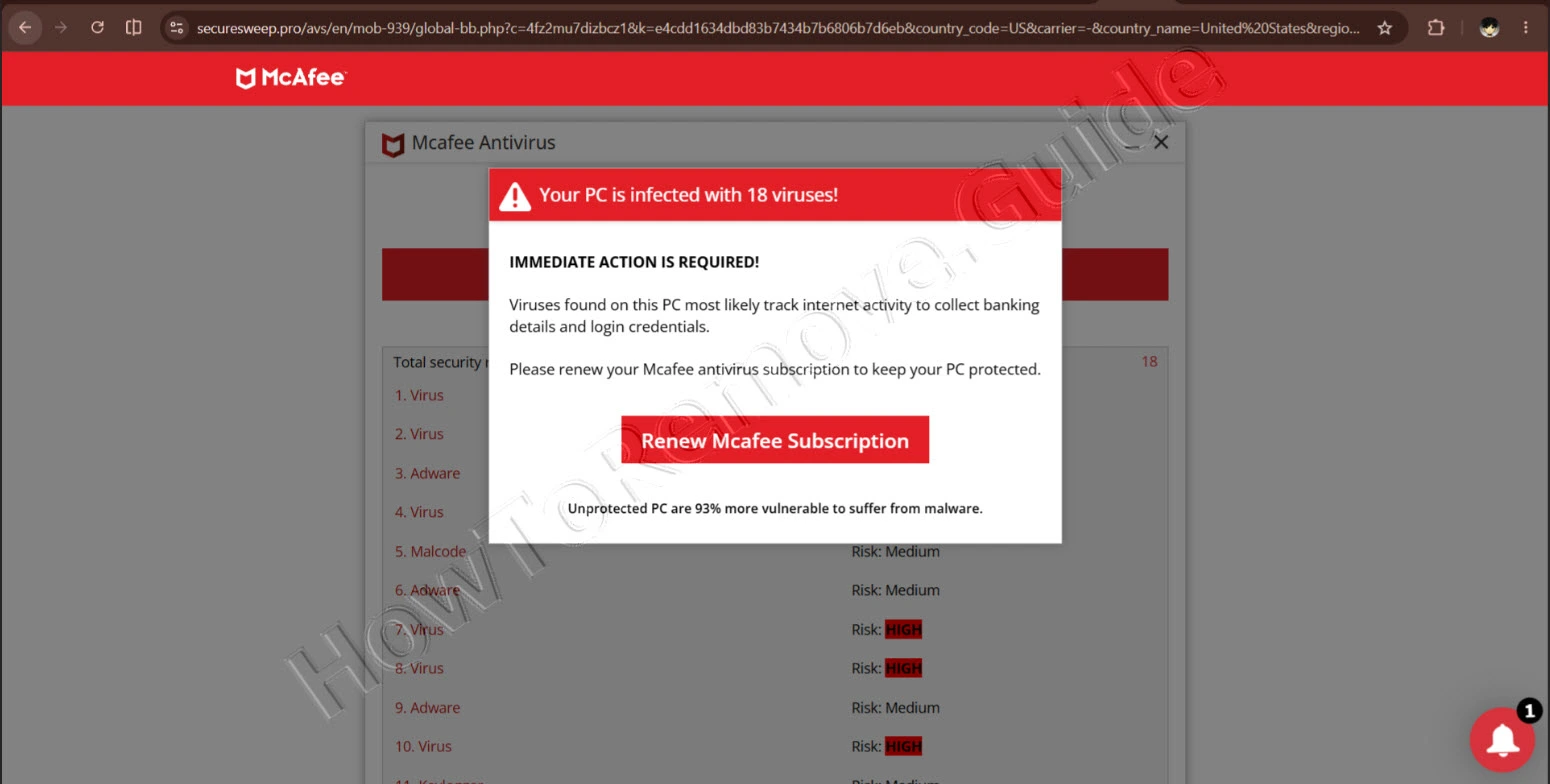
Wenn gerade eine Flut von Infektions-Pop-ups Ihren Bildschirm übernommen hat, würde ich nicht zuerst der lautesten Warnung vertrauen. Beginnen Sie mit der kleineren Frage, die meist mehr verrät: Woher kommt die Warnung tatsächlich? Wenn dahinter der Name Securesweep.pro steht, werte ich die Meldung als Druck eines Browser-Hijackers, der sich als Sicherheitswarnung tarnt – selbst wenn sie wie eine Antivirus-Meldung aussieht.
Browser-Hijacker wie Securesweep.pro, Hotbcojobu.today und EasySearching.net verschaffen sich Zugriff auf den Browser, meist über die Berechtigung für Benachrichtigungen, und nutzen diese anschließend, um ständig Warnungen und störende Browsermeldungen einzublenden. Die Namen Norton oder McAfee können erscheinen, weil bekannte Sicherheitsmarken die Nachricht vertrauenswürdiger wirken lassen. Securesweep.pro leiht sich dabei die Bekanntheit von Namen, die Nutzer bereits kennen.
Wir haben getestet, dass SpyHunter Securesweep.pro* erfolgreich entfernt und empfehlen die Nutzung. Es verhindert, dass sich Securesweep.pro erneut installiert, und sorgt dafür, dass Ihr Gerät frei von Malware bleibt.
 7 Tage kostenlos testen*
Jetzt kaufen15% RABATT wenn Sie direkt ohne Test kaufen.
7 Tage kostenlos testen*
Jetzt kaufen15% RABATT wenn Sie direkt ohne Test kaufen.
Für sich genommen ist der Hijacker meist eher lästig als zerstörerisch, dennoch würde ich alles, was er öffnet, als nicht vertrauenswürdig behandeln. Seine Aufgabe besteht darin, Sie auf Seiten zu ziehen, die Sie nicht aufgerufen haben. Solche Seiten können schnell zu Anmeldedaten-Fallen oder Bereichen mit gefälschten Downloads werden. Ignorieren Sie die Warnungen und alle Aufforderungen, zu denen sie führen. Befolgen Sie anschließend die folgenden Entfernungsschritte, um Securesweep.pro aus dem Browser zu entfernen.
Anleitung zur Entfernung von Securesweep.pro
Verwenden Sie die Kurzanleitung als ersten Durchgang, da sie die häufigsten Änderungen auf Browserebene behandelt. Wenn Securesweep.pro lediglich eine Erweiterung oder missbrauchte Berechtigungen nutzt, können diese Schritte ausreichen. Wechseln Sie erst zur ausführlichen Anleitung, wenn die Symptome zurückkehren oder der Browser weiterhin gesperrt bleibt.
Schnelle manuelle Entfernung von Securesweep.pro – Zuerst ausprobieren
- 1.1Öffnen Sie zunächst die Erweiterungen Ihres Browsers und suchen Sie nach verdächtigen oder unbekannten Namen.
- 1.2Wenn Ihnen etwas unbekannt vorkommt, sollten Sie es am besten entfernen. Vertrauen Sie hier Ihrem Gefühl: Wenn etwas nicht stimmt, löschen Sie es.
- 1.3Öffnen Sie anschließend die Einstellungen für Datenschutz und Sicherheit und konzentrieren Sie sich auf die Website-Berechtigungen. In diesem Bereich wird festgelegt, wer Pop-ups anzeigen oder Ihnen Benachrichtigungen senden darf, und unseriöse Websites nutzen genau diese Berechtigungen aus.
- 1.4Entziehen Sie allen Websites den Zugriff, die Sie nicht kennen oder denen Sie nicht vertrauen. Nachdem Sie diese Einstellungen bereinigt haben, starten Sie den Computer neu und öffnen Sie den Browser erneut.
Wenn der schnelle Durchgang funktioniert, sollte sich der Browser ohne Weiterleitungen oder erzwungene Einstellungen öffnen. Falls Securesweep.pro weiterhin stört oder nach einem Neustart erneut erscheint, helfen Ihnen die übrigen Anweisungen, die richtlinienbasierte Persistenz zu entfernen.
ZUSAMMENFASSUNG:
| Name | Securesweep.pro |
| Typ | Browser-Hijacker |
| Erkennungstool | SpyHunter herunterladen (kostenloser Remover*)  ANGEBOT *Der kostenlose Remover ermöglicht Ihnen, vorbehaltlich einer 48-stündigen Wartezeit, eine Abhilfe und Entfernung für gefundene Ergebnisse. Weitere Informationen über SpyHunter, EULA, Kriterien zur Datenschutzrichtlinien. ANGEBOT *Der kostenlose Remover ermöglicht Ihnen, vorbehaltlich einer 48-stündigen Wartezeit, eine Abhilfe und Entfernung für gefundene Ergebnisse. Weitere Informationen über SpyHunter, EULA, Kriterien zur Datenschutzrichtlinien. |
So entfernen Sie den Securesweep.pro-Virus
Beginnen Sie die vollständige Bereinigung mit SpyHunter 5. Ein Scan kann Securesweep.pro und zugehörige Komponenten automatisch identifizieren und Ihnen dadurch Änderungen in sensiblen Richtlinien- und Registrierungsbereichen ersparen. Dieser Schritt ist optional, wird jedoch vor manuellen Eingriffen dringend empfohlen.
Schnellste Entfernungsoption: SpyHunter 5 verwenden
- 1.1Klicken Sie hier, um das Anti-Malware-Tool auf Ihren PC herunterzuladen und zu installieren.
- 1.2Starten Sie SpyHunter 5, klicken Sie auf die Schaltfläche Kaufen und wählen Sie zwischen dem Start der kostenlosen 7-Tage-Testversion und dem direkten Kauf des Tools.
Wenn Sie SpyHunter 5 jetzt kaufen, können Sie unseren Rabattcode „HTRG15“ verwenden und 15 % sparen. - 1.3
 Nachdem Sie SpyHunter aktiviert haben, klicken Sie auf Scan jetzt starten, wählen Sie die Option Vollständiger Scan und lassen Sie das Tool seine Arbeit erledigen.
 - 1.4
 Sobald der Scan abgeschlossen ist (dies kann etwas dauern, haben Sie also Geduld), werden alle gefundenen Schadprogramme und anderen unerwünschten Elemente aufgelistet.
Klicken Sie auf Weiter , um die Erkennungen zu prüfen, und anschließend erneut auf Weiter , um alle schädlichen Elemente zu löschen.
Sie können nach diesem Schritt aufhören, wenn der Browser sauber und stabil ist. Falls der Scan etwas übersieht oder Sie die Bereinigung selbst durchführen möchten, arbeiten Sie die folgenden manuellen Abschnitte vorsichtig nacheinander durch.
Securesweep.pro-Richtlinien entfernen: Phase 1
Die erste manuelle Aufgabe besteht darin, die mit Securesweep.pro verbundenen Richtlinien- und Erweiterungsdetails zu ermitteln. Wenn Sie diese Zeichenfolgen speichern, erhalten Sie präzise Suchbegriffe für spätere Schritte. Dadurch sinkt die Gefahr, beim Bereinigen des Systems nicht zugehörige Browser-Einträge zu entfernen.
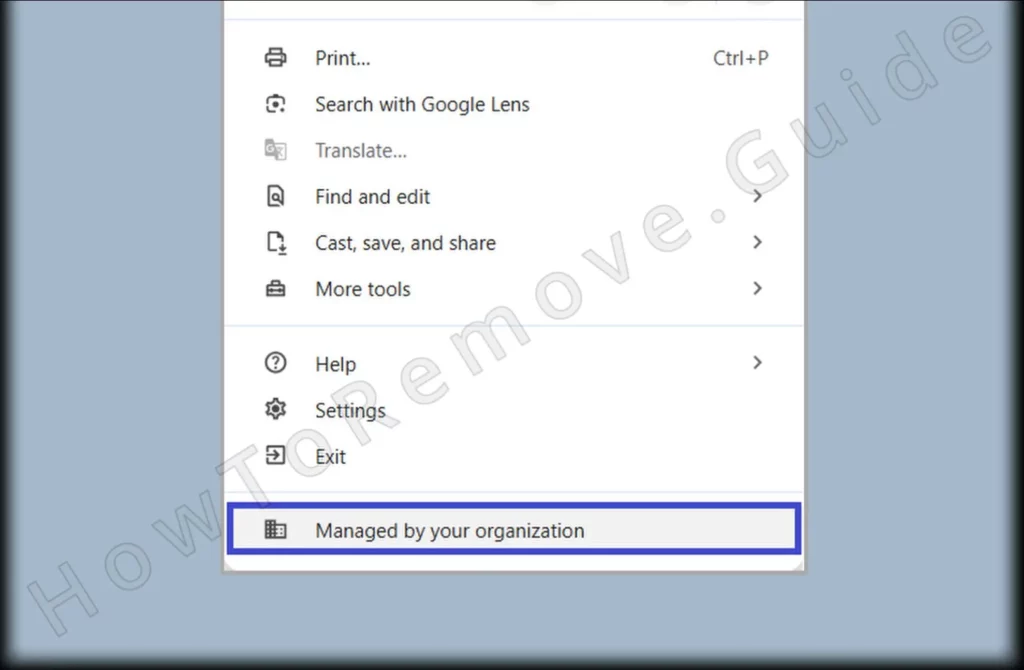
1. Die Richtlinien von Securesweep.pro identifizieren
- 1.1
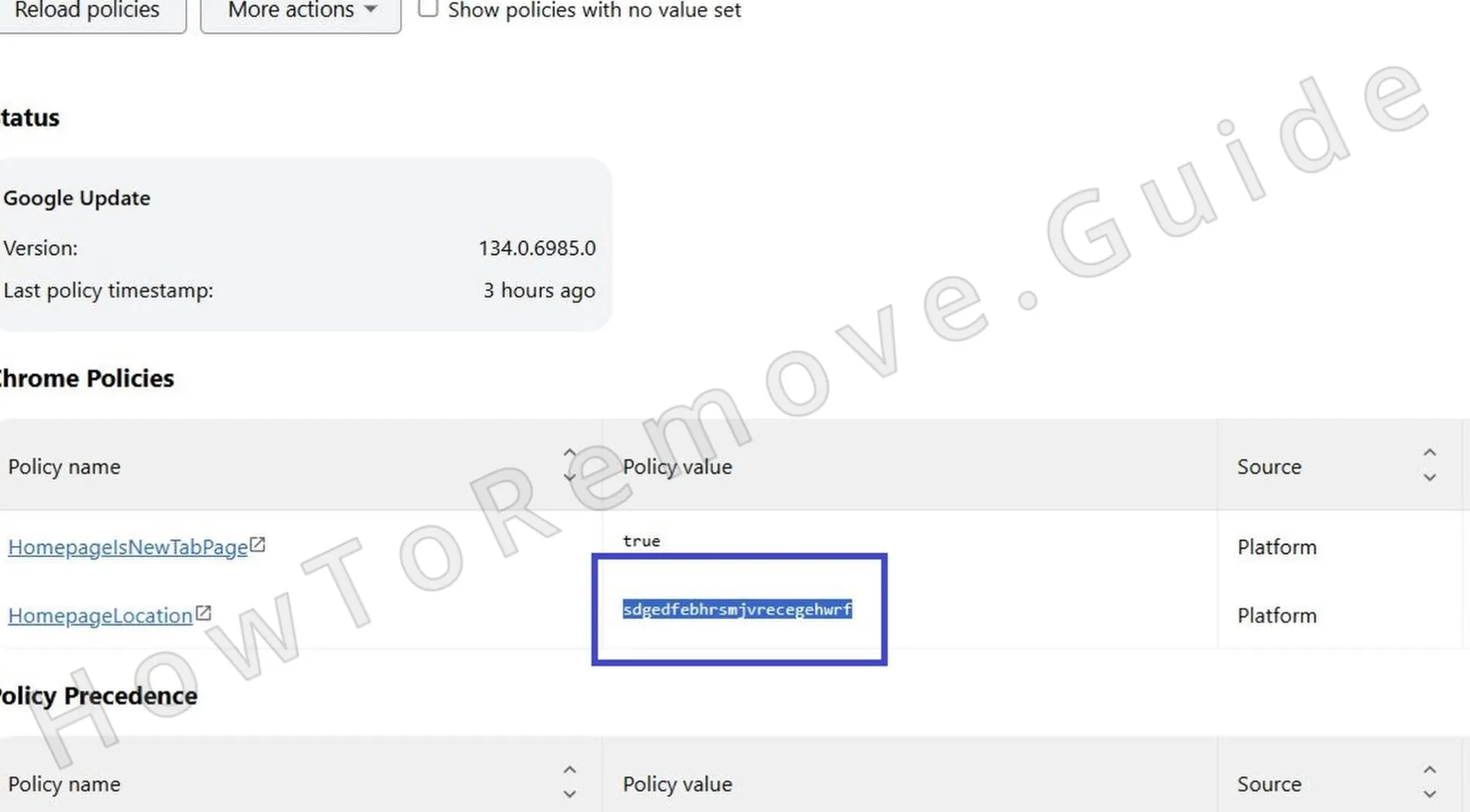 Um das Vorhandensein unerwünschter Richtlinien zu bestätigen, geben Sie
chrome://policyin die Adressleiste von Chrome ein. Wenn Sie einen anderen Chromium-basierten Browser verwenden, ersetzen Sie „chrome“ einfach durch den Namen dieses Browsers. - 1.2Hier finden Sie eine Liste der aktiven Richtlinien. Alles, was in der Spalte Wert wie zufälliger Unsinn oder eine Buchstabenfolge aussieht, sollte Ihre Aufmerksamkeit erregen. Notieren Sie diese Werte, da Sie sie gleich benötigen.
- 1.3Rufen Sie anschließend erneut die Seite „Erweiterungen“ auf, um weitere Informationen zur Hijacker-Richtlinie zu sammeln. Aktivieren Sie den Entwicklermodus, kopieren Sie die IDs aller verdächtigen oder unerwünschten Erweiterungen, die vom Hijacker installiert wurden, und speichern Sie sie zusammen mit den schädlichen Richtlinienwerten.
- 1.4Falls Sperren den Zugriff auf die Seite Erweiterungen verhindern, versuchen Sie diese alternative Methode, um Erweiterungen manuell zu entfernen. Öffnen Sie den Datei-Explorer und navigieren Sie zu diesem Verzeichnis:
C:\Users[Your Username]\AppData\Local\Google\Chrome\User Data\Default\Extensions - 1.5
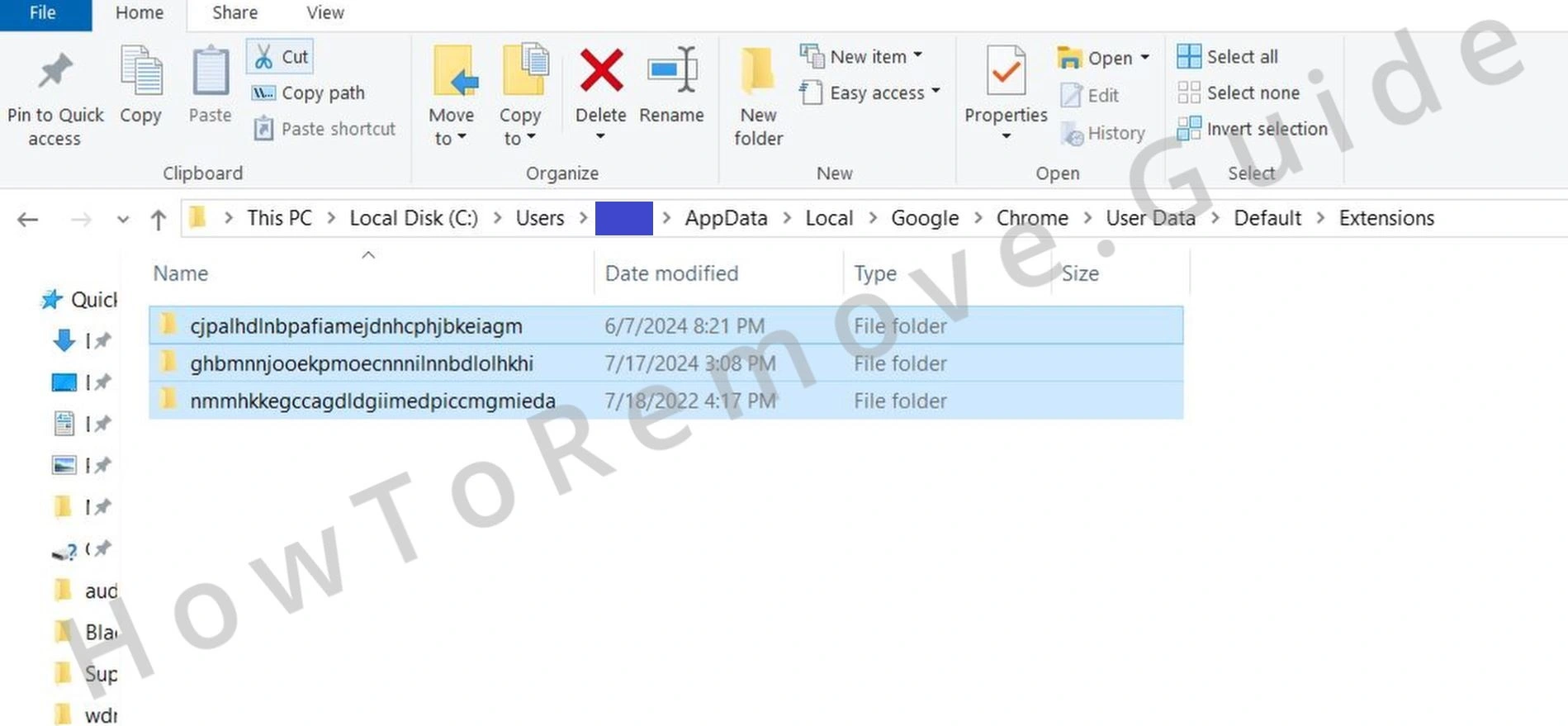 Löschen Sie den gesamten Inhalt dieses Ordners, um alle installierten Erweiterungen zu entfernen und sicherzustellen, dass keine gefährliche Erweiterung auf Ihrem Gerät verbleibt. Dieser Schritt ist wichtig, um versteckte oder hartnäckige Bedrohungen, die Probleme verursachen, vollständig zu beseitigen.
 - 1.6
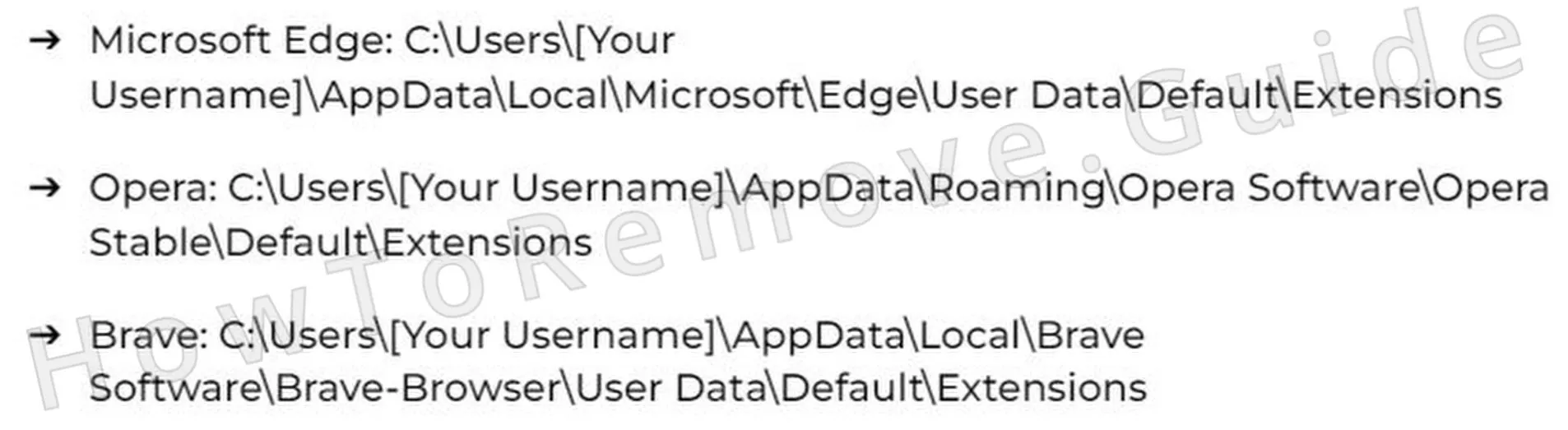 Andere Browser besitzen entsprechende Verzeichnisse:
 - 1.7Jetzt können Sie zur Erweiterungsverwaltung Ihres Browsers zurückkehren.
Wir haben getestet, dass SpyHunter Securesweep.pro* erfolgreich entfernt und empfehlen die Nutzung. Es verhindert, dass sich Securesweep.pro erneut installiert, und sorgt dafür, dass Ihr Gerät frei von Malware bleibt.
7 Tage kostenlos testen*
Jetzt kaufen15% RABATT wenn Sie direkt ohne Test kaufen.
Securesweep.pro-Richtlinien entfernen: Phase 2
Verwenden Sie nun die Daten aus der vorherigen Phase, um die Registrierung nach Einträgen zu durchsuchen, die mit Securesweep.pro zusammenhängen. Seien Sie vorsichtig, denn das Löschen des falschen Eintrags kann Windows oder Browserfunktionen beeinträchtigen. SpyHunter 5 ist die bessere Wahl, wenn Sie bei einem Schlüssel unsicher sind.
2. So löschen Sie die Richtlinien von Securesweep.pro über die Registrierung
- 2.1Um den Registrierungs-Editor zu öffnen, geben Sie einfach
regeditin das Startmenü ein und drücken Sie Enter. - 2.2Verwenden Sie im Registrierungs-Editor die Option Bearbeiten > Suchen, um nach den zuvor notierten schädlichen Werten zu suchen. Löschen Sie jeden Eintrag vorsichtig. Wiederholen Sie den Vorgang mehrmals, damit nichts übersehen wird. Das ist wie Unkrautjäten im Garten – es dürfen keine Wurzeln zurückbleiben.
- 2.3
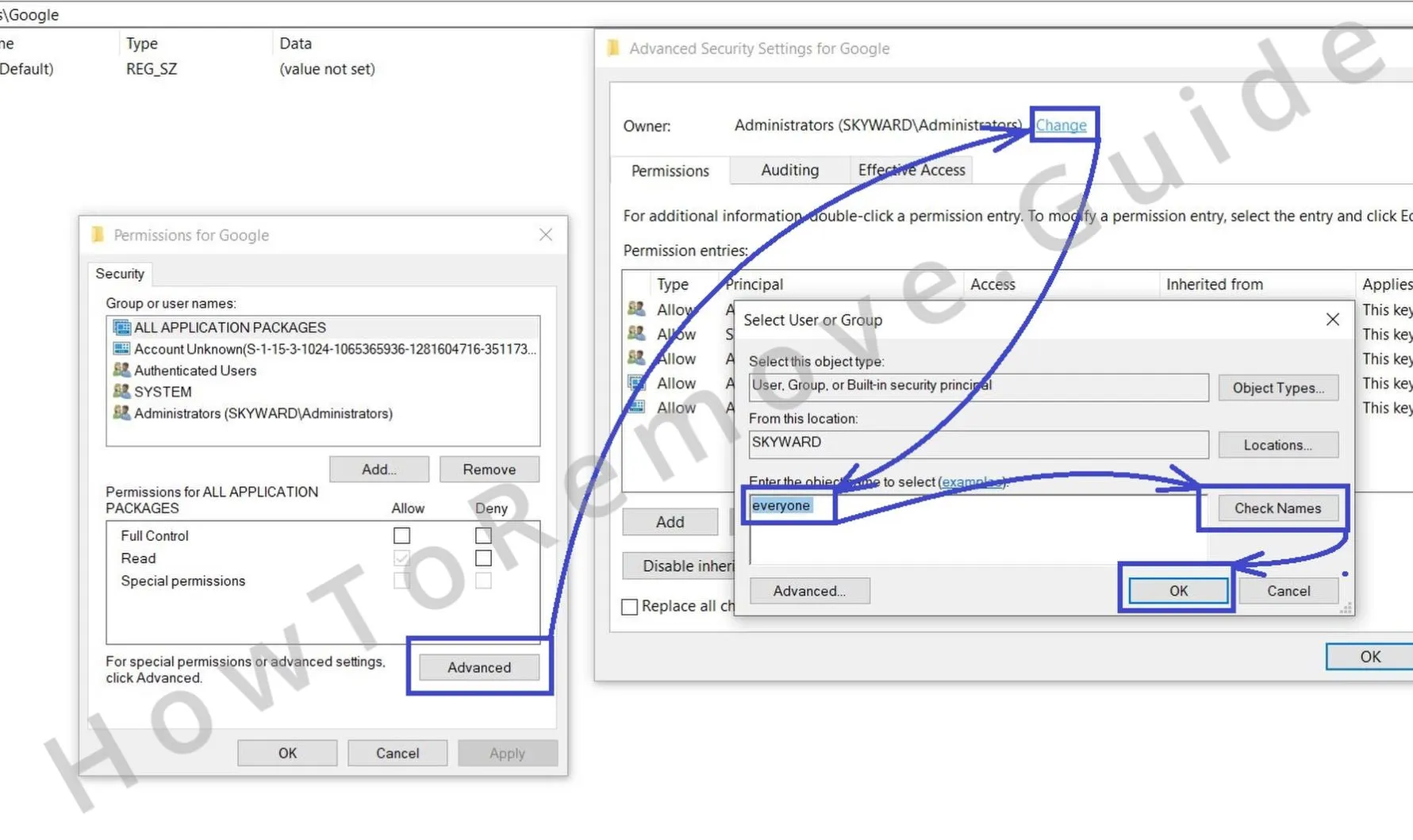 Wenn sich bestimmte Einträge nicht löschen lassen, können Sie die Berechtigungen anpassen. Klicken Sie mit der rechten Maustaste auf den problematischen Schlüssel, wählen Sie Berechtigungen > Erweitert > Ändern und gewähren Sie „Jeder“ Zugriff.
 - 2.4
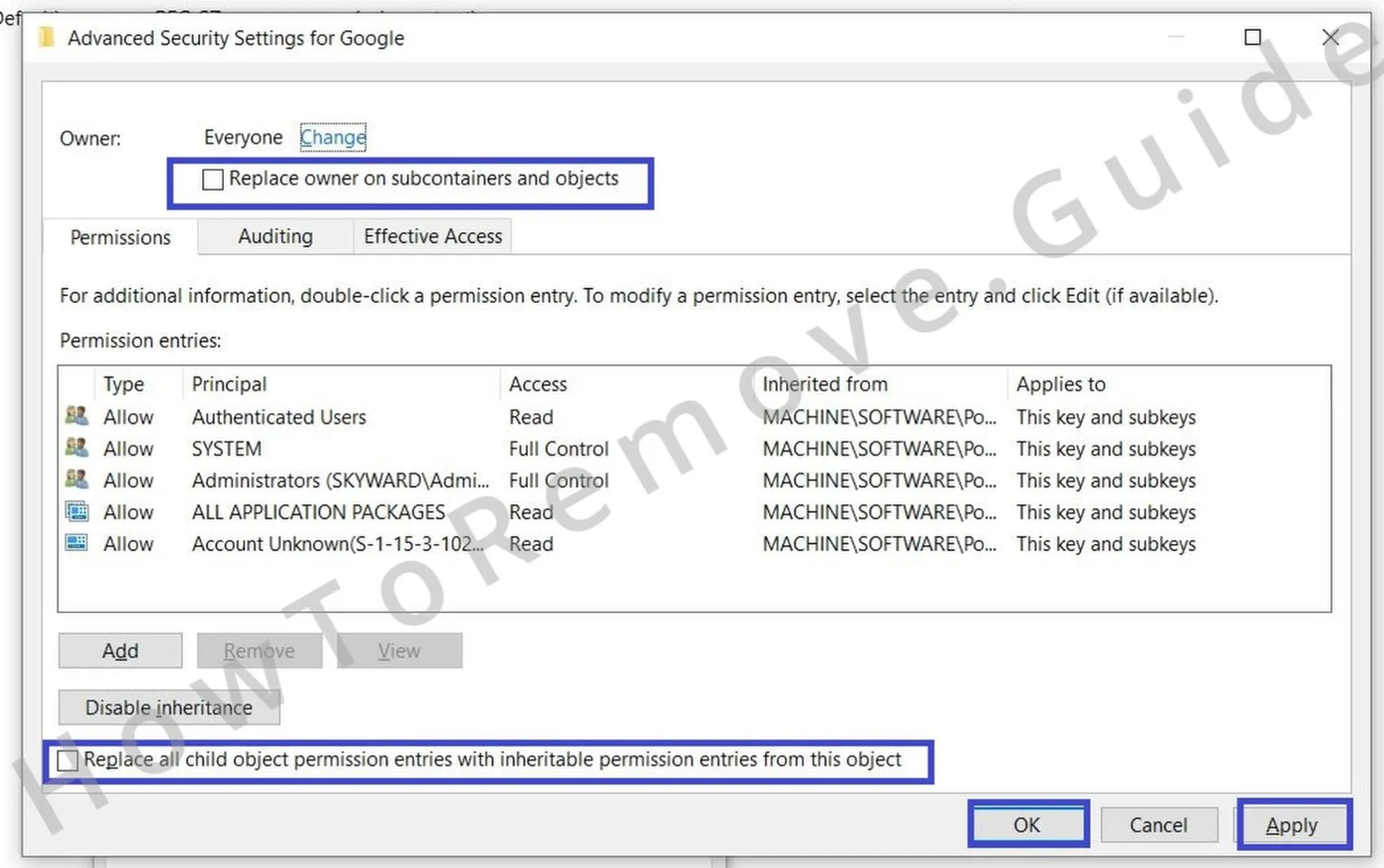 Aktivieren Sie im vorherigen Fenster beide Optionen „Ersetzen…“ und klicken Sie anschließend auf Anwenden und OK.
Nachdem die Schlüsselberechtigungen korrigiert wurden, sollte der hartnäckige Eintrag die Entfernung nicht mehr blockieren.
Alternative Tools zum Löschen der Securesweep.pro-Richtlinien
Wenn die Suche in der Registrierung die Richtlinienwarnung nicht vollständig beseitigt, prüfen Sie die zusätzlichen Richtlinienspeicherorte unten auf Spuren von Securesweep.pro. Diese Methoden decken Bereiche ab, die manche Hijacker nutzen, um Browserbeschränkungen auch nach dem Löschen offensichtlicher Einträge aktiv zu halten.
3. Weitere Möglichkeiten zum Entfernen der Richtlinien von Securesweep.pro
- 3.1
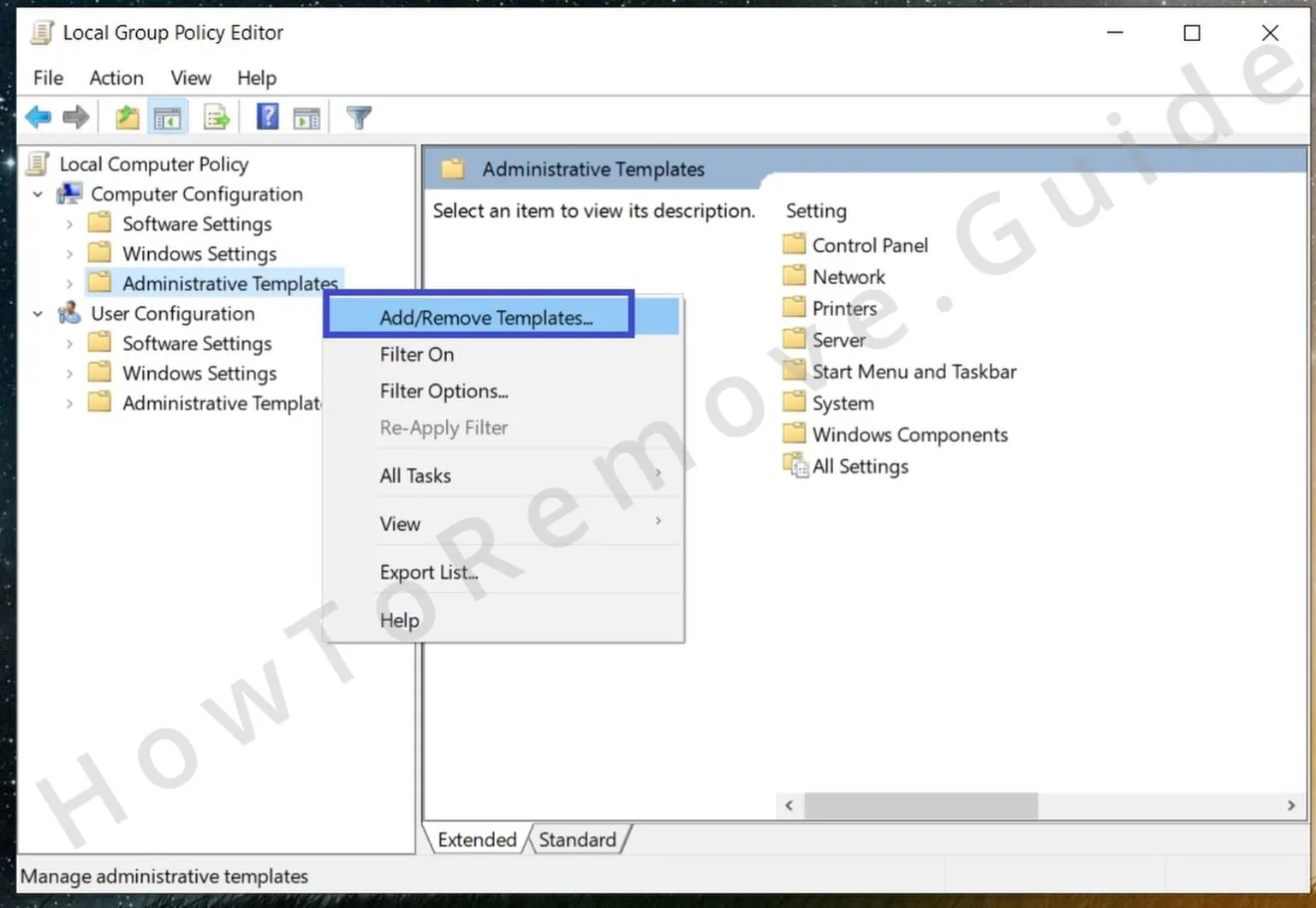 Eine weitere Möglichkeit ist der Gruppenrichtlinien-Editor, ein integriertes Dienstprogramm zur Verwaltung von Systemrichtlinien. Suchen Sie im Startmenü nach „Gruppenrichtlinie bearbeiten“ und navigieren Sie anschließend zu Administrative Vorlagen.
 - 3.2
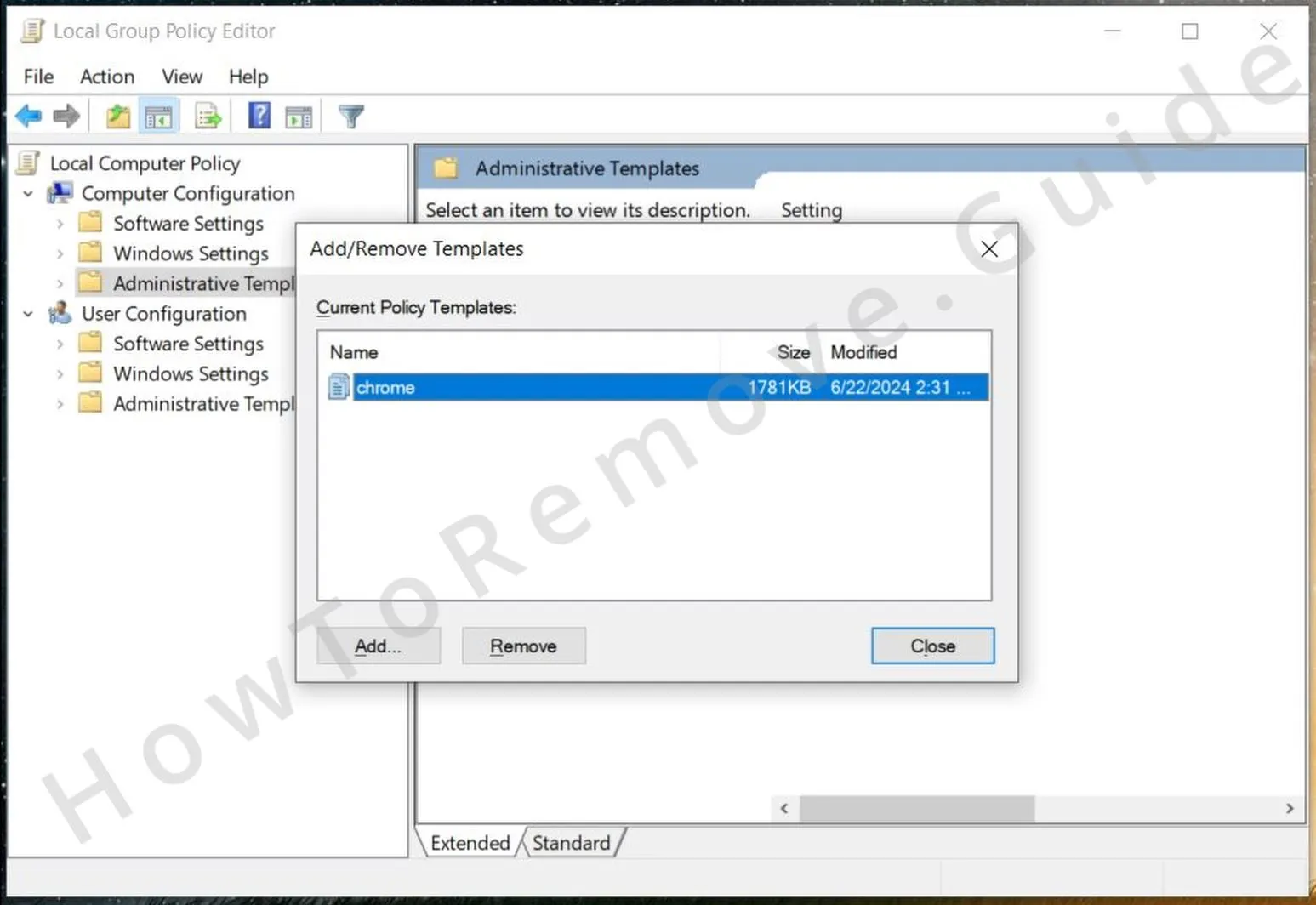 Klicken Sie mit der rechten Maustaste auf „Administrative Vorlagen“ und wählen Sie Vorlagen hinzufügen/entfernen. Entfernen Sie danach einfach alle Einträge im nächsten Fenster.
 - 3.3Eine weitere ausgezeichnete Option für Chrome-Nutzer ist der Chrome Policy Remover. Sie müssen ihn lediglich über den angegebenen Link herunterladen.
- 3.4Führen Sie das Tool nach dem Herunterladen als Administrator aus. Falls Windows eine Warnung anzeigt, wählen Sie Weitere Informationen > Trotzdem ausführen und lassen Sie das Tool seine Arbeit erledigen.
Securesweep.pro aus Chrome, Edge und anderen Browsern deinstallieren
Die abschließende Bereinigung konzentriert sich auf den Browser selbst, in dem Securesweep.pro möglicherweise veränderte Berechtigungen, Sucheinstellungen, Erweiterungen oder Startseiten hinterlassen hat. Prüfen Sie jeden Bereich, statt nur die Startseite zu ändern, da Hijacker häufig mehrere Einstellungen gleichzeitig nutzen.
4. So entfernen Sie Securesweep.pro aus Ihrem Browser
- 4.1Löschen Sie zunächst alle mit dem Hijacker verbundenen Erweiterungen aus Ihrem Browser. Das sollte jetzt problemlos möglich sein.
- 4.2
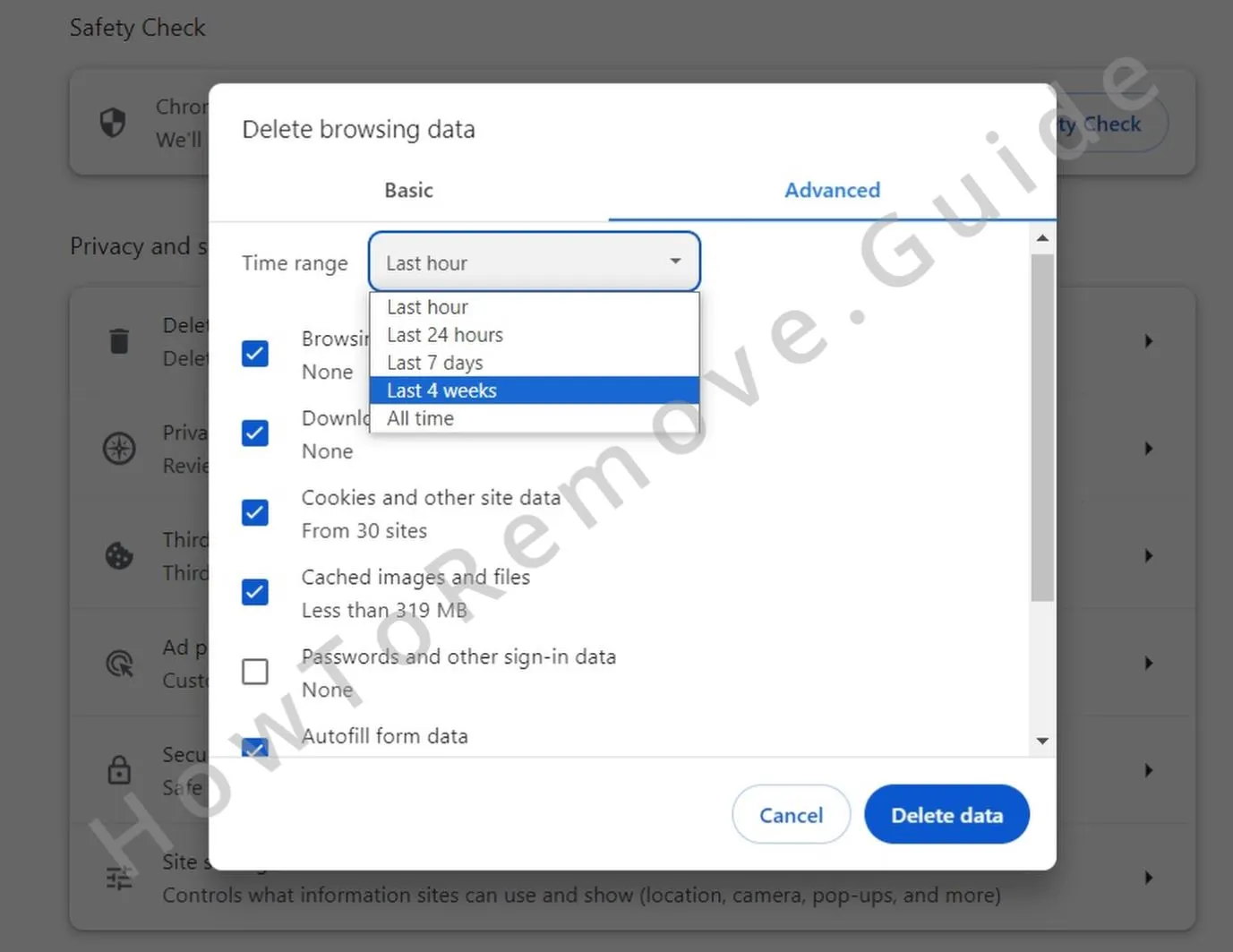 Löschen Sie danach Ihre Browserdaten. Zwischengespeicherte Dateien und Cookies enthalten häufig Spuren schädlicher Aktivitäten. Wählen Sie beim Löschen den Zeitraum „Gesamte Zeit“, damit nichts zurückbleibt.
 - 4.3
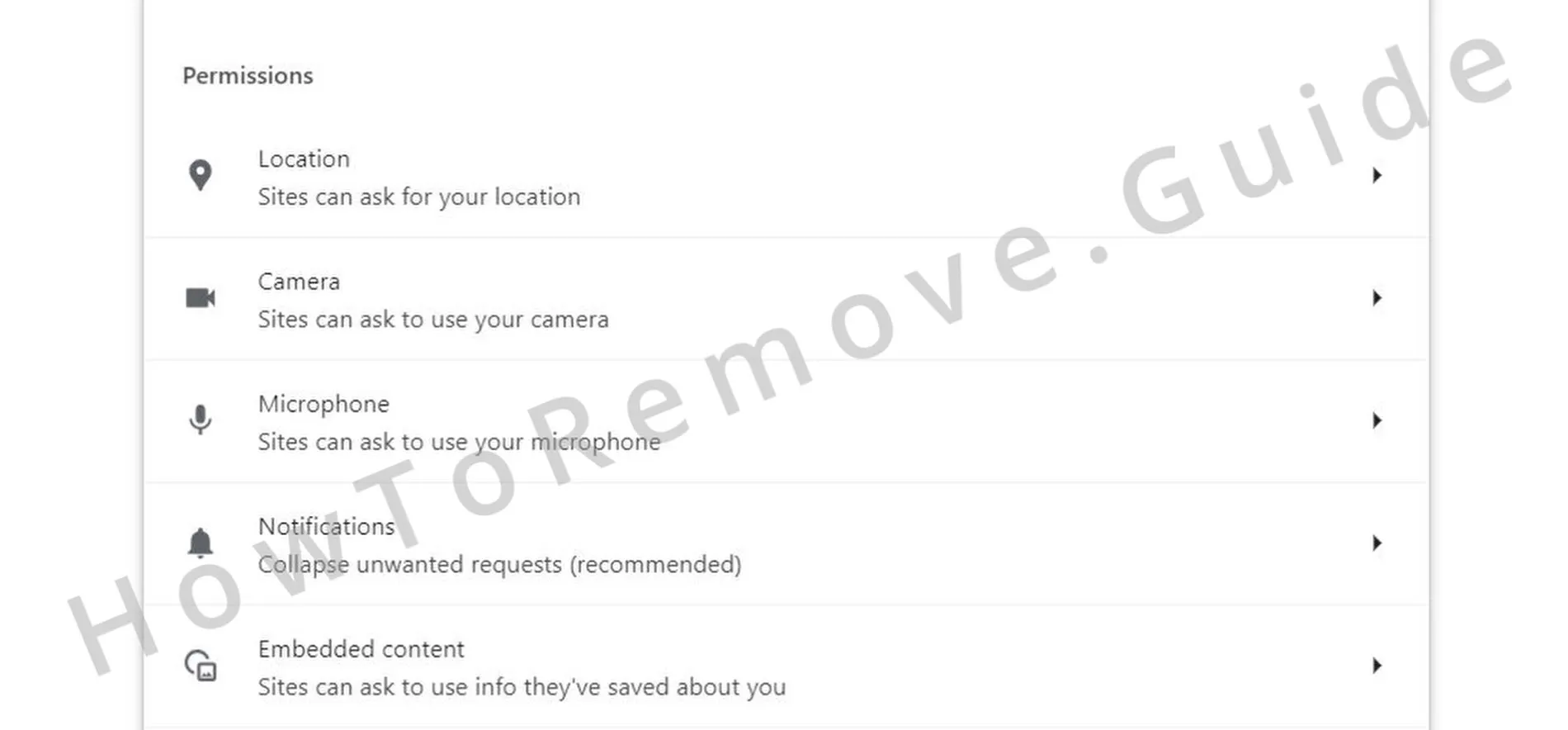 Gehen Sie anschließend zurück zu den Einstellungen für Datenschutz und Sicherheit und öffnen Sie die Website-Berechtigungen. Prüfen Sie sorgfältig, ob verdächtige Websites noch Berechtigungen für Benachrichtigungen oder Weiterleitungen besitzen.
 - 4.4
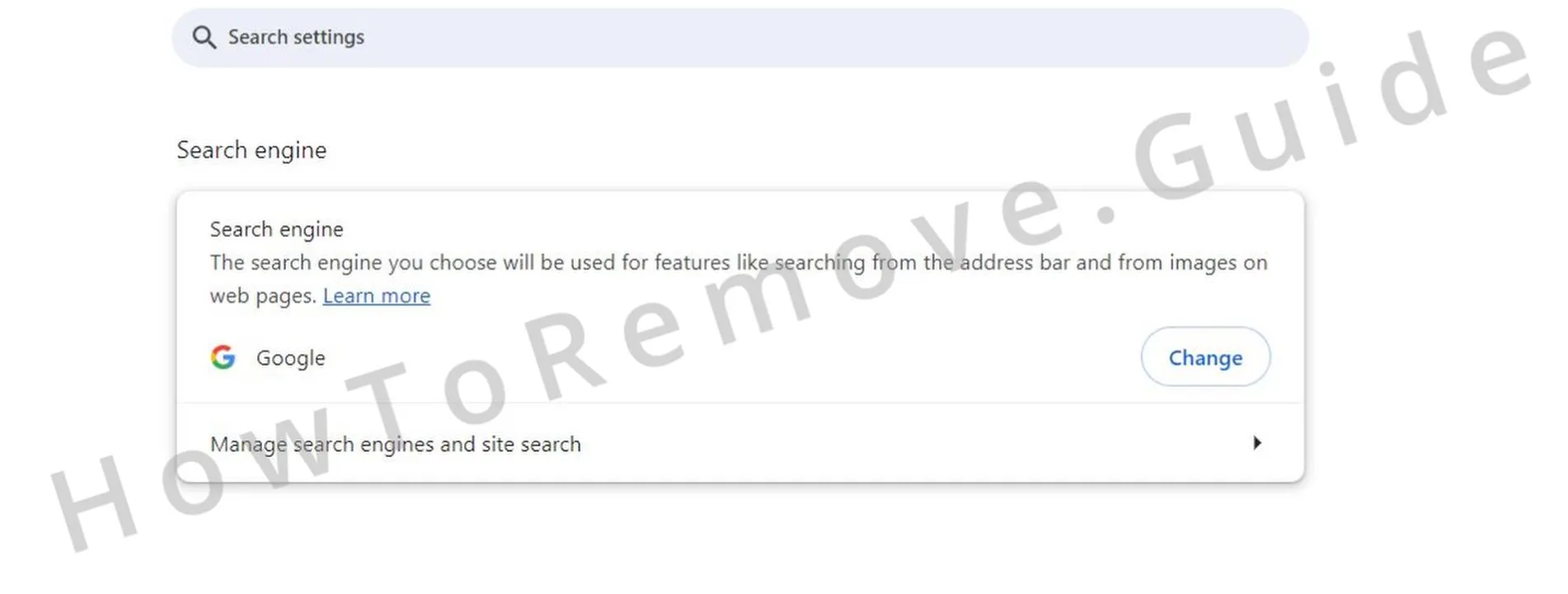 Vergessen Sie nicht die Suchmaschineneinstellungen Ihres Browsers. Ersetzen Sie unbekannte Anbieter durch eine vertrauenswürdige Option wie Google oder Bing.
 - 4.5Prüfen Sie abschließend die Bereiche Beim Start und Darstellung auf schädliche URLs und löschen Sie diese. Danach sollte Ihr Browser wieder wie neu funktionieren.
