
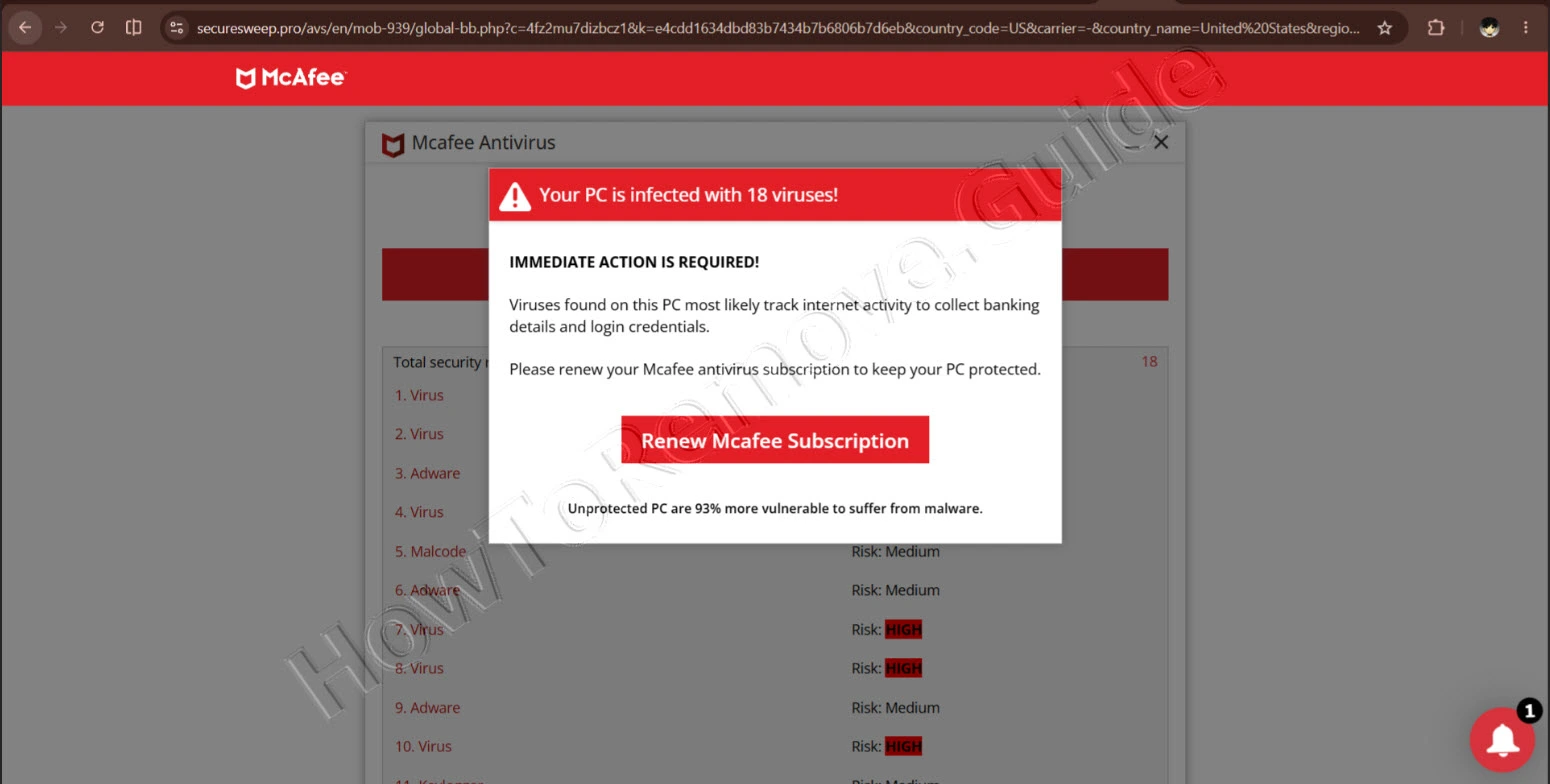
感染を知らせるポップアップが突然画面を埋め尽くしても、最も大きく目立つ警告をすぐに信じるべきではありません。まず、より重要な手掛かりになる小さな疑問を確認してください。その警告は実際にどこから表示されているのでしょうか。表示元の名前が Securesweep.pro なら、たとえウイルス対策ソフトの警告に見えても、セキュリティ通知を装ったブラウザーハイジャッカーによる誘導だと考えます。
Securesweep.pro、Hotbcojobu.today、EasySearching.net のようなハイジャッカーは、通常は通知の許可を利用してブラウザーに入り込み、その権限を使って警告や迷惑な表示を繰り返します。Norton や McAfee の名前が表示されることがありますが、これは有名なセキュリティブランドを使うことで、メッセージを信用させやすくするためです。Securesweep.pro は、多くの人が知っている名前の信頼性を借用しています。
 OFFERSpyhunter が Securesweep.pro* を正常に削除できることを私たちはテストで確認し、その使用を推奨します。これにより、Securesweep.pro が再インストールされるのを防ぎ、既知のマルウェアを今後自動的にブロックします。
ハイジャッカー自体は破壊的というより迷惑な存在であることが多いものの、それが開くページはすべて信頼できないものとして扱うべきです。目的は、ユーザーが求めていないページへ誘導することです。誘導先は、認証情報を盗む罠や偽のダウンロードページにすぐ変わる可能性があります。警告と、そこから表示される案内は無視してください。その後、以下の削除手順に従って Securesweep.pro をブラウザーから取り除きます。
Securesweep.pro の削除チュートリアル
まず簡易チュートリアルを実行してください。これは、ブラウザーで最もよく行われる変更を対象にしています。Securesweep.pro が拡張機能や権限の悪用だけに依存している場合は、この手順だけで解決できる可能性があります。症状が再発する、またはブラウザーの制限が解除されない場合にのみ、詳しいガイドへ進んでください。
Securesweep.pro の簡単な手動削除 – まずはこちらをお試しください
- 1.1まずブラウザーの拡張機能ページを開き、不審な名前や見覚えのない名前がないか確認します。
- 1.2見覚えのないものがあれば、削除するのが安全です。違和感がある場合は、自分の判断を信じて削除してください。
- 1.3次に、プライバシーとセキュリティの設定を開き、サイトの権限を確認します。この項目では、ポップアップの表示や通知の送信を許可するサイトを管理します。不正なサイトは、こうした権限を悪用します。
- 1.4見覚えがない、または信頼できないサイトのアクセス権をすべて取り消します。設定を整理したら、パソコンを再起動してブラウザーを開き直してください。
簡易手順が成功すれば、ブラウザーはリダイレクトや強制設定なしで開くようになります。Securesweep.pro が引き続き干渉する場合や、再起動後に再び現れる場合は、以降の手順でポリシーを利用した常駐設定を削除できます。
概要:
| 名前 | Securesweep.pro |
| 種類 | ブラウザーハイジャッカー |
| 検出ツール |
Securesweep.pro ウイルスを削除する方法
完全に駆除するには、まず SpyHunter 5 を使用してください。スキャンによって Securesweep.pro と関連コンポーネントが自動的に検出されれば、慎重な操作が必要なポリシーやレジストリを手動で編集せずに済みます。この手順は任意ですが、手動作業を始める前に実行することを強く推奨します。
最も速い削除方法:SpyHunter 5 を使用する
- 1.1こちらをクリックして、マルウェア対策ツールを PC にダウンロードし、インストールします。
- 1.2SpyHunter 5 を起動して購入 ボタンをクリックし、7日間の無料トライアルを開始するか、ツールを直接購入するかを選択します。
今すぐ SpyHunter 5 を購入する場合は、割引コード「HTRG15」を使用すると15%割引になります。 - 1.3
 SpyHunter を有効化したら、今すぐスキャンを開始をクリックし、フルスキャン を選択して、ツールによる処理が完了するまで待ちます。
 - 1.4
 スキャンが完了すると(時間がかかる場合があるため、しばらくお待ちください)、検出されたすべてのマルウェアや不要な項目が一覧表示されます。
次へ をクリックして検出内容を確認し、もう一度次へ をクリックして不正な項目をすべて削除します。
ブラウザーが正常で安定した状態になった場合は、この手順で終了して構いません。スキャンで何かが見落とされた場合や、自分で駆除したい場合は、以降の手動手順を一つずつ慎重に進めてください。
Securesweep.pro のポリシーを削除する:フェーズ1
最初の手動作業では、Securesweep.pro に関連するポリシーと拡張機能の情報を特定します。これらの文字列を保存しておけば、後の手順で正確な対象を検索できます。システムの駆除中に、関係のないブラウザーのエントリを誤って削除するリスクも減らせます。
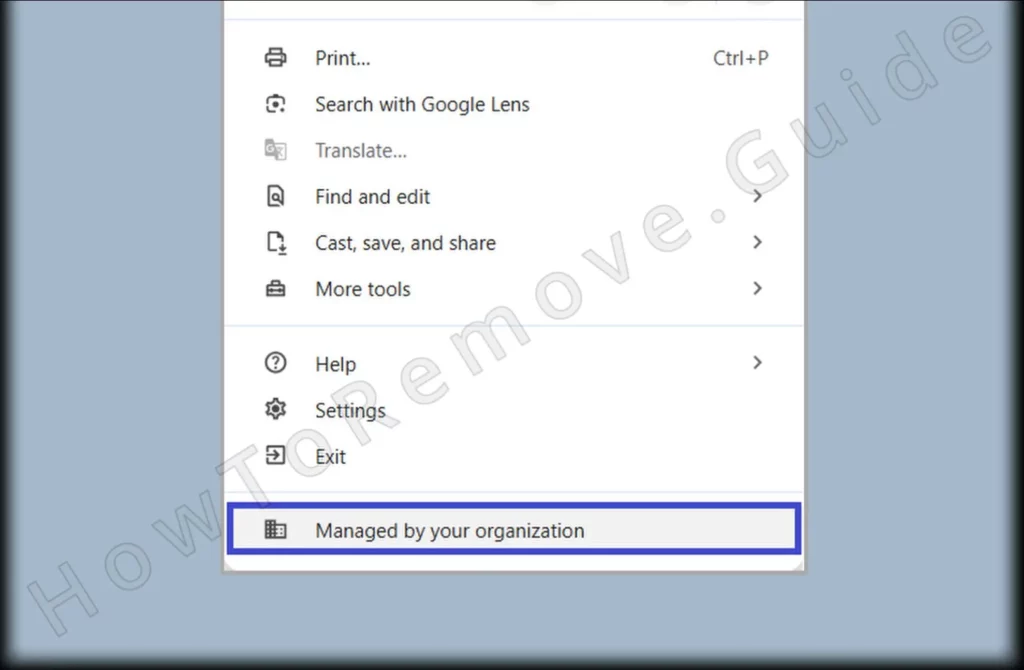
1. Securesweep.pro のポリシーを特定する
- 1.1
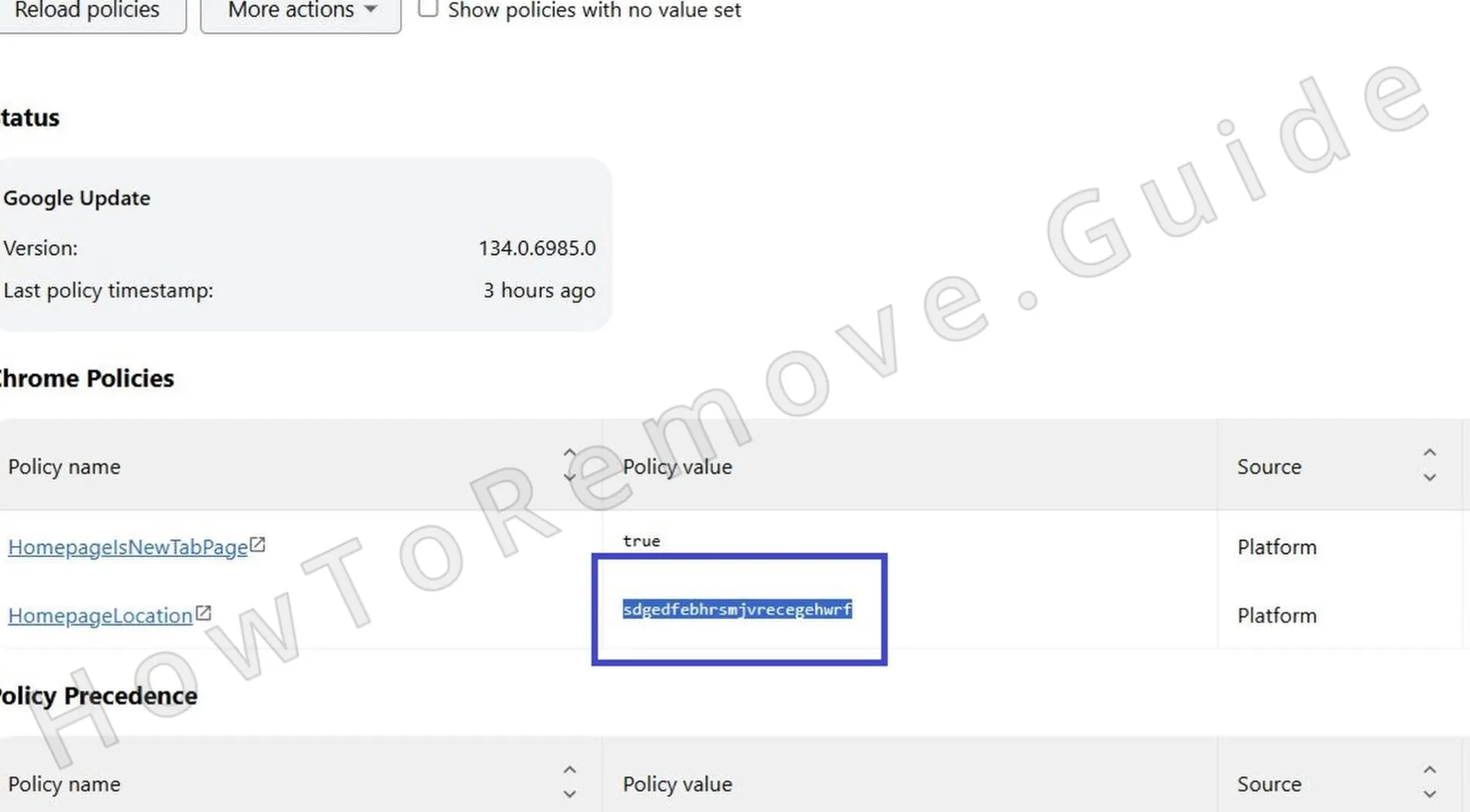 不正なポリシーが存在するか確認するには、Chrome のアドレスバーに
chrome://policyと入力します。Chromium ベースの別のブラウザーを使用している場合は、「chrome」をそのブラウザー名に置き換えてください。 - 1.2ここには有効なポリシーの一覧が表示されます。値 の列に、意味のない文字列やランダムな英字の並びがある場合は注意してください。後で必要になるため、それらをメモしておきます。
- 1.3続いて拡張機能ページに戻り、ハイジャッカーのポリシーに関する情報をさらに集めます。デベロッパーモードを有効にし、ハイジャッカーによってインストールされた不審または不要な拡張機能の ID をすべてコピーして、不正なポリシー値と一緒に保存します。
- 1.4制限のために拡張機能ページを開けない場合は、次の方法で拡張機能を手動削除してください。エクスプローラーを開き、次のディレクトリへ移動します。
C:\Users[Your Username]\AppData\Local\Google\Chrome\User Data\Default\Extensions - 1.5
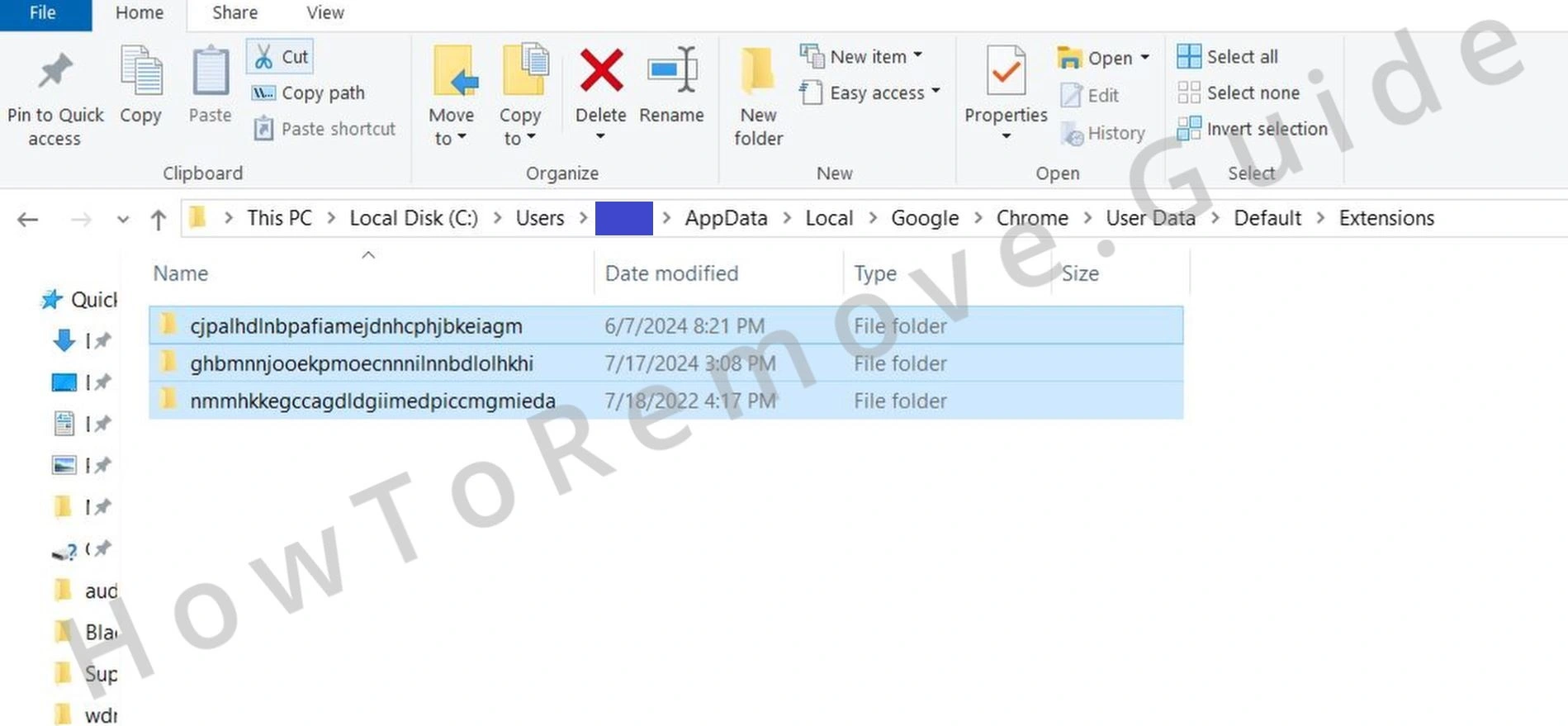 このフォルダー内の内容をすべて削除し、インストールされている拡張機能をすべて取り除きます。これにより、危険な拡張機能が端末に残るのを防げます。問題の原因となる隠れた脅威やしつこく残る脅威を根絶するために重要な操作です。
 - 1.6
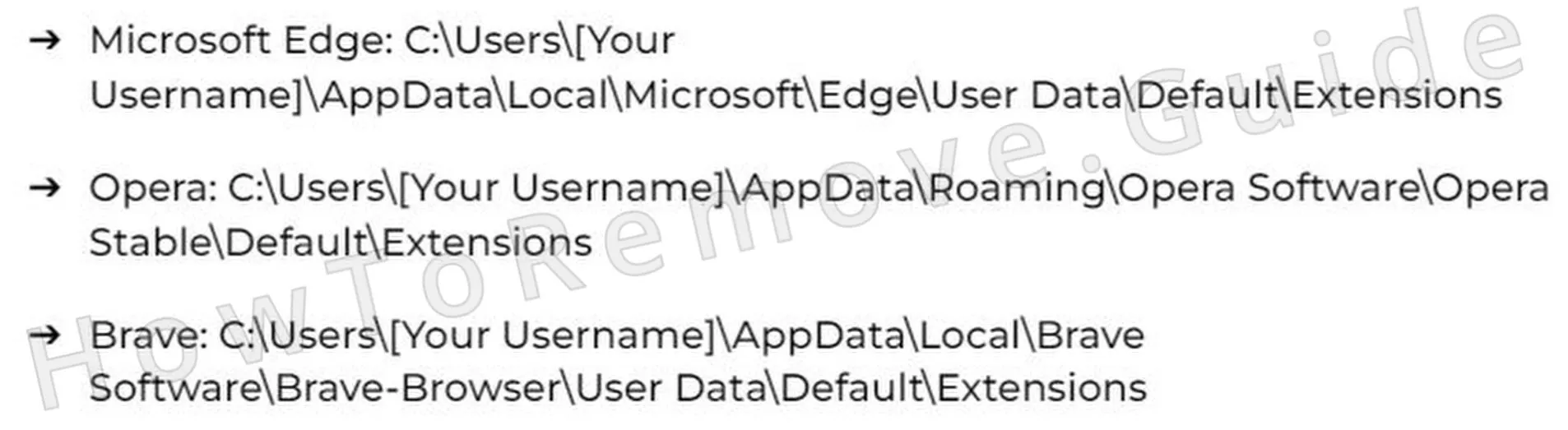 ほかのブラウザーにも同等のディレクトリがあります。
 - 1.7これで、ブラウザーの拡張機能管理ページに戻ることができます。
OFFERSpyhunter が Securesweep.pro* を正常に削除できることを私たちはテストで確認し、その使用を推奨します。これにより、Securesweep.pro が再インストールされるのを防ぎ、既知のマルウェアを今後自動的にブロックします。
Securesweep.pro のポリシーを削除する:フェーズ2
前のフェーズで取得した情報を使い、Securesweep.pro に関連するエントリをレジストリ内で検索します。誤ったエントリを削除すると Windows やブラウザーの機能に影響する可能性があるため、慎重に操作してください。キーの判断に少しでも不安がある場合は、SpyHunter 5 を使用する方が安全です。
2. レジストリから Securesweep.pro のポリシーを削除する方法
- 2.1レジストリエディターを開くには、スタートメニューに
regeditと入力して、Enter キーを押します。 - 2.2レジストリエディターを開いたら、編集 > 検索を使用して、先ほどメモした不正な値を検索します。各エントリを慎重に削除してください。見落としを防ぐため、この操作を数回繰り返します。庭の雑草を抜くときと同じで、根を残さないことが重要です。
- 2.3
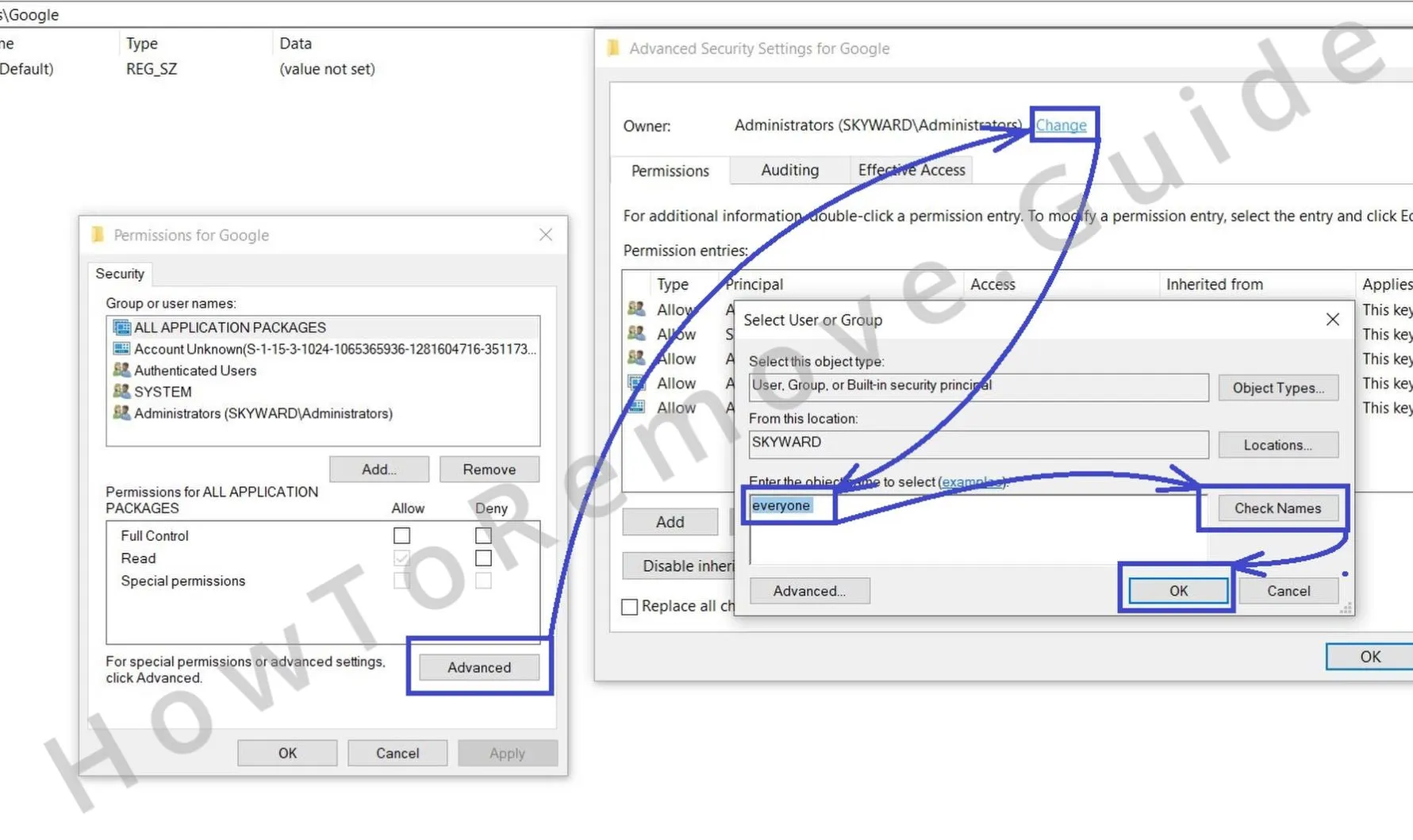 削除できないエントリがある場合は、アクセス許可を変更できます。問題のあるキーを右クリックし、アクセス許可 > 詳細設定 > 変更を選択して、「Everyone」にアクセスを許可します。
 - 2.4
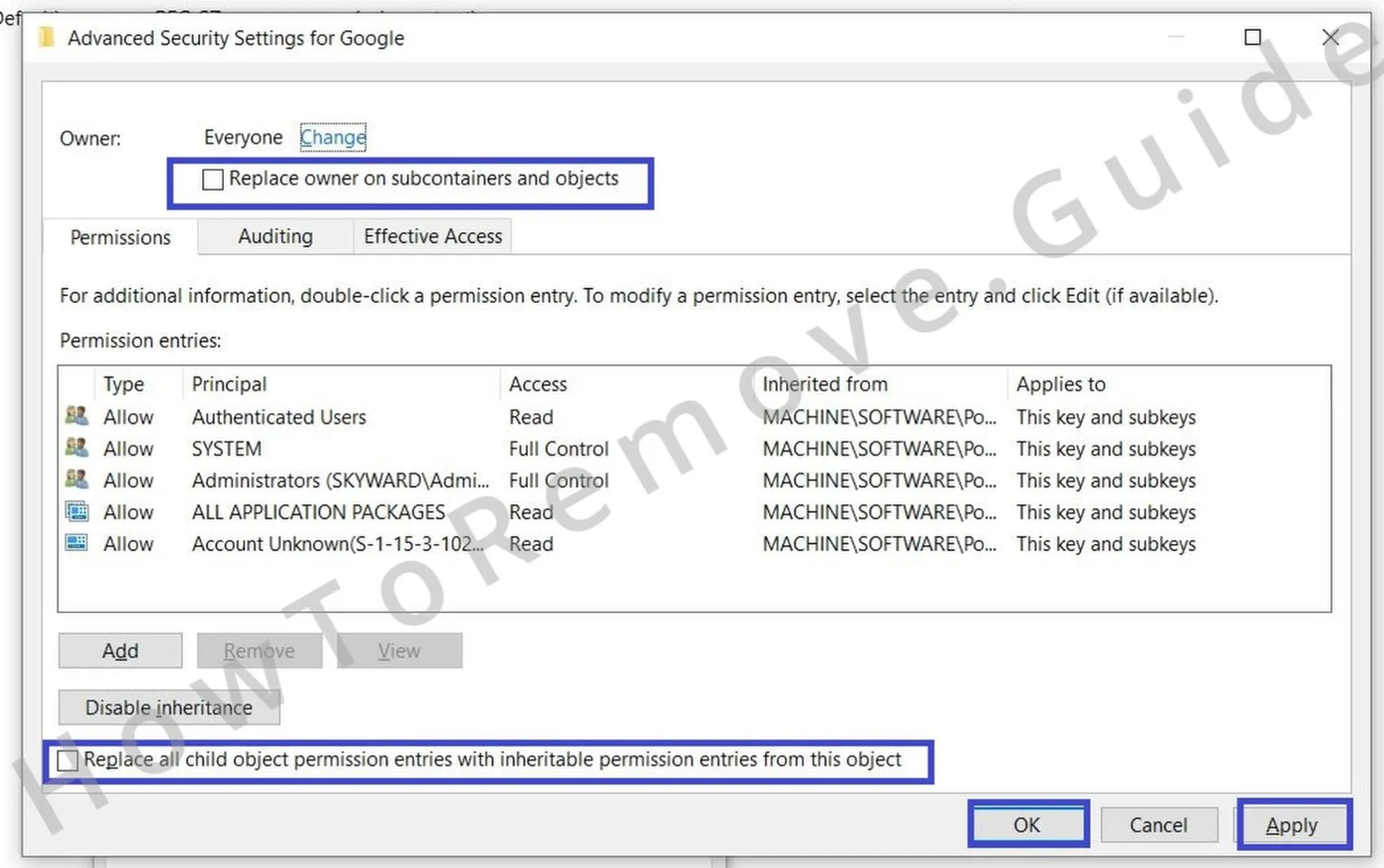 前のウィンドウにある2つの「置換…」 オプションを両方選択し、適用 、OK の順にクリックします。
キーのアクセス許可を修正すると、削除を妨げていたエントリも消去できるようになるはずです。
Securesweep.pro のポリシーを削除する代替ツール
レジストリを検索してもポリシーの警告が完全に消えない場合は、以下の追加のポリシー保存場所に Securesweep.pro の痕跡がないか確認してください。これらの方法では、明らかなエントリを削除した後もブラウザーの制限を維持するために、一部のハイジャッカーが利用する場所を確認できます。
3. Securesweep.pro のポリシーを削除するその他の方法
- 3.1
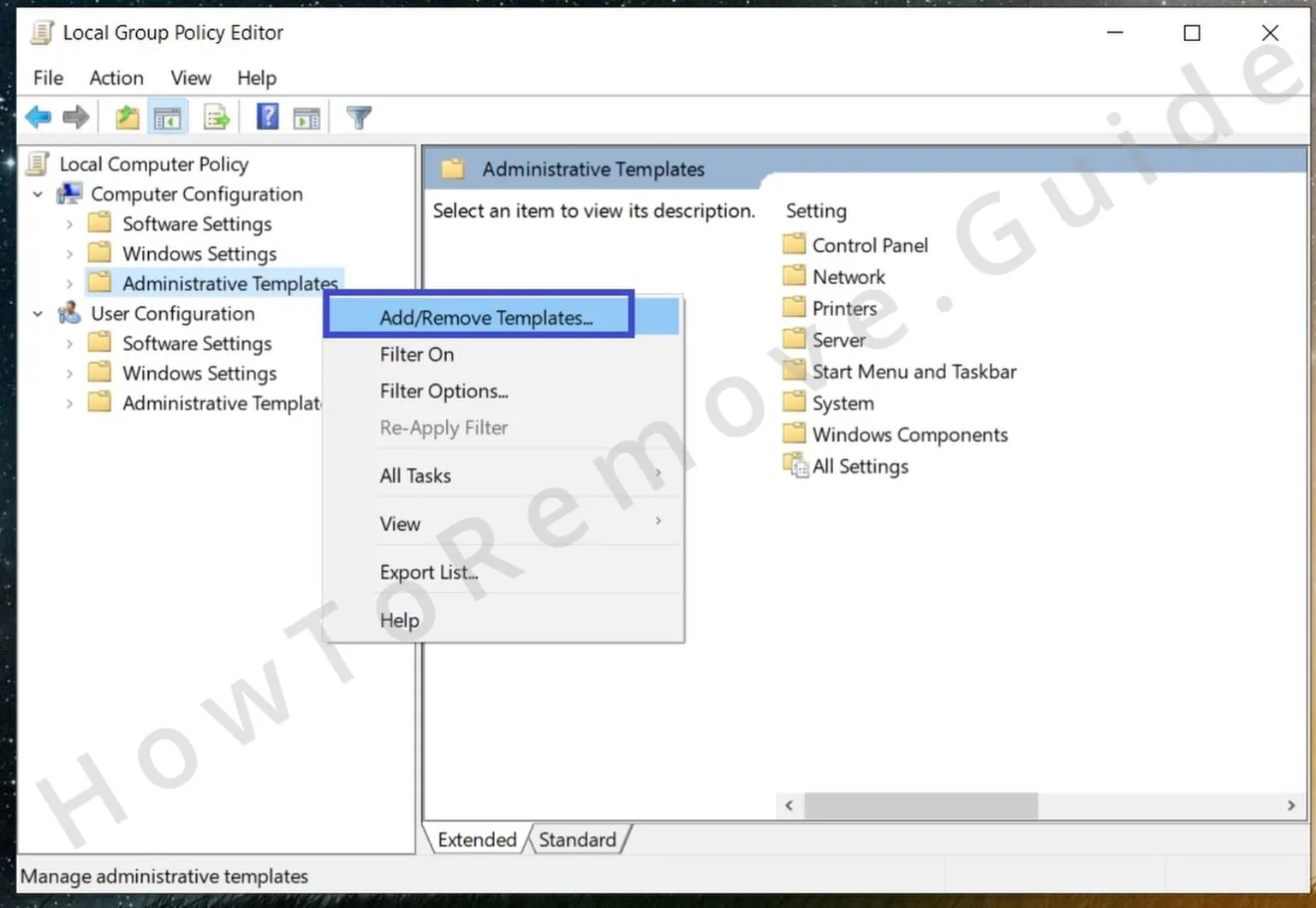 別の方法として、システムポリシーを管理する Windows 内蔵のグループポリシーエディターを使用できます。スタートメニューで「グループポリシーの編集」を検索し、管理用テンプレートへ移動します。
 - 3.2
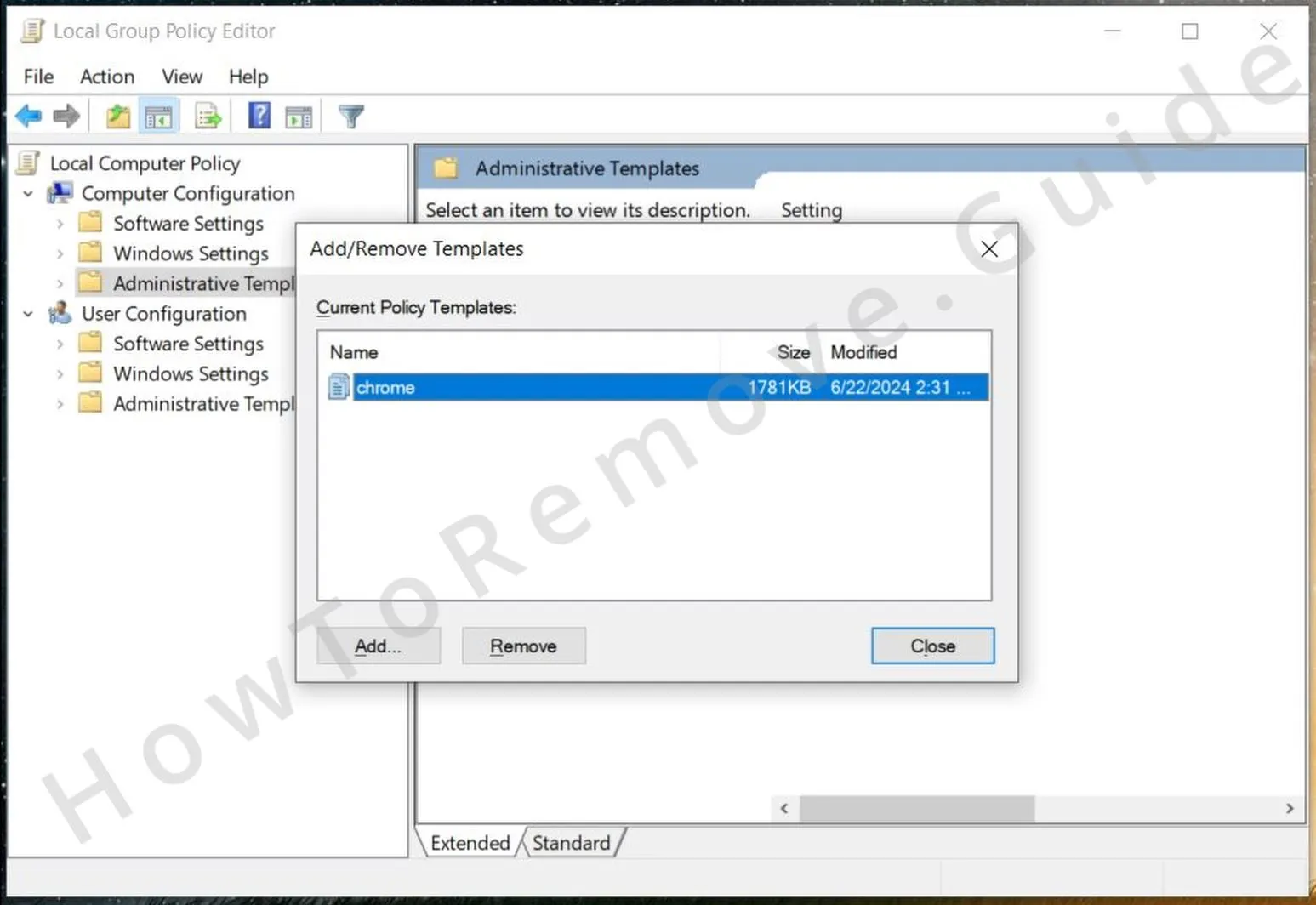 「管理用テンプレート」を右クリックし、テンプレートの追加と削除を選択します。次のウィンドウに表示されるエントリをすべて削除してください。
 - 3.3Chrome ユーザーには、Chrome Policy Removerも便利です。案内されているリンクからダウンロードしてください。
- 3.4ダウンロード後、管理者として実行します。Windows の警告が表示されても問題ありません。詳細情報 > 実行を選択し、ツールの処理を完了させます。
Chrome、Edge、その他のブラウザーから Securesweep.pro をアンインストールする
最後の駆除作業では、Securesweep.pro によって権限、検索設定、拡張機能、起動ページなどが変更されていないか、ブラウザー自体を確認します。ハイジャッカーは複数の設定を同時に利用することが多いため、ホームページだけでなく、各項目を一つずつ確認してください。
4. ブラウザーから Securesweep.pro を削除する方法
- 4.1まず、ハイジャッカーに関連する拡張機能をブラウザーからすべて削除します。この段階では簡単に削除できるはずです。
- 4.2
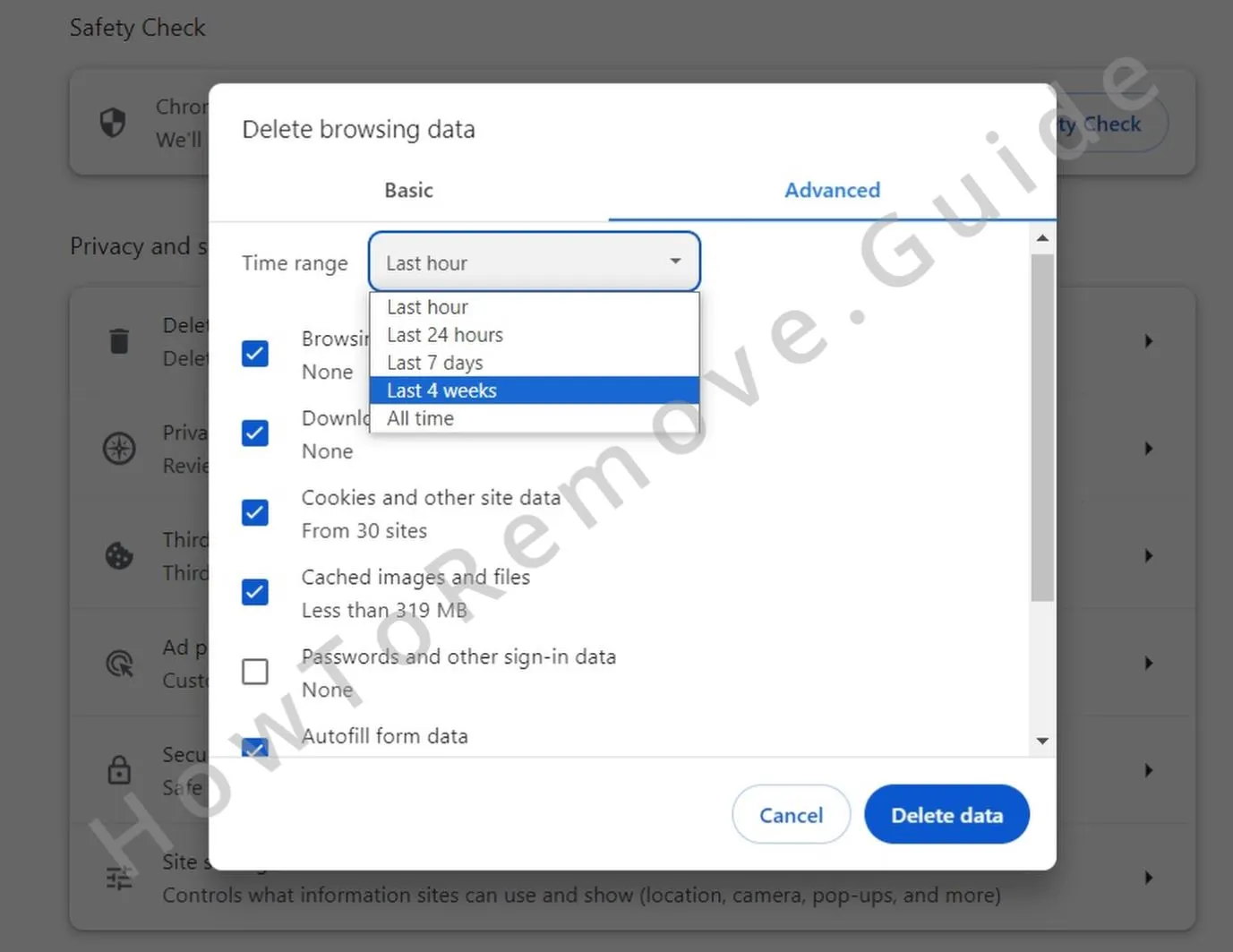 次に、閲覧データを削除します。キャッシュされたファイルや Cookie には、悪意のある活動の痕跡が残っていることがあります。データを削除するときは「全期間」を選び、何も残らないようにしてください。
 - 4.3
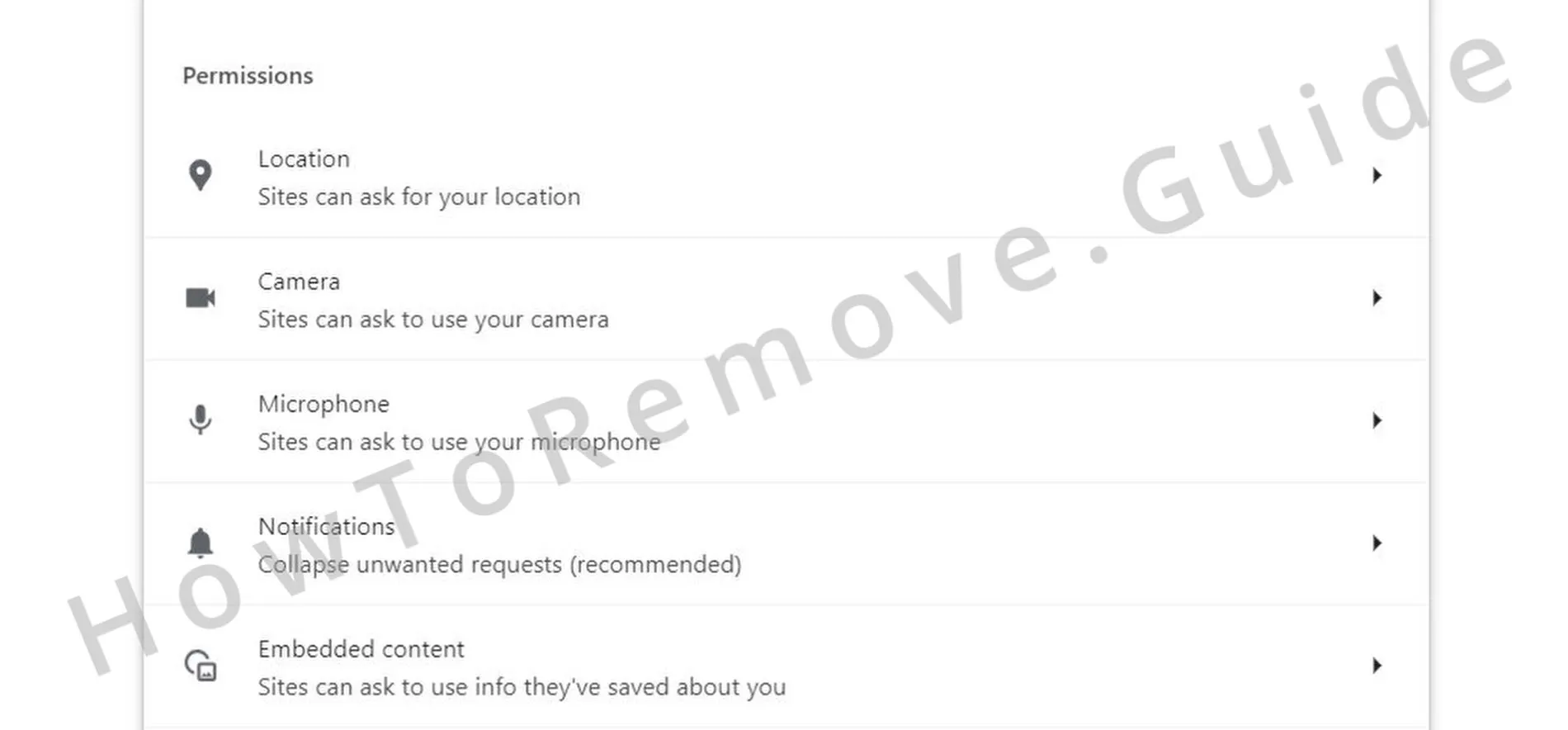 続いてプライバシーとセキュリティの設定に戻り、サイトの権限を確認します。不審なサイトに通知 やリダイレクトの権限が残っていないか、念入りに確認してください。
 - 4.4
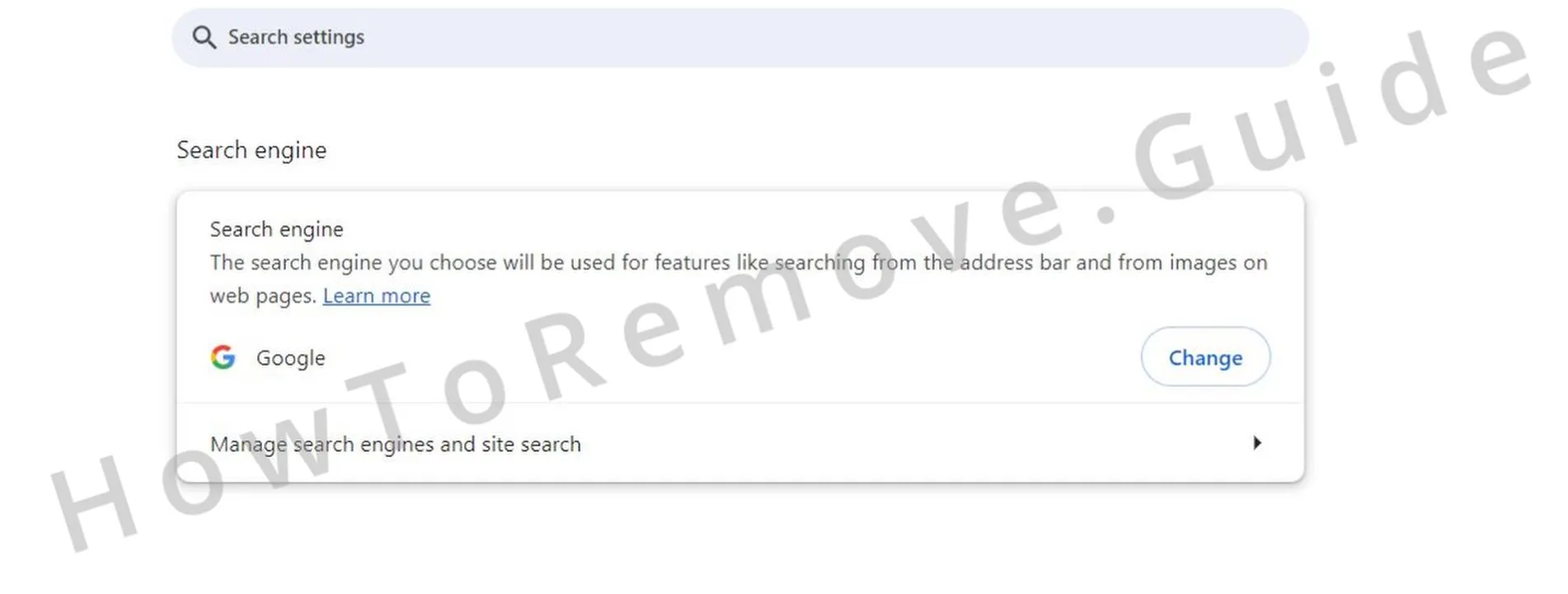 ブラウザーの検索エンジン設定も忘れずに確認します。見覚えのないプロバイダーは、Google や Bing など信頼できるものに置き換えてください。
 - 4.5最後に、起動時とデザイン の項目に不正な URL がないか確認し、見つかったものを削除します。ここまで終われば、ブラウザーは正常な状態に戻るはずです。
