
El virus Reverse Captcha es una forma de software secuestrador del navegador que se dirige a los usuarios de Chrome. Si ya ha sido infectado con él, puede que se pregunte cuáles son las habilidades de esta aplicación.
Sin embargo, aunque al principio pueda parecerte inofensivo, no te aconsejamos que dejes que Reverse Captcha permanezca mucho más tiempo en tu ordenador. No nos malinterprete – un secuestrador de navegador no puede dañar el sistema seriamente, y no puede hacer lo que el Ransomware, los Virus, u otras amenazas pueden hacer.
El virus Reverse Captcha en Chrome
En el peor de los casos, el virus Reverse Captcha puede hacer que su Chrome u otro navegador llene de spam su pantalla con anuncios, pop-ups y banners, y puede causar cambios en la página de inicio, y el motor de búsqueda por defecto con la idea de redirigirle constantemente a varios sitios patrocinados. Esto puede ser irritante, pero no es una amenaza directa para su sistema. Sin embargo, hay varias banderas rojas sobre programas como el virus Reverse Captcha que pueden darle buenas razones para eliminarlos.
En realidad, programas como Reverse Captcha han sido creados para promocionar ciertos productos, y ofertas a través de redirecciones automáticas, y a través de la generación de anuncios agresivos. Esto puede lograrse a través de la instalación de componentes especiales de generación de anuncios dentro del navegador principal, o a través de la integración de un motor de búsqueda patrocinado, y la página de inicio, que puede reemplazar la URL por defecto.
Afortunadamente, en esta página, le mostraremos cómo desinstalar los cambios impuestos en el navegador, y cómo evitar que el secuestrador del navegador le moleste. Para ello, hemos creado una guía muy sencilla y fácil de usar, con instrucciones paso a paso que pueden guiarle a través del proceso de eliminación.
Si no se elimina, el principal Reverse Captcha distribuirá anuncios en diferentes formas y tamaños, colocándolos en cada página y pestaña del navegador. Estos podrían ser pop-ups, banners, hipervínculos al azar, redirecciones de sitios como ReversCaptcha, Captcha Reverse. Todo esto puede distraer mucho, y puede hacer que la navegación por la web sea una pesadilla. Sin embargo, el objetivo final de la molestia de los anuncios es el dinero. Los creadores del secuestrador del navegador ganan dinero cada vez que haces clic en uno de los anuncios mostrados gracias a métodos como el pago por clic. Para obtener más clics de ti, necesitan optimizar los anuncios para ganar tu atención. ¿Y cómo pueden hacerlo? Configurando el secuestrador para que monitorice sus preferencias de navegación. Una vez recopilados, los datos de navegación se analizan y se utilizan para crear contenidos que (supuestamente) son más atractivos para usted. Y una vez que todo ha terminado, los desarrolladores pueden vender fácilmente la información recopilada a otra persona, lo que suele hacerse para obtener ingresos extra.
Otro problema con programas como Reverse Captcha es que la mayoría de los anuncios que muestran en tu monitor pueden no ser lo que parecen. Por ejemplo, después de hacer clic en ellos, puede ser redirigido a ofertas irreales, o a sitios que pueden esconder virus, ransomware, troyanos y otro malware. Esta es la razón por la que le sugerimos que evite los anuncios intrusivos hasta que desinstale cuidadosamente el secuestrador de su ordenador.
Por supuesto, hay que tomar ciertas medidas de ciberseguridad para garantizar la máxima seguridad al navegar por la web. En primer lugar, necesitará un programa antivirus fiable que debería estar activado en todo momento, y que debería ejecutar frecuentes análisis de virus en su sistema. También sería mejor evitar los sitios web dudosos, el spam y las descargas gratuitas, ya que a veces pueden contener software no deseado.
Resumen:
| Nombre | Reverse Captcha |
| Tipo | Browser Hijacker |
| Herramienta de detección | Algunas amenazas se reinstalan por sí solas si no eliminas sus archivos principales. Recomendamos descargar SpyHunter para eliminar los programas dañinos para ti. Esto puede ahorrarle horas y asegurar que no dañe su sistema al eliminar los archivos equivocados.  OFERTA * Removedor Gratuito le permite, sujeto a una espera de 48 horas, corregir y eliminar los resultados encontrados. EULA de SpyHunter, Política de Privacidad y más detalles sobre Removedor Gratuito. OFERTA * Removedor Gratuito le permite, sujeto a una espera de 48 horas, corregir y eliminar los resultados encontrados. EULA de SpyHunter, Política de Privacidad y más detalles sobre Removedor Gratuito. |
Eliminar el Virus Reverse Captcha
Para eliminar Reverse Captcha de su ordenador, debe comprobar cada uno de los navegadores de su ordenador en busca de componentes/añadidos que puedan ser la causa del problema y eliminarlos.
- Empieza por el navegador principal de tu ordenador: ábrelo y ve a su sección de complementos/extensiones.
- Mira los elementos de la lista, busca los que no hayas añadido personalmente al navegador, así como los que no reconozcas o que parezcan sospechosos de otra manera.
- Elimina todo lo que creas que no debería estar ahí para eliminar Reverse Captcha del navegador.
- Recuerda repetir los pasos 1 a 3 para cualquier otro navegador del sistema.
Si el secuestrador es persistente y sigue molestando, esto probablemente significa que ha hecho cambios en otras partes del sistema que también deben ser atendidos antes de que finalmente podría deshacerse del programa no deseado. Las instrucciones sobre cómo hacerlo se le mostrarán a continuación.
Guía ampliada
Puede ser útil que guardes esta página en tu navegador marcándola, porque los siguientes pasos requerirán varios reinicios del sistema y si la página está marcada, te será más fácil volver a ella una vez que el sistema se inicie de nuevo.
Step 1

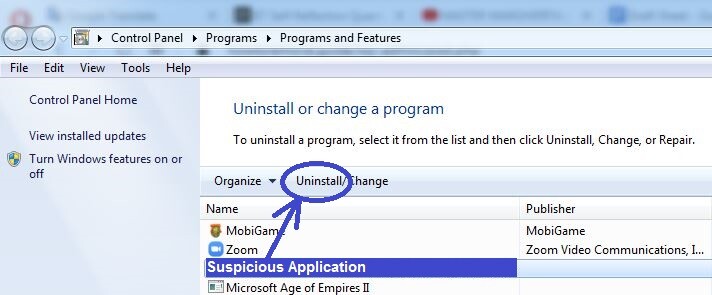
En el menú de inicio, seleccione Panel de control y luego Desinstalar un programa. A continuación, busque en la lista los elementos que puedan haber introducido el secuestrador en su ordenador y, si encuentra algo sospechoso, desinstálelo. Para desinstalar un programa de esa lista, simplemente haga clic en él, seleccione la opción de desinstalación en la parte superior de la lista y siga los pasos del asistente de desinstalación. Sólo asegúrate de no permitir que nada del programa potencialmente no deseado permanezca en tu ordenador.
Step 2
WARNING! ATTENCIÓN! LLEA DETENDIDAMENTE ANTES DE PROCEDER!
En los próximos pasos, deberá involucrarse con los archivos y registros del sistema. Ten mucho cuidado, porque puedes dañar tu sistema si eliminas los archivos equivocados. Si quieres evitar este riesgo, te recomendamos que descargues SpyHunter, una herramienta profesional de eliminación de malware.
Más información sobre el SpyHunter EULA,y política de privacidad.
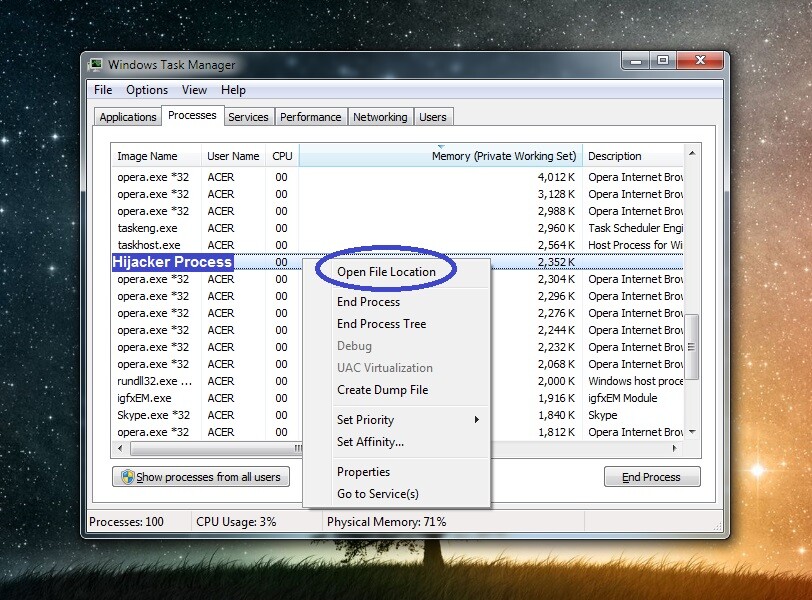
Escribe Administrador de tareas en el campo de búsqueda del menú de inicio y abre la herramienta Administrador de tareas. A continuación, observe los elementos listados en su pestaña Procesos, buscando aquellos que estén utilizando muchos recursos (memoria y CPU) y que además tengan un nombre sospechoso o desconocido.
Si dicho proceso aparece en la lista, mira qué resultados puedes encontrar sobre él en Internet y si hay información en sitios de confianza que diga que el proceso puede ser malicioso/no deseado, haz clic con el botón derecho del ratón en el nombre de ese proceso en el Administrador de Tareas, ve a la carpeta de Ubicación de Archivos y escanea los archivos que veas allí en busca de código malicioso. Para ello, puede utilizar el escáner de malware disponible a continuación – la herramienta es de uso gratuito y puede ser utilizada directamente desde el navegador arrastrando los archivos a él.


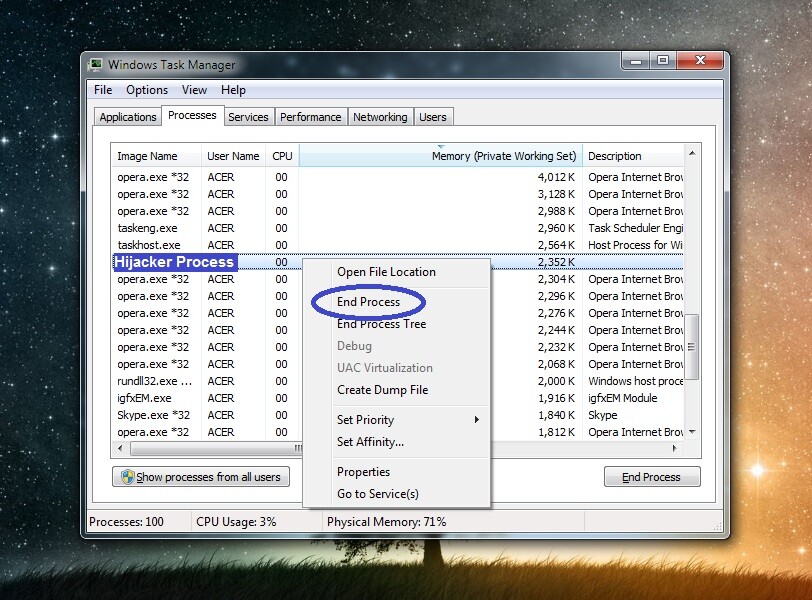
Si nuestro escáner encuentra malware en los archivos de la carpeta de localización, debe cerrar el proceso con el que están relacionados haciendo clic de nuevo con el botón derecho del ratón y seleccionando la opción Finalizar proceso.
Después, debes eliminar la carpeta de ubicación de los archivos. Si eso no es posible por el momento, borra los archivos que hay en ella, dejando los que no puedes borrar como están por ahora. Más tarde, una vez realizados los demás pasos, vuelve a intentar eliminar la carpeta de ubicación de archivos y dinos si sigues sin poder hacerlo.
Note: If you are convinced the suspicious process is related to the hijacker, quit it and delete its folder even if none of the files in that folder get flagged as malware.
Step 3
Reinicie el ordenador, poniéndolo en modo seguro – esto impedirá que los procesos del secuestrador que no haya desactivado antes le obstruyan mientras completa los pasos de eliminación restantes.
Step 4
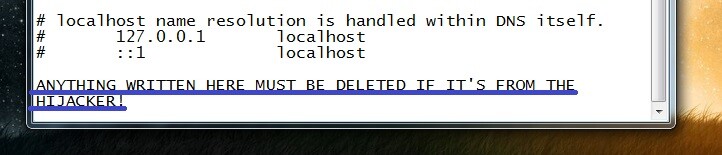
Copie esto: notepad %windir%/system32/Drivers/etc/hosts, luego presione Winkey y R y pegue la línea copiada en el cuadro de búsqueda Run. Luego presiona Enter y un archivo de notepad llamado Hosts debería aparecer en tu pantalla. Debes ver lo que está escrito al final del texto. Normalmente, lo último que se escribe debe ser «Localhost» – si hay alguna línea por debajo, especialmente si hay algunas direcciones IP, debes copiar todo lo que hay debajo de «Localhost» y enviárnoslo en los comentarios. Miraremos tu comentario y te diremos si las líneas de texto/las direcciones IP que nos has enviado son del secuestrador. Si lo son, tendrás que borrarlas del archivo Hosts y luego hacer clic en Archivo > Guardar para guardar los cambios realizados en el archivo.
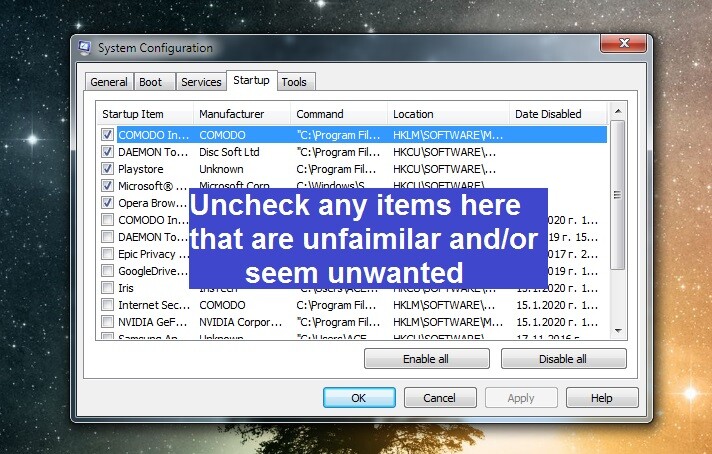
Vaya a Ejecutar de nuevo, escriba msconfig, haga clic en Aceptar y, a continuación, compruebe los elementos de la sección Inicio en Configuración del sistema. Cualquier elemento mostrado allí que parezca sospechoso o desconocido debe ser desmarcado, después de lo cual debe hacer clic en Aceptar para guardar los cambios que acaba de hacer.
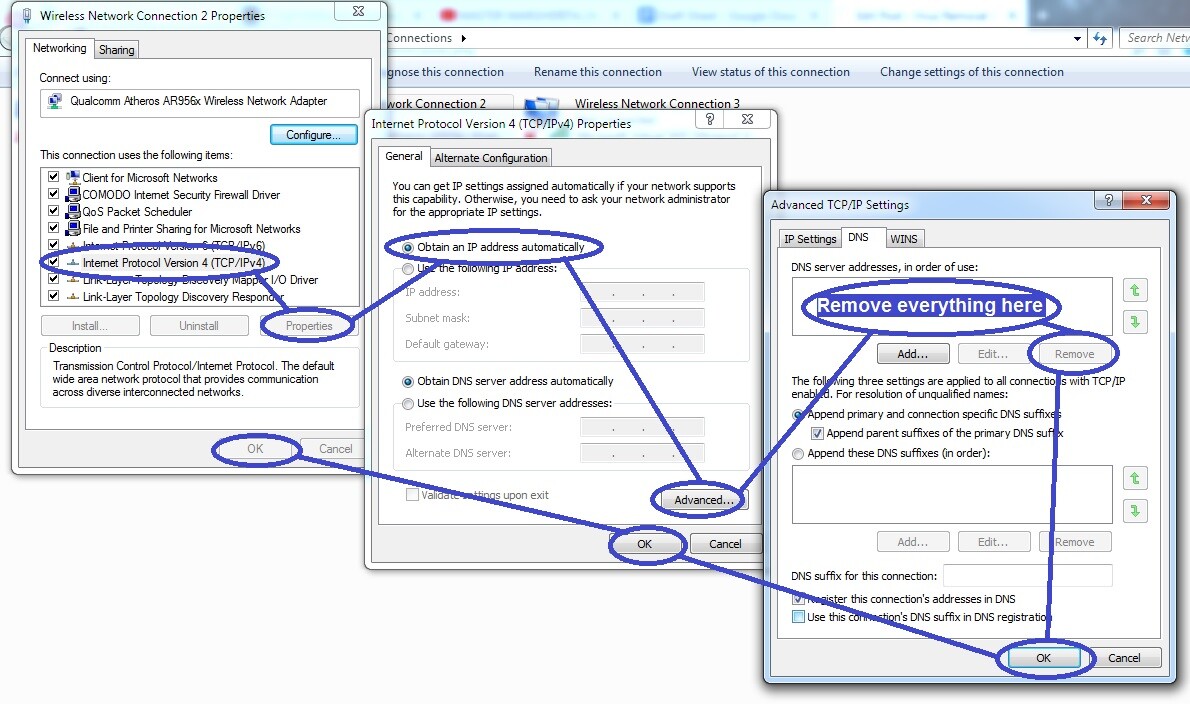
A continuación, escriba ncpa.cpl en Ejecutar, seleccione Aceptar y, cuando se abra la ventana Conexiones de red, haga clic con el botón derecho en la red a la que está conectado actualmente. Vaya a Propiedades en el menú, seleccione Protocolo de Internet versión 4 (TCP/IPv4) en la lista y seleccione el siguiente botón de Propiedades.
A continuación, asegúrate de que las opciones Obtener una dirección IP automáticamente y Obtener la dirección del servidor DNS automáticamente están marcadas/seleccionadas, y luego ve a Avanzado. Allí, haz clic en DNS en la parte superior y mira si hay alguna dirección IP en la lista. Si las hay, elimínelas y haga clic en Aceptar en la ventana actual y en todas las demás ventanas abiertas.
Step 5
Antes de proceder, le advertimos que los únicos elementos que debe eliminar del Registro durante este paso deben ser aquellos que esté seguro que son del secuestrador o de lo contrario puede causar daños en su sistema. En caso de duda, es aconsejable que consulte a nuestro equipo solicitando nuestra ayuda a través de la sección de comentarios.
Puede iniciar el Editor del Registro yendo a la ventana Ejecutar, escribiendo regedit y haciendo clic en Aceptar. Si se requiere su permiso para iniciar el programa, haga clic en Sí.
En el Editor del Registro, abra su caja de búsqueda presionando juntas Ctrl y F, y luego escriba el nombre del secuestrador en la caja e inicie la búsqueda. La búsqueda sólo le mostrará el primer elemento encontrado – debe eliminar ese elemento y buscar de nuevo para averiguar si hay más elementos relacionados con Reverse Captcha y eliminarlos también.
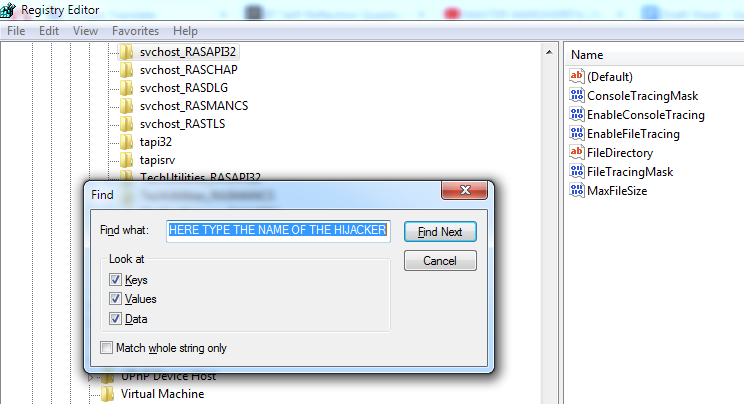
Una vez que se haya asegurado de eliminar todos los elementos relacionados con Reverse Captcha, busque las siguientes tres carpetas en el panel izquierdo del programa Editor del Registro.
- HKEY_CURRENT_USER/Software/Random Directory.
- HKEY_CURRENT_USER/Software/Microsoft/Windows/CurrentVersion/Run
- HKEY_CURRENT_USER/Software/Microsoft/Internet Explorer/Main
Busque en cada carpeta subcarpetas con nombres largos y extraños que parezcan estar fuera de lugar entre las demás subcarpetas. Por ejemplo, una subcarpeta con un nombre largo formado por números y letras dispuestos al azar probablemente debería ser eliminada. Sin embargo, una vez más, le aconsejamos que nos pregunte primero sobre algo así a través de los comentarios.
Step 6
Para este último paso, debe comprobar cada navegador de su ordenador una vez más para asegurarse de que todo está bien.
Para empezar, haz clic con el botón derecho del ratón en el icono de tu navegador principal, abre la ventana de Propiedades, ve a Acceso directo y asegúrate de que no hay nada escrito después de «.exe» en el campo «Destino». Si hay algo escrito después, debe ser eliminado.
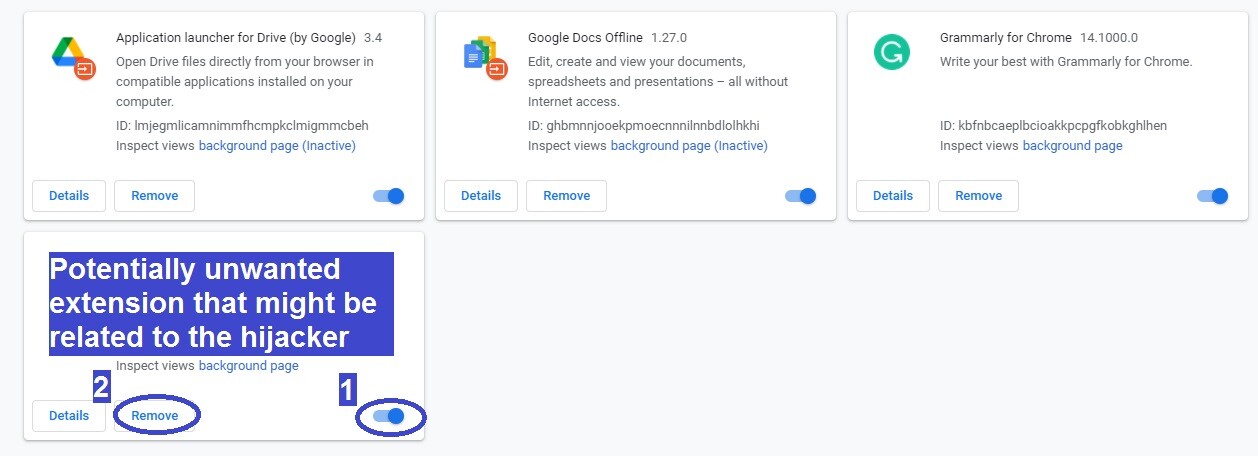
A continuación, inicie ese navegador, haga clic en el icono de su menú (normalmente está en la esquina superior izquierda o en la superior derecha de la pantalla) y seleccione la opción Extensiones o Complementos. Si se trata de limpiar Chrome, vaya a Más herramientas del menú y allí verá la opción Extensiones en la que debe hacer clic.
Ya sabe lo que tiene que hacer a continuación: compruebe la página de extensiones en busca de elementos inusuales, sospechosos, desconocidos o potencialmente no deseados y elimine todo lo que se ajuste a esta descripción.
Lo siguiente que debe hacer es visitar la página de Configuración (u Opciones) del menú del navegador.
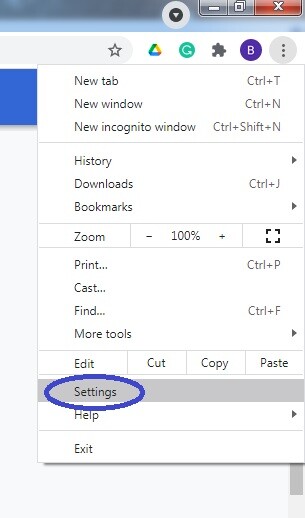
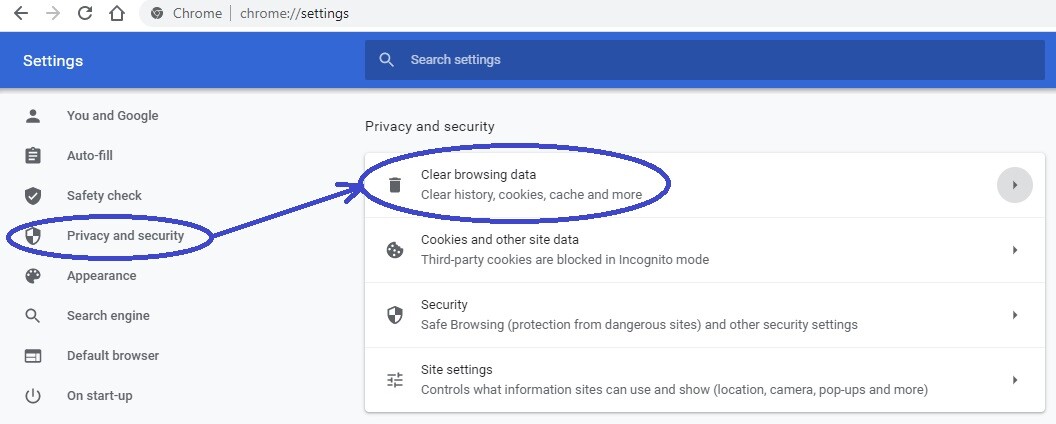
En la página de Configuración, debes ir a Privacidad y Seguridad (o algo similar) y luego buscar y seleccionar un botón etiquetado como Borrar Datos de Navegación/Borrar Datos (en Microsoft Edge, esa opción está etiquetada como Elegir qué borrar).
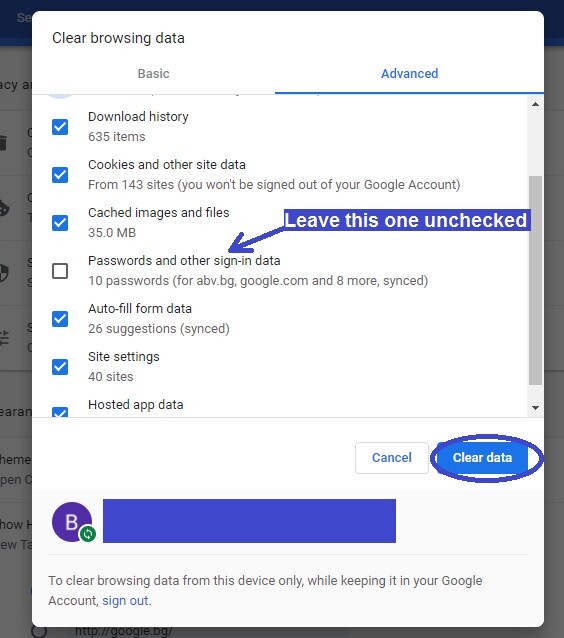
Marque las casillas de la ventana emergente y sólo deje sin marcar la de Contraseñas. A continuación, ejecute el comando y espere a que se borren los datos sin salir del navegador antes de que termine.
Qué hacer si el Captcha inverso sigue en el PC
En caso de que todavía tenga problemas con Reverse Captcha, nuestra mejor recomendación es utilizar la poderosa herramienta anti-malware que está disponible en esta página para limpiar su ordenador de cualquier cosa relacionada con el secuestrador que todavía está en el sistema, así como cualquier otro dato indeseable que pueda estar escondido en su ordenador. Tenga en cuenta que si el secuestrador ha conseguido permanecer en el PC incluso después de haber completado la guía, existe la posibilidad de que otro programa no deseado o incluso peligroso (como un troyano) pueda estar en el sistema, manteniendo secretamente el secuestrador activo. Por lo tanto, te aconsejamos que utilices la ayuda de una herramienta anti-malware especializada para limpiar el ordenador de cualquier dato y software no deseado o falso.

Deja una respuesta