
Omnatuor
Recientemente, hemos recibido numerosas preguntas sobre un programa llamado Omnatuor. Probablemente también haya notado el aumento del número de anuncios emergentes, y banners que Omnatuor tiende a generar en su navegador, y por eso está aquí.
Por desgracia, cambiar a otro programa de navegación no eliminará eficazmente los molestos anuncios. Una aplicación como ésta puede entrar en cualquier navegador, incluso en los más seguros como Firefox, Safari y Chrome. Además, puedes notar alguna página de inicio nueva y oscura, o algún motor de búsqueda desconocido en el lugar de los anteriores. Omnatuor también puede iniciar redirecciones de página a sitios web que nunca quiso visitar, y pedirle que haga clic en varios enlaces patrocinados.
Todos estos son signos de que se trata de un secuestrador del navegador, que es un software que genera anuncios, y los coloca en todas partes en su pantalla durante su navegación por la web. Sin embargo, no hay que preocuparse, porque no se trata de ningún tipo de virus o malware. De hecho, Omnatuor es sólo una herramienta de generación de anuncios y redireccionamiento de páginas que se utiliza para satisfacer las necesidades de publicidad en línea de los vendedores en línea. Sin embargo, esto no significa que no deba desinstalarlo y, en este artículo, le explicaremos por qué eliminar el secuestrador sigue siendo la opción preferible.
El virus Omnatuor.com
Los secuestradores de navegadores como el virus Omnatuor.com suelen considerarse como potencialmente no deseados. Esto se debe a que el propósito de Omnatuor.com es generar beneficios para sus creadores a través del método de pago por clic.
Durante el tiempo que operan en tu sistema, programas como Omnatuor, Humisnee, Captcha Decode pueden generar varios anuncios publicitarios e intentar que hagas clic en ellos. Sin embargo, estos anuncios, si se hace clic en ellos, pueden llevarle a varias ubicaciones web, desde sitios con ofertas realmente buenas hasta páginas que podrían estar comprometidas con ransomware, spyware u otros virus. Por lo tanto, generalmente no es aconsejable interactuar con las ventanas emergentes, banners y enlaces de redirección que el secuestrador puede mostrar en su pantalla
Y si esto no suena lo suficientemente convincente como para que elimine el secuestrador de navegadores en cuestión inmediatamente, debe saber que también existe la posibilidad de que este software pueda causar bloqueos repentinos del navegador, falta de respuesta y lentitud, lo que puede perturbar aún más su navegación web regular. Sin embargo, una vez que desinstales Omnatuor con la ayuda de la guía de desinstalación de abajo, todos estos síntomas desaparecerán y podrás usar tu navegador como antes. Por lo tanto, no dude en utilizar las instrucciones de la guía para eliminar de forma segura el programa que está causando las molestias.
Medidas de seguridad sencillas
Si te mantienes alejado de los sitios web dudosos y resistes la tentación de descargar algo de ellos, podrás mantener a raya a los secuestradores del navegador. Otro buen consejo es evitar hacer clic en anuncios sospechosos, ya que no tienes ni idea de a dónde pueden llevarte. Y, por supuesto, asegúrate de tener una solución antivirus que funcione en todo momento. Preferiblemente, uno que tenga una protección web fiable y que pueda escanear la máquina en busca de todo tipo de amenazas, incluyendo ransomware, troyanos o spyware. Una herramienta de este tipo podría ayudarte a ver de antemano si un sitio web es o no seguro de visitar, y si cualquier cosa que descargues de él puede suponer un riesgo para tu máquina.
Resumen:
| Nombre | Omnatuor |
| Tipo | Browser Hijacker |
| Herramienta de detección | Algunas amenazas se reinstalan por sí solas si no eliminas sus archivos principales. Recomendamos descargar SpyHunter para eliminar los programas dañinos para ti. Esto puede ahorrarle horas y asegurar que no dañe su sistema al eliminar los archivos equivocados.  OFERTA * Removedor Gratuito le permite, sujeto a una espera de 48 horas, corregir y eliminar los resultados encontrados. EULA de SpyHunter, Política de Privacidad y más detalles sobre Removedor Gratuito. OFERTA * Removedor Gratuito le permite, sujeto a una espera de 48 horas, corregir y eliminar los resultados encontrados. EULA de SpyHunter, Política de Privacidad y más detalles sobre Removedor Gratuito. |
Eliminación del Omnatuor
PASO 1:
Reiniciar en Modo Seguro (utilice esta guía si no sabe cómo hacerlo).
Esta era la primera preparación.
PASO 2:

Mostrar todos las carpetas y archivos ocultos.
- No omita esto – el Omnatuor podría estar ocultado algunos de sus archivos.
Presione simultáneamente el Botón de Inicio y luego la tecla R. Escriba appwiz.cpl –> y luego presione OK.
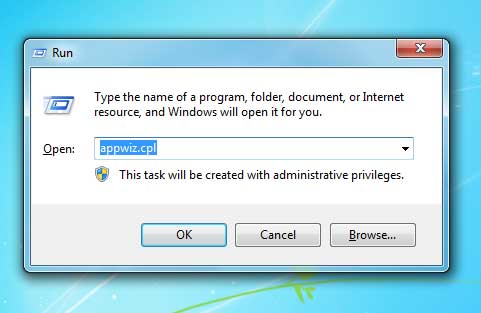
Ahora está en el Panel Control. Mire para alguna entrada sospechosa. Desinstalarla/las.
Escriba msconfig en el espacio de búsqueda y presione enter. Aparecerá una ventana:
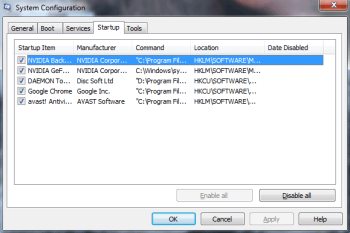
Vaya a la sección Startup —> y luego desmarque las entradas que tengan “Desconocido” como nombre del fabricante o parezcan sospechosas.
PASO 3:
En los próximos pasos, deberá involucrarse con los archivos y registros del sistema. Ten mucho cuidado, porque puedes dañar tu sistema si eliminas los archivos equivocados. Si quieres evitar este riesgo, te recomendamos que descargues SpyHunter, una herramienta profesional de eliminación de malware.
Más información sobre el SpyHunter EULA,y política de privacidad.
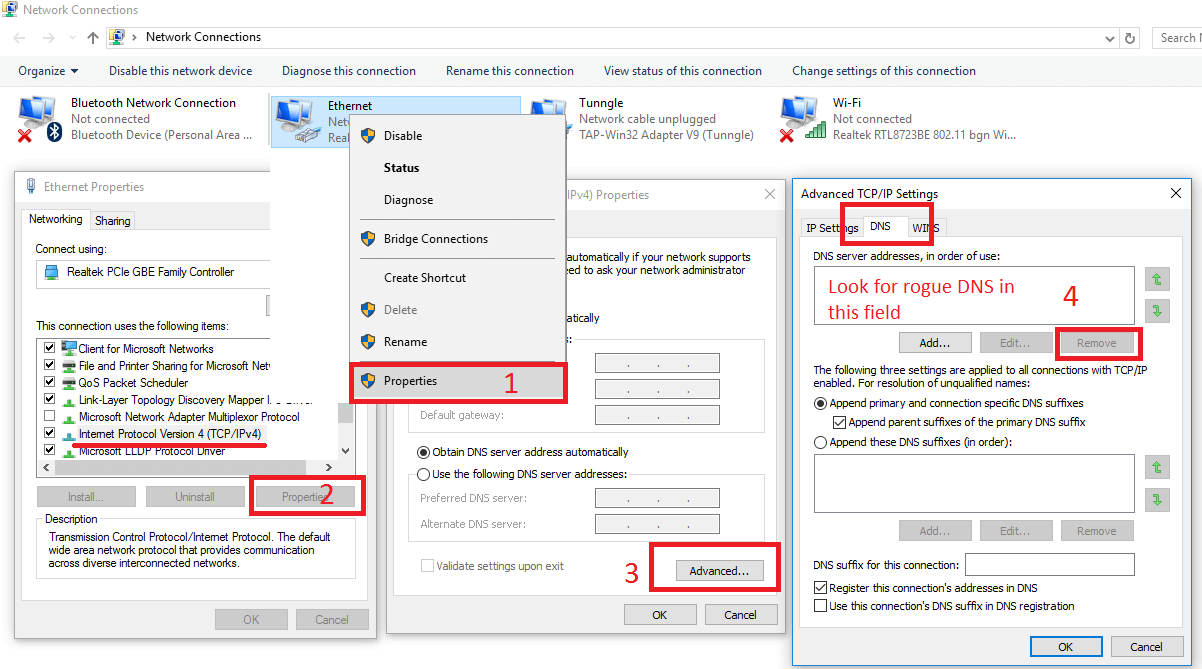
Abra el menu de inicio y busque Conexiones de Red (En Windows 10 lo escribe justo después de presionar el botón de Windows) y luego presione enter.
- Haga click con el botón derecho del ratón en el adaptador de red que esté usando —> Propiedades—> Internet Protocol Version 4 (ICP/IP), luego click en propiedades (Properties).
- La línea del DNS debería ser puesta para obtener el servidor DNS de manera automática. Si no lo está, hágalo usted mismo.
- Haga click en opciones avanzadas (Advanced) —> la sección DNS. Borre todo lo que haya aquí (si es que hay algo) y luego presione —> OK.
PASO 4:
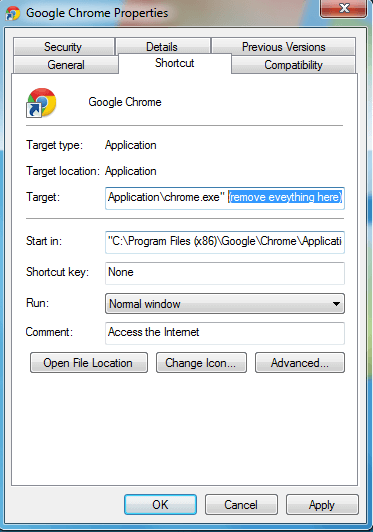
Click con el botón derecho del ratón en el icono de acceso directo del navegador —> Propiedades.
NOTA: Le enseñamos cómo sería el proceso para Google Chrome, pero puede hacer lo mismo para Firefox e IE (o Edge).
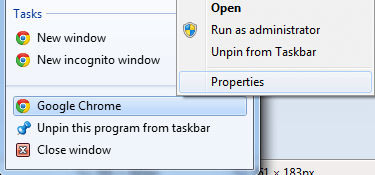
Propiedades —–> Acceso Directo (Shortcut). En la sección Target (objetivo), borre todo cuanto sigue a .exe.
 Eliminar el Omnatuor desde Internet Explorer:
Abra IE, clique  —–> Manage Add-ons..
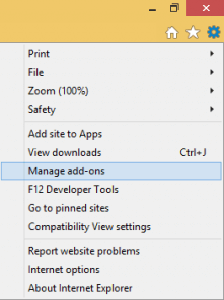
Encuentre la amenaza —> Desabilitar. Vaya a —–> Opciones de Internet —> cambie el enlace URL para cualesquiera que esté habituado a usar —> Apply.
Eliminar el Omnatuor desde Firefox:
Abra Firefox, clique a  ——-> Add-ons —-> Extensions (Extensiones).
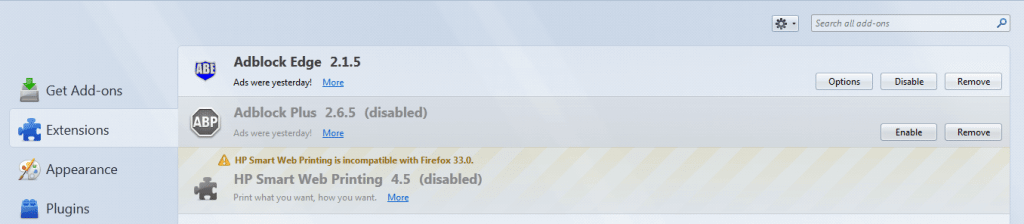
Encuentre el adware o software dañino y presione —> Remove (Eliminar).
Eliminar el Omnatuor desde Chrome:
Cierre el Chrome. Navegue hasta:
C:/Users/!!!!USER NAME!!!!/AppData/Local/Google/Chrome/User Data. Dentro hay una carpeta llamada «Default»:
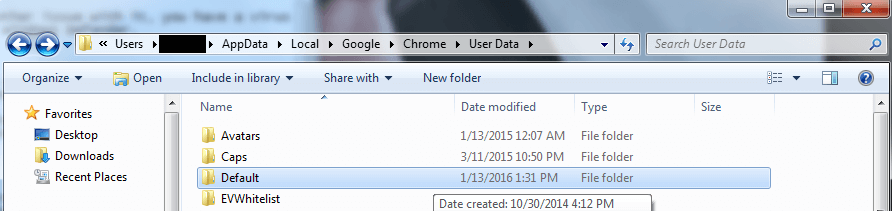
Cambie el nombre por “Backup Default”. Reinicie el Chrome.
- En este punto la amenaza ya está eliminada del Crome, pero le sugerimos que complete la guía entera dado que el problema podría reaparecer en su sistema de nuevo.
PASO 5:
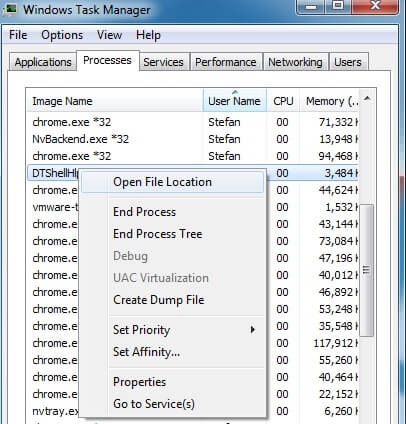
Pulse de manera simultánea CTRL + SHIFT + ESC . Vaya a la sección Processes Tab. Intente determinar cuáles son peligrosos. Busque información en Google o pregúntenos en los comentarios.
WARNING! ATTENCIÓN! LLEA DETENDIDAMENTE ANTES DE PROCEDER!
Haga click con el botón derecho del ratón en cada uno de los procesos problemático por separado y seleccione Open File Location. Finalice el proceso después de que haya abierto la carpeta, luego borre los directorios a los que se le haya enviado.
PASO 6:
Escriba Regedit en el espacio de búsqueda de la ventana y pulse Enter.
Una vez dentro, pulse simultáneamente CTRL + F y escriba el nombre de la amenaza. Click con el botón derecho del ratón y borre todas las entradas que tengan un nombre similar. En caso de que no aparezcan así, vaya manualmente a estos directorios y bórrelos o desinstálelos:
- HKEY_CURRENT_USER—-Software—–Random Directory. Podría ser cualquiera de ellos – pregúntenos si no puede discernir cuáles son dañinos.
HKEY_CURRENT_USER—-Software—Microsoft—-Windows—CurrentVersion—Run– Random
HKEY_CURRENT_USER—-Software—Microsoft—Internet Explorer—-Main—- Random

Deja una respuesta