
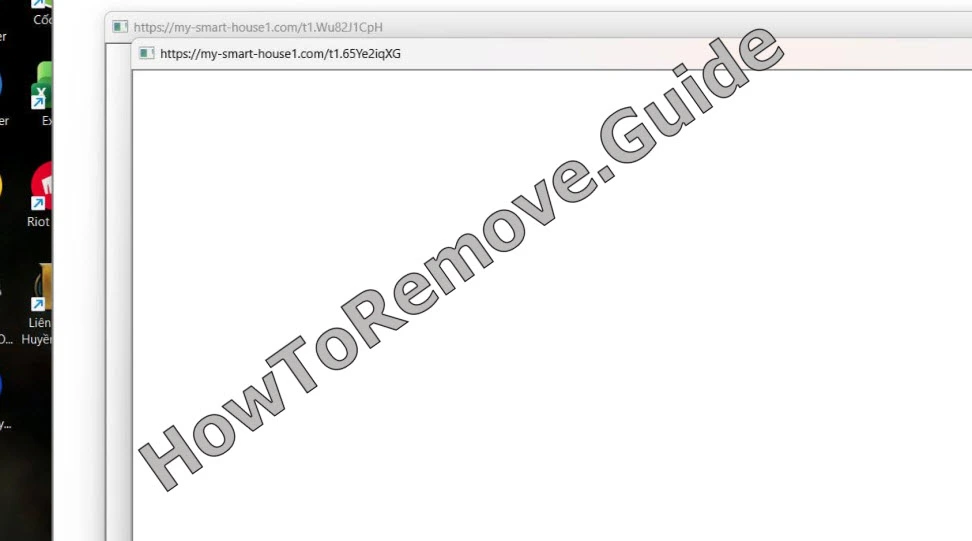
Si la page d’accueil, le moteur de recherche par défaut ou tout autre élément de votre navigateur a changé sans votre consentement éclairé, la cause la plus fréquente est un pirate de navigateur (browser hijacker) comme My-smart-house1.com. Un autre signe révélateur très typique que vous avez affaire à un tel pirate est le message « Managed by your organization » dans votre navigateur, alors que vous utilisez pourtant votre appareil personnel.
Ce type de logiciel (ou parfois juste un site douteux) n’est pas un virus à part entière, mais il remplace des paramètres clés de votre navigateur et réduit votre contrôle sur ceux-ci. De nombreux utilisateurs signalent des redirections constantes, des notifications push et des pop-ups faisant la promotion de services louches. Vous pouvez même recevoir de fausses alertes de malware qui semblent convaincantes et essaient de vous vendre une application de « sécurité » très suspecte.
Même si rien de ce que fait My-smart-house1.com ne va directement endommager votre système, cela peut clairement vous exposer à des pages de phishing, à l’installation de logiciels indésirables et à des tentatives de fraude, donc ne l’ignorez pas. La seule façon d’arrêter ces intrusions, comme pour Health-smooth-eu2.com, est de supprimer complètement le pirate de navigateur.
Je vous conseille de suivre les étapes ci-dessous pour débarrasser votre navigateur du pirate, mais si la procédure manuelle vous semble trop longue ou trop technique, il existe une option plus rapide (et plus sûre) sous la forme de SpyHunter 5, également disponible sur cette page.
Nous avons constaté que SpyHunter supprime efficacement My-smart-house1.com* et nous le recommandons. Il empêchera My-smart-house1.com de se réinstaller et garantira que votre appareil reste exempt de tout logiciel malveillant.
 Essai gratuit 7 jours*
Acheter maintenant15% DE RÉDUCTION si vous achetez directement sans essai.
Essai gratuit 7 jours*
Acheter maintenant15% DE RÉDUCTION si vous achetez directement sans essai.
Guide de suppression de My-smart-house1.com (étape par étape)
Abordez le nettoyage calmement : appliquez un changement à la fois, vérifiez le comportement du navigateur et gardez de brèves notes pour pouvoir annuler ce qui est nécessaire. Une routine mesurée aide à supprimer My-smart-house1.com, à réduire les pop-ups et redirections répétées, et à limiter le risque de réactiver plus tard des options problématiques.
Étapes rapides pour annuler les modifications du navigateur causées par My-smart-house1.com
- 1.1Ouvrez Paramètres dans votre profil principal de navigateur afin de pouvoir annuler les modifications créées par My-smart-house1.com.
Dans Chrome, cliquez sur le menu ⋮ en haut à droite ; dans Firefox, ouvrez le menu ≡.
Accédez à Extensions ou Modules complémentaires, parcourez chaque élément et notez tout nom que vous ne reconnaissez pas. - 1.2Examinez chaque extension avec attention : vérifiez son nom, son icône, les autorisations demandées et sa scription complète.
Les imitateurs copient souvent des modules populaires, donc cliquez sur Supprimer lorsque les détails semblent suspects ou incomplets.
En cas de doute, recherchez dans votre navigateur le « nom de l’extension » exact afin de comparer les informations du développeur et les avis des utilisateurs. - 1.3Ouvrez Confidentialité et sécurité, puis Autorisations de site.
Vérifiez quels sites peuvent utiliser votre micros, votre caméra, votre localisation et vos notifications.
Désactivez les entrées dont vous ne vous souvenez pas avoir accordé l’accès et conservez une courte liste pour pouvoir restaurer celles qui se révèlent légitimes. - 1.4Supprimez les entrées de site sous Autorisations de site à qui vous n’avez jamais eu l’intention d’accorder un accès.
Cela arrête les demandes de notification répétées, les alertes intrusives et les redirections qui se produisent au démarrage du navigateur.
Lorsque vous avez terminé, redémarrez le navigateur pour appliquer les modifications et vérifier qu’elles restent actives.
Si les pop-ups et les redirections indésirables ne s’affichent plus à ce stade, vous pouvez généralement vous arrêter ici. Si elles persistent, quelque chose en dehors du navigateur impose probablement des règles en arrière-plan. Poursuivez donc avec les sections suivantes pour repérer et supprimer avec prudence les composants restants.
RÉSUMÉ :
| Nom | My-smart-house1.com |
| Type | Browser Hijacker |
| Outil de détection | Certaines menaces se réinstallent d'elles-mêmes si vous ne supprimez pas leurs fichiers de base. Nous vous recommandons de télécharger SpyHunter pour supprimer les programmes nuisibles pour vous. Cela peut vous faire gagner des heures et vous éviter de nuire à votre système en supprimant les mauvais fichiers. Télécharger SpyHunter (Suppression Gratuite*)  OFFRE *Suppression gratuite/ vous permet, sous réserve d'une période d'attente de 48 heures, de procéder à une correction et à une suppression pour les résultats trouvés. Le CLUF de SpyHunter, la politique de confidentialité et plus de détails sur Suppression Gratuite. OFFRE *Suppression gratuite/ vous permet, sous réserve d'une période d'attente de 48 heures, de procéder à une correction et à une suppression pour les résultats trouvés. Le CLUF de SpyHunter, la politique de confidentialité et plus de détails sur Suppression Gratuite. |
Comment supprimer le virus My-smart-house1.com de votre navigateur
Si le navigateur affiche le message « Managed by your organization », cela signifie généralement qu’un fichier de stratégie verrouille certaines options qu’une simple réinitialisation ne peut pas modifier. Les étapes suivantes expliquent comment supprimer ce contrôle afin que My-smart-house1.com ne puisse plus réappliquer ses propres préférences. Procédez progressivement, validez chaque ajustement et notez les modifications effectuées pour pouvoir tout revoir après le redémarrage de Windows.

1. Localiser les stratégies My-smart-house1.com qui contrôlent actuellement le navigateur
- 1.1
 Ouvrez la page des stratégies de votre navigateur afin de voir les entrées qui peuvent être liées à My-smart-house1.com.
Dans Chrome, accédez à chrome://policy.
Dans Edge, ouvrez edge://policy.
Laissez la liste se charger, examinez tous les éléments inconnus et utilisez Reload policies pour actualiser ou exporter la configuration en vue d’une référence ultérieure. - 1.2Passez en revue chaque entrée de stratégie et soyez attentif aux identifiants étranges ou aux chaînes de caractères qui n’ont aucun sens.
Notez les éléments suspects pour pouvoir les faire correspondre à des fichiers et des dossiers lors des étapes suivantes.
Enregistrez exactement le nom et la valeur de la stratégie, car ils correspondent souvent à des emplacements devant être supprimés. - 1.3Ouvrez la page des Extensions du navigateur et activez le mode développeur grâce au bouton situé en haut à droite.
Le mode développeur affiche l’ID de l’extension et le chemin d’installation de chaque module, que vous pouvez cibler manuellement.
Copiez chaque ID suspecte dans un fichier texte afin de pouvoir la faire correspondre à des dossiers plus tard. - 1.4Si la page Extensions refuse de se charger ou se ferme immédiatement, ouvrez à la place l’Explorateur de fichiers.
Travailler directement avec les fichiers du navigateur permet d’éviter les problèmes d’interface.
Activez Affichage > Afficher > Éléments masqués afin de rendre visibles les dossiers de profil pertinents dans AppData. - 1.5
 Utilisez l’Explorateur de fichiers pour ouvrir :
C:\\Users[Your Username]\\AppData\\Local\\Google\\Chrome\\User Data\\Default\\Extensions
Chaque nom de dossier correspond ici à un ID d’extension. Faites correspondre ces ID avec vos notes pour trouver le module indésirable, évitez de supprimer les dossiers appartenant à des extensions de confiance et créez une copie de sauvegarde rapide sur le Bureau avant d’effacer quoi que ce soit. - 1.6
 Si vous utilisez un autre navigateur basé sur Chromium comme Brave ou Opera, ses extensions sont stockées dans un chemin similaire à l’intérieur d’AppData.
Vérifiez toujours l’ID de l’extension et l’emplacement du dossier avant de supprimer ce qui est lié au module indésirable.
Ouvrez la page À propos du navigateur pour confirmer qu’il est complètement fermé afin que ces fichiers puissent être supprimés. - 1.7Après avoir supprimé le dossier suspect, ouvrez de nouveau Extensions avec le mode développeur toujours activé.
Assurez-vous que l’entrée de l’extension a disparu ; si elle est encore listée, recommencez la suppression et recherchez les fichiers restants susceptibles de la recréer.
Cliquez sur Mettre à jour dans le mode développeur pour actualiser la liste et révéler toute réinstallation silencieuse.
Nous avons constaté que SpyHunter supprime efficacement My-smart-house1.com* et nous le recommandons. Il empêchera My-smart-house1.com de se réinstaller et garantira que votre appareil reste exempt de tout logiciel malveillant.
Essai gratuit 7 jours*
Acheter maintenant15% DE RÉDUCTION si vous achetez directement sans essai.
Supprimer les stratégies My-smart-house1.com
Certaines des stratégies qui influencent votre navigateur sont stockées dans le Registre Windows, où des modifications imprudentes peuvent affecter la stabilité ou le démarrage du système. Concentrez-vous strictement sur les entrées qui correspondent à ce que vous avez noté pour My-smart-house1.com et évitez les changements trop larges si vous n’en comprenez pas parfaitement les conséquences, afin que Windows reste stable pendant que vous supprimez les règles d’application qui survivent aux réinitialisations normales du navigateur.
2. Supprimer les entrées de stratégie My-smart-house1.com du Registre
- 2.1Appuyez sur Win + R, tapez regedit et appuyez sur Entrée pour ouvrir l’Éditeur du Registre et commencer à supprimer les entrées de stratégie liées à My-smart-house1.com.
Avant de modifier quoi que ce soit, allez dans Fichier > Exporter pour créer une sauvegarde de sécurité du Registre.
Sélectionnez Tout sous Plage d’exportation et enregistrez le fichier dans Documents ou un autre dossier facile à retrouver. - 2.2Utilisez Ctrl + F ou Edition > Rechercher pour chercher les noms de stratégie ou les ID d’extension que vous avez notés auparavant.
Choisissez Suivant et supprimez uniquement les correspondances exactes dans les clés qui sont clairement liées au navigateur.
Appuyez plusieurs fois sur F3 pour poursuivre la recherche jusqu’à ce qu’il n’y ait plus de résultats dans les ruches HKCU et HKLM. - 2.3
 Si une clé refuse d’être supprimée, faites un clic droit dessus et choisissez Autorisations, puis Avancé.
Dans le champ Propriétaire, cliquez sur Modifier, saisissez Everyone, cliquez sur Vérifier les noms et confirmez avec OK.
Accordez le Contrôle total aux Administrateurs et aux Utilisateurs afin de pouvoir supprimer la clé et ses sous-clés. - 2.4
 Une fois que vous êtes devenu le propriétaire, activez Remplacer le propriétaire des sous-conteneurs et des objets et Remplacer toutes les entrées d’autorisations des objets enfants.
Cliquez sur Appliquer puis sur OK, redémarrez Windows et vérifiez si le message Managed by your organization s’affiche toujours dans le navigateur.
Si la bannière a disparu, ouvrez regedit à nouveau et relancez vos recherches pour confirmer qu’il ne reste plus aucune valeur de stratégie liée.
Après avoir corrigé les paramètres de propriété et d’autorisations, les clés de registre récalcitrantes peuvent généralement être supprimées sans erreurs. Cela réduit la probabilité que les données de stratégie soient restaurées au prochain démarrage et empêche le navigateur de recharger silencieusement des paramètres imposés.
Outils alternatifs pour effacer les stratégies imposées par My-smart-house1.com
Sur certaines machines, un service résiduel, un processus d’assistance ou une tâche planifiée continue de réappliquer les mêmes restrictions après le nettoyage. Utilisez des outils de gestion des stratégies ciblés et les consoles système pour supprimer les derniers éléments liés à My-smart-house1.com tout en évitant les changements trop globaux, surtout si la bannière de gestion ou les paramètres forcés réapparaissent après un redémarrage.
3. Outils alternatifs pour effacer les stratégies imposées par My-smart-house1.com
- 3.1
 Lancez l’Éditeur de stratégie de groupe locale avec Win + S, puis recherchez Modifier la stratégie de groupe pour trouver les règles susceptibles de verrouiller les paramètres pour My-smart-house1.com.
Dans le volet gauche, développez Modèles d’administration, où sont stockées de nombreuses stratégies liées au navigateur.
Vérifiez à la fois la Configuration ordinateur et la Configuration utilisateur pour voir les règles qui s’appliquent à l’appareil et à l’utilisateur actif. - 3.2
 Cliquez avec le bouton droit sur Modèles d’administration et choisissez Ajouter/Supprimer des modèles.
Supprimez les modèles que vous n’avez jamais installés pour annuler les restrictions indésirables du navigateur ou du système.
Ensuite, parcourez Composants Windows pour Microsoft Edge ou Google Chrome et réglez les entrées suspectes sur Non configuré. - 3.3Pour Chrome, l’outil autonome Chrome Policy Remover peut analyser et supprimer les fichiers de stratégie cachés.
Téléchargez-le depuis une source de confiance, puis faites un clic droit sur le fichier du programme et sélectionnez Exécuter en tant qu’administrateur afin qu’il dispose des droits nécessaires.
Ensuite, ouvrez chrome://policy et cliquez sur Reload policies pour vérifier qu’il ne reste que les entrées attendues. - 3.4Si un logiciel de sécurité ou Windows Defender signale l’utilitaire, choisissez Informations complémentaires puis Exécuter quand même uniquement si vous avez confiance dans la source du téléchargement.
Lorsque l’outil a terminé, redémarrez l’ordinateur et vérifiez à nouveau l’Éditeur de stratégie de groupe locale et l’Éditeur du Registre pour confirmer que les stratégies ont bien été supprimées.
Ouvrez le Planificateur de tâches sous Bibliothèque du Planificateur de tâches et supprimez les tâches qui visent clairement à restaurer les mêmes paramètres du navigateur.
Désinstaller My-smart-house1.com de Chrome, Edge et des autres navigateurs
La synchronisation du navigateur, les profils enregistrés et les fichiers mis en cache peuvent réintroduire discrètement des pages indésirables après une connexion ou un redémarrage. Assurez-vous que vos ajustements survivent aux nouvelles sessions pour que My-smart-house1.com ne réapparaisse pas, et vérifiez les paramètres par défaut, les autorisations et les extensions pour chaque profil de navigateur utilisant le même compte.
4. Nettoyer les modifications de navigateur laissées par My-smart-house1.com
- 4.1Ouvrez de nouveau la page Extensions ou Modules complémentaires de votre navigateur et recherchez les entrées qui pourraient être liées à My-smart-house1.com.
Si un élément revient sans cesse ou paraît hors de propos, cliquez sur Supprimer, car une synchronisation ou un script peut le réinstaller.
Accédez directement à chrome://extensions ou à la page équivalente pour empêcher les thèmes personnalisés de masquer quoi que ce soit. - 4.2
 Ouvrez Effacer les données de navigation à partir des Paramètres.
Réglez la periode sur Toutes les périodes et sélectionnez tout sauf Mots de passe enregistrés, puis choisissez Effacer les données.
Répétez l’opération pour chaque profil de navigateur et, si les pop-ups reviennent rapidement, activez Effacer les données à la fermeture. - 4.3
 Accédez à Confidentialité et sécurité > Paramètres des sites.
Vérifiez les autorisations pour la caméra, le micros et les notifications, puis supprimez ou bloquez les sites que vous n’avez jamais eu l’intention d’autoriser.
Ouvrez Afficher les autorisations et les données stockées sur les sites pour supprimer les origines problématiques en une seule fois. - 4.4
 Ouvrez les paramètres du moteur de recherche et sélectionnez Gérer les moteurs de recherche.
Supprimez les moteurs de recherche inconnus et assurez-vous que le moteur par défaut est Google, Bing ou DuckDuckGo.
Vérifiez aussi les raccourcis de recherche sur l’appareil ou la recherche sur site pour repérer les entrées personnalisées qui redirigent les recherches. - 4.5Contrôlez les options Au démarrage et l’apparence.
Supprimez les URL inconnues utilisées comme page d’accueil ou page de nouvel onglet afin qu’aucun site personnalisé ne se charge automatiquement.
Désactivez les thèmes indésirables et restaurez le thème par défaut pour éliminer les scripts liés aux thèmes qui pourraient injecter du contenu.
Pour renforcer la sécurité par la suite, activez la 2FA sur vos comptes importants, laissez l’option de mise à jour automatique activée pour le navigateur et les extensions, et exportez vos favoris avant d’utiliser une option complète de réinitialisation des paramètres si des symptômes similaires réapparaissent.
