
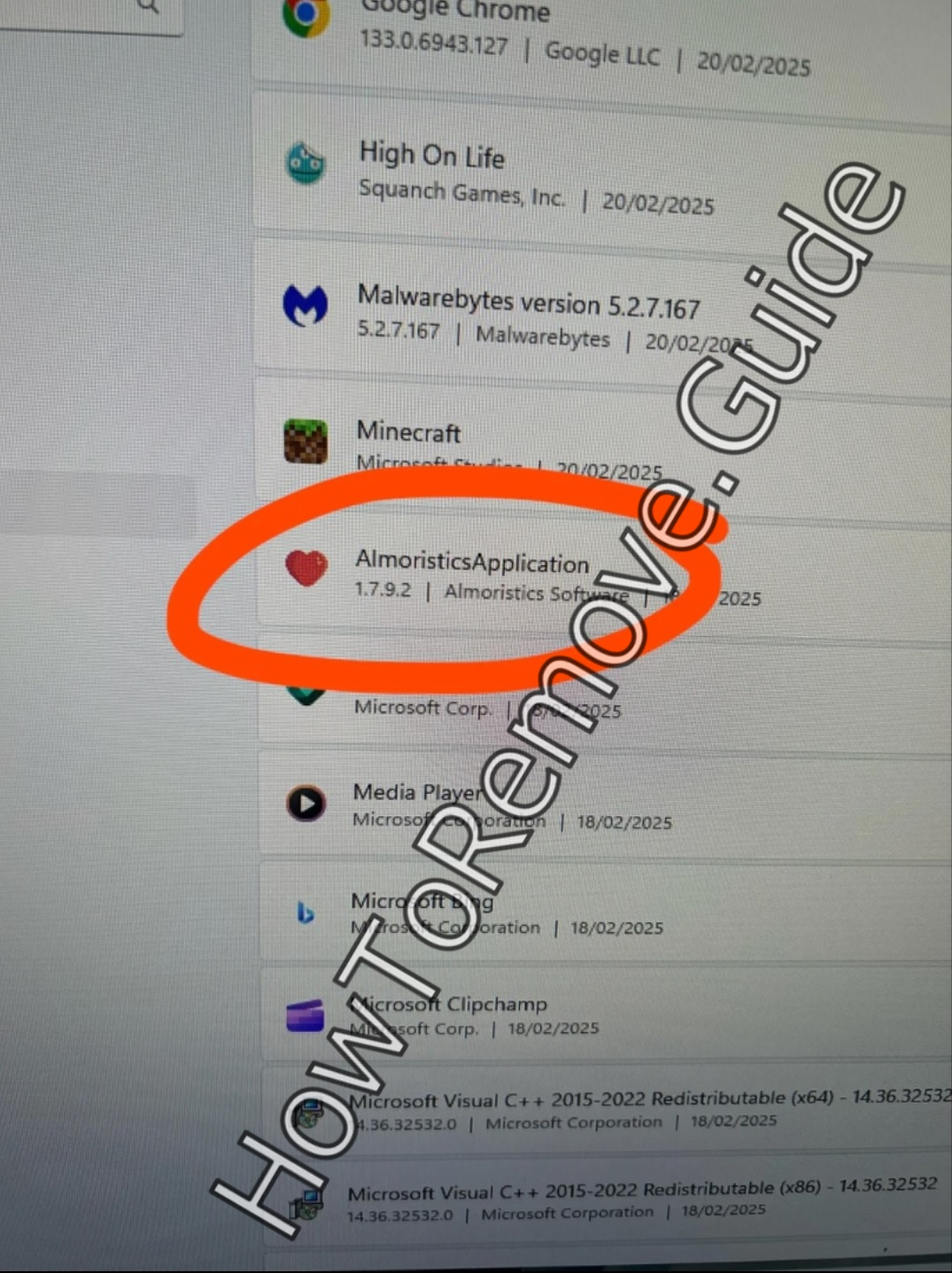
Questa pagina contiene istruzioni personalizzate dedicate alla rimozione di Almoristics Application – un trojan che sfrutta le risorse di sistema. Dal momento che chiaramente non hai acconsentito alla sua installazione, agisce anche come un hijacker, rendendo particolarmente difficile la sua rimozione. Da un punto di vista tecnico, Almoristics supera il limite della legalità in quanto inietta intenzionalmente un codice danneggiato nella propria app per disabilitare la funzionalità che dovrebbe permetterne la disinstallazione quando l’utente lo desidera.
Normalmente è difficile determinare la differenza tra questo e una semplice applicazione difettosa, ma la distinzione qui sta nel fatto che Almoristics Application è l’ultimo di una lunga serie di programmi dannosi che cambiano nome e provider, ma che in realtà funzionano sempre allo stesso modo. Inoltre, riavviano i propri processi e nascondono i loro file immediatamente non appena provi a interagire con essi. Esempi di programmi che mostrano un comportamento simile sono Altruistics e Altrousik, i due esempi più recenti.

Tuttavia, la solitaria Almoristics Application non danneggia direttamente il sistema, ma utilizza le tue risorse quasi al massimo. È quindi più fastidiosa che pericolosa e non ci sono segnalazioni che raccolga informazioni per ulteriori attività informatiche criminali. Tuttavia, devi rimuoverla il prima possibile, poiché funge da porta d’ingresso per altri malware – e non si può mai sapere che tipo di software dannoso potrebbe finire sul tuo dispositivo.
Guida alla Rimozione di Almoristics Application
Immagina questo: noti un programma che sembra appartenere al tuo computer, ma c’è qualcosa che non ti convince del tutto. Questo è spesso il trucco utilizzato dai trojan miner come Almoristics Application – si nascondono in bella vista, sperando che tu non faccia caso alla loro presenza. La buona notizia è che, di tanto in tanto, puoi liberartene seguendo una serie di semplici passaggi quotidiani, quindi iniziamo da questi prima di addentrarci in soluzioni più avanzate.
Passaggi Rapidi per Rimuovere Almoristics Application
- 1.1Il primo passo consiste nell’esplorare la cartella Download. Vai su Questo PC e cerca la cartella Download. Tieni d’occhio qualsiasi file che sembri sospetto – magari un file con un titolo strano o un programma di installazione di cui non ricordi il download. Se qualcosa ti sembra fuori posto, eliminalo immediatamente.
- 1.2Una volta fatto ciò, vai alle Impostazioni del sistema e fai clic su App. Ordina tutto per data di installazione; a volte, questo è sufficiente per individuare un intruso. Se Almoristics appare in questo elenco, rimuovilo selezionando Disinstalla e segui attentamente ogni prompt.
- 1.3Oltre a questo, controlla se ci sono altri programmi installati in date sospette o con nomi insoliti. Eliminare elementi dubbi assicura che non rimangano software sconosciuti nel sistema.
- 1.4Se conosci o sospetti la cartella esatta in cui Almoristics potrebbe essersi annidato, trovala ed elimina tutti i file residui. Dopo aver completato tutti questi passaggi, riavvia rapidamente il PC per confermare che nulla sia rimasto.
- 1.5Successivamente, cerca la directory di installazione. Di solito si trova in
C:\UserNames\UserName\AppData\Local\Programs\, ma potrebbe anche essere altrove. - 1.6Se trovi la cartella del malware, rimuovila insieme a tutti i file residui che potrebbero ancora essere presenti.
Se Almoristics è sparito definitivamente, congratulazioni – hai evitato un bel problema. Ma se dovesse riapparire, continua a leggere per strategie aggiuntive.
RIASSUNTO:
| Nome | Almoristics Application |
| Tipo | Trojan |
| Strumento di rilevamento | Per rimuovere Almoristics da soli, potreste dover toccare I file del sistema e I registri. Se doveste farlo, dovrete essere estremamente attenti perché potreste danneggiare il vostro sistema. Se volete evitare il rischio, raccomandiamo di scaricare SpyHunter, un tool professionale per la rimozione dei malware.
|
Prima di Iniziare: Qualcosa da Tenere a Mente
Ecco un avvertimento: il processo che stai per affrontare può sembrare opprimente se non sei abituato a eliminare malware manualmente. Inoltre, può richiedere parecchio tempo, quindi se hai poco tempo a disposizione o non ti senti sicuro, potresti optare per l’installazione di un software di sicurezza dedicato come SpyHunter 5. Questo strumento è progettato appositamente per rilevare minacce come Almoristics senza farti perdere tempo con passaggi complicati. Tutto quello che devi fare è seguire le istruzioni del programma, e lui rintraccerà e rimuoverà il malware. Se invece preferisci la rimozione manuale, preparati: abbiamo una guida dettagliata per te.
Come Eliminare Completamente Almoristics Application
Almoristics non si lascia eliminare facilmente. Si annida nel sistema, sparpagliando frammenti di codice ovunque per impedirti di rimuoverlo con un solo colpo. Per questo motivo, avrai bisogno di un piano strategico e di alcuni strumenti utili per sradicarlo completamente.
1. Preparazione alla Rimozione di Almoristics
- 1.1
 Il primo passo è rivelare gli elementi nascosti. Di solito, i malware nascondono i loro componenti più importanti in cartelle che non puoi vedere a meno che tu non abiliti “Mostra file e cartelle nascosti” nelle Opzioni Cartella. Una volta che i dati nascosti sono visibili, sarai in grado di individuare directory sospette che altrimenti passerebbero inosservate.
 - 1.2Oltre a questo, fai un favore a te stesso e installa LockHunter. Se hai mai provato a eliminare un file e hai ricevuto il messaggio “file in uso”, sai quanto possa essere frustrante. I trojan miner sfruttano questi blocchi per impedire la rimozione. LockHunter ti aiuta a superare questi blocchi, rendendolo essenziale per combattere una minaccia persistente come Almoristics.
Comprendiamo se non vuoi utilizzare software di terze parti e cerchiamo generalmente di mantenere le nostre guide completamente “manuali”. Tuttavia, in questo caso, potresti aver bisogno di questa applicazione per eliminare alcuni file malware, un passaggio essenziale nel processo di rimozione.
Ma non preoccuparti, LockHunter non chiede denaro, non ha pubblicità e non richiede nemmeno la registrazione. Puoi scaricarlo e installarlo in circa due minuti.
Video tutorial per questo passaggio:
Rimuovere i Processi di Almoristics dal Task Manager
Almoristics potrebbe essere ancora in esecuzione in background mentre stai cercando di eliminare i suoi file, causando messaggi di errore ripetuti. Per risolvere questo problema, dovrai terminare eventuali processi sospetti direttamente alla loro origine.
2. Come Eliminare i Processi di Almoristics nel Task Manager
- 2.1Premi Ctrl + Shift + Esc e passa alla scheda Processi nel Task Manager.
- 2.2Se viene visualizzata una vista semplificata, fai clic su Più Dettagli per espanderla e vedere tutti i processi in esecuzione.
- 2.3
 Se noti un processo che utilizza eccessivamente la CPU o la memoria, esamina più da vicino: potrebbe essere il trojan nascosto sotto un nome ingannevole.
Nota: Cerca “AlmoristicsApplication.exe” in questo elenco. - 2.4Fai clic con il tasto destro sul processo, seleziona “Apri Percorso File”, quindi torna al Task Manager ed termina il processo per impedirgli di proteggersi automaticamente.
- 2.5Subito dopo, elimina i file in quella cartella. Se il sistema si oppone, fai clic con il tasto destro e utilizza LockHunter per forzare la rimozione dei file bloccati. Seleziona “Cosa sta bloccando questa cartella?” dal menu contestuale e fai clic su “Elimina” nella finestra successiva.
- 2.6Dopo aver rimosso i file, torna al Task Manager, annota il nome del processo sospetto (ti servirà più tardi), quindi selezionalo e fai clic sul pulsante “Termina Attività” per chiuderlo definitivamente.
Video tutorial per questo passaggio:
Come Eliminare i File Persistenti con Lock Hunter
Eliminare i File del Virus Almoristics
Anche dopo aver interrotto i processi del Trojan, i dati residui possono rimanere in diverse directory. Se non elimini questi resti, il malware potrebbe reinstallarsi o riattivarsi in un secondo momento.
3. Come Eliminare i File di Almoristics
- 3.1Controlla le cartelle di Avvio. Di solito si trovano in:
C:\ProgramData\Microsoft\Windows\Start Menu\Programs\Startup
e
C:\Users\YourUsername\AppData\Roaming\Microsoft\Windows\Start Menu\Programs\Startup - 3.2Ci sono collegamenti o elementi che fanno riferimento a programmi sconosciuti? Eliminali. Se hai dubbi, è spesso più sicuro rimuovere i file sospetti piuttosto che rischiare che il trojan rimanga nel sistema. Cancella tutto in queste cartelle, tranne il file
desktop.ini, che è un file di sistema standard. - 3.3Dovresti anche controllare C:\Program Files\ o C:\Program Files (x86), poiché sia i programmi legittimi che quelli dannosi tendono a utilizzare queste directory.
- 3.4Altri tre percorsi da controllare sono:
C:\Users\%user%\AppData\Local\C:\Users\%user%\AppData\Local\Programs\C:\Users\%user%\AppData\Roaming\Microsoft\Windows\Start Menu\Programs\
Se noti file con una data di creazione strana che coincide con il periodo dell’infezione, probabilmente si tratta di una parte di Almoristics. - 3.5
 Mentre sei a questo punto, apri la cartella %TEMP% ed esegui una pulizia approfondita. I file temporanei potrebbero non sembrare importanti, ma a volte i trojan nascondono componenti essenziali tra i dati accumulati. Se trovi file creati nello stesso periodo in cui sei stato infettato, eliminali. Per risparmiare tempo nella ricerca di file dannosi, premi semplicemente Ctrl + A per selezionare tutto, quindi premi Canc sulla tastiera per eliminare tutto il contenuto della cartella.
Eliminare le Attività Pianificate di Almoristics
Uno dei trucchi che permette a determinati malware di sopravvivere è l’Utilità di Pianificazione (Task Scheduler). Aggiungendo attività pianificate, Almoristics potrebbe riavviarsi automaticamente ogni volta che accendi il sistema. Per evitarlo, apri l’Utilità di Pianificazione (cercala nel menu Start) ed esamina tutto ciò che si trova nella libreria. Se trovi un’attività che avvia un file sospetto, rimuovi l’attività pianificata e poi individua il file corrispondente. Non dimenticare di eliminare quel file dal sistema, altrimenti il Trojan potrebbe tentare di ripresentarsi.
4. Eliminare le Attività Pianificate di Almoristics
- 4.1
 Per evitarlo, apri l’Utilità di Pianificazione (cercala nel menu Start) ed esamina tutto nella Libreria dell’Utilità di Pianificazione. Se trovi un’attività che esegue un file sospetto, rimuovila e poi individua il file stesso. Non dimenticare di eliminarlo dal sistema, altrimenti il Trojan potrebbe tentare di ripresentarsi.
 - 4.2Per ogni attività, fai doppio clic su di essa e apri la scheda Azioni, dove puoi vedere cosa è impostata per eseguire. Cerca attività che avviano eseguibili sconosciuti, script o qualsiasi file situato nelle directory
AppDataoRoaming. - 4.3Se trovi un’attività che esegue qualcosa di sospetto, annota il percorso del file, quindi fai clic con il tasto destro sull’attività e seleziona Elimina.
- 4.4Dopo di che, vai al percorso del file che hai annotato ed elimina il file che l’attività era impostata per eseguire.
Ancora una volta, assicurati di controllare tutte le attività. In genere, non ci sono molte attività nell’Utilità di Pianificazione, quindi non dovrebbe richiederti troppo tempo esaminarle tutte.
Video tutorial per questo passaggio:
Disinstallare l’Applicazione Malware Almoristics Tramite il Registro di Windows
Se vuoi completare il lavoro, dovrai rivedere il Registro di Windows.
Questo ultimo passaggio può essere rischioso, quindi procedi con cautela. Elimina solo gli elementi di cui sei certo che appartengano al malware, altrimenti potresti destabilizzare il sistema eliminando qualcosa di importante.
5. Passaggi Rapidi per Rimuovere Almoristics
- 5.1Digita “regedit” nel Menu Start e premi Invio per aprire l’Editor del Registro di sistema.
- 5.2Quindi fai clic su Modifica > Trova per aprire la casella di ricerca e cerca voci che fanno riferimento ad Almoristics o a eventuali nomi alternativi rilevati nel Task Manager.
- 5.3Fai clic su Trova successivo e, se viene trovato un risultato, fai clic sulla chiave di registro (cartella) nel pannello di sinistra che lo contiene ed elimina quella chiave. Ogni volta che trovi una chiave pertinente, eliminala e continua a cercare: gli autori dei trojan spesso disseminano riferimenti per garantire che anche un solo elemento non eliminato possa far rinascere l’infezione.
- 5.4Successivamente, cerca il nome di qualsiasi altro programma che hai tentato di eliminare. Cerca anche i nomi dei processi terminati nel Task Manager in precedenza nella guida.
- 5.5Ora verifica queste posizioni:
HKCU\Software\Microsoft\Windows\CurrentVersion\RunHKCU\Software\Microsoft\Windows\CurrentVersion\RunOnceHKLM\Software\Microsoft\Windows\CurrentVersion\RunHKLM\Software\Microsoft\Windows\CurrentVersion\RunOnceHKLM\Software\Microsoft\Windows\CurrentVersion\Policies\Explorer\RunHKCU\Software\Microsoft\Windows\CurrentVersion\Policies\Explorer\RunHKEY_LOCAL_MACHINE\Software\Microsoft\Windows\CurrentVersion\RunServicesHKEY_LOCAL_MACHINE\Software\Microsoft\Windows\CurrentVersion\RunServicesOnceHKEY_LOCAL_MACHINE\Software\Microsoft\Windows\CurrentVersion\RunOnce\SetupHKEY_LOCAL_MACHINE\SYSTEM\CurrentControlSet\services - 5.6In ognuna di queste posizioni, controlla attentamente il pannello di destra alla ricerca di voci sospette. Eliminale se corrispondono ad Almoristics o alla data di installazione. Tuttavia, cerca di non eliminare le cartelle principali, poiché alcune chiavi di sistema sono essenziali per il normale funzionamento del computer.
Video tutorial per questo passaggio:
Questo ultimo passaggio della guida dovrebbe essere sufficiente per eliminare completamente Almoristics dal tuo PC. Tuttavia, se ci sono ancora segni della presenza del malware, potrebbe essere il momento di utilizzare SpyHunter per rimuovere eventuali residui dannosi che potresti aver trascurato.
Dopo aver seguito tutti questi passaggi, è naturale desiderare la certezza di non dover ripetere il processo. Adottare un buon programma antivirus, come SpyHunter, è un ottimo inizio. Scansioni di sistema regolari e aggiornamenti software possono colmare le falle di sicurezza che il malware sfrutta. Inoltre, fai attenzione ai link di download sconosciuti o ai messaggi non richiesti – alcuni operatori di trojan sono esperti nel phishing di utenti poco attenti.
Il tuo sistema, la tua tranquillità
Seguendo ogni passaggio con metodo – dai controlli rapidi nella cartella Download alla ricerca approfondita nel Registro di sistema – hai drasticamente ridotto le possibilità che Almoristics resti nel tuo computer. Se la rimozione manuale ti sembra troppo impegnativa, non c’è nulla di male nell’affidarsi a una soluzione anti-malware specializzata. L’importante è rimanere vigili. Una volta che impari a riconoscere nomi di file insoliti, a monitorare il Task Manager per vedere cosa è in esecuzione e a scansionare regolarmente il PC, scoprirai che trojan come Almoristics sono molto meno intimidatori.
Alla fine, quella sensazione di sicurezza non ha prezzo. Un po’ di cautela, insieme alla conoscenza su come affrontare le infezioni, può fare molto per proteggere non solo i tuoi file, ma anche la tua privacy. Ricorda: la miglior difesa è un attacco costante. Rimani attento, mantieni alte le tue difese e potrai goderti il tuo computer libero da queste minacce nascoste.
