
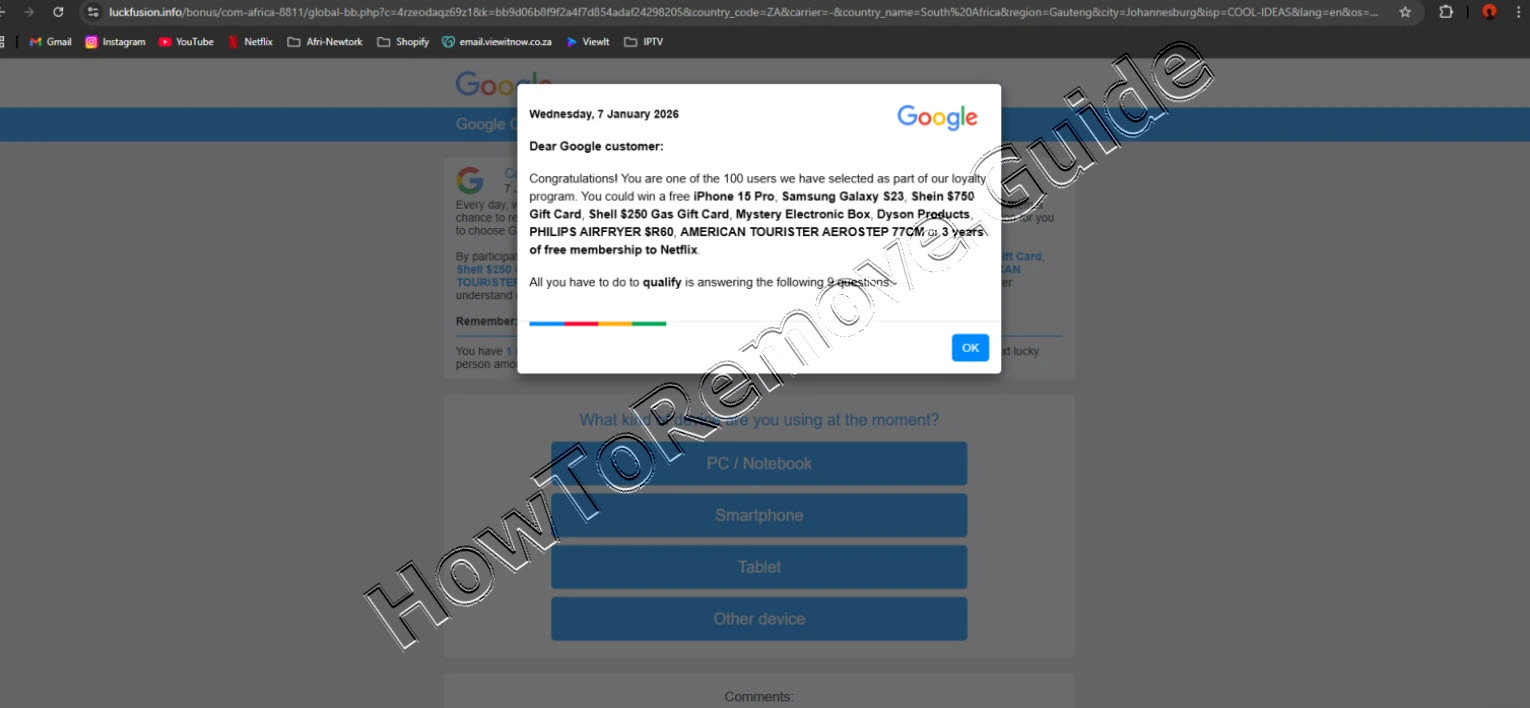
Se ti sembra che il tuo browser sia diventato posseduto – reindirizzamenti strani, avvisi al centro o in basso a destra dello schermo, pubblicità che compaiono anche quando il browser è chiuso – non te lo stai immaginando: è reale, e il motivo è un qualche tipo di browser hijacker, come Luckfusion.info.
Luckfusion.info è solo l’ultimo membro di una grande famiglia di app adware e siti rogue che hanno un unico scopo: monetizzare la tua attenzione, i tuoi clic e il tuo tempo. Hijacker come questo, o altri come Safevirus.info o Oundhertobeconsist.org, si intrufolano tramite installer in bundle o tramite ingannevoli prompt “Consenti per continuare”.

All’interno del browser, modificano varie impostazioni importanti e poi ti impediscono di annullare le modifiche applicando una policy “gestito dalla tua organizzazione”.
Non è raro che gli hijacker mostrino falsi avvisi antivirus che sembrano provenire da strumenti noti, ma è solo un tentativo di spingerti verso app di sicurezza di bassa qualità o attirarti su pagine truffaldine.
Quindi, anche se Luckfusion.info potrebbe non essere una minaccia che distrugge i file, i luoghi verso cui prova a portarti possono certamente rappresentare un rischio per la tua sicurezza digitale. La mossa più saggia è ignorare i pop-up aggressivi, i reindirizzamenti e gli altri contenuti fastidiosi e concentrarti sulla rimozione della loro origine.
La guida qui sotto e lo strumento anti-malware professionale SpyHunter 5 ti permetteranno di occuparti di Luckfusion.info e di eventuali altre app rogue presenti nel tuo sistema.
Guida passo passo per rimuovere Luckfusion.info
Esegui queste azioni in ordine e tieni un semplice elenco di ciò che disattivi o elimini nel caso in cui ti serva annullarlo in seguito. Questo passaggio accurato rimuove Luckfusion.info, riduce i pop-up ricorrenti e protegge da ulteriori modifiche mentre stabilizzi Chrome, Edge, Firefox e browser simili.
Soluzioni rapide per annullare le modifiche del browser
- 1.1Apri le Impostazioni del browser per iniziare a ripristinare le modifiche apportate da Luckfusion.info.
In Chrome, usa il menu ⋮; in Firefox, apri il menu ≡ per trovare controlli equivalenti.
Apri Estensioni o Componenti aggiuntivi, controlla le voci e segnala per la rimozione qualsiasi elemento sconosciuto. - 1.2Valuta ogni componente aggiuntivo in base a nome, icona, autorizzazioni richieste e descrizione completa.
Fai attenzione a testi vaghi o dettagli incoerenti: scegli Rimuovi se qualcosa non torna.
Se hai dubbi, cerca l’esatto “nome estensione” per confermare l’editore e i report recenti. - 1.3Apri Privacy e sicurezza, poi Autorizzazioni siti.
Controlla quali siti possono usare microfono, fotocamera, posizione e notifiche.
Disattiva ciò che non ricordi di aver approvato e mantieni una breve allow-list così le funzioni necessarie continuano a funzionare. - 1.4All’interno di Autorizzazioni siti, rimuovi le voci che non intendevi mai consentire.
Questo riduce richieste ripetute, avvisi invasivi e reindirizzamenti all’avvio.
Quando hai finito, riavvia il browser per applicare le modifiche e verificare che il comportamento si interrompa.
Se dopo questo passaggio i pop-up e i reindirizzamenti si fermano, probabilmente hai rimosso il trigger. Se continuano, una policy potrebbe ripristinare le modifiche all’avvio. Prosegui con le sezioni seguenti per trovare e rimuovere i residui senza eseguire reset generali.
RIEPILOGO:
| Nome della minaccia | Luckfusion.info |
| Classificazione | Browser hijacker |
| Strumento di rilevamento | Per rimuovere Luckfusion.info da soli, potreste dover toccare I file del sistema e I registri. Se doveste farlo, dovrete essere estremamente attenti perché potreste danneggiare il vostro sistema. Se volete evitare il rischio, raccomandiamo di scaricare SpyHunter, un tool professionale per la rimozione dei malware.
|
Rimuovere manualmente il browser hijacker Luckfusion.info
Quando il browser mostra “Gestito dalla tua organizzazione”, le policy di avvio bloccano opzioni critiche e un semplice reset non le elimina. Le attività seguenti individuano e rimuovono le voci che permettono a Luckfusion.info di riapplicare le impostazioni. Procedi con cautela, conferma ogni modifica e mantieni backup in modo da poter ripristinare i cambiamenti dopo il riavvio di Windows.

1. Scopri quali policy del browser sono attive
- 1.1
 Apri la pagina delle policy del browser per elencare le regole che potrebbero essere state impostate da Luckfusion.info.
In Chrome: chrome://policy
In Edge: edge://policy
Attendi il caricamento delle voci, controlla gli elementi sconosciuti e usa Reload policies per aggiornare o esportare l’elenco. - 1.2Ispeziona ogni policy per identificatori strani o valori dall’aspetto casuale.
Annota gli elementi sospetti così potrai abbinarli in seguito a cartelle o ID di estensioni.
Registra l’esatto Name e Value della policy; spesso corrispondono a percorsi di archiviazione o chiavi che rimuoverai. - 1.3Apri la pagina Extensions del browser e abilita la Developer mode.
Questa vista mostra ID delle estensioni e percorsi di installazione utili per la pulizia.
Copia ogni ID sospetto in un file di testo per poterlo abbinare alle cartelle sul disco. - 1.4Se Extensions non si apre o è disabilitata, passa a File Explorer.
Lavorare dentro le cartelle del profilo ti permette di procedere anche quando l’interfaccia è bloccata.
Abilita View > Show > Hidden items così AppData sarà visibile. - 1.5
 Usa File Explorer per aprire:
C:\Users[Your Username]\AppData\Local\Google\Chrome\User Data\Default\Extensions
Ogni nome di sottocartella è un ID estensione. Abbina gli ID alle tue note, evita di eliminare cartelle che riconosci come legittime e fai un rapido backup sul desktop prima della rimozione. - 1.6
 Per altri browser basati su Chromium (come Brave e Opera), le estensioni sono memorizzate in una struttura AppData simile.
Conferma ID estensione e posizione prima di eliminare qualsiasi cartella collegata a un componente aggiuntivo indesiderato. - 1.7Dopo aver rimosso la cartella sospetta, torna a Extensions con la Developer mode ancora abilitata.
Assicurati che l’estensione non compaia più; se appare ancora, ripeti la pulizia e cerca residui che la ripristinano.
Fai clic su Update in Developer mode per aggiornare l’elenco e intercettare reinstallazioni silenziose.
Rimuovere le policy di Luckfusion.info da Windows
Alcuni controlli del browser sono archiviati nel Registro di sistema di Windows, dove modifiche avventate possono causare instabilità. Intervieni solo sulle chiavi chiaramente legate a Luckfusion.info ed evita eliminazioni indiscriminate. Questo rimuove gli agganci delle policy che sopravvivono ai semplici reset mantenendo il sistema stabile e ripristinabile.
2. Rimuovere le chiavi delle policy dal Registro
- 2.1Premi Win + R, digita regedit e premi Enter per aprire Registry Editor e iniziare a rintracciare le chiavi delle policy collegate a Luckfusion.info.
Prima di modificare, apri File > Export per creare un backup.
Scegli All in Export range e salvalo in Documents o in un’altra posizione comoda. - 2.2Usa Ctrl + F o Edit > Find per cercare i nomi delle policy annotati o gli ID delle estensioni.
Seleziona Find Next ed elimina solo le corrispondenze esatte chiaramente legate alle modifiche indesiderate.
Premi F3 finché non restano valori correlati sotto HKCU e HKLM. - 2.3
 Se una chiave rifiuta l’eliminazione, fai clic destro su di essa, scegli Permissions, poi Advanced.
Sotto Owner, seleziona Change, digita Everyone, fai clic su Check Names e conferma con OK.
Concedi Full Control a Administrators e Users così la chiave e le sottochiavi possono essere rimosse. - 2.4
 Dopo aver cambiato proprietario, abilita Replace owner on subcontainers and objects e Replace all child object permission entries.
Fai clic su Apply, poi OK, Reboot e verifica se il banner Managed by your organization è ancora presente.
Se è sparito, apri di nuovo regedit e ripeti le ricerche per confermare che non siano tornati valori correlati.
Servizi, attività pianificate e file di policy locali possono ripristinare silenziosamente le impostazioni del browser anche dopo la pulizia. Concentrati sulla rimozione degli elementi specificamente legati a Luckfusion.info così eviti reset generali che possono rompere altre funzionalità. Usa i metodi mirati qui sotto, verifica ogni modifica e riavvia Windows per confermare che il banner “gestito” e le opzioni forzate non tornino.
Altre opzioni per eliminare le policy imposte da Luckfusion.info
3. Metodi aggiuntivi per rimuovere l’applicazione delle policy di Luckfusion.info
- 3.1
 Apri Local Group Policy Editor (Win + S → Edit Group Policy) e controlla le voci che Luckfusion.info potrebbe aver configurato.
Espandi Administrative Templates sia in Computer Configuration sia in User Configuration per ispezionare gli ambiti macchina e utente. - 3.2
 Fai clic destro su Administrative Templates → Add/Remove Templates.
Rimuovi i template che non hai aggiunto, poi apri Windows Components → Microsoft Edge o Google Chrome e imposta le regole dubbie su Not Configured. - 3.3In Chrome, uno strumento come Chrome Policy Remover può mostrare cartelle di policy ostinate.
Ottienilo da una fonte affidabile, eseguilo con Run as administrator, poi apri chrome://policy → Reload policies per verificare che la pagina sia pulita. - 3.4Apri Task Scheduler → Task Scheduler Library e rimuovi le attività che avviano script sconosciuti, CMD/PowerShell o loader di policy all’accesso.
In Services, cerca voci aggiunte di recente da editori sconosciuti e disattiva o rimuovi quelle chiaramente collegate alle modifiche.
Rimuovere Luckfusion.info da Chrome, Edge e altri browser
I profili, la sincronizzazione e i dati in cache possono riapplicare preferenze alterate dopo che accedi di nuovo o riapri il browser. Per impedire a Luckfusion.info di riemergere, ricontrolla impostazioni predefinite, permessi e provider di ricerca, poi cancella i dati salvati che mantengono le regole attive tra una sessione e l’altra. I passaggi seguenti ti aiutano a fissare le tue scelte e a mantenerle coerenti.
4. Elimina le modifiche residue di Luckfusion.info nei tuoi browser
- 4.1Apri di nuovo Extensions/Add-ons e disinstalla qualsiasi elemento collegato a Luckfusion.info o che non appartiene.
Usa pagine integrate come chrome://extensions così i temi personalizzati non possono nascondere le voci. - 4.2
 Apri Clear browsing data e imposta Time range su All time.
Elimina cache, cookie, dati delle app ospitate e impostazioni dei siti; mantieni Saved passwords se necessario.
Ripeti per ogni profilo; se il problema ritorna rapidamente, abilita temporaneamente Clear data on exit. - 4.3
 Apri Privacy and Security > Site settings.
Rimuovi o blocca voci sconosciute per notifiche, fotocamera, microfono e posizione.
Usa View permissions and data stored across sites per rimuovere in blocco i domini molesti. - 4.4
 Apri Search engine → Manage search engines and site search, rimuovi i provider non affidabili e ripristina uno noto (ad es. Google, Bing, DuckDuckGo).
Elimina le regole di site-search personalizzate inserite dagli hijacker. - 4.5Apri On startup e Appearance.
Cancella gli URL sconosciuti usati per avvio, homepage o nuova scheda.
Torna al Default theme del browser.
