
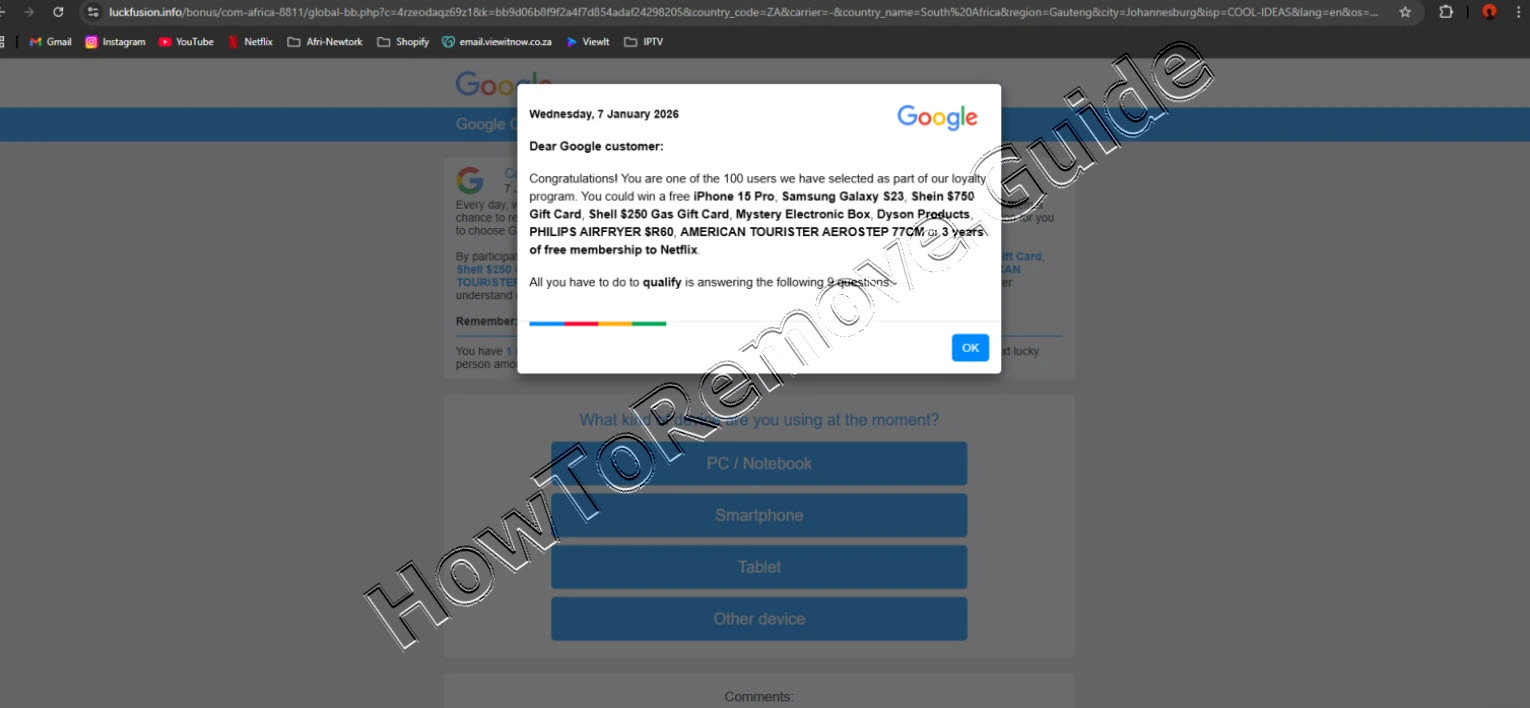
ブラウザが乗っ取られたように感じる――不審なリダイレクト、画面中央や右下の警告、ブラウザを閉じていても広告がポップアップする――それは気のせいではありません。実際に起きていて、その原因は Luckfusion.info のようなブラウザハイジャッカーの類です。
Luckfusion.info は、アドウェアアプリや不正サイトの巨大な一族の最新メンバーにすぎません。目的はただ一つ――あなたの注意、クリック、時間を収益化することです。こうしたハイジャッカー(たとえば Safevirus.info や Oundhertobeconsist.org など)は、同梱インストーラーや、紛らわしい「許可して続行」系のプロンプトからこっそり入り込みます。
 OFFERSpyhunter が Luckfusion.info* を正常に削除できることを私たちはテストで確認し、その使用を推奨します。これにより、Luckfusion.info が再インストールされるのを防ぎ、既知のマルウェアを今後自動的にブロックします。
ブラウザ内部では、さまざまな重要設定を改変し、その変更を元に戻せないよう「組織によって管理されています(managed by your organization)」ポリシーを強制してブロックします。
ハイジャッカーが、有名ツールから出ているように見せかけた偽のウイルス警告を表示するのは珍しくありません。しかしそれは、質の低いセキュリティアプリを売り込んだり、詐欺ページへ誘導したりするための手口にすぎません。
つまり Luckfusion.info 自体はファイルを破壊するタイプの脅威ではないかもしれませんが、誘導先は確実にあなたのオンライン上の安全を脅かし得ます。賢明なのは、攻撃的なポップアップやリダイレクト、その他の迷惑コンテンツを無視し、その発生源の削除に集中することです。
以下のガイドと、プロ向けのアンチマルウェアツール SpyHunter 5 を使えば、Luckfusion.info と、システム内に存在する可能性のある他の不正アプリもまとめて対処できます。
Luckfusion.info を削除するためのステップバイステップガイド
以下の手順を順番に進め、後で戻す必要が出たときのために、無効化/削除したものを簡単にメモしておきましょう。この慎重な作業で Luckfusion.info を取り除き、再発するポップアップを減らし、Chrome、Edge、Firefox などのブラウザを安定させるまでの間にさらなる変更が入るのを防ぎます。
Quick fixes to undo browser changes
- 1.1ブラウザの 設定 を開き、Luckfusion.info による改変を元に戻す作業を始めます。
Chrome では ⋮ メニュー、Firefox では ≡ メニューを開いて、同様の項目を探してください。
拡張機能 または アドオン を開き、一覧を確認して、不審なものは削除対象としてマークします。 - 1.2各アドオンを、名前、アイコン、要求する 権限、そして 説明文 全体から評価します。
曖昧な文言や内容の不一致には注意し、辻褄が合わないなら 削除 を選びましょう。
判断に迷う場合は、正確な “拡張機能名” を検索し、提供元と最近の報告を確認します。 - 1.3プライバシーとセキュリティ を開き、次に サイトの権限 を開きます。
どのサイトが マイク、カメラ、位置情報、通知 を使用できるか確認してください。
許可した覚えのない項目は無効化し、必要な機能が動く範囲で許可リストを短く保ちます。 - 1.4サイトの権限 内で、意図して許可していないエントリを削除します。
これにより、繰り返しのプロンプト、しつこい警告、起動時のリダイレクトを減らせます。
完了したら ブラウザを再起動 して変更を適用し、挙動が止まったか確認します。
この作業でポップアップやリダイレクトが止まったなら、引き金を取り除けた可能性が高いです。それでも続く場合は、ポリシーが起動時に変更を復元しているかもしれません。広範なリセットを実行せずに残骸を特定・削除するため、以下のセクションへ進んでください。
概要:
| 脅威名 | Luckfusion.info |
| 分類 | ブラウザハイジャッカー |
| 検出ツール |
Luckfusion.info ブラウザハイジャッカーを手動で削除する
ブラウザに「Managed by your organization」と表示されている場合、起動ポリシーが重要なオプションをロックしており、単純なリセットでは消えません。以下の作業は、Luckfusion.info が設定を再適用できるようにしている項目を特定して削除します。慎重に進め、各編集を確認し、バックアップを維持して、Windows を再起動した後に変更を戻せるようにしてください。

1. Find which browser policies are active
- 1.1
 Luckfusion.info によって設定された可能性のあるルールを一覧するため、ブラウザのポリシーページを開きます。
Chrome: chrome://policy
Edge: edge://policy
項目が読み込まれたら、不明なエントリを確認し、ポリシーを再読み込み を使って更新または一覧をエクスポートします。 - 1.2各ポリシーに、奇妙な識別子やランダムに見える値がないか確認します。
不審な項目はメモしておき、後でフォルダや拡張機能 ID と照合できるようにします。
ポリシーの Name と Value を正確に記録してください。これらは削除するストレージパスやキーに対応していることが多いです。 - 1.3ブラウザの 拡張機能 ページを開き、デベロッパーモード を有効にします。
この表示では、クリーンアップに必要な 拡張機能 ID と インストールパス が確認できます。
不審な ID はそれぞれテキストファイルにコピーし、ディスク上のフォルダと照合できるようにします。 - 1.4拡張機能 が開けない、または無効化されている場合は、エクスプローラー に切り替えます。
プロファイルフォルダ内で作業すれば、UI がブロックされていても進められます。
表示 > 表示 > 隠しファイル を有効にして、AppData を見えるようにします。 - 1.5
 エクスプローラー で次の場所を開きます:
C:\Users[Your Username]\AppData\Local\Google\Chrome\User Data\Default\Extensions
各サブフォルダ名は 拡張機能 ID です。ID をメモと照合し、正規のものと分かるフォルダは削除しないよう注意し、削除前にデスクトップへ簡単なバックアップを作成してください。 - 1.6
 Chromium 系 の他ブラウザ(Brave や Opera など)でも、拡張機能は同様の AppData 構造の下に保存されます。
不要なアドオンに紐づくフォルダを削除する前に、拡張機能 ID と 場所 を必ず確認してください。 - 1.7疑わしいフォルダを削除したら、デベロッパーモード を有効にしたまま 拡張機能 に戻ります。
拡張機能が表示されなくなっていることを確認し、残っている場合はクリーンアップを繰り返して復元させる残骸を探してください。
デベロッパーモード の 更新 をクリックして一覧を再読み込みし、無言の再インストールを検出します。
OFFERSpyhunter が Luckfusion.info* を正常に削除できることを私たちはテストで確認し、その使用を推奨します。これにより、Luckfusion.info が再インストールされるのを防ぎ、既知のマルウェアを今後自動的にブロックします。
Windows から Luckfusion.info のポリシーを削除する
一部のブラウザ制御は Windows レジストリに保存されており、不用意な編集は不安定さを招く可能性があります。Luckfusion.info に明確に紐づくキーだけを狙い、手当たり次第の削除は避けてください。これにより、単純なリセットでは残るポリシーの「引っかかり」を外しつつ、システムを安定させ、元に戻せる状態を保てます。
2. Remove policy keys from the Registry
- 2.1Win + R を押し、regedit と入力して Enter を押し、レジストリエディター を開いて Luckfusion.info に関連するポリシーキーの追跡を始めます。
編集前に、ファイル > エクスポート からバックアップを作成してください。
エクスポート範囲 で すべて を選び、ドキュメント など分かりやすい場所に保存します。 - 2.2Ctrl + F または 編集 > 検索 を使い、記録したポリシー名や 拡張機能 ID を検索します。
次を検索 を選び、不要な変更に明確に紐づく完全一致だけを削除してください。
HKCU と HKLM の下に関連する値がなくなるまで、F3 を押して進めます。 - 2.3
 キーが削除できない場合は、キーを右クリックして アクセス許可 → 詳細設定 を選びます。
所有者 の下で 変更 を選び、Everyone と入力して 名前の確認 をクリックし、OK で確定します。
Administrators と Users に フルコントロール を付与して、キーとサブキーを削除できるようにします。 - 2.4
 所有者を変更したら、子コンテナーとオブジェクトの所有者を置き換える と すべての子オブジェクトのアクセス許可エントリを置き換える を有効にします。
適用 → OK をクリックし、再起動 して Managed by your organization のバナーが残っているか確認します。
消えていれば、再度 regedit を開いて検索を繰り返し、関連する値が戻っていないことを確認してください。
サービス、スケジュールされたタスク、ローカルのポリシーファイルが、クリーンアップ後でも静かにブラウザ設定を復元してしまうことがあります。機能を壊しやすい広範なリセットは避け、Luckfusion.info に明確に紐づく項目だけを狙って取り除きましょう。以下の方法でピンポイントに対処し、各変更を確認したうえで Windows を再起動し、「managed」バナーや強制オプションが戻らないことを確かめてください。
Luckfusion.info によって強制されたポリシーを消すための別の方法
3. Additional methods to remove Luckfusion.info policy enforcement
- 3.1
 ローカル グループ ポリシー エディター(Win + S → グループ ポリシーの編集)を開き、Luckfusion.info が設定した可能性のある項目を確認します。
コンピューターの構成 と ユーザーの構成 の両方で 管理用テンプレート を展開し、マシン範囲とユーザー範囲を点検してください。 - 3.2
 管理用テンプレート を右クリック → テンプレートの追加と削除。
自分で追加していないテンプレートを削除し、Windows コンポーネント → Microsoft Edge または Google Chrome を開いて、不審なルールを 未構成 に設定します。 - 3.3Chrome では、Chrome Policy Remover のようなツールで頑固なポリシーフォルダを特定できる場合があります。
信頼できる入手元 から取得し、管理者として実行 したら、chrome://policy → ポリシーを再読み込み を開いてページがクリアになっているか確認します。 - 3.4タスク スケジューラ → タスク スケジューラ ライブラリ を開き、ログオン時に未知のスクリプト、CMD/PowerShell、またはポリシーローダーを起動するタスクを削除します。
サービス では、未知の発行元から最近追加された項目を探し、変更に明確に紐づくものは無効化または削除します。
Chrome、Edge、その他のブラウザから Luckfusion.info を削除する
プロファイル、同期、キャッシュされたデータが、再ログインやブラウザ再起動後に改変された設定を再適用してしまうことがあります。Luckfusion.info の再発を防ぐには、既定値・権限・検索プロバイダを再確認し、セッションをまたいでルールを生かし続ける保存データを削除してください。以下の手順は、あなたの選択を「固定」して一貫させるのに役立ちます。
4. Clear remaining Luckfusion.info changes in your browsers
- 4.1拡張機能/アドオン をもう一度開き、Luckfusion.info に関連するものや不審なものをアンインストールします。
カスタムテーマで項目を隠されないよう、chrome://extensions のような標準ページを使って確認してください。 - 4.2
 閲覧データを削除 を開き、期間 を 全期間 に設定します。
キャッシュ、Cookie、ホストされているアプリデータ、サイト設定を削除します(必要なら 保存したパスワード は残してOK)。
各プロファイルで繰り返し、すぐ再発する場合は一時的に 終了時にデータを削除 を有効にします。 - 4.3
 プライバシーとセキュリティ > サイトの設定 を開きます。
通知、カメラ、マイク、位置情報 について、不明なエントリは削除またはブロックします。
サイト間で保存された権限とデータを表示 を使い、うるさいドメインをまとめて削除できます。 - 4.4
 検索エンジン → 検索エンジンとサイト内検索の管理 を開き、信頼できないプロバイダを削除して、既知のもの(例: Google、Bing、DuckDuckGo)に戻します。
ハイジャッカーが挿入したカスタムのサイト内検索ルールも削除します。 - 4.5起動時 と デザイン を開きます。
起動ページ、ホームページ、新しいタブに使われている不審な URL を削除してください。
ブラウザの 既定のテーマ に戻します。
