
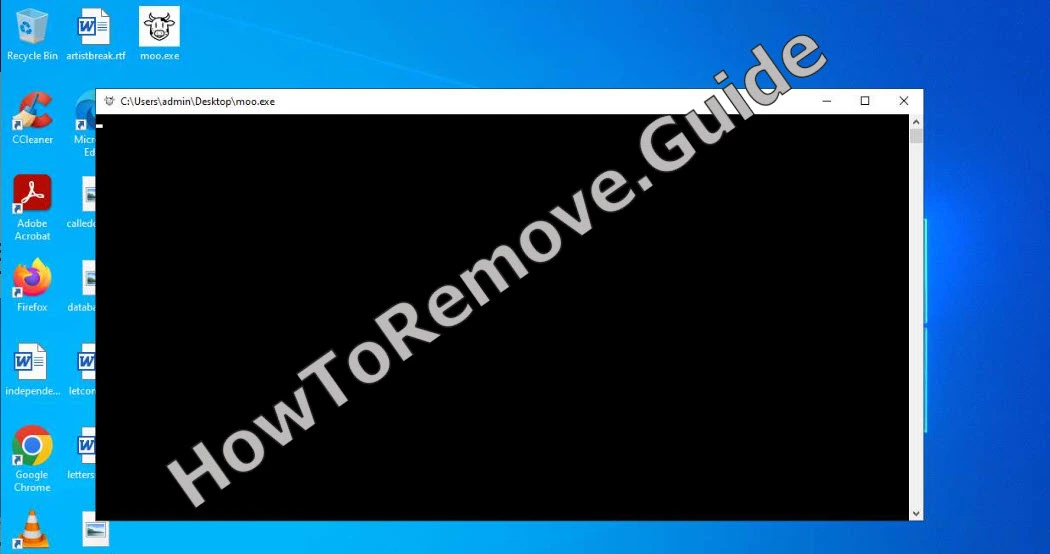
Moo Virus, spesso notato come Moo.exe, è un programma Windows sospetto che può apparire come un file innocuo ma comportarsi come software indesiderato o dannoso una volta aperto. Recenti osservazioni in sandbox collegano un campione a un eseguibile console PE a 64 bit che carica componenti Python ed è eseguito su Windows.
A renderlo preoccupante non è solo il nome, ma il comportamento che lo circonda: avvii ripetuti di sé stesso, creazione di file temporanei, moduli Python dinamici e controlli sui dettagli di sistema come le impostazioni della lingua o il nome del computer. Queste azioni possono indicare un payload incluso che tenta di decomprimersi e prepararsi.
Gli utenti possono anche confondere questa minaccia con falsi avvisi di “virus” provenienti dai siti web. Queste truffe tramite notifiche del browser non significano sempre che Moo.exe sia installato, ma possono spingere download non sicuri, messaggi allarmanti o link che portano ad altre infezioni da malware, simili a UDisplay.exe e FDSEC.exe.

Se trovi Moo.exe sul tuo PC, evita di aprirlo di nuovo e tratta con scetticismo i pop-up di sicurezza inattesi. La guida alla rimozione qui sotto spiega la pulizia manuale, ma se il processo ti sembra troppo tecnico, SpyHunter 5 può aiutare a rilevare e rimuovere programmi indesiderati e minacce correlate.
Guida alla rimozione di Moo Virus
La sezione rapida serve a intercettare le tracce più evidenti prima di dedicare tempo alla guida completa. Provala prima contro Moo Virus, poi riavvia e controlla il risultato. Continua solo se i sintomi restano o se la minaccia ricompare.
Rimozione manuale rapida di Moo Virus – prova prima questa
- 1.1Per prima cosa, vai nella cartella dei download (Questo PC > Download), ordina gli elementi per data e controlla se di recente sono stati scaricati file sospetti. Hai trovato qualcosa di strano? Eliminalo prima di continuare.
- 1.2Poi apri il menu Start, vai su Impostazioni (l’icona a forma di ingranaggio) e poi su App.
- 1.3Vedrai tutti i programmi installati elencati in quella pagina. Ordinali per data di installazione e cerca Moo Virus o qualsiasi altro elemento che sembri sospetto, sconosciuto o indesiderato.
- 1.4Se trovi Moo Virus o un’altra app sospetta, selezionala e avvia il processo di disinstallazione. Fai attenzione quando segui le richieste di disinstallazione, così da non lasciare sul PC nulla collegato al programma.
- 1.5Successivamente, cerca la directory di installazione. Spesso la trovi in
C:\UserNames\UserName\AppData\Local\Programs\, ma potrebbe trovarsi anche altrove. - 1.6Se trovi la cartella del malware, rimuovila insieme a eventuali file residui che potrebbero essere ancora al suo interno.
Dopo la pulizia rapida, riavvia e verifica se il programma o il processo indesiderato è scomparso. Se Moo Virus rimane, il problema probabilmente coinvolge file nascosti o meccanismi di avvio, quindi continua con la guida completa invece di ripetere i primi passaggi.
RIEPILOGO:
| Nome | Moo.exe |
| Tipo | Trojan |
| Strumento di rilevamento | Per rimuovere Moo.exe da soli, potreste dover toccare I file del sistema e I registri. Se doveste farlo, dovrete essere estremamente attenti perché potreste danneggiare il vostro sistema. Se volete evitare il rischio, raccomandiamo di scaricare SpyHunter, un tool professionale per la rimozione dei malware.
|
Se usi Windows, continua con i passaggi qui sotto.
Se usi Mac, consulta la nostra guida per rimuovere gli annunci su Mac .
Se usi Android, consulta la nostra guida alla rimozione del malware Android .
Se usi iPhone, consulta la nostra guida alla rimozione dei virus iPhone
Come sbarazzarsi completamente di Moo Virus
La prima azione consigliata nella guida completa è eseguire una scansione con SpyHunter 5. Può rimuovere Moo Virus automaticamente e trovare elementi correlati che potresti non notare manualmente. La scansione è facoltativa, ma può evitarti una pulizia manuale più complicata.
Opzione di rimozione più veloce: usa SpyHunter 5
- 1.1Clicca qui per scaricare e installare lo strumento anti-malware sul tuo PC.
- 1.2Avvia SpyHunter 5, fai clic sul pulsante Buy e scegli tra iniziare la tua prova gratuita di 7 giorni oppure acquistare direttamente lo strumento.
Se scegli di acquistare SpyHunter 5 ora, puoi usare il nostro codice sconto, “HTRG15”, per ottenere il 15% di sconto. - 1.3
 Dopo aver attivato SpyHunter, fai clic su Start Scan Now, seleziona l’opzione Full Scan e lascia che lo strumento faccia il suo lavoro.
 - 1.4
 Quando la scansione termina (potrebbe volerci un po’, quindi abbi pazienza), vedrai elencati tutti i malware e gli altri elementi indesiderati.
Fai clic su Next per rivedere i rilevamenti e poi di nuovo su Next per eliminare tutti gli elementi dannosi.
Passaggi preparatori per rimuovere Moo Virus
Prepara il sistema prima di iniziare il lavoro manuale. I file nascosti devono essere visibili e le cartelle bloccate potrebbero richiedere uno strumento di eliminazione speciale. Moo Virus può usare sia l’occultamento sia i blocchi dei file, quindi la preparazione riduce i ritardi successivi.
1. Preparazione alla rimozione di Moo Virus
- 1.1
 Il primo passaggio preparatorio da eseguire è abilitare la visibilità di file e cartelle nascosti.
Fallo cercando Opzioni cartella nel menu Start e selezionando la scheda Visualizzazione. Poi attiva “Mostra file e cartelle nascosti” e salva la modifica facendo clic su Applica e poi su OK. - 1.2Poi dovrai scaricare e installare un’utilità gratuita chiamata LockHunter. È fondamentale perché ti permette di eliminare file bloccati da processi dannosi.
Qui viene suggerita un’utilità di terze parti per un motivo: Windows può rifiutarsi di eliminare una cartella mentre il Trojan la sta usando. Se Moo Virus ha bloccato un file, l’eliminazione normale può fallire anche quando hai trovato la posizione corretta.
LockHunter è gratuito e dovrebbe richiedere solo un momento per essere aggiunto. È utile quando Windows segnala che una cartella sospetta è aperta in un altro programma o non può essere rimossa normalmente.
Rimuovere i processi di Moo Virus dal Task Manager
Il Task Manager ti aiuta a identificare i componenti attivi prima di eliminare le loro cartelle. Moo Virus può scegliere nomi di processo diversi, quindi cerca comportamenti sospetti, posizioni inattese e uso di risorse che non corrisponde alle tue applicazioni abituali.
2. Come eliminare i processi di Moo Virus nel Task Manager
- 2.1Questo si fa tramite il Task Manager, che puoi aprire premendo
Ctrl + Shift + Esc. - 2.2Se mostra una visualizzazione semplificata, fai clic su Più dettagli per espanderla e vedere tutti i processi in esecuzione.
- 2.3
 Ordina l’elenco dei processi in base alla quantità di memoria o di CPU che usano. Poi cerca quelli che utilizzano quantità insolitamente elevate di una delle due risorse e tuttavia non sembrano collegati a programmi legittimi presenti sul tuo PC.
Nota: non aspettarti di trovare un processo malevolo chiamato “Moo Virus”. La maggior parte dei malware nasconde i propri processi sotto nomi dall’aspetto innocuo. - 2.4Per ogni processo dubbio, fai clic destro su di esso e seleziona Apri percorso file. Questo ti porterà a una cartella in cui sono archiviati i dati usati da quel processo.
- 2.5Devi eliminare l’intera cartella, ma probabilmente riceverai un errore quando proverai a farlo perché alcuni file al suo interno sono in uso dal malware. La soluzione è usare LockHunter: fai clic destro sulla cartella, seleziona “What’s locking this folder?” dal menu contestuale e fai clic su Delete nella finestra successiva.
- 2.6Dopo aver rimosso i file, torna al Task Manager, annota il nome del processo malevolo (ti servirà più tardi), poi fai clic su di esso e fai clic sul pulsante Termina attività per chiuderlo.
Eliminare i file di Moo Virus
Continua controllando ogni percorso di file indicato nella guida. Moo Virus può lasciare file di supporto in più di una directory, e perdere una singola cartella di avvio o di dati app può consentire all’infezione di continuare a funzionare.
3. Come sbarazzarsi dei file di Moo Virus
- 3.1Inizia esaminando le cartelle di avvio in:
C:\ProgramData\Microsoft\Windows\Start Menu\Programs\StartupC:\Users\*Your Username*\AppData\Roaming\Microsoft\Windows\Start Menu\Programs\Startup - 3.2Cerca file sospetti, ma se non sei sicuro di quali file siano malevoli, elimina semplicemente tutto in quelle cartelle tranne il file
desktop.ini, che è un file di sistema standard. - 3.3Poi controlla
Program FileseProgram Files (x86)nell’unitàC:. Alcune app malware creano cartelle lì, quindi cerca qualsiasi cosa che sembri collegata a Moo Virus, a Moo.exe o cartelle comunque sconosciute o fuori posto. Elimina tutto ciò che trovi di sospetto. - 3.4Devi controllare altre tre posizioni:
C:\Users\%user%\AppData\Local\C:\Users\%user%\AppData\Local\Programs\C:\Users\%user%\AppData\Roaming\Microsoft\Windows\Start Menu\Programs\
Anche qui, se noti qualcosa di strano, va eliminato. E se c’è una cartella di cui non sei sicuro, probabilmente è meglio rimuoverla. Nel peggiore dei casi, sarà qualcosa di innocuo collegato a un programma legittimo del sistema. Tuttavia, se non hai riconosciuto subito il suo nome, è probabile che sia qualcosa di cui non hai bisogno oppure qualcosa di chiaramente indesiderato (come Moo Virus). - 3.5
 Infine, ricordati di svuotare la cartella Temp. Si trova in
C:\Users\YourUsername\AppData\Local\Temp.
Contiene solo file temporanei, che possono essere eliminati senza problemi. Quindi, per risparmiare tempo nella ricerca di file malware, premi semplicemente Ctrl + A per selezionare tutto, poi premi Delete sulla tastiera per eliminare tutto il contenuto della cartella.
Sbarazzarsi delle attività pianificate di Moo Virus
Un’attività pianificata può annullare parte della pulizia avviando di nuovo il malware in seguito. Gli utenti spesso dimenticano quest’area, quindi controlla Utilità di pianificazione per voci che potrebbero avviare Moo Virus o qualsiasi comando sospetto dopo il riavvio.
4. Elimina le attività pianificate di Moo Virus
- 4.1
 Apri Utilità di pianificazione cercandola nella barra di ricerca del menu Start. Poi controlla una per una le attività pianificate nella Libreria Utilità di pianificazione.
 - 4.2Per ogni attività, fai doppio clic su di essa e apri la scheda Azioni, dove puoi vedere cosa l’attività è impostata per eseguire. Cerca attività che eseguono eseguibili sconosciuti, script o qualsiasi cosa situata nelle directory
AppDataoRoaming. - 4.3Se trovi un’attività che esegue qualcosa di sospetto, annota il suo percorso file, poi fai clic destro sull’attività e seleziona Elimina.
- 4.4Dopodiché, vai al percorso file che hai salvato ed elimina il file che l’attività era impostata per eseguire.
Disinstallare l’app malware Moo Virus tramite il Registro di Windows
La sezione del registro rimuove possibili riferimenti di avvio e di servizio per Moo Virus. Fai attenzione e confronta ogni valore con i nomi e le cartelle sospette che hai già trovato. Se non sei sicuro, usa SpyHunter 5 invece di tirare a indovinare.
5. Rimuovere Moo Virus tramite il Registro
- 5.1Digita “regedit” nel menu Start e premi Enter per aprire l’Editor del Registro di sistema.
- 5.2Poi fai clic su Modifica > Trova per aprire la casella di ricerca e digita il nome esatto del programma che hai provato a disinstallare durante i passaggi rapidi all’inizio della guida.
- 5.3Fai clic su Trova successivo e, se compare un risultato, fai clic sulla chiave di registro (cartella) nel pannello sinistro che lo contiene ed elimina quella chiave. Esegui un’altra ricerca dopo ogni chiave eliminata finché non ci sono più risultati per quella query di ricerca.
- 5.4Poi cerca il nome di qualsiasi altro programma che hai tentato di eliminare. Cerca anche i nomi dei processi che hai terminato in precedenza nel Task Manager durante la guida.
- 5.5Dopo aver eliminato tutte le voci pertinenti, naviga manualmente fino a queste chiavi di registro:
HKCU\Software\Microsoft\Windows\CurrentVersion\RunHKCU\Software\Microsoft\Windows\CurrentVersion\RunOnceHKLM\Software\Microsoft\Windows\CurrentVersion\RunHKLM\Software\Microsoft\Windows\CurrentVersion\RunOnceHKLM\Software\Microsoft\Windows\CurrentVersion\Policies\Explorer\RunHKCU\Software\Microsoft\Windows\CurrentVersion\Policies\Explorer\RunHKEY_LOCAL_MACHINE\Software\Microsoft\Windows\CurrentVersion\RunServicesHKEY_LOCAL_MACHINE\Software\Microsoft\Windows\CurrentVersion\RunServicesOnceHKEY_LOCAL_MACHINE\Software\Microsoft\Windows\CurrentVersion\RunOnce\SetupHKEY_LOCAL_MACHINE\SYSTEM\CurrentControlSet\services - 5.6Seleziona ciascuna di queste chiavi per visualizzarne il contenuto nel pannello destro. Poi cerca valori che facciano riferimento a Moo Virus o ad applicazioni sconosciute. Elimina solo i valori specifici collegati al malware e lascia intatte le chiavi che li contengono.
