
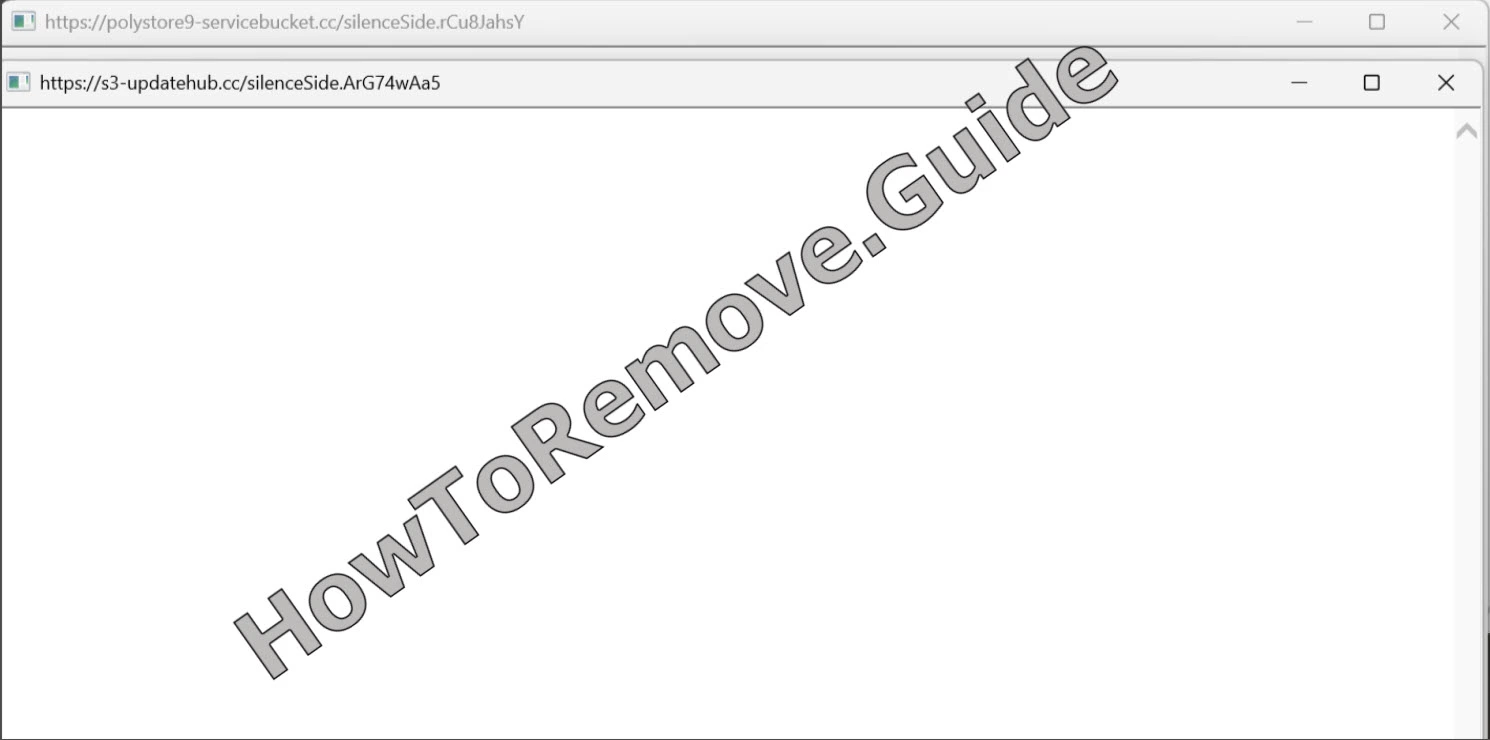
La rimozione di dirottatori del browser come s3-updatehub.cc può risultare confusa, anche se non si tratta del tipo di malware più dannoso. Questo perché tendono a bloccare l’accesso ad alcune impostazioni del browser, rendendo difficile annullare le modifiche apportate se non si sa come sbloccare tali impostazioni.
s3-updatehub.cc, e altri hijacker come Microservice-update-s1-bucket.cc e Polystore9-servicebucket.cc, fanno tutto questo perché vogliono il pieno controllo del tuo browser, così da imporre un nuovo motore di ricerca, cambiare la homepage e riempirti di reindirizzamenti verso domini sponsorizzati: è così che fanno guadagnare denaro ai loro creatori.
Gli utenti spesso vanno nel panico perché le normali impostazioni risultano ora “gestite da un’organizzazione”, anche se in realtà non c’è nessuna organizzazione coinvolta. In realtà si tratta solo dell’hijacker, che guadagna forzando il traffico verso reti pubblicitarie e pagine sospette, alcune delle quali possono ospitare truffe o download non sicuri.
Quindi, anche se s3-updatehub.cc non cancella file e non cifra i tuoi dati, lasciarlo installato è comunque rischioso e molto invasivo.
Detto questo, la rimozione manuale è assolutamente possibile, ma richiede pazienza e passaggi eseguiti con attenzione per annullare le sue modifiche. Qui sotto trovi una guida chiara pensata per aiutarti a riprendere il controllo e ripulire il browser. Se però i passaggi ti sembrano troppo complicati o richiedono troppo tempo, oppure se non eliminano tutto, ti consigliamo vivamente di usare SpyHunter 5, uno strumento professionale progettato per rimuovere in modo rapido e sicuro fastidi come s3-updatehub.cc e minacce più gravi.

Guida passo per passo per rimuovere s3-updatehub.cc
Procedi in ordine e annota ciò che disattivi o elimini, così da poterlo ripristinare facilmente se necessario. Questo passaggio metodico rimuove s3-updatehub.cc, riduce le finestre pop-up ricorrenti e impedisce modifiche accidentali mentre riporti un comportamento stabile in Chrome, Edge, Firefox e gli altri browser.
Ripristina le modifiche al browser causate da un hijacker
- 1.1Apri le Impostazioni del browser per iniziare ad annullare le modifiche applicate da s3-updatehub.cc.
In Chrome apri il menu ⋮; in Firefox usa il menu ≡ per raggiungere opzioni simili.
Vai su Estensioni o Componenti aggiuntivi, controlla ogni elemento e contrassegna per la rimozione tutto ciò che non riconosci. - 1.2Valuta ogni componente aggiuntivo in base a nome, icona, permessi richiesti e descrizione completa.
Diffida di formulazioni vaghe o dettagli incoerenti: scegli Rimuovi quando qualcosa non ti convince.
Se hai dubbi, cerca esattamente il “nome dell’estensione” per verificare lo sviluppatore e le recensioni recenti degli utenti. - 1.3Apri Privacy e sicurezza, quindi Autorizzazioni sito.
Controlla quali siti possono usare microfono, fotocamera, posizione e notifiche.
Disattiva tutto ciò che non hai autorizzato e mantieni un elenco ristretto di siti consentiti, così le funzioni continuano a funzionare. - 1.4All’interno di Autorizzazioni sito, rimuovi le voci che non intendevi consentire.
Questo riduce richieste ripetute, avvisi fastidiosi e reindirizzamenti a sorpresa all’avvio.
Quando hai finito, riavvia il browser per applicare le modifiche e verificare che il problema sia sparito.
Se dopo questo passaggio pop-up e reindirizzamenti smettono di comparire, il trigger immediato è stato rimosso. Se invece persistono, è probabile che una policy ripristini le impostazioni all’avvio. Prosegui con le sezioni successive per individuare ed eliminare i residui senza ricorrere a reset drastici.
RIEPILOGO:
| Nome della minaccia | s3-updatehub.cc |
| Classificazione | Hijacker del browser |
| Strumento di rilevamento | Per rimuovere S3-updatehub.cc da soli, potreste dover toccare I file del sistema e I registri. Se doveste farlo, dovrete essere estremamente attenti perché potreste danneggiare il vostro sistema. Se volete evitare il rischio, raccomandiamo di scaricare SpyHunter, un tool professionale per la rimozione dei malware.
|
Rimuovere manualmente l’hijacker del browser s3-updatehub.cc
Se Chrome o Edge mostra il messaggio “Gestito dalla tua organizzazione”, significa che alcune policy imposte stanno sovrascrivendo le tue scelte, quindi un semplice ripristino non sarà sufficiente. I passaggi seguenti individuano e rimuovono gli elementi che permettono a s3-updatehub.cc di riapplicare le impostazioni. Procedi con attenzione, conferma ogni modifica e conserva brevi appunti e backup così da poter tornare indietro dopo un riavvio.

1. Identifica le policy del browser attive
- 1.1
 Apri la pagina delle policy del browser per elencare le regole che potrebbero essere state impostate o sfruttate da s3-updatehub.cc.
In Chrome: chrome://policy
In Edge: edge://policy
Lascia che le voci vengano caricate, controlla gli elementi sconosciuti e usa Reload policies per aggiornare o esportare l’elenco. - 1.2Esamina ogni policy alla ricerca di identificatori strani o valori che sembrano casuali.
Annota tutto ciò che appare sospetto, così potrai associarlo in seguito a cartelle o ID di estensioni.
Segna con precisione il Nome e il Valore; spesso indicano percorsi di archiviazione o chiavi che andrai a rimuovere. - 1.3Apri la pagina delle Estensioni del browser e attiva la Modalità sviluppatore.
Questa vista mostra gli ID delle estensioni e i percorsi di installazione da ripulire.
Copia ogni ID sospetto in un file di testo, così potrai individuare le cartelle corrispondenti. - 1.4Se la pagina delle Estensioni non si apre o è disattivata, passa a Esplora file.
Lavorare all’interno delle cartelle del profilo ti permette di procedere anche quando l’interfaccia è bloccata.
Attiva Visualizza > Mostra > Elementi nascosti in modo che AppData sia visibile. - 1.5
 Usa Esplora file per aprire:
C:\Users[Your Username]\AppData\Local\Google\Chrome\User Data\Default\Extensions
Ogni sottocartella corrisponde a un ID di estensione. Confronta con gli appunti, evita di eliminare cartelle note come sicure e crea prima un rapido backup sul desktop. - 1.6
 Per gli altri browser basati su Chromium (come Brave e Opera), le estensioni si trovano in un percorso AppData analogo.
Conferma sempre ID dell’estensione e posizione prima di eliminare qualsiasi cartella legata a un componente indesiderato. - 1.7Dopo aver eliminato la cartella sospetta, torna su Estensioni lasciando attiva la Modalità sviluppatore.
Assicurati che la voce sia sparita; se è ancora presente, ripeti la pulizia e cerca residui che la ripristinano.
Fai clic su Update in Modalità sviluppatore per eseguire una nuova scansione e intercettare eventuali reinstallazioni nascoste.
Rimuovere le policy di s3-updatehub.cc da Windows
Alcuni controlli del browser risiedono nel Registro di sistema di Windows, dove modifiche avventate possono rendere instabile il computer. Intervieni solo sulle chiavi chiaramente collegate a s3-updatehub.cc ed evita cambiamenti drastici. In questo modo rimuovi i collegamenti di policy più ostinati che sopravvivono ai reset, mantenendo comunque il sistema recuperabile in caso di necessità.
2. Rimuovere le chiavi di policy dal Registro
- 2.1Premi Win + R, digita regedit e premi Invio per aprire Editor del Registro di sistema e iniziare a rintracciare le chiavi di policy collegate a s3-updatehub.cc.
Prima di modificare qualsiasi cosa, apri File > Esporta per creare un backup.
Seleziona Tutto in Intervallo di esportazione e salva il file in Documenti o in un’altra posizione facilmente raggiungibile. - 2.2Usa Ctrl + F oppure Modifica > Trova per cercare i nomi delle policy annotate o gli ID delle estensioni.
Fai clic su Trova successivo e rimuovi solo le corrispondenze esatte chiaramente legate alle modifiche.
Premi F3 finché non rimangono valori correlati sotto HKCU e HKLM. - 2.3
 Se una chiave rifiuta di essere eliminata, fai clic destro su di essa, scegli Autorizzazioni e poi Avanzate.
In Proprietario fai clic su Cambia, digita Everyone, premi Verifica nomi e conferma con OK.
Concedi Controllo completo a Administrators e Users in modo che la chiave e le relative sottochiavi possano essere rimosse. - 2.4
 Dopo aver cambiato proprietario, attiva Replace owner on subcontainers and objects e Replace all child object permission entries.
Fai clic su Apply, quindi su OK, Riavvia il sistema e verifica se il banner Managed by your organization è scomparso.
Se è così, apri di nuovo regedit e ripeti le ricerche per confermare che nulla sia tornato.
Attività di avvio, servizi in background o file di policy locali possono ripristinare in silenzio le impostazioni dopo la pulizia. Per bloccare un nuovo intervento collegato a s3-updatehub.cc, utilizza le opzioni mirate qui sotto invece di ricorrere a reset generali. Intervieni solo sulle voci che riesci a collegare alle modifiche indesiderate, quindi riavvia e ricontrolla.
Altri modi per rimuovere le policy imposte da s3-updatehub.cc
3. Tattiche per annullare l’applicazione delle policy di s3-updatehub.cc
- 3.1
 Apri Editor Criteri di gruppo locali (Win + S → Edit Group Policy) e rivedi le impostazioni che s3-updatehub.cc potrebbe aver aggiunto.
Espandi Modelli amministrativi sia in Configurazione computer sia in Configurazione utente per visualizzare le policy del computer e dell’utente. - 3.2
 Fai clic destro su Modelli amministrativi → Add/Remove Templates.
Rimuovi i modelli che non hai installato tu, quindi apri Componenti di Windows → Microsoft Edge o Google Chrome e imposta le voci dubbie su Not Configured. - 3.3Su Chrome, un’utility come Chrome Policy Remover può mostrare le cartelle di policy nascoste.
Scaricala da una fonte affidabile, eseguila con Run as administrator e poi apri chrome://policy → Reload policies per verificare che l’elenco sia pulito. - 3.4Apri Utilità di pianificazione → Libreria Utilità di pianificazione ed elimina le attività che avviano script sconosciuti, CMD/PowerShell o caricamenti di policy all’accesso.
In Servizi individua gli elementi aggiunti di recente da publisher sconosciuti e disattiva o disinstalla quelli collegati alle modifiche.
Rimuovere s3-updatehub.cc da Chrome, Edge e dagli altri browser
Profili, sincronizzazione e dati dei siti memorizzati nella cache possono ripristinare in silenzio le preferenze modificate. Per impedire che s3-updatehub.cc riappaia dopo riavvii o nuovi accessi, reimposta le impostazioni principali e riduci le autorizzazioni rischiose. I controlli seguenti aiutano a garantire che ricerca, notifiche ed estensioni restino coerenti tra una sessione e l’altra.
4. Reimpostare le modifiche residue di s3-updatehub.cc nei browser
- 4.1Apri di nuovo Estensioni/Componenti aggiuntivi e rimuovi tutto ciò che è collegato a s3-updatehub.cc o che è chiaramente fuori posto.
Usa pagine integrate come chrome://extensions, così i temi personalizzati non possono nascondere le voci. - 4.2
 Apri Cancella dati di navigazione e imposta Intervallo di tempo su Tutto.
Rimuovi cache, cookie, dati delle app ospitate e impostazioni dei siti; mantieni Password salvate se ti servono.
Ripeti per ogni profilo; se il problema ritorna rapidamente, attiva temporaneamente Cancella dati alla chiusura. - 4.3
 Vai su Privacy e sicurezza > Impostazioni sito.
Rimuovi o blocca le voci sconosciute per notifiche, fotocamera, microfono e posizione.
Usa Visualizza autorizzazioni e dati archiviati nei siti per cancellare in blocco i domini più rumorosi. - 4.4
 Apri Motore di ricerca → Gestisci motori di ricerca e ricerca nei siti; rimuovi i provider non attendibili e ripristina uno affidabile (ad esempio Google, Bing, DuckDuckGo).
Elimina eventuali regole di ricerca personalizzate inserite dagli hijacker. - 4.5Apri All’avvio e Aspetto.
Rimuovi gli URL sconosciuti impostati per l’avvio, la home page o la nuova scheda.
Torna al tema predefinito del browser.
