
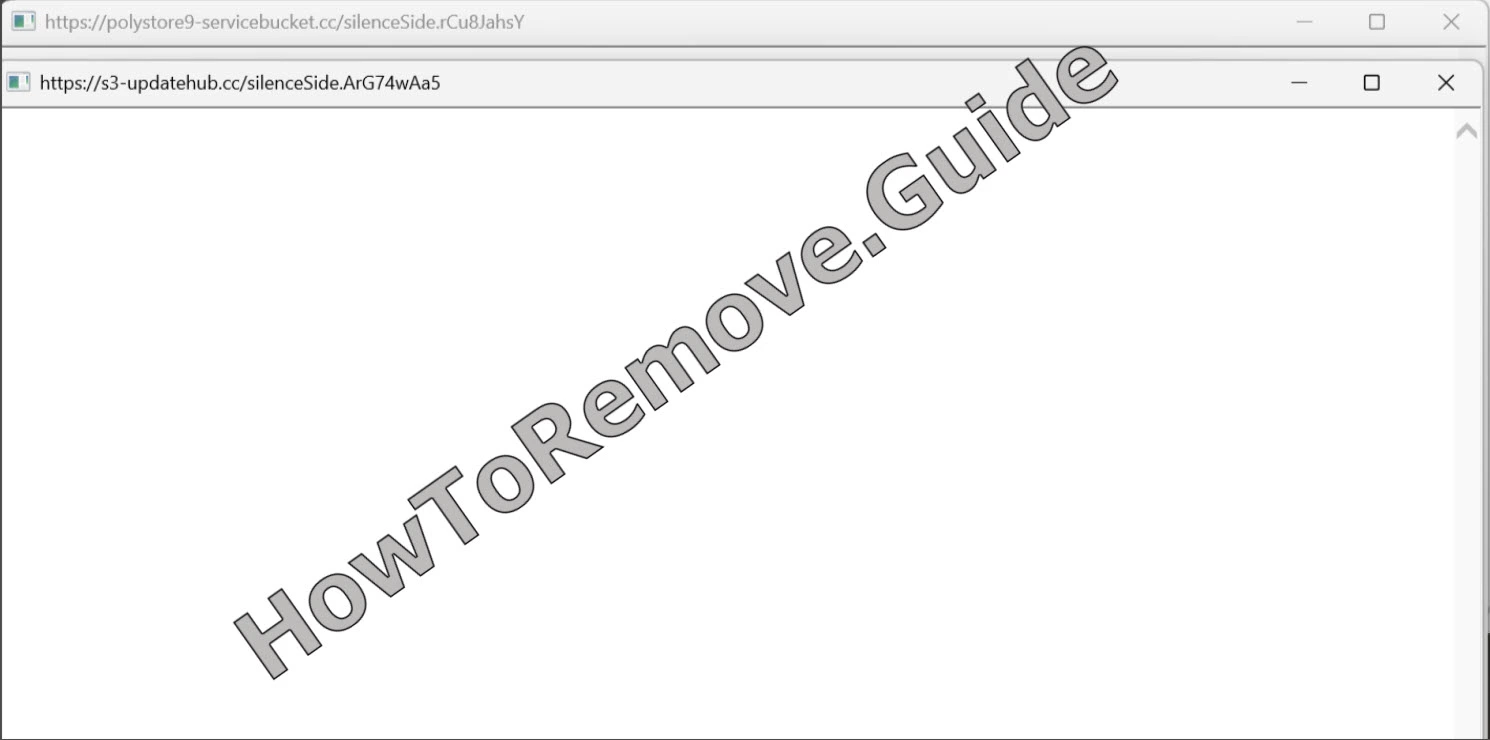
s3-updatehub.cc のようなブラウザハイジャッカーを削除する作業は、最も危険なタイプのマルウェアというわけではないにもかかわらず、分かりにくい場合があります。これは、この種のプログラムが特定のブラウザ設定へのアクセスをブロックする傾向があり、そのロックの解除方法を知らないと、行われた変更を元に戻すのが難しくなるためです。
s3-updatehub.cc や、Microservice-update-s1-bucket.cc、Polystore9-servicebucket.cc といった他のハイジャッカーは、ブラウザを完全に支配して新しい検索エンジンを強制し、ホームページを変更し、宣伝用ドメインへのリダイレクトを大量に発生させるために、こうしたことを行います。そうやって、制作者のために収益を上げているのです。
実際には何の組織とも関係がないのに、通常の設定が「組織によって管理されています(Managed by your organization)」と表示されるせいで、ユーザーが慌ててしまうこともよくあります。もちろん、それはハイジャッカーの仕業であり、広告ネットワークや怪しいページへ強制的にトラフィックを送ることで収益を得ています。その中には、詐欺や危険なダウンロードを扱うサイトも含まれている可能性があります。
そのため、s3-updatehub.cc はファイルを消去したりデータを暗号化したりはしないものの、放置しておくのは依然として危険であり、日常の作業を大きく妨げます。
とはいえ、手動での削除も十分に可能です。ただし、その変更を元に戻すには、少し時間と注意深い手順が必要になります。以下に、ブラウザの制御を取り戻してクリーンな状態に戻すための、分かりやすい削除ガイドをまとめました。手順が難しすぎる・時間がかかりすぎる、あるいはすべてを取り除けているか不安な場合は、s3-updatehub.cc のような迷惑なプログラムから、より深刻な脅威まで素早く安全に削除できるプロ向けツールである SpyHunter 5 の利用を強くおすすめします。
 OFFERSpyhunter が S3-updatehub.cc* を正常に削除できることを私たちはテストで確認し、その使用を推奨します。これにより、S3-updatehub.cc が再インストールされるのを防ぎ、既知のマルウェアを今後自動的にブロックします。
s3-updatehub.cc を削除するためのステップバイステップ手順
手順どおりに進め、無効化した項目や削除した項目はメモしておくと、必要になったときに簡単に元に戻せます。この段階的な作業によって、s3-updatehub.cc を取り除き、繰り返し表示されるポップアップを減らし、Chrome、Edge、Firefox などのブラウザの動作を安定させながら、誤った変更が起こるのを防ぐことができます。
ハイジャッカーによるブラウザーの変更を元に戻す
- 1.1ブラウザーのSettingsを開き、s3-updatehub.cc によって行われた調整を元に戻す作業を始めます。
Chromeでは⋮メニューを開き、Firefoxでは同様のオプションにアクセスするために≡メニューを使います。
ExtensionsまたはAdd-onsに移動し、すべての項目を確認して見覚えのないものには削除用に印を付けます。 - 1.2各アドオンを、その名前、アイコン、要求されている権限、そして全文の説明で評価します。
あいまいな表現や内容が一致しないものには注意し、違和感がある場合はRemoveを選択して削除してください。
判断がつかないときは、正確な“extension name”で検索し、提供元や最近のユーザーレビューを確認します。 - 1.3Privacy and securityを開き、続けてSite permissionsを選択します。
どのサイトがmicrophone、camera、location、notificationsを利用できるか確認します。
自分で許可した覚えのないものはオフにし、機能が必要なサイトだけを少数の許可リストとして残しましょう。 - 1.4Site permissions内で、自分が意図せず許可してしまったエントリを削除します。
これにより、繰り返し表示される許可ダイアログやうるさい通知、予期しない起動時のリダイレクトが抑えられます。
作業が終わったらブラウザーを再起動して、変更が適用され、問題の挙動が止まっているか確認してください。
この作業の後にポップアップやリダイレクトが止まっていれば、直接の原因は取り除かれています。まだ続く場合は、ポリシーが起動時に設定を元に戻している可能性があります。全面的なリセットに頼らず、残っている要素を見つけて削除するために、次のセクションへ進んでください。
概要:
| 脅威名 | s3-updatehub.cc |
| 分類 | ブラウザハイジャッカー |
| 検出ツール |
s3-updatehub.cc ブラウザハイジャッカーを手動で削除する
Chrome や Edge に「Managed by your organization」と表示されている場合は、ポリシーによってあなたの選択が上書きされているため、単純なリセットでは設定が元に戻りません。次の手順では、s3-updatehub.cc が設定を再適用できるようにしている項目を洗い出して削除します。一つひとつ慎重に確認し、編集内容をメモとバックアップに残しておけば、再起動後でも必要に応じて戻せます。

1. 有効なブラウザーのポリシーを特定する
- 1.1
 ブラウザーのポリシーページを開き、s3-updatehub.cc によって設定された、または悪用されている可能性のあるルールを一覧表示します。
Chrome の場合: chrome://policy
Edge の場合: edge://policy
項目が読み込まれるのを待ち、見覚えのないものを確認しつつ、Reload policiesを使って一覧を更新したりエクスポートしたりします。 - 1.2それぞれのポリシーを確認し、不審な識別子やランダムな値が含まれていないかチェックします。
怪しいものは、あとでフォルダーや拡張機能の ID と照合できるように控えておきます。
後で削除するために、Name と Value を正確に記録しておきましょう。多くの場合、これらが削除すべき保存パスやキーを示しています。 - 1.3ブラウザーのExtensionsページを開き、Developer modeを有効にします。
このビューでは、クリーンアップのために必要なextension IDsやinstall pathsが表示されます。
怪しいと思われるそれぞれのIDをテキストファイルにコピーし、後で対応するフォルダーを探せるようにします。 - 1.4Extensionsが開けない、または無効化されている場合は、File Explorerに切り替えます。
プロファイルフォルダー内で作業すれば、UI がブロックされていても作業を続行できます。
View > Show > Hidden itemsを有効にして、AppDataフォルダーを表示させてください。 - 1.5
 File Explorerで次の場所を開きます:
C:\Users[Your Username]\AppData\Local\Google\Chrome\User Data\Default\Extensions
各サブフォルダー名はそれぞれのextension IDです。控えておいた ID と照合し、正常だと分かっているフォルダーは削除しないよう注意し、念のためデスクトップに簡単なバックアップを作成しておきましょう。 - 1.6
 他のChromium-basedブラウザー(Brave や Opera など)でも、拡張機能は同様のAppDataパスの下に保存されています。
不要なアドオンに対応するフォルダーを削除する前に、必ずextension IDとlocationを確認してください。 - 1.7疑わしいフォルダーを削除したら、Developer modeを有効にしたまま再びExtensionsに戻ります。
対象のエントリが消えているか確認し、まだ残っている場合はクリーンアップをやり直し、それを復元している残骸がないか探します。
Developer mode内のUpdateをクリックして再スキャンし、ひそかに再インストールされている拡張機能がないかチェックします。
OFFERSpyhunter が S3-updatehub.cc* を正常に削除できることを私たちはテストで確認し、その使用を推奨します。これにより、S3-updatehub.cc が再インストールされるのを防ぎ、既知のマルウェアを今後自動的にブロックします。
Windows から s3-updatehub.cc のポリシーを削除する
ブラウザの一部の制御は Windows レジストリ内にあり、ここを不用意に編集するとシステムが不安定になる場合があります。s3-updatehub.cc に関連していることがはっきりしているキーだけを対象にし、大雑把な変更は避けてください。こうすることで、リセット後も残り続けるしつこいポリシーのフックを取り除きつつ、必要になったときにマシンを復元できる余地を残せます。
2. レジストリからポリシーキーを削除する
- 2.1Win + Rキーを押し、regedit と入力してEnterを押し、Registry Editorを開いて s3-updatehub.cc に関連するポリシーキーの追跡を開始します。
何かを変更する前に、File > Export を開いてバックアップを作成してください。
Export range で All を選び、ファイルをDocumentsなどの分かりやすい場所に保存します。 - 2.2Ctrl + F または Edit > Find を使って、メモしておいたポリシー名やextension IDsを検索します。
Find Nextをクリックし、変更に明確に結び付くものだけを削除してください。
F3キーを押して検索を繰り返し、関連する値がHKCU と HKLM からすべてなくなるまで続けます。 - 2.3
 キーが削除できない場合は、そのキーを右クリックしてPermissionsを選び、次にAdvancedをクリックします。
Owner の下で Change をクリックし、Everyone と入力してCheck Namesを押し、OKで確定します。
その後、Administrators と Users にFull Controlを付与し、そのキーとサブキーを削除できるようにします。 - 2.4
 所有者を変更したら、Replace owner on subcontainers and objects と Replace all child object permission entries を有効にします。
Apply をクリックし、続けてOK、Reboot を実行して、Managed by your organization バナーが消えているか確認します。
表示されなくなっていれば、再度 regedit を開き、同じ検索を繰り返して値が復活していないか確認します。
スタートアップタスクや静かに動作するサービス、ローカルのポリシーファイルなどが、クリーンアップ後にこっそり設定を戻してしまうことがあります。s3-updatehub.cc に関連した再発を止めるには、広範囲なリセットではなく、以下のような絞り込んだオプションを使うのが有効です。明らかに不要な変更に結び付いているエントリだけを対象にし、その後再起動して再度確認しましょう。
s3-updatehub.cc によって適用されたポリシーを解除する追加の方法
3. s3-updatehub.cc によるポリシー強制を元に戻すための対処法
- 3.1
 Local Group Policy Editor(Win + S → Edit Group Policy)を開き、s3-updatehub.cc が追加した可能性のある設定を確認します。
Computer Configuration とUser Configuration の両方で Administrative Templates を展開し、マシンレベルとユーザーレベルのポリシーを表示します。 - 3.2
 Administrative Templates を右クリックし、Add/Remove Templates を選択します。
自分で追加していないテンプレートを削除したら、Windows Components → Microsoft Edge または Google Chrome を開き、不審なエントリを Not Configured に戻します。 - 3.3Chrome では、Chrome Policy Remover のようなユーティリティを使うと、隠れたポリシーフォルダーを表示できます。
trusted source から入手し、Run as administrator で実行した後、chrome://policy → Reload policies を開いて、一覧が空になっているか確認します。 - 3.4Task Scheduler → Task Scheduler Library を開き、ログオン時に不明なスクリプトや CMD/PowerShell、ポリシーローダーを起動するタスクを削除します。
Services では、未知の発行元による新しいサービスを探し、今回の変更に関係しているものを無効化またはアンインストールします。
Chrome、Edge などのブラウザから s3-updatehub.cc を削除する
プロファイルや同期機能、キャッシュされたサイトデータが原因で、変更された設定がひそかに元に戻されることがあります。再起動やサインインのたびに s3-updatehub.cc が再び現れないようにするには、主要な既定値をリセットし、リスクの高い権限を整理しておくことが重要です。以下のチェックにより、検索、通知、拡張機能などの設定が、セッションをまたいで一貫して保たれているか確認できます。
4. ブラウザ内に残った s3-updatehub.cc の変更をリセットする
- 4.1もう一度Extensions/Add-onsを開き、s3-updatehub.cc に関連するものや、明らかにおかしな項目を削除します。
chrome://extensions などの組み込みページを使うことで、カスタムテーマに拡張機能が隠されてしまうのを防げます。 - 4.2
 Clear browsing data を開き、Time range を All time に設定します。
キャッシュ、Cookie、hosted app data、サイト設定を削除し、必要であればSaved passwordsだけ残します。
各プロファイルで同じ操作を行い、問題がすぐ戻ってくる場合は、一時的にClear data on exitを有効にします。 - 4.3
 Privacy and Security > Site settings に移動します。
notifications、camera、microphone、location に対する見覚えのないエントリを削除またはブロックします。
View permissions and data stored across sites を使うと、うるさいドメインをまとめて削除できます。 - 4.4
 Search engine → Manage search engines and site search を開き、信頼できないプロバイダを削除し、(Google、Bing、DuckDuckGo など)信頼できるものに戻します。
ハイジャッカーによって追加されたカスタムのサイト検索ルールも削除してください。 - 4.5On startup と Appearance を開きます。
起動時、ホームページ、新しいタブに設定されている不明な URL を削除します。
ブラウザーのDefault themeに戻しておきましょう。
