
Searchesmia
Searchesmia è un’estensione malware aggressiva che infetta il browser e continua a visualizzare annunci sullo schermo dopo aver dirottato il motore di ricerca e la pagina iniziale del browser. Searchesmia appartiene a una categoria di software potenzialmente indesiderati noti come browser hijacker.
Siete infastiditi da banner e pop-up su tutto lo schermo? La causa probabile è un’applicazione chiamata Searchesmia. Altri probabili problemi derivanti da browser hijacker come Searchesmia possono essere i reindirizzamenti di pagina e le modifiche indesiderate alla pagina iniziale del browser o allo strumento del motore di ricerca. I programmi che tipicamente causano questi problemi sono spesso chiamati browser hijacker. Dopo avervi fornito tutte le informazioni essenziali che dovete sapere sui browser hijacker come Searchesmia e Eduratsu, vi aiuteremo a sbarazzarvi di questi tipi di programmi intrusivi con la nostra guida completa alla rimozione di questi inutili componenti aggiuntivi del browser.
Searchesmia è un virus?
Le applicazioni software dirottatrici del browser sono un serio fastidio – tutto sommato, sono fatte per creare annunci invasivi e intrusivi. Normalmente, un browser hijacker funziona installando una sorta di componente aggiuntivo al vostro browser che potrebbe essere nascosto e/o difficile da sradicare. Tuttavia, perché qualcuno dovrebbe sviluppare un programma pubblicitario così irritante come Searchesmia? La risposta più ovvia è il denaro ottenuto attraverso i vari annunci online. Le applicazioni software di hijacker del browser utilizzano un approccio di guadagno noto come pay-per-click: più annunci vengono cliccati, maggiore è il guadagno per i programmatori di hijacker del browser. Una caratteristica determinante dei programmi di hijacker del browser è la loro aggressività nel mostrare gli annunci. È probabile che troviate molto difficile utilizzare il vostro browser web a causa dell’incessante raffica di pop-up, box-messaggi e banner. Questo comportamento viene spesso erroneamente definito come un’invasione di virus. Affrontare questa spiacevole attività è solitamente molto irritante, tuttavia non è corretto etichettare i browser hijacker come virus dannosi. A differenza dei virus dannosi, come ad esempio i Ransomware o i cavalli di Troia, gli hijacker del browser sono per lo più solo software indesiderati che sono semplicemente fastidiosi da avere sul PC. Lo scopo principale di Searchesmia e delle applicazioni dirottatrici del browser in generale è quello di generare tutti i tipi di pubblicità pop-up invasiva che potrebbero ostacolare pesantemente la vostra abituale esperienza online. Questo avviene solitamente attraverso l’installazione di un plug-in nel browser, che potrebbe essere qualcosa come una barra degli strumenti in cui vengono visualizzati pop-up, annunci e banner. Ma qual è l’idea che sta dietro a tutti questi annunci? La risposta è semplice: il denaro ottenuto attraverso i vari annunci su Internet. La maggior parte dei programmi di hijacker del browser sono in realtà legali: offrono alcuni servizi gratuitamente, ma visualizzano gli annunci sul vostro monitor.
Searchesmia è pericolosa?
In questa sezione, vi forniremo una comprensione di base dei possibili rischi che Searchesmia e i browser hijacker in generale possono comportare. Le applicazioni che generano annunci spesso invadono la privacy dell’utente monitorando le attività recenti del suo browser. Questo avviene per un unico motivo: generare annunci pubblicitari correlati che siano attraenti per il singolo utente. Il motivo per cui questo è pericoloso è principalmente perché queste informazioni possono essere vendute a terzi. Non c’è bisogno del nostro parere per capire che questa pratica non è buona. La maggior parte delle persone spesso crede che il proprio spazio personale venga invaso in questo modo. La natura delle pubblicità visualizzate è un altro problema. Di tanto in tanto, i numerosi pop-up e banner potrebbero non mostrare informazioni accurate. Può capitare di cliccare su un determinato annuncio e di essere reindirizzati a una pagina assolutamente diversa (e potenzialmente dannosa). Se vi capita di essere reindirizzati a questo tipo di pagina web, chiudetela subito tramite il task manager senza interagire con nulla della pagina stessa.
SOMMARIO:
| Nome | Searchesmia |
| Tipo | Browser Hijacker |
| Strumento di Analisi | Per rimuovere Searchesmia da soli, potreste dover toccare I file del sistema e I registri. Se doveste farlo, dovrete essere estremamente attenti perché potreste danneggiare il vostro sistema. Se volete evitare il rischio, raccomandiamo di scaricare SpyHunter, un tool professionale per la rimozione dei malware.
|
Rimuovere Searchesmia
Se avete un virus Windows , continuate con la guida sottostante.
Se avete un virus Mac, usate la nostra guida Come rimuovere gli Ads su Mac.
Se avete un virus Android, usate la nostra guida Rimozione Malware Android.
Se avete un virus iPhone, usate la nostra guida Rimozione Virus iPhone.

Alcuni di questi passaggi necessiteranno probabilmente di uscire dalla pagina. Aggiungetela ai Preferiti per farvi riferimento più tardi.
Riavviare in Modalità Sicura (usate questa guida se non sapete come farlo).

ATTENZIONE! LEGGERE CON CURA PRIMA DI PROCEDERE!
Questo ci viene chiesto spesso, quindi lo scriviamo qui: Per rimuovere Searchesmia manualmente ci vogliono ore e potrebbe nel frattempo danneggiare il vostro sistema. Raccomandiamo di de scaricare SpyHunter per vedere se può individuare I file del virus al posto vostro.
Premere CTRL + SHIFT + ESC nello stesso momento e andare alla Scheda dei Processi (la Scheda “Dettagli” su Win 8 e 10). Cercate di capire quali processi sono pericolosi.
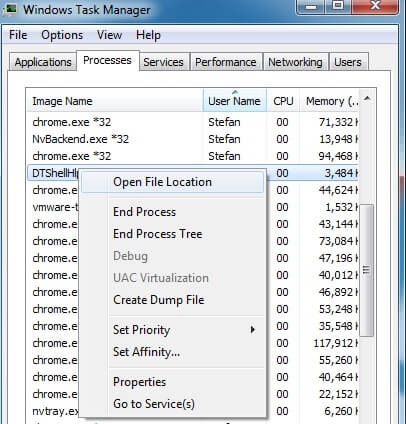
Fate click con il tasto destro del mouse su ognuno di essi e selezionate Apri Percorso File. Quindi analizzate i file con il nostro scanner online per virus gratuito:


Dopo che avete aperto la loro cartella, terminate i processi infetti, quindi cancellate le loro cartelle.
Nota: Se siete sicuri che qualcosa sia parte dell’infezione – cancellatela, anche se lo scanner non la individua. Nessun programma anti-virus può individuare tutte le infezioni.

Premete in contemporanea il tasto Start e R. Digitate appwiz.cpl → OK.
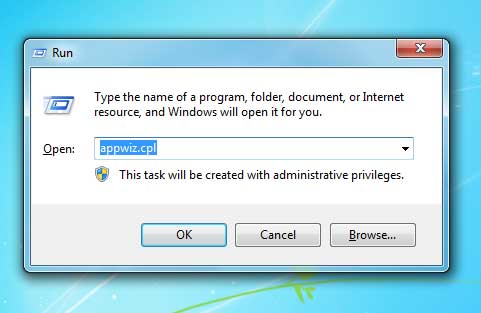
Ora siete nel Pannello di Controllo. Cercate voci sospette. Disinstallatele.
Digitate msconfig nella barra di ricerca e premete invio. Apparirà un pop-up:
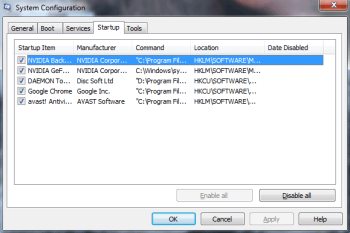
Avvio –→ Deselezionate le voci che hanno “Sconosciuto” come Produttore o che sembrano sospette.

Per rimuovere Searchesmia da soli, potreste dover toccare I file del sistema e I registri. Se doveste farlo, dovrete essere estremamente attenti perché potreste danneggiare il vostro sistema. Se volete evitare il rischio, raccomandiamo di scaricare SpyHunter, un tool professionale per la rimozione dei malware.
Tenete premuto il Pulsante Start ed R – copia + incolla quello che segue e cliccate su OK:
notepad %windir%/system32/Drivers/etc/hosts
Un nuovo file verrà aperto. Se siete stati hackerati ci saranno altri IP connessi a voi nella parte in basso. Guardate l’immagine sottostante:
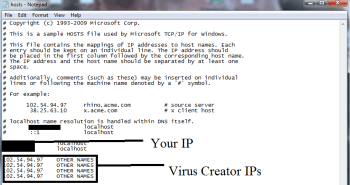
Se sono presenti degli IP sospetti sotto a “Localhost” – scrivetecelo nei commenti.
Aprite il menu start e cercate le Connessioni Network/Network Connections(Su Windows 10 dovete solo scriverlo dopo aver cliccato sul pulsante di Windows), premete invio.
- Fate click con il pulsante destro sull’Adattatore Network che state utilizzando–→ Proprietà –→ Protocollo Internet Versione 4 (ICP/IP), cliccate Proprietà.
- La linea DNS dovrebbe essere impostata su Ottieni server DNS in automatico. Se non lo è, impostatelo voi stessi.
- Clicca su Avanzato –→ la scheda DNS. Rimuovete tutto quello che trovate (se trovate qualcosa) –→
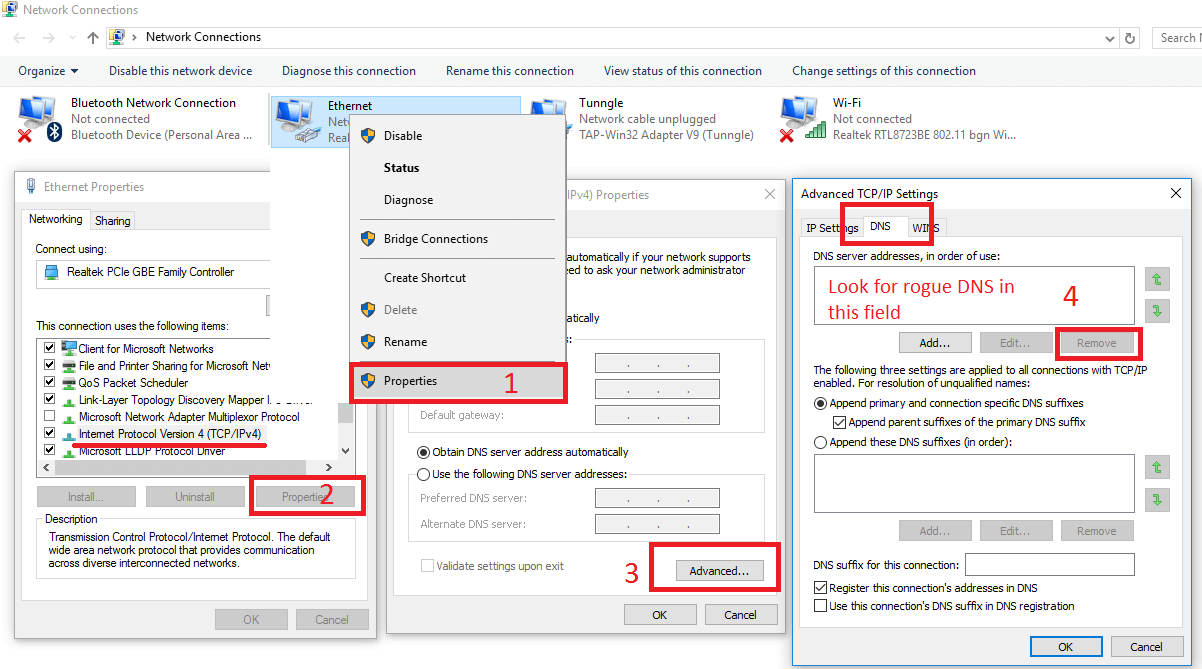

- Dopo aver completato questo passaggio, la minaccia sarà stata allontanata dai vostri browsers. Terminate il passaggio successivo o potrebbero ripresentarsi dopo un riavvio di sistema.
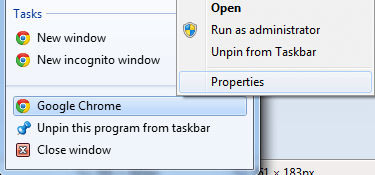
Click destro del mouse sul collegamento del browser –→ Proprietà.
NOTA: Stiamo mostrando Google Chrome, ma voi potete fare questo per Firefox e IE (o Edge).
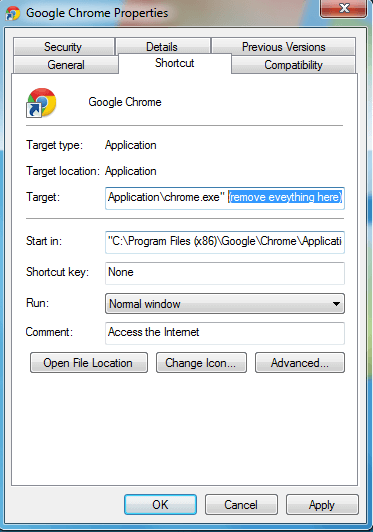
Proprietà —–> Collegamento. In Destinazione, rimuovete tutto dopo .exe.
Rimuovere Searchesmia da Internet Explorer:
Aprite IE, cliccate —–> Gestione componenti aggiuntivi.
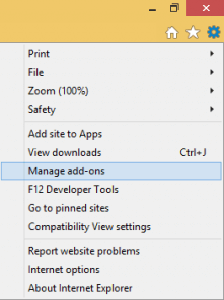
Trova la minaccia–→ Disabilita. Vai a —–> Opzioni Internet —> cambia l’ URL in qualcosa che usi (se hijacked) –→ Applica.
Rimuovi Searchesmia da Firefox:
Apri Firefox, clicca ——→ Add-ons —→ Estensioni.

Trova l’ adware/malware –→ Rimuovi.
Rimuovi Searchesmia da Chrome:
Chiudi Chrome. Naviga fino a:
C:/Users/!!!!USER NAME!!!!/AppData/Local/Google/Chrome/User Data. All’interno c’è una Cartella chiamata “Default”:
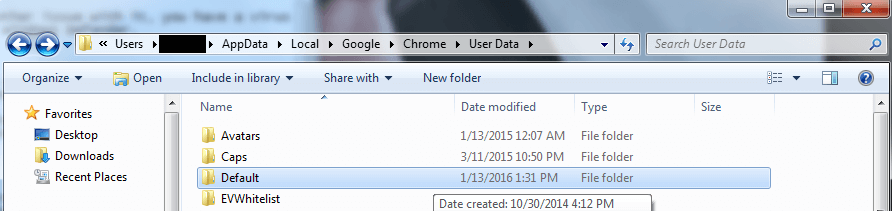
Rinominatela Backup Default. Riavviate Chrome.

Digitate Regedit nella barra di ricerca di windows e premete Invio.
All’interno, premete CTRL e F assieme e digitate il Nome della minaccia. Fate click con il Tasto destro del mouse e cancellate qualsiasi voce che trovate on un nome simile. Se non appaiono in questo modo, andate manualmente in queste directories e cancellateli/disinstallateli:
- HKEY_CURRENT_USER—-Software—–Directory Casuale. Potrebbe essere qualsiasi di esse – chiedeteci se non riuscite a capire quali sono pericolose.
HKEY_CURRENT_USER—-Software—Microsoft—-Windows—CurrentVersion—Run– Casuale
HKEY_CURRENT_USER—-Software—Microsoft—Internet Explorer—-Principale —- Casuale
Se la guida non vi aiuta, scaricate il programma antivirus che abbiamo raccomandato o provate il nostro virus scanner online gratuito. Inoltre, potete sempre chiederci aiuto nei commenti!

Lascia un commento