
Le istruzioni di rimozione qui sotto sono state create dopo aver acquisito e testato un campione di TroxApp (presumibilmente pubblicato da Troxbox Publish) e il suo programma di installazione setup.msi. La rimozione in sé è molto semplice, ma l’app cerca di bloccarvi a ogni passo, il che complica le cose. E bisogna assicurarsi di aver rimosso tutte le parti del hijacker, poiché queste cose hanno la capacità di ripristinarsi.
Questo è qualcosa che dobbiamo sottolineare: TroxApp stessa è solo un’app. Ma fa parte di un pacchetto malware più grande. Rimuovere solo TroxApp non eliminerà tutto il resto, quindi abbiamo creato questa guida per affrontare l’intero pacchetto.
Ciò significa che non bisogna saltare nessun passaggio, anche se sembra che abbiate rimosso TroxApp.
L’app stessa è praticamente uguale ad altre app malware che abbiamo trattato, ad esempio CiviApp, PubSurf e PubQuo. Solo il nome è cambiato. Le istruzioni di rimozione qui sotto funzionano anche per tutte queste.
Istruzioni per la rimozione di TroxApp
Ok, prima di tutto, una divulgazione. C’è uno strumento gratuito coinvolto nella rimozione, chiamato Lock Hunter. Lo strumento è completamente gratuito e senza condizioni. Non siamo riusciti a trovare un modo per farlo senza un download.
Il problema è che TroxApp bloccherà la sua cartella come sola lettura e non sarete in grado di eliminarla senza scoprire cosa sta bloccando il file. Lo strumento farà questo per voi e sbloccherà la cartella.
Offriamo anche un programma anti-malware che può rimuoverlo per voi. Questo è opzionale. La guida qui sotto vi aiuterà comunque. Sarà solo un processo lento e approfondito che richiederà circa 1 ora o più, rispetto a pochi minuti con il programma anti-malware.
SOMMARIO:
| Nome | TroxApp |
| Tipo | Hijacker del browser |
| Strumento di rilevamento | Per rimuovere TroxApp da soli, potreste dover toccare I file del sistema e I registri. Se doveste farlo, dovrete essere estremamente attenti perché potreste danneggiare il vostro sistema. Se volete evitare il rischio, raccomandiamo di scaricare SpyHunter, un tool professionale per la rimozione dei malware.
|
Come eliminare TroxApp e i suoi file
In questo caso ci concentreremo sull’individuazione del luogo in cui risiede il malware. Come già detto, questo non risolverà il problema: TroxApp può tornare.
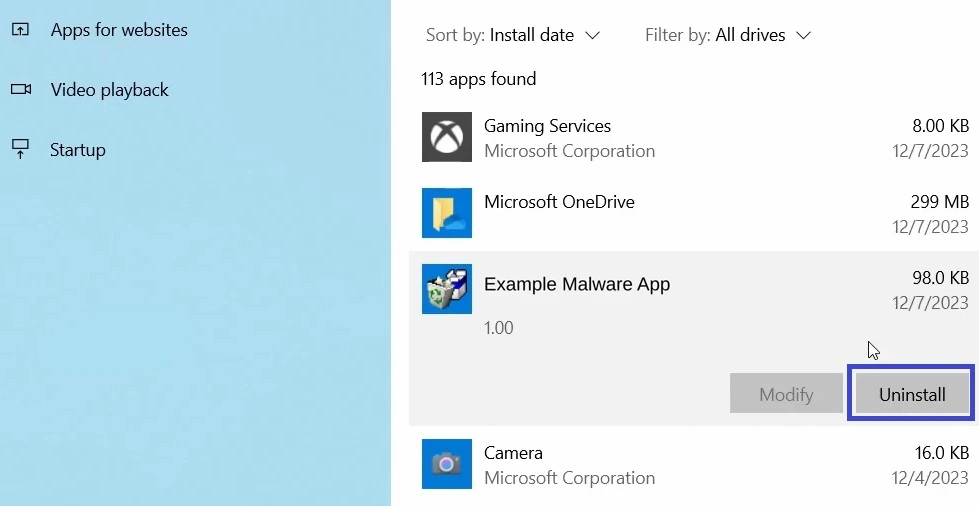
- Digitare Applicazioni e funzioni nel menu di avvio e premere Invio.
- Se notate qualcosa di sospetto, disinstallatelo. Sì, sappiamo che se poteste rimuovere Troxapp in questo modo, non visitereste la nostra pagina. Questa parte serve più che altro per individuare altre app sospette. Ordinate l’elenco in base alla data di installazione e cercate tutto ciò che è apparso dopo la comparsa di TroxApp.d.
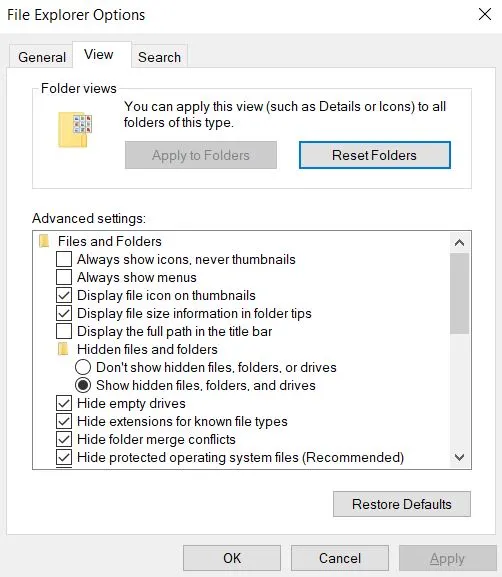
- Digitare Opzioni cartella nel menu Start, aprirlo –> Visualizza. A questo punto, fate clic su Mostra file, cartelle e unità nascoste, come si vede nello screenshot qui sotto, e fate clic su OK.
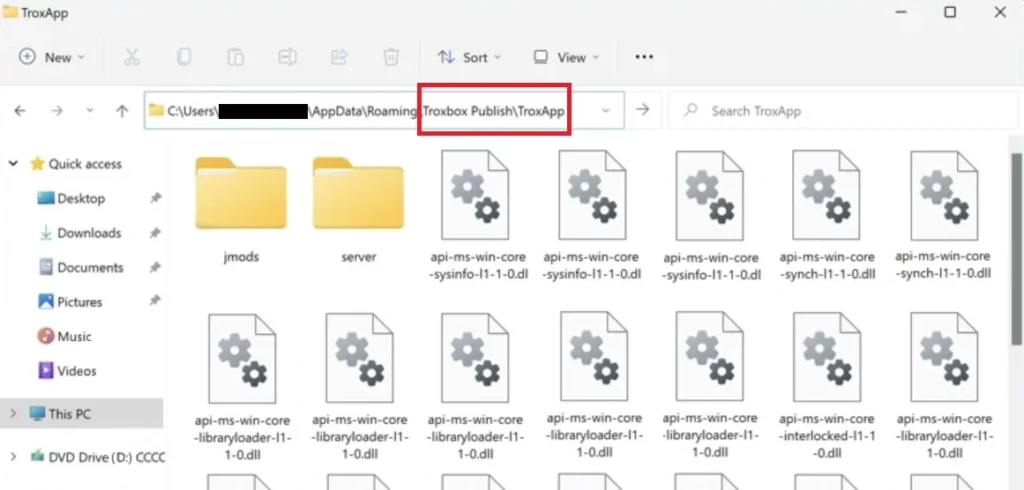
- Ora visitate la seguente cartella sul vostro PC C:\UsersAppData\Roaming\Troxbox Publish\TroxApp ed eliminate l’intera cartella TroxApp.
- Questa è la parte di cui vi abbiamo avvertito all’inizio. Se non riuscite a eliminare la cartella, dovrete installare uno strumento gratuito chiamato Lock Hunter.
- Dopo l’installazione, fate clic con il tasto destro del mouse sulla cartella TroxApp -> What’s locking this folder? e nella finestra che si apre fate clic su Delete. Questo è stato un passo importante, ma non è ancora finito.
- Digitare Task Scheduler nel menu di avvio e aprirlo.
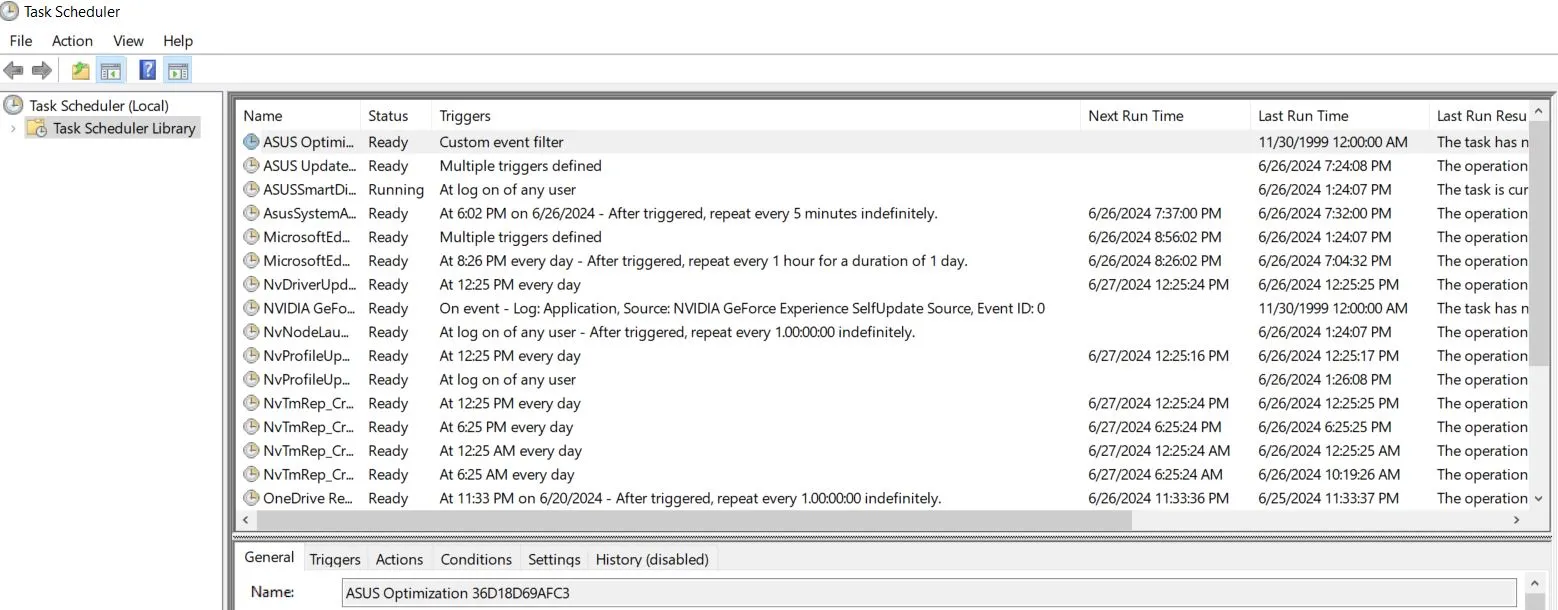
- Se (è possibile ma non confermato al 100%) qualsiasi cosa sia collegata a TroxApp e la ripristini, sarà qui. È possibile vedere quale elemento fa cosa facendo clic con il pulsante destro del mouse sul processo, Proprietà –> Azioni. Guardate da dove proviene il processo. Nessun processo legale avrà origine da Roaming o AppData.
Per la pulizia del Task Scheduler, dovrete fare qualche ricerca manuale da soli. Abbiamo visto qui stringhe casuali con numeri che cambiano e non possiamo darvi un nome esatto da cercare. È anche possibile che non ci sia nulla. Ma ancora una volta, questa guida non è solo per TroxApp. È per tutto ciò che vi ha infettato.
Come rimuovere “Managed by Policy” di TroxApp dal proprio browser
Questo passaggio potrebbe non essere necessario. Per determinare se è necessario, si consiglia di accedere al browser e digitare chrome://management/ nel campo dell’indirizzo. Questa operazione funziona anche per Brave ed Edge (ma non per Firefox), sostituendo chrome al nome del browser. Se viene visualizzato qualcosa come gestito, il browser è stato infettato. Continuare con i passaggi. In caso contrario, non è necessario continuare la guida e il gioco è fatto.
- Scrivete nel menu Start Modifica criteri di gruppo e, dopo averlo aperto, espandete la voce Configurazione computer.
- Fare clic con il pulsante destro del mouse su Modelli amministrativi e fare clic su Aggiungi/Rimuovi modelli.
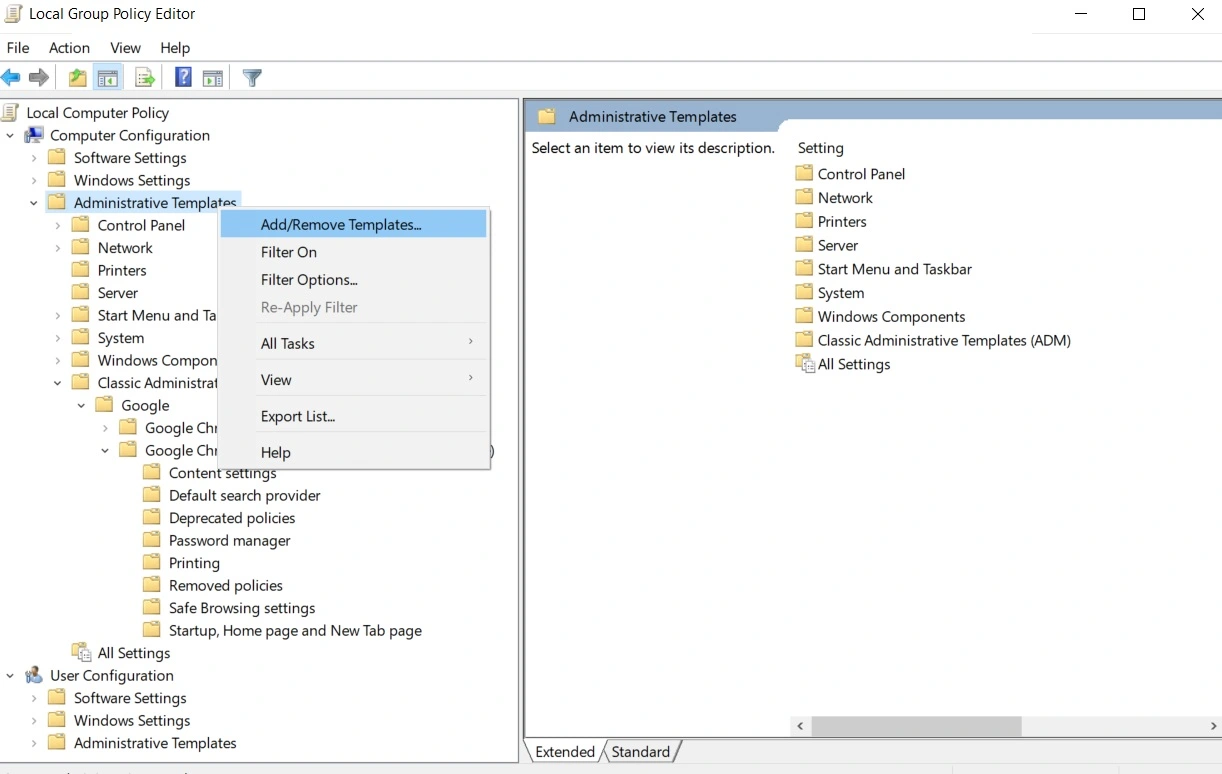
- Se nell’elenco visualizzato sono presenti elementi, selezionarli e scegliere Rimuovi.
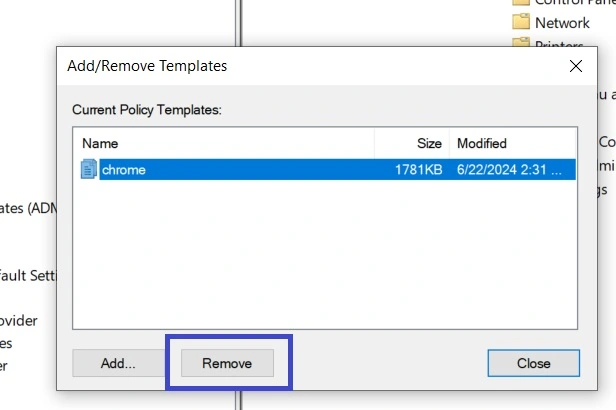
- Riavviate il PC, aprite il browser che era stato infettato e verificate se il criterio illecito è sparito digitando nuovamente chrome://management/.
- Se questo non ha funzionato e il vostro browser ha ancora il criterio “Gestito dall’organizzazione” che lo blocca, visitate il sito questa pagina e scaricare l’applicazione Chrome Policy Remover. Tuttavia, non è possibile utilizzarla per altri browser. Solo per Chrome.
- Se il vostro AV cancella l’applicazione a cui vi abbiamo appena inviato, spegnetelo temporaneamente e scaricate nuovamente Policy Remover. Vi assicuriamo che è sicuro.
- Fare clic con il tasto destro del mouse sull’applicazione, eseguirla come amministratore e, quando si apre una finestra CMD, premere Invio per eseguire lo script.
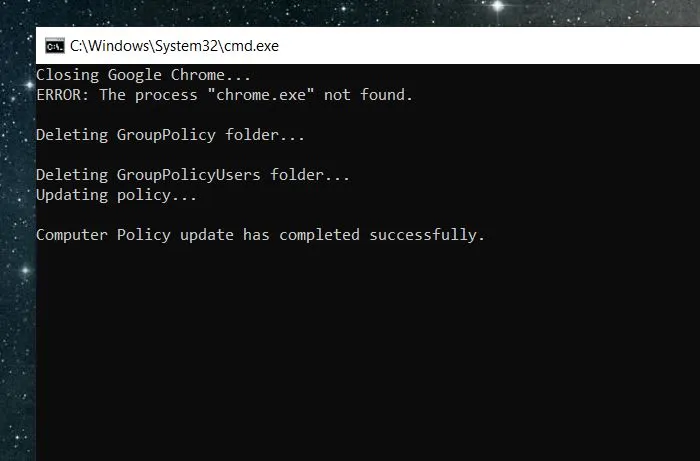
- Una volta completato il processo, chiudete la finestra CMD e dovreste essere in grado di apportare liberamente le modifiche al vostro browser.
Il browser è ora sbloccato, il resto della guida è solo per la pulizia.
Come sbarazzarsi degli avanzi di TroxApp
Vi mostreremo come ripulire il browser Chrome, perché è quello che TroxApp infetta maggiormente e che la maggior parte delle persone utilizza. Se si utilizza un altro browser, è sufficiente esercitare il proprio giudizio e vedere quale impostazione risiede. I browser sono stati sbloccati. Questo serve solo per rimuovere le impostazioni rimaste.
- Digitare chrome://settings/ nella barra degli indirizzi e premere invio.
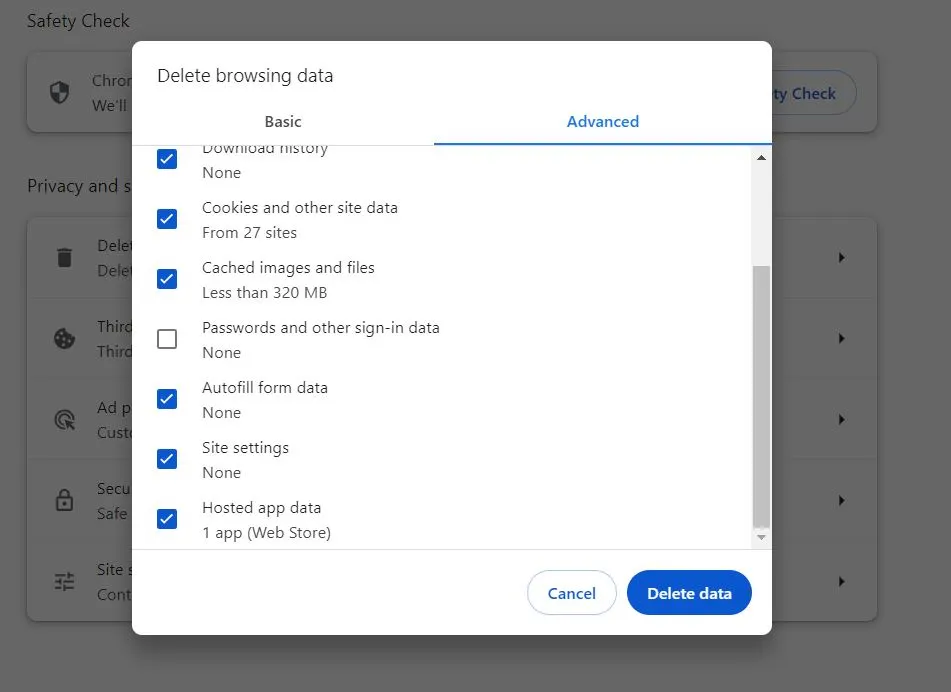
- Aprire Privacy e sicurezza e fare clic su Elimina dati di navigazione. Selezionate la scheda Avanzate, spuntate tutti i tipi di dati tranne le password e deselezionateli.
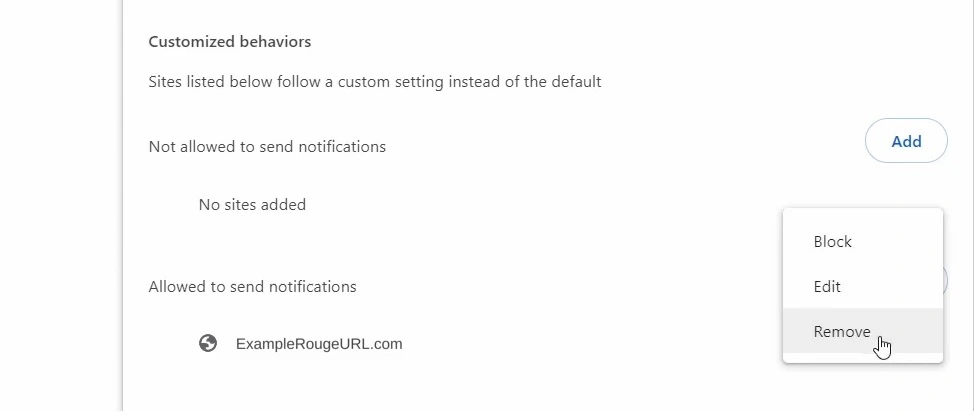
- Successivamente, accedere alla sezione Impostazioni del sito –> Autorizzazioni e, uno per uno, aprire ogni tipo di autorizzazione e verificare la presenza di siti illegali alla voce Consentiti. Si consiglia di rifiutare tutte le notifiche sul browser. Fare clic su Rimuovi per qualsiasi cosa non approvata.
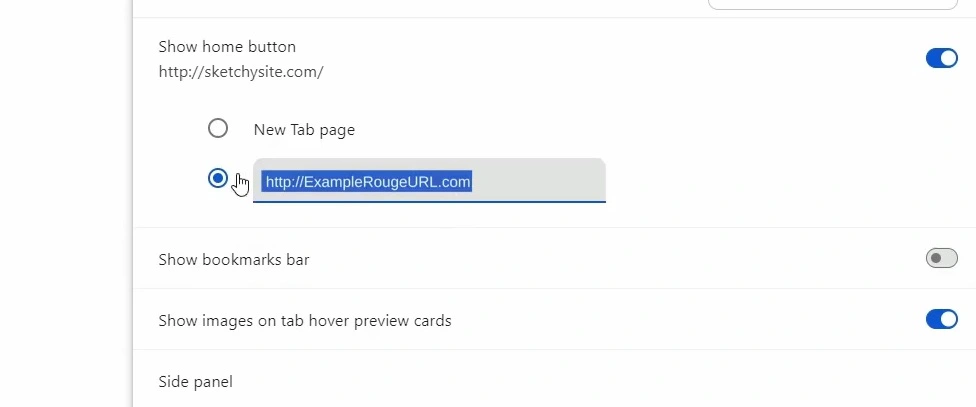
- Passate a Aspetto da sinistra e se c’è uno strano URL impostato come pagina del pulsante Home, eliminatelo.
- Quindi, andate su Motore di ricerca, scegliete il motore di ricerca che desiderate come predefinito e poi cliccate su Gestisci motori di ricerca. Guardate l’elenco degli strumenti e se trovate qualcosa di sospetto, eliminatelo.
- Andare quindi alla scheda All’avvio ed eliminare eventuali URL sospetti.
- Per ultimo, ma non meno importante, andate su Estensioni, disabilitate tutto ciò che di sospetto trovate lì e poi cliccate sul pulsante Rimuovi per eliminarlo.
Congratulazioni! Avete finito. Speriamo di avervi aiutato oggi. Se non ha funzionato, sicuramente vi è sfuggito qualcosa, perché abbiamo già provato e testato la guida. Vi consigliamo di scaricare il programma anti-malware da uno dei nostri annunci.

Lascia un commento