
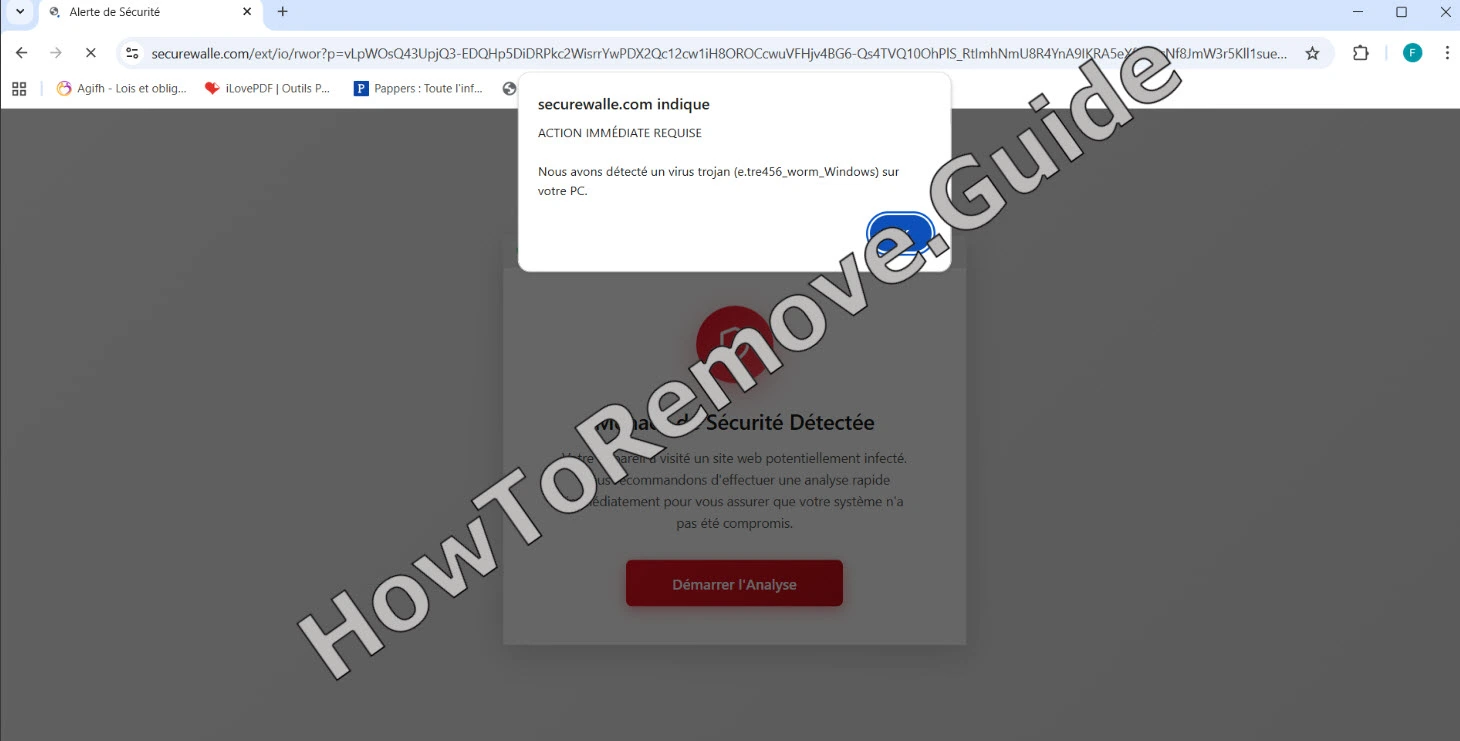
Securewalle.com がブラウザ上に表示され始めた場合、私はそれを単なるブラウザのノイズとは見なしません。リダイレクトや広告オーバーレイも厄介な要素ですが、より重要なサインは、すでにウィンドウを閉じた後に戻ってくる警告です。これはブラウザハイジャックのように見えます。
Securewalle.com がランサムウェアや Trojan の下に隠れている場合でも、ブラウザ側の問題は真剣に扱う価値があります。その役割は、宣伝されたページへ何度も注意を向けさせることであり、そのページこそユーザーが制御できない部分です。あるページは antivirus 警告のように装うかもしれません。別のページは、注意を引いた後で本物の情報を求め、その後、マシン上にある正当な理由のないプログラムを押し込もうとするかもしれません。
 OFFERSpyhunter が Securewalle.com* を正常に削除できることを私たちはテストで確認し、その使用を推奨します。これにより、Securewalle.com が再インストールされるのを防ぎ、既知のマルウェアを今後自動的にブロックします。
これで慌てる必要はありませんが、放置するとブラウザを誤った方向へ誘導する機会をさらに与えることになります。そのメッセージはクリックしないでください。まずブラウザ設定の通知権限から確認します。次に、見覚えのない拡張機能や、自分で設定していないポリシー項目がないか探してください。
Search-crown.com、Pulse Browser、Starttt のような類似の hijacker は過去にも扱っているため、今回用意したガイドがクリーンアップに役立ちます。別の方法として、より迅速で安全な削除のために高度な SpyHunter 5 削除ツールを使用することもできます。
Securewalle.com 削除チュートリアル
まずはブラウザの簡易クリーンアップから始めてください。これは、Securewalle.com が拡張機能またはサイト権限だけを利用しているかを確認する最も速い方法です。再起動後にこれらの手順でブラウザが直る場合、より長いポリシーや Registry の作業を避けられます。
Securewalle.com の簡易手動削除 – まずこれを試してください
- 1.1まず、ブラウザの Extensions に移動し、怪しい名前や見慣れない名前がないか確認してください。
- 1.2見慣れないものがある場合は、削除するのが最善です。ここでは直感を信じてください。不自然に感じるものがあれば削除してください。
- 1.3次に、Privacy and Security 設定に移動し、Site Permissions に注目します。この項目は、どのサイトがポップアップを表示したり通知を送信したりできるかを制御しており、不正なサイトはこうした権限を悪用します。
- 1.4認識できない、または信頼できないサイトのアクセス権を取り消してください。これらの設定を整理したら、コンピューターを再起動し、ブラウザを再度開きます。
簡易クリーンアップが有効であれば、ブラウザはリダイレクトを停止し、選択した設定を維持するはずです。ブラウザを再度開いた後も Securewalle.com が何かを制御している場合は、より徹底した削除のために完全なガイドへ進んでください。
概要:
| 名前 | Securewalle.com |
| 種類 | ブラウザハイジャッカー |
| 検出ツール |
Securewalle.com ウイルスを削除する方法
完全なガイドは SpyHunter 5 から始めます。手動で Registry やポリシーを扱う前に、Securewalle.com を削除できる可能性があるためです。この任意のスキャンは、特に間違った Windows エントリを削除するリスクを減らしたい場合に強く推奨されます。
最速の削除方法:SpyHunter 5 を使用する
- 1.1こちらをクリックして、PC に anti-malware ツールをダウンロードしてインストールします。
- 1.2SpyHunter 5 を起動し、Buy ボタンをクリックして、7日間無料トライアルを開始するか、ツールを直接購入するかを選択します。
今すぐ SpyHunter 5 を購入する場合は、割引コード「HTRG15」を使用して 15% 割引を受けられます。 - 1.3
 SpyHunter を有効化したら、Start Scan Now をクリックし、Full Scan オプションを選択して、ツールに処理を任せます。
 - 1.4
 スキャンが完了すると(時間がかかる場合があるため、しばらくお待ちください)、すべての malware やその他の不要な項目が一覧表示されます。
Next をクリックして検出結果を確認し、もう一度 Next をクリックしてすべての不正項目を削除します。
スキャンで問題が解決した場合は、残りの手順を省略できます。ブラウザがまだ正しく動作しない場合は、手動セクションへ進み、各段階のメモを残しておいてください。
Securewalle.com のポリシーを削除する:フェーズ 1
手動で始めるには、Securewalle.com に関連しているように見えるポリシー値と拡張機能 ID を集めます。これらは後で不要なレコードを見つけるために使用する正確な手掛かりです。ブラウザや Windows から何かを削除する前に行ってください。

1. Securewalle.com のポリシーを特定する
- 1.1
 不正なポリシーの存在を確認するには、Chrome のアドレスバーに
chrome://policyと入力します。別の Chromium ベースのブラウザを使用している場合は、「chrome」をそのブラウザ名に置き換えてください。 - 1.2ここに有効なポリシーの一覧が表示されます。Value 列に、ランダムな意味不明の文字列や文字の連なりのように見えるものがあれば注意してください。後で必要になるため、それらをメモしておきます。
- 1.3あわせて Extensions ページに戻り、ハイジャッカーポリシーに関する情報をさらに集めます。Developer Mode をオンにし、ハイジャッカーによってインストールされた疑わしい、または不要な拡張機能の ID をすべてコピーして、不正なポリシー値の横に保存します。
- 1.4何らかの制限で Extensions ページにアクセスできない場合は、拡張機能を手動で消去するこの代替方法を試してください。ファイルエクスプローラーを開き、次のディレクトリへ移動します:
C:\Users[Your Username]\AppData\Local\Google\Chrome\User Data\Default\Extensions - 1.5
 このフォルダー内のすべてを削除して、インストール済みの拡張機能をすべて取り除き、危険なものがデバイスに残らないようにします。この操作は、問題を引き起こす隠れた、またはしつこい脅威を根こそぎ取り除くために重要です。
 - 1.6
 他のブラウザにも同等のディレクトリがあります:
 - 1.7これで、ブラウザの Extensions Manager ページに戻ることができます。
OFFERSpyhunter が Securewalle.com* を正常に削除できることを私たちはテストで確認し、その使用を推奨します。これにより、Securewalle.com が再インストールされるのを防ぎ、既知のマルウェアを今後自動的にブロックします。
Securewalle.com のポリシーを削除する:フェーズ 2
このセクションでは、保存した手掛かりを使って、Securewalle.com に属している可能性のあるエントリを Registry で検索します。Registry のミスは Windows やインストール済みブラウザに影響する可能性があるため、削除は慎重に行ってください。手動で編集したくない場合は SpyHunter 5 を使用してください。
2. Registry から Securewalle.com のポリシーを削除する方法
- 2.1Registry Editor にアクセスするには、Start Menu に
regeditと入力し、Enter を押します。 - 2.2中に入ったら、Edit > Find オプションを使って、先ほどメモした不正な値を検索します。各エントリを慎重に削除してください。見落としがないよう、この作業を何度か繰り返します。庭の雑草取りのようなもので、根を残したくはありません。
- 2.3
 削除できないエントリが見つかった場合は、権限を調整できます。問題のあるキーを右クリックし、Permissions > Advanced > Change を選択して、「everyone」にアクセス権を付与します。
 - 2.4
 前のウィンドウで両方の “Replace…” オプションにチェックを入れ、Apply と OK をクリックします。
権限を調整した後、そのキーは削除できる状態になるはずです。
Securewalle.com のポリシーを削除する代替ツール
最初のクリーンアップ方法ですべての制限を削除できない場合は、Securewalle.com 向けの追加ポリシー対処法を使用してください。これらは、ブラウザを管理状態のままにしたり不要な設定を復元したりする残存制御を検出するためのものです。
3. Securewalle.com のポリシーを削除するその他の方法
- 3.1
 試せる代替方法の一つが Group Policy Editor です。これはシステムポリシーを管理するための内蔵ユーティリティです。開始するには Start Menu で「edit group policy」を検索します。次に Administrative Templates に移動します。
 - 3.2
 Administrative Templates を右クリックし、Add/Remove Templates を選択します。次のウィンドウで表示される項目をすべて削除してください。
 - 3.3Chrome ユーザーには、Chrome Policy Remover も優れた選択肢です。提供されているリンクからダウンロードするだけです。
- 3.4ダウンロード後、管理者として実行します。Windows が警告を表示しても心配はいりません。More Info > Run Anyway を選択し、ツールに処理を任せてください。
Chrome、Edge、その他のブラウザから Securewalle.com をアンインストールする
最後に、Securewalle.com が直接変更した可能性のあるブラウザ設定をクリーンアップします。疑わしい拡張機能を削除し、怪しい権限を取り消し、検索と起動オプションを修正し、変更後にブラウザが正常に開くことを確認してください。
4. ブラウザから Securewalle.com を削除する方法
- 4.1まず、ハイジャッカーに関連する拡張機能をブラウザから削除します。今なら簡単にできるはずです。
- 4.2
 次に、閲覧データを消去します。キャッシュされたファイルや cookie には、悪意ある活動の痕跡が残っていることがよくあります。データを消去する際は、何も残らないように「All Time」の範囲を選択します。
 - 4.3
 次に、Privacy and Security 設定に戻り、Site Permissions に注目します。怪しいサイトが notifications や redirects の権限を保持していないか、よく確認してください。
 - 4.4
 ブラウザの search engine settings も忘れずに確認してください。見慣れないプロバイダーは、Google や Bing など信頼できるものに置き換えます。
 - 4.5最後に、On Startup と Appearance タブに不正な URL がないか確認し、削除します。ここまで完了すれば、ブラウザは新品同様の状態になっているはずです。
