
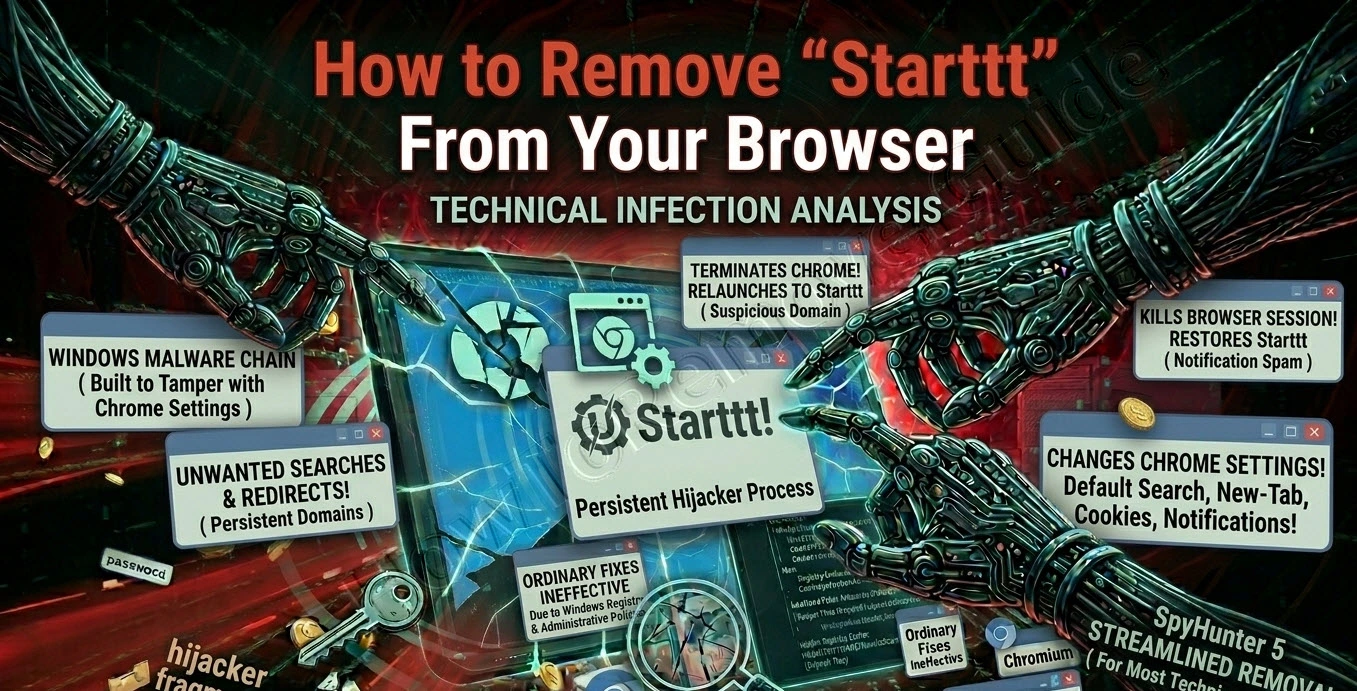
Chrome が突然終了し、再起動して Starttt のタブを開く場合、その問題は単なる一時的な不具合よりも深刻である可能性があります。複数の報告では、怪しい広告をクリックしたり、レシピアプリや PDF 関連アプリを装った偽アプリをダウンロードした後に、この動作が現れたとされています。
研究者たちは、この活動を Chrome 設定 を改ざんするよう設計された Windows マルウェアチェーンに結び付けています。その結果、不要な検索、リダイレクト、しつこい通知スパムが発生します。観測された事例では、感染がブラウザを終了させ、前回のセッションを復元し、不審なドメインを経由させた後で検索結果を表示していました。
 OFFERSpyhunter が Starttt* を正常に削除できることを私たちはテストで確認し、その使用を推奨します。これにより、Starttt が再インストールされるのを防ぎ、既知のマルウェアを今後自動的にブロックします。
そのため、この脅威は通常のポップアップ問題よりも深刻に見えます。入手可能な分析によれば、既定の検索プロバイダー、新しいタブの動作、Cookie、通知権限を変更できる可能性があり、同じ配布方法によって後からさらに危険な ペイロード が送り込まれるおそれがあると警告する研究者もいます。
多くの人にとって、Nextgeeker.com や Unatookement.com と同様に、最も分かりやすい警告サインは、突然のリダイレクト、偽の感染警告、見覚えのない検索、または許可なく Chrome の動作が変わることです。削除手順が技術的すぎて難しいと感じる場合は、SpyHunter 5 を使って不要なプログラムやマルウェアを削除できます。
Starttt削除チュートリアル
下の簡易版から始めてください。これは Starttt が有効なままになりやすいブラウザ領域を重点的に確認するものです。これらの簡単な確認で不要な変更が消えれば、そこで終了して構いません。問題が再発したり、一部の設定がロックされたままの場合は、より詳細なポリシーおよびシステムのクリーンアップ手順がある完全ガイドに進んでください。
Startttを削除するための簡単な手順
- 1.1まずブラウザの拡張機能を開き、怪しい名前や見覚えのない名前がないか確認してください。
- 1.2見覚えのないものがあれば、削除するのが最善です。ここでは自分の感覚を信じてください。少しでもおかしいと感じたら削除しましょう。
- 1.3次に、Privacy and Security 設定を開き、Site Permissions に注目してください。この領域では、ポップアップの表示や通知の送信を許可するサイトを管理しており、悪質なサイトはこうした権限を悪用します。
- 1.4見覚えのないサイトや信頼できないサイトのアクセス権は取り消してください。これらの設定を整理したら、コンピューターを再起動し、ブラウザをもう一度開いてください。
多くの場合、簡易的なクリーンアップでブラウザの正常な動作が復元されます。Starttt がまだ残っている場合は、以下の完全手順に進み、不要な変更を維持しているポリシーを削除してください。
概要:
| 名前 | Starttt |
| 種類 | ブラウザーハイジャッカー |
| 検出ツール |
Startttウイルスを削除する方法
完全ガイドではまず、Starttt に関連する正確なポリシー値と拡張機能の詳細を収集します。次の段階でその情報を使い、Windows 内の一致する項目を特定し、ブラウザを外部から制御し続けるレコードを削除します。

1. Startttポリシーを特定する
- 1.1
 悪質なポリシーの存在を確認するには、Chrome のアドレスバーに
chrome://policyと入力してください。別の Chromium 系ブラウザを使っている場合は、「chrome」をそのブラウザ名に置き換えるだけです。 - 1.2ここにはアクティブなポリシーの一覧が表示されます。Value 列にランダムな文字列や意味不明な英字の並びがあれば注意してください。後で必要になるので控えておきましょう。
- 1.3そのついでに、Extensions ページに戻って hijacker ポリシーに関する追加情報を集めてください。Developer Mode を有効にし、hijacker によってインストールされた不審または不要な拡張機能の ID をコピーして、悪質なポリシー値の横に保存してください。
- 1.4何らかの理由で Extensions ページにアクセスできない場合は、この代替方法で拡張機能を手動削除してみてください。ファイルエクスプローラーを開き、次のディレクトリに移動します。
C:\Users[Your Username]\AppData\Local\Google\Chrome\User Data\Default\Extensions - 1.5
 このフォルダー内のものをすべて削除して、インストール済みの拡張機能を完全に取り除き、危険なものがデバイスに残らないようにしてください。これは、問題の原因となっている隠れた脅威や持続的な脅威を根こそぎ排除するために重要です。
 - 1.6
 他のブラウザにも対応するディレクトリがあります。
 - 1.7これでブラウザの Extensions Manager ページに戻れます。
OFFERSpyhunter が Starttt* を正常に削除できることを私たちはテストで確認し、その使用を推奨します。これにより、Starttt が再インストールされるのを防ぎ、既知のマルウェアを今後自動的にブロックします。
Startttポリシーを削除する
このパートでは、Windows Registry を使ってポリシー項目を手動で削除することに重点を置きます。Starttt はそこに設定を保存できるため、一致するキーを削除する必要があることがよくあります。誤ったレジストリ編集はシステムに影響する可能性があるため、慎重に作業してください。より安全な自動化オプションを使いたい場合は、代わりに付属の SpyHunter 5 スキャナーを実行してください。
2. レジストリからStartttポリシーを削除する方法
- 2.1Registry Editor を開くには、Start Menu に
regeditと入力し、Enter を押してください。 - 2.2開いたら、Edit > Find オプションを使って、先ほど控えた悪質な値を検索します。各項目を慎重に削除してください。見落としがないよう、この作業は数回繰り返してください。庭の雑草を抜くのと同じで、根を残したくはありません。
- 2.3
 消せない項目に出くわした場合は、権限を調整できます。問題のあるキーを右クリックし、Permissions > Advanced > Change を選び、「everyone」にアクセス権を付与してください。
 - 2.4
 前のウィンドウで “Replace…” の両方のオプションにチェックを入れ、Apply と OK をクリックしてください。
権限変更が適用された後は、Windows にブロックされることなく、一致するレジストリキーを削除できるはずです。
Startttポリシーを削除するための代替ツール
レジストリの方法でポリシーをすべて削除できない場合は、このセクションの代替チェックを使ってください。これらは Windows のほかの場所に残った設定を見つけ出すことができ、手動クリーンアップが成功した後でも実施する価値があります。隠れたポリシーレコードによって後でブラウザの変更が復元される可能性があるためです。
3. Startttポリシーを削除するその他の方法
- 3.1
 もう一つ試せる代替手段は Group Policy Editor です。これはシステムポリシーを管理するための組み込みユーティリティです。開始するには Start Menu で「edit group policy」を検索してください。その後、Administrative Templates に移動します。
 - 3.2
 Administrative Templates を右クリックし、Add/Remove Templates を選択します。次のウィンドウに表示される項目を削除してください。
 - 3.3Chrome ユーザー向けのもう一つの優れた選択肢は、Chrome Policy Remover です。用意されたリンクからダウンロードするだけで使えます。
- 3.4ダウンロードしたら、管理者として実行してください。Windows が警告を表示しても心配いりません。More Info > Run Anyway を選び、ツールに処理を任せてください。
Chrome、Edge、その他のブラウザからStartttをアンインストールする
これは最終クリーンアップ段階であり、関連するポリシーが削除された後でのみ正しく機能します。ここでは、Starttt が不要な変更を残している可能性のある拡張機能、サイト権限、起動ページ、検索設定、そのほかのブラウザ領域を確認します。
4. ブラウザからStartttを削除する方法
- 4.1まず、hijacker に関連する拡張機能をブラウザから削除してください。今なら簡単にできるはずです。
- 4.2
 次に、閲覧データを消去してください。キャッシュされたファイルや Cookie には悪質な活動の痕跡が残っていることがよくあります。データを消去する際は、「All Time」の範囲を選んで、何も残らないようにしてください。
 - 4.3
 次に Privacy and Security 設定に戻り、Site Permissions に注目してください。不審なサイトが 通知 または リダイレクト の権限を保持したままになっていないか再確認してください。
 - 4.4
 ブラウザの 検索エンジン設定 も忘れずに確認してください。見覚えのないプロバイダーは、Google や Bing のような信頼できるオプションに置き換えてください。
 - 4.5最後に、On Startup と Appearance タブで不審な URL がないか確認し、削除してください。終わる頃には、ブラウザはほぼ元通りになっているはずです。
