
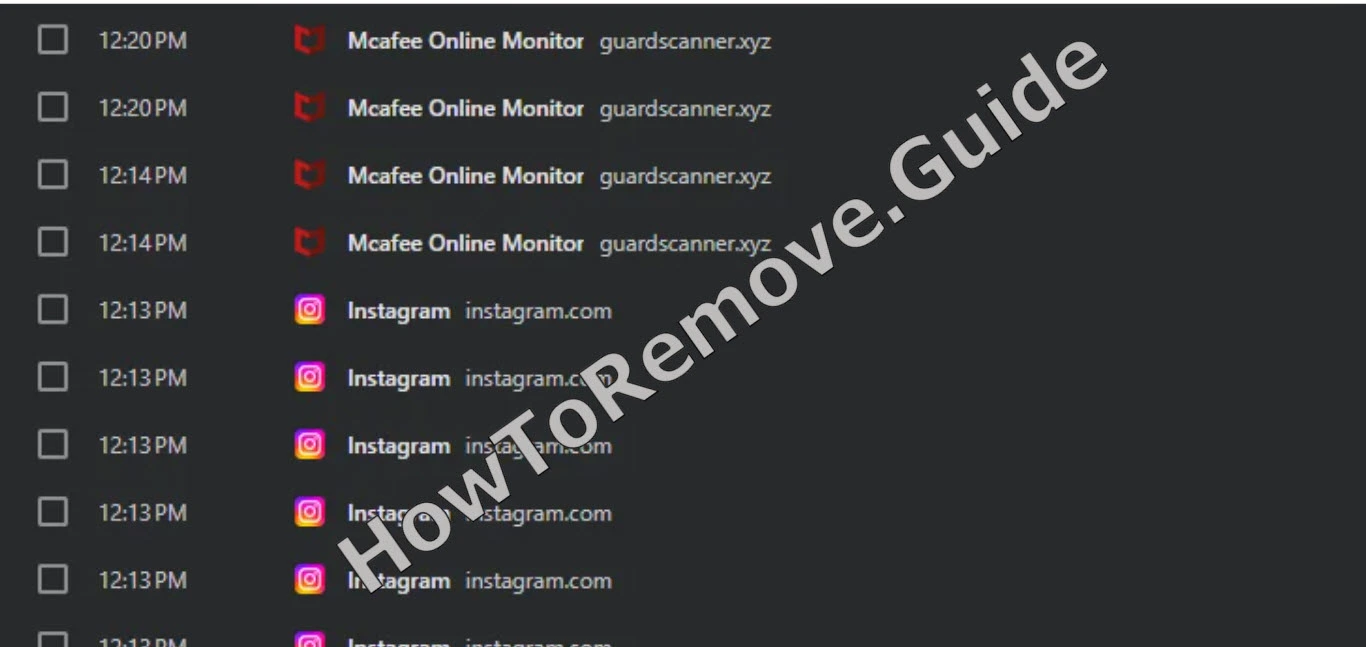
ブラウザーが突然ポップアップを次々と表示し始めると、パソコン全体に問題が起きたように感じるかもしれません。しかし、Guardscanner.xyzについては、すぐにそう判断するべきではありません。圧力がブラウザーを通じてかけられているため、これはブラウザーハイジャック、少なくともブラウザーの悪用だと考えられます。
一般的な手口は、考えるよりクリックする方が楽だと感じるほど画面を騒がしくすることです。Guardscanner.xyzは、脅威を検出した、あるいはブラウザーが安全ではないと表示する場合があります。検索を本来の行き先からそらし、要求していないページを何度も開くこともあります。こうした警告を信用するべきではありません。目的はクリックさせることであり、そのクリックによって詐欺ページや、インストールするつもりのなかったソフトウェアへ誘導される可能性があります。
 OFFERSpyhunter が Guardscanner.xyz* を正常に削除できることを私たちはテストで確認し、その使用を推奨します。これにより、Guardscanner.xyz が再インストールされるのを防ぎ、既知のマルウェアを今後自動的にブロックします。
Guardscanner.xyz、Searchtofind.net、Cybernodebox.co.inのようなサイトは、ファイルを破壊する種類のウイルスではないかもしれませんが、ブラウジングの安全性を低下させる可能性があります。削除したうえで、再びブラウザーを信頼する前に設定と権限を確認してください。
Guardscanner.xyzの削除手順
Guardscanner.xyzは、疑わしい拡張機能や権限だけに依存していることがあるため、まず簡易クリーンアップを試してください。この短い方法は実行しやすく、問題をすぐに解決できる場合があります。解決しない場合は、完全版ガイドでポリシーの削除を行います。
Guardscanner.xyzを手動ですばやく削除する – まずこの方法を試してください
- 1.1まずブラウザーの拡張機能ページを開き、疑わしい名前や見覚えのない名前を探します。
- 1.2見覚えのないものがあれば、削除するのが最善です。直感を信じ、何かおかしいと感じたら削除してください。
- 1.3次に、Privacy and Security設定を開き、Site Permissionsを確認します。この領域では、ポップアップの表示や通知の送信を許可するサイトを管理します。不正なサイトはこうした権限を悪用します。
- 1.4認識できない、または信頼していないサイトのアクセス権を取り消してください。設定を整理したら、パソコンを再起動してブラウザーを開き直します。
簡易クリーンアップで問題が解決した場合は、ブラウザーを再起動して通常どおり使用してください。Guardscanner.xyzが引き続き検索、起動、または権限に影響している場合は、完全な手順へ進んでください。
概要:
| 名前 | Guardscanner.xyz |
| 種類 | ブラウザーハイジャッカー |
| 検出ツール |
Guardscanner.xyzウイルスを削除する方法
完全版ガイドの最初の手順は、SpyHunter 5の使用です。任意の手順ですが、手動クリーンアップが必要になる前にGuardscanner.xyzと関連する痕跡を削除できる可能性があるため、強く推奨します。ほとんどのユーザーにとって、最初に試す方法として最も安全です。
最速の削除方法:SpyHunter 5を使用する
- 1.1ここをクリックして、マルウェア対策ツールをPCにダウンロードしてインストールします。
- 1.2SpyHunter 5を起動し、Buy ボタンをクリックして、7日間の無料トライアルを開始するか、ツールを直接購入するかを選択します。
今すぐSpyHunter 5を購入する場合は、割引コード「HTRG15」を使用すると15%割引になります。 - 1.3
 SpyHunterを有効化したら、Start Scan Nowをクリックし、Full Scan オプションを選択して、ツールにスキャンを実行させます。
 - 1.4
 スキャンが完了すると(時間がかかる場合があるため、しばらくお待ちください)、マルウェアやその他の不要な項目がすべて一覧表示されます。
Next をクリックして検出結果を確認し、もう一度Next をクリックして不正な項目をすべて削除します。
SpyHunter 5でGuardscanner.xyzを完全に削除できた場合、残りの手順は省略できます。管理された設定、リダイレクト、または疑わしい拡張機能が残っている場合は、手動の段階へ進んでください。
Guardscanner.xyzのポリシーを削除する:フェーズ1
まず、Guardscanner.xyzに関連している可能性のあるポリシーと拡張機能の情報を収集します。後の手順ではこれらの値を検索対象として使用するため、省略したり記憶だけで入力し直したりせず、正確にコピーしてください。
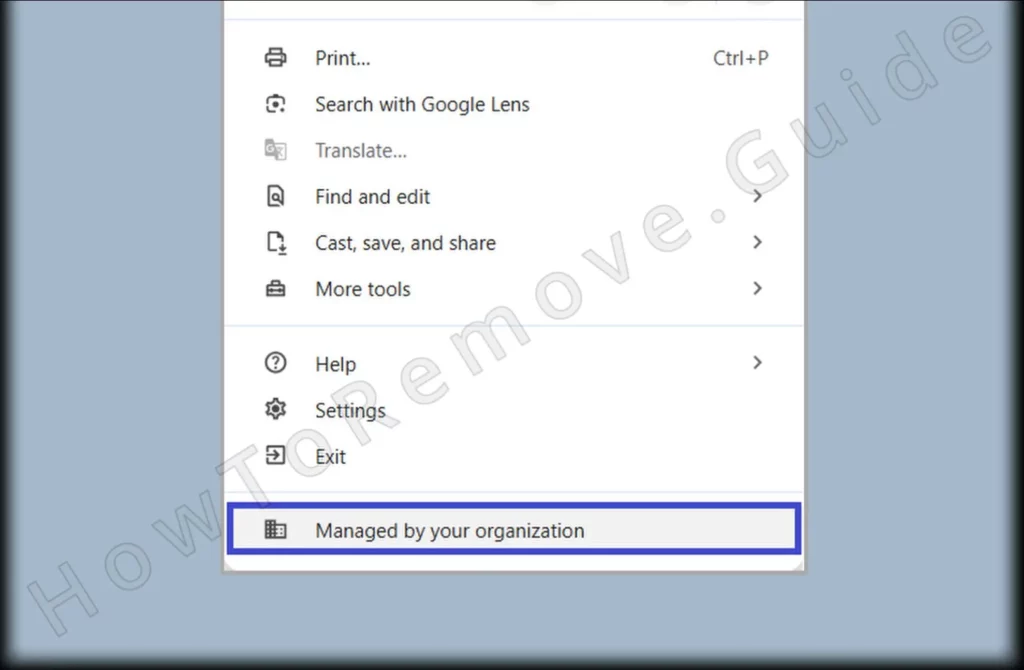
1. Guardscanner.xyzのポリシーを特定する
- 1.1
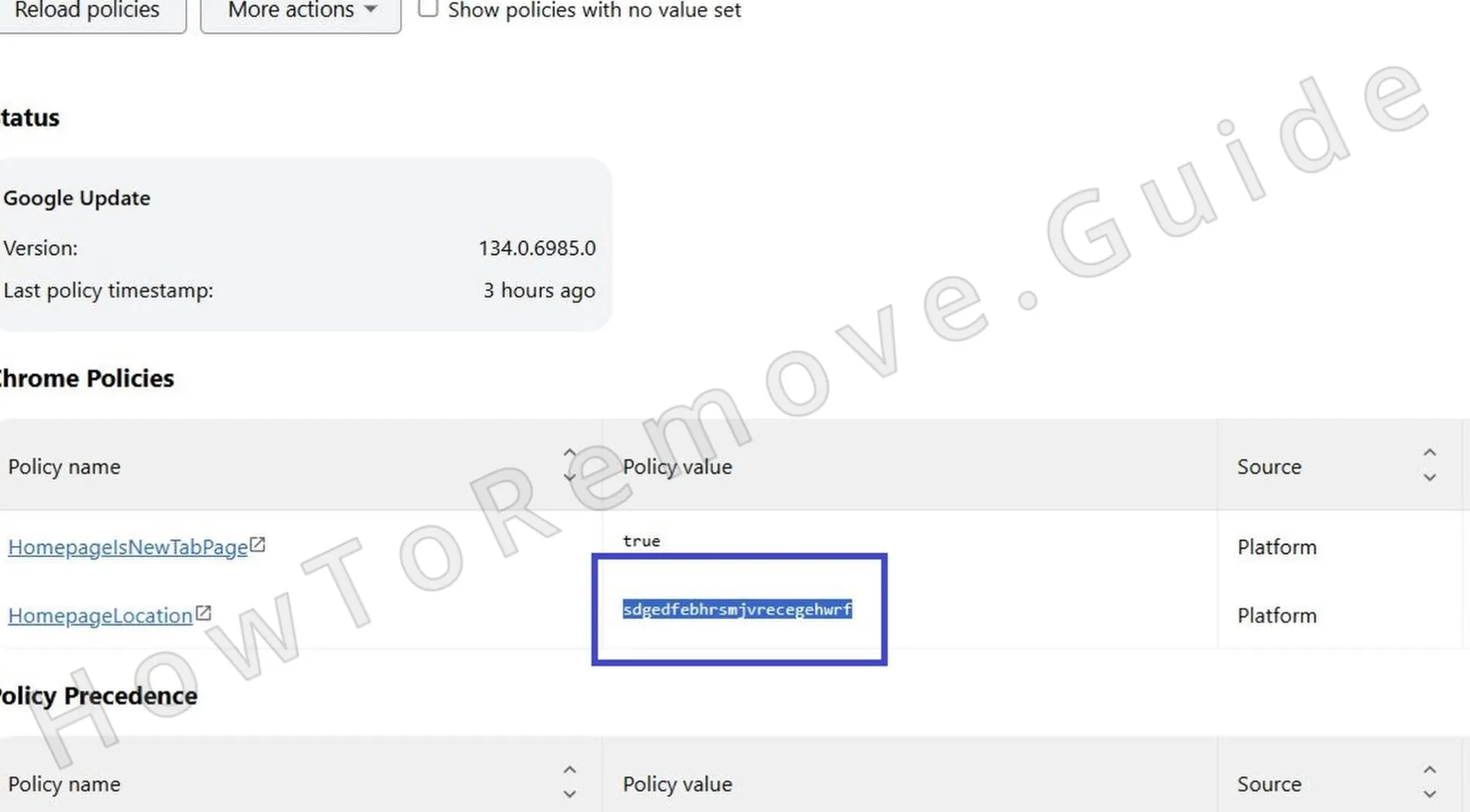 不正なポリシーが存在するか確認するには、Chromeのアドレスバーに
chrome://policyと入力します。別のChromiumベースのブラウザーを使用している場合は、「chrome」をそのブラウザー名に置き換えてください。 - 1.2ここには有効なポリシーの一覧が表示されます。Value 列に、意味のないランダムな文字列や文字の並びがある場合は注意してください。後で必要になるため、それらの値をメモします。
- 1.3続いてExtensionsページをもう一度開き、ハイジャッカーのポリシーに関する追加情報を収集します。Developer Modeを有効にし、ハイジャッカーによってインストールされた疑わしい、または不要な拡張機能のIDをすべてコピーして、不正なポリシー値と一緒に保存してください。
- 1.4制限によってExtensionsページを開けない場合は、次の代替方法で拡張機能を手動削除してください。エクスプローラーを開き、次のディレクトリへ移動します。
C:\Users[Your Username]\AppData\Local\Google\Chrome\User Data\Default\Extensions - 1.5
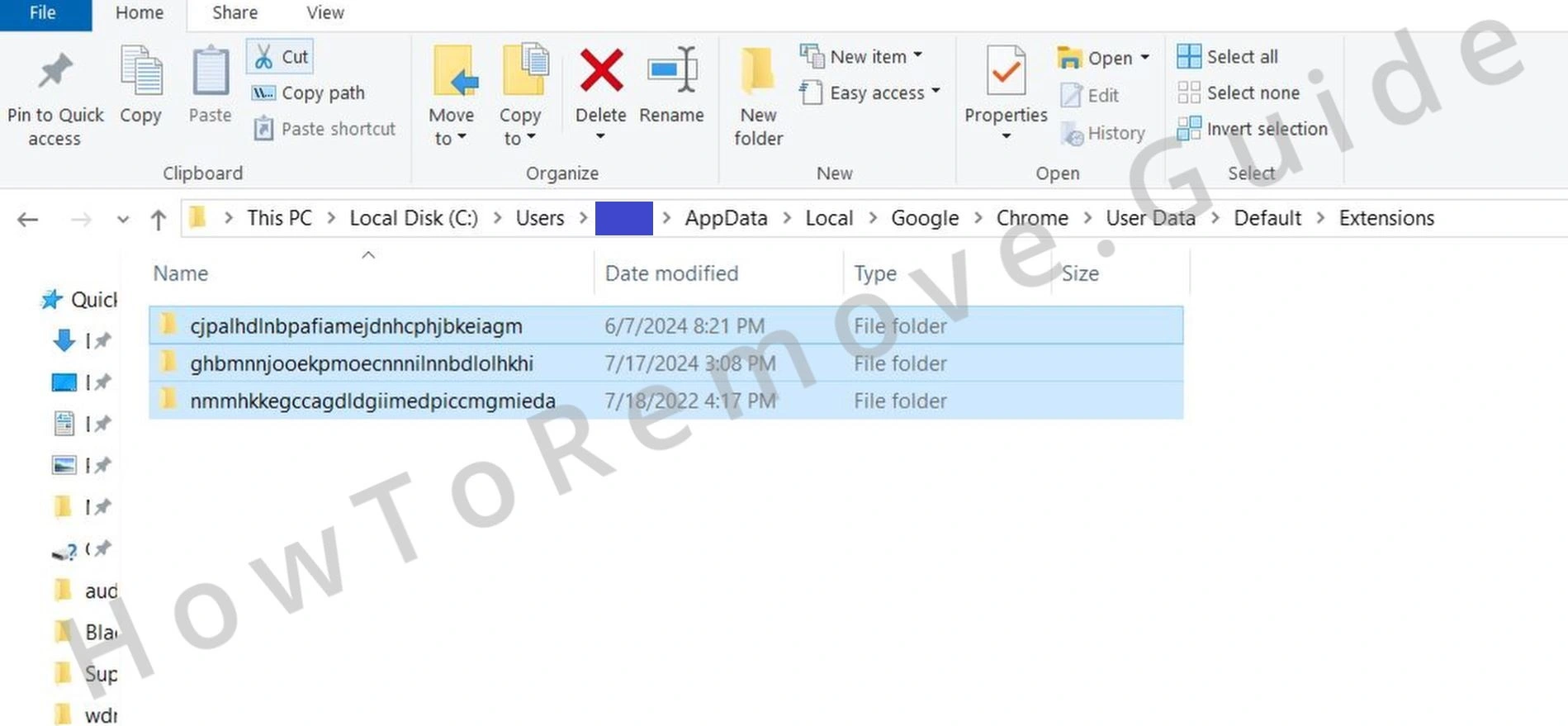 このフォルダー内のすべてを削除して、インストール済みの拡張機能をすべて除去し、危険なものがデバイスに残らないようにします。この操作は、問題の原因となる隠れた脅威や永続的な脅威を根絶するために重要です。
 - 1.6
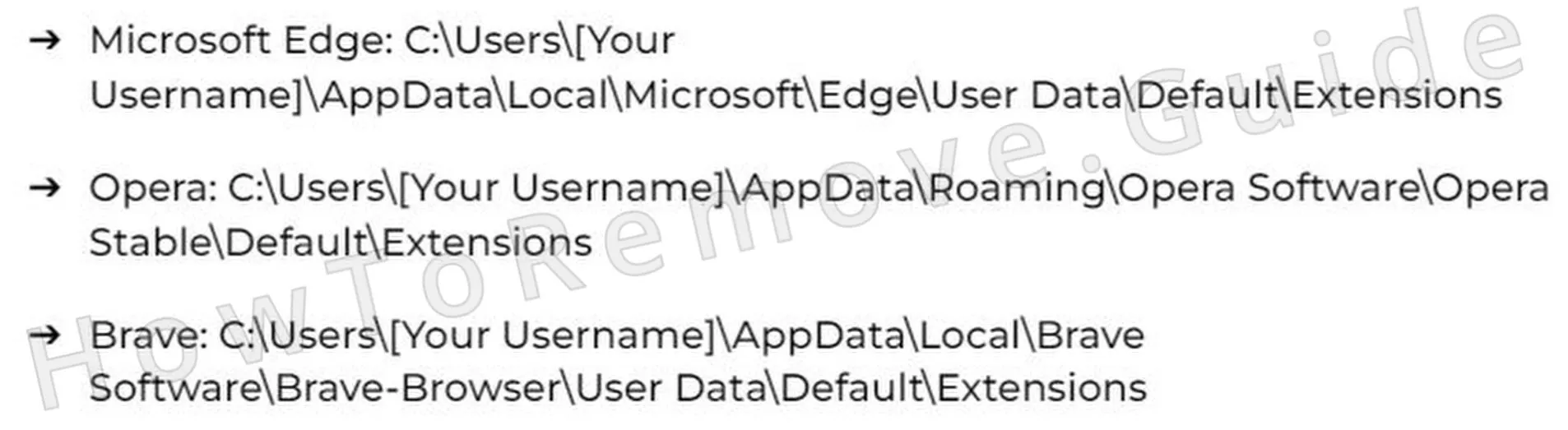 ほかのブラウザーにも同等のディレクトリがあります。
 - 1.7これで、ブラウザーの拡張機能マネージャーページに戻ることができます。
OFFERSpyhunter が Guardscanner.xyz* を正常に削除できることを私たちはテストで確認し、その使用を推奨します。これにより、Guardscanner.xyz が再インストールされるのを防ぎ、既知のマルウェアを今後自動的にブロックします。
Guardscanner.xyzのポリシーを削除する:フェーズ2
保存した情報を使い、Registry EditorでGuardscanner.xyzのポリシー記録を検索します。疑わしい値と明確に一致する項目だけを削除してください。レジストリ操作のミスが心配な場合は、SpyHunter 5を使用してください。
2. レジストリからGuardscanner.xyzのポリシーを削除する方法
- 2.1Registry Editorを開くには、Start Menuに
regeditと入力し、Enterを押します。 - 2.2開いたら、Edit > Findを使用して、先ほどメモした不正な値を検索します。各項目を慎重に削除してください。見落としがないよう、この操作を数回繰り返します。庭の雑草を抜くのと同じで、根を残さないことが重要です。
- 2.3
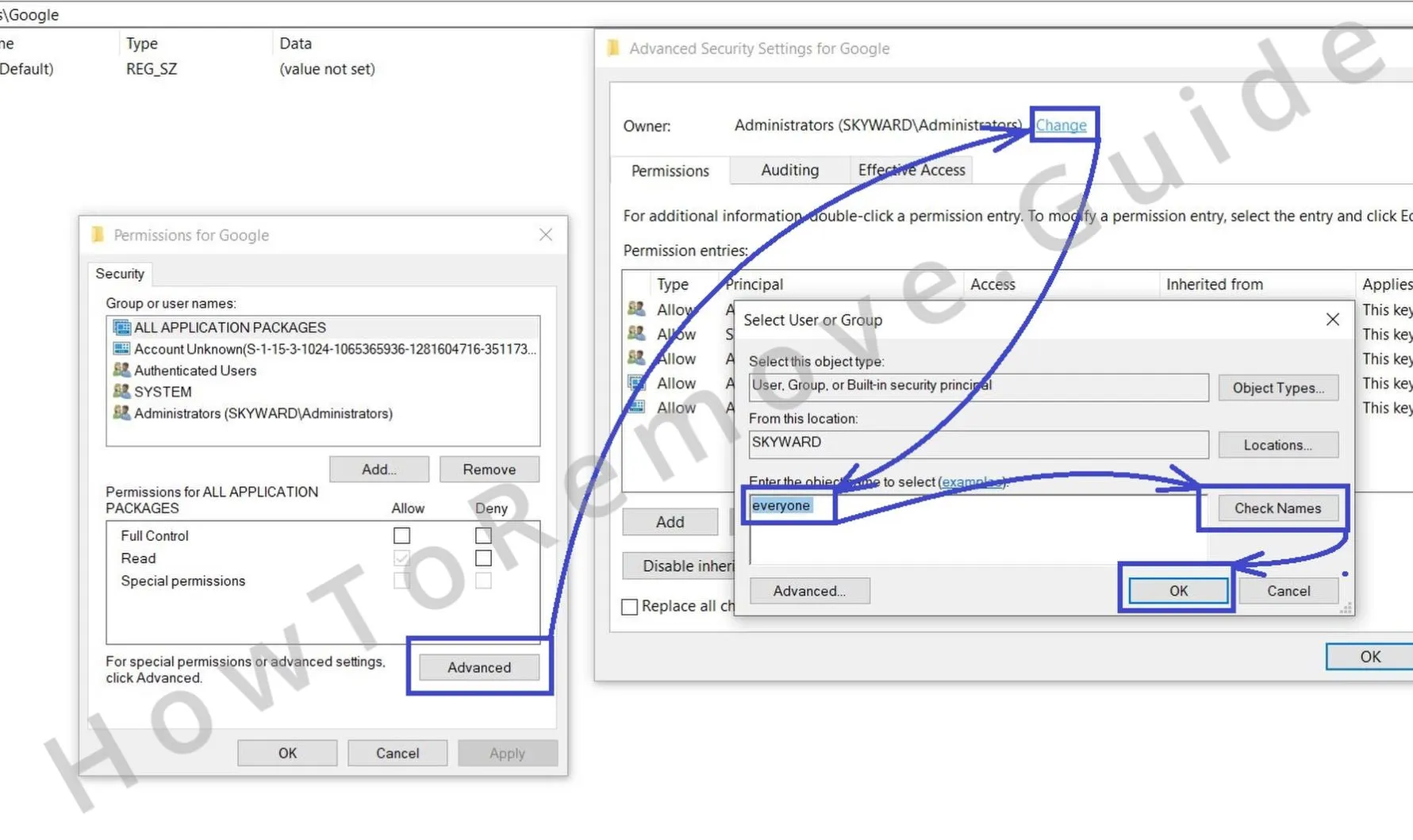 削除できない項目がある場合は、権限を調整できます。問題のキーを右クリックし、Permissions > Advanced > Changeを選択して、「everyone」にアクセス権を付与します。
 - 2.4
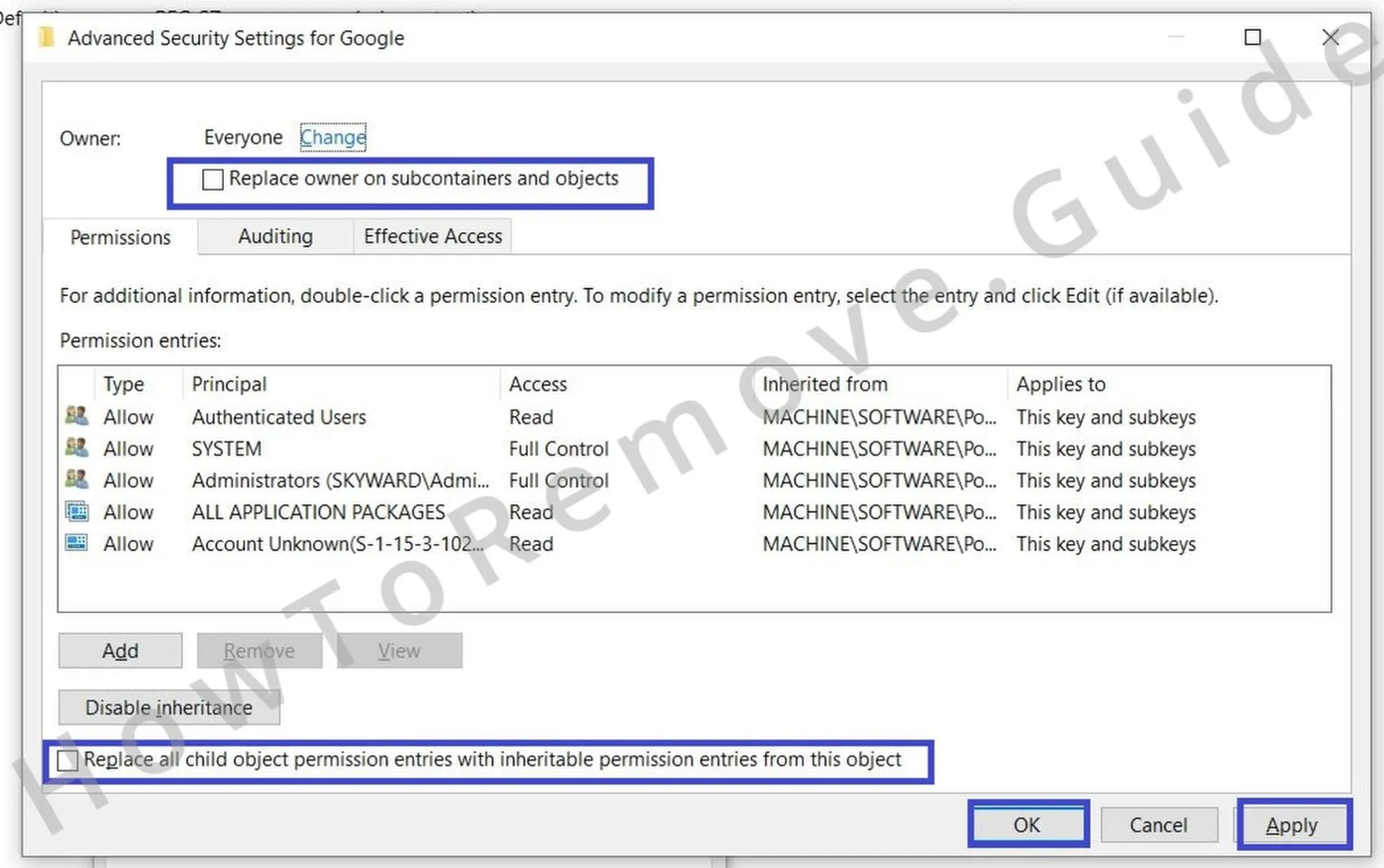 前のウィンドウで2つの“Replace…” オプションを両方選択し、Apply 、OKの順にクリックします。
権限を修正すると、そのキーを削除できるようになるはずです。
Guardscanner.xyzのポリシーを削除する代替ツール
強制された設定が残っている場合は、Guardscanner.xyzのポリシーの残骸を除去するために、次の追加確認を行ってください。これは、レジストリの手順では消えないことがあるローカルポリシーテンプレートとChromeのポリシールールに対応します。
3. Guardscanner.xyzのポリシーを削除するその他の方法
- 3.1
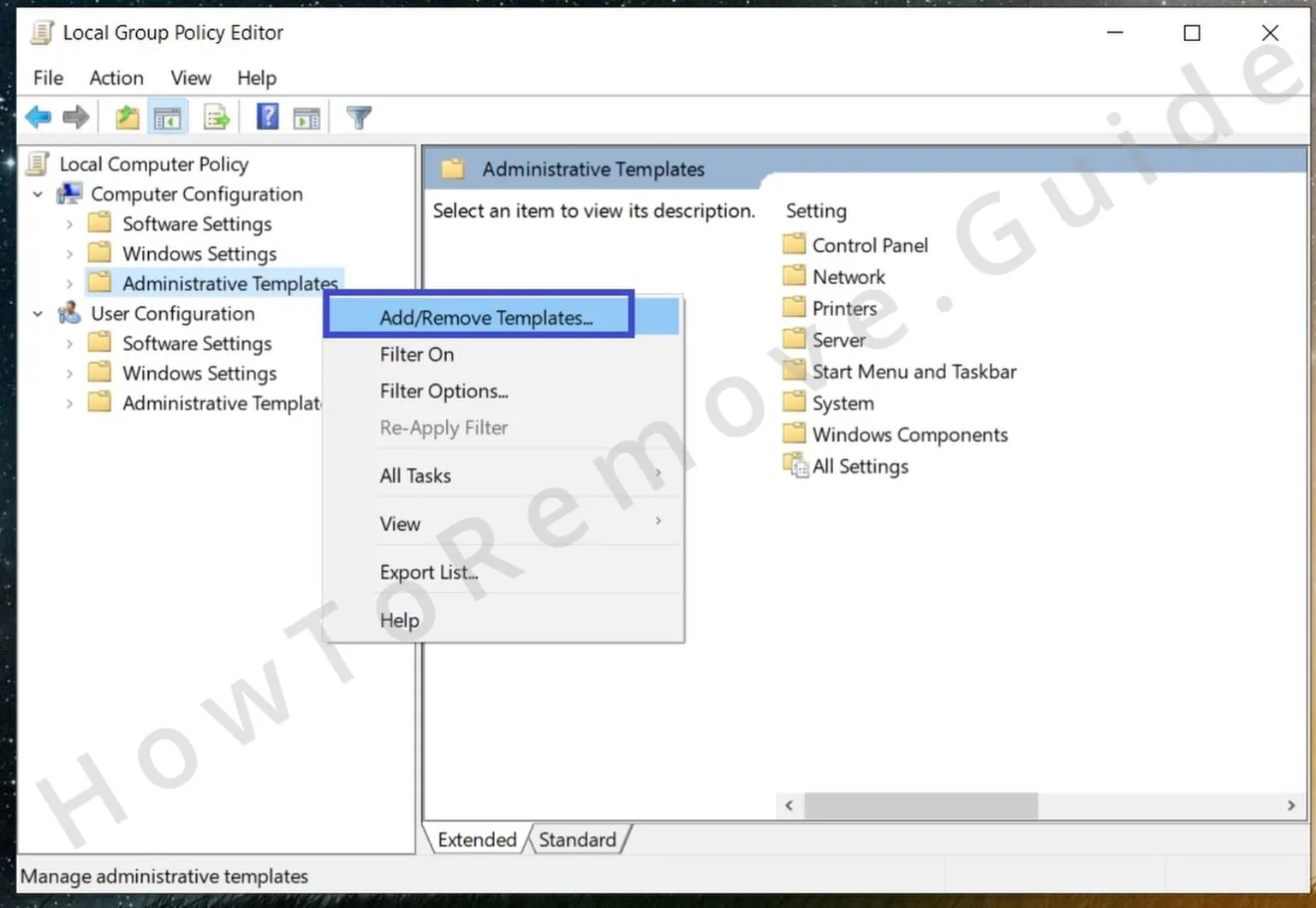 代替方法の1つは、システムポリシーを管理する組み込みユーティリティGroup Policy Editorです。Start Menuで「edit group policy」を検索して起動し、Administrative Templatesへ移動します。
 - 3.2
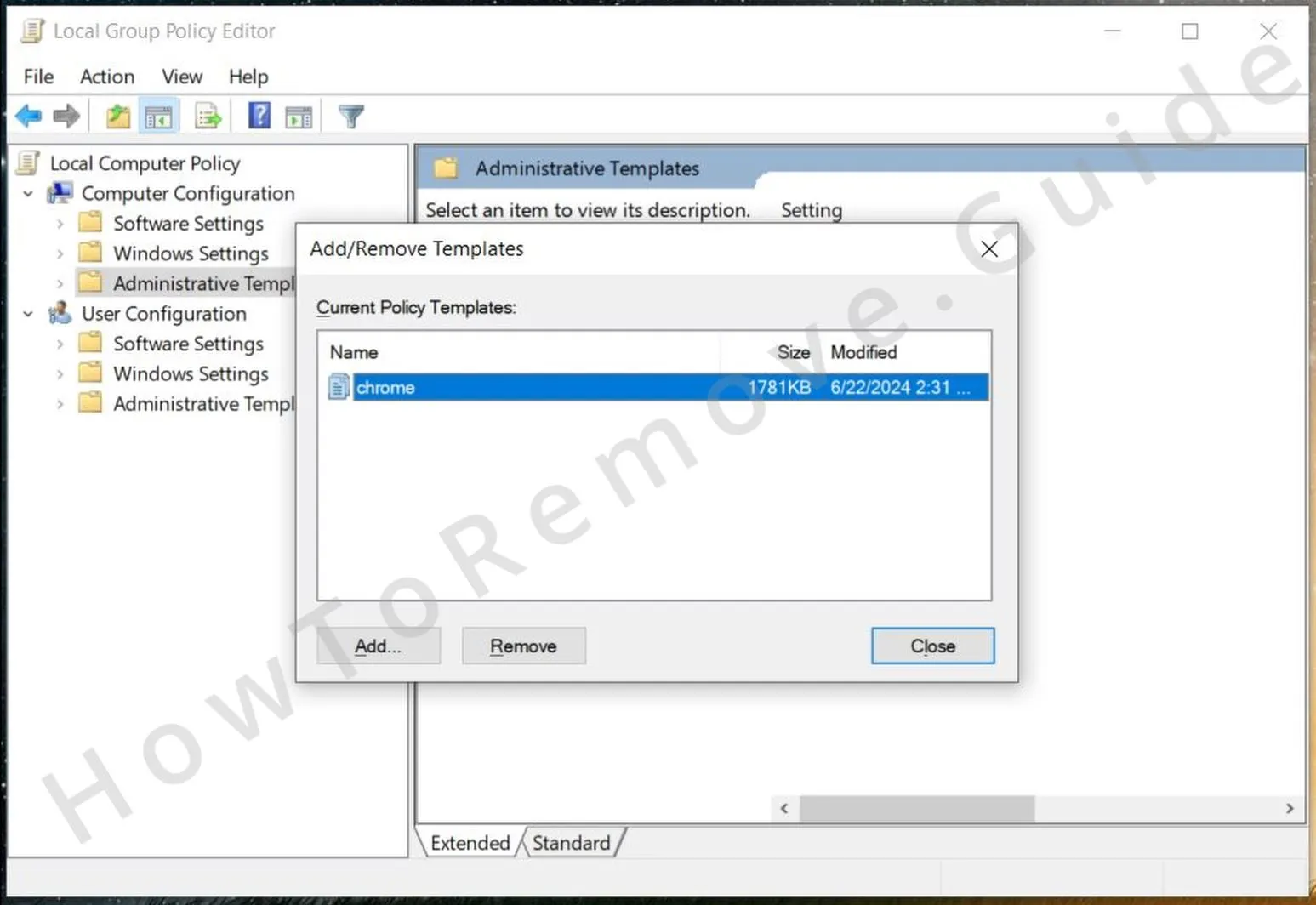 Administrative Templatesを右クリックし、Add/Remove Templatesを選択します。次のウィンドウに表示される項目をすべて削除してください。
 - 3.3Chromeユーザーには、Chrome Policy Removerも優れた選択肢です。記載されたリンクからダウンロードしてください。
- 3.4ダウンロード後、管理者として実行します。Windowsが警告を表示しても心配する必要はありません。More Info > Run Anywayを選択し、ツールに処理を実行させます。
Chrome、Edge、その他のブラウザーからGuardscanner.xyzをアンインストールする
Guardscanner.xyzのポリシーを削除した後、最後にもう一度ブラウザーを確認します。拡張機能、検索設定、起動ページ、通知、サイト権限を整理し、残った設定によってハイジャッカーの動作が継続しないようにしてください。
4. ブラウザーからGuardscanner.xyzを削除する方法
- 4.1まず、ハイジャッカーに関連する拡張機能をブラウザーからすべて削除します。この段階では簡単に削除できるはずです。
- 4.2
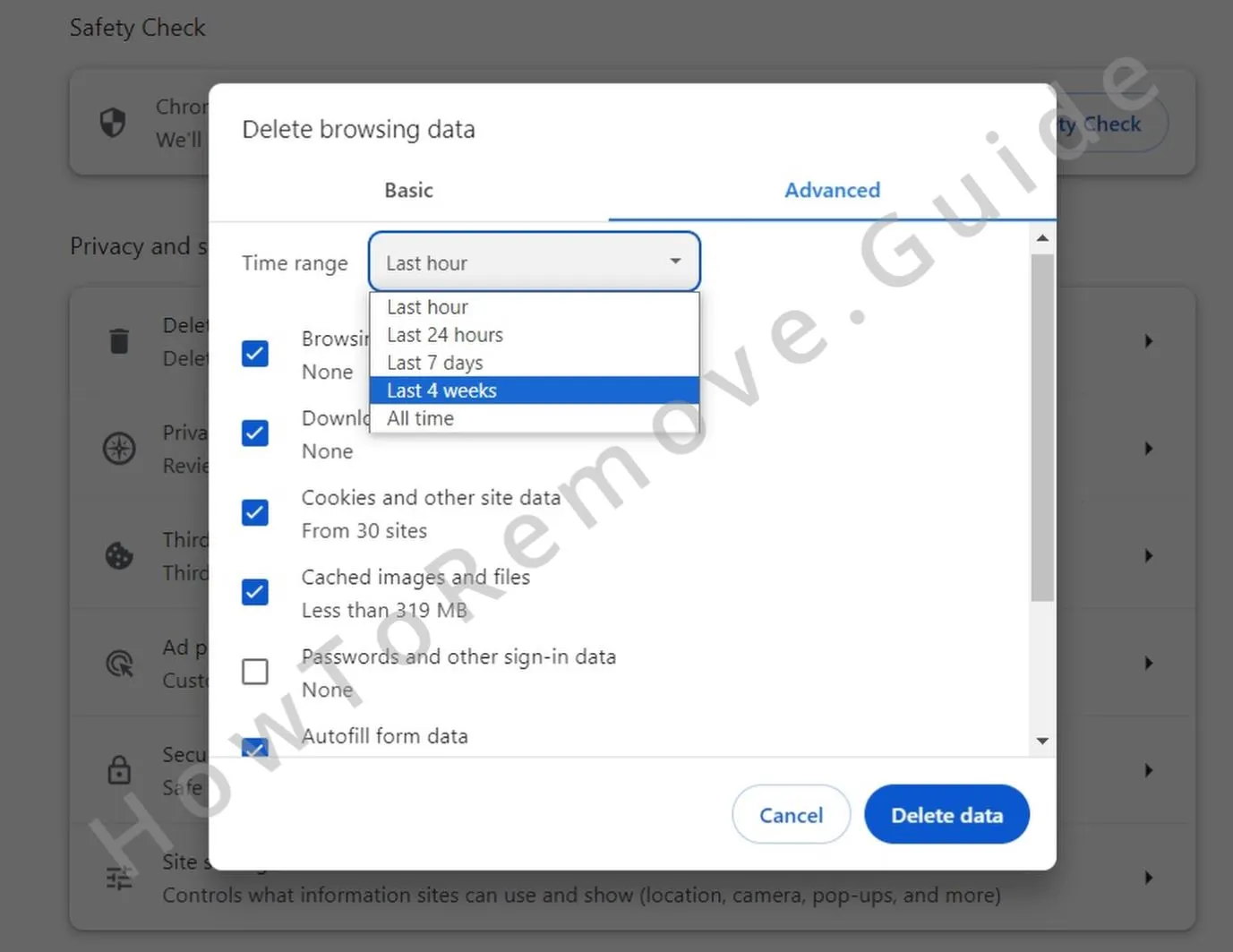 次に、閲覧データを消去します。キャッシュされたファイルやCookieには、悪意のある活動の痕跡が残っていることがあります。データを消去する際は、期間に「All Time」を選択し、何も残らないようにしてください。
 - 4.3
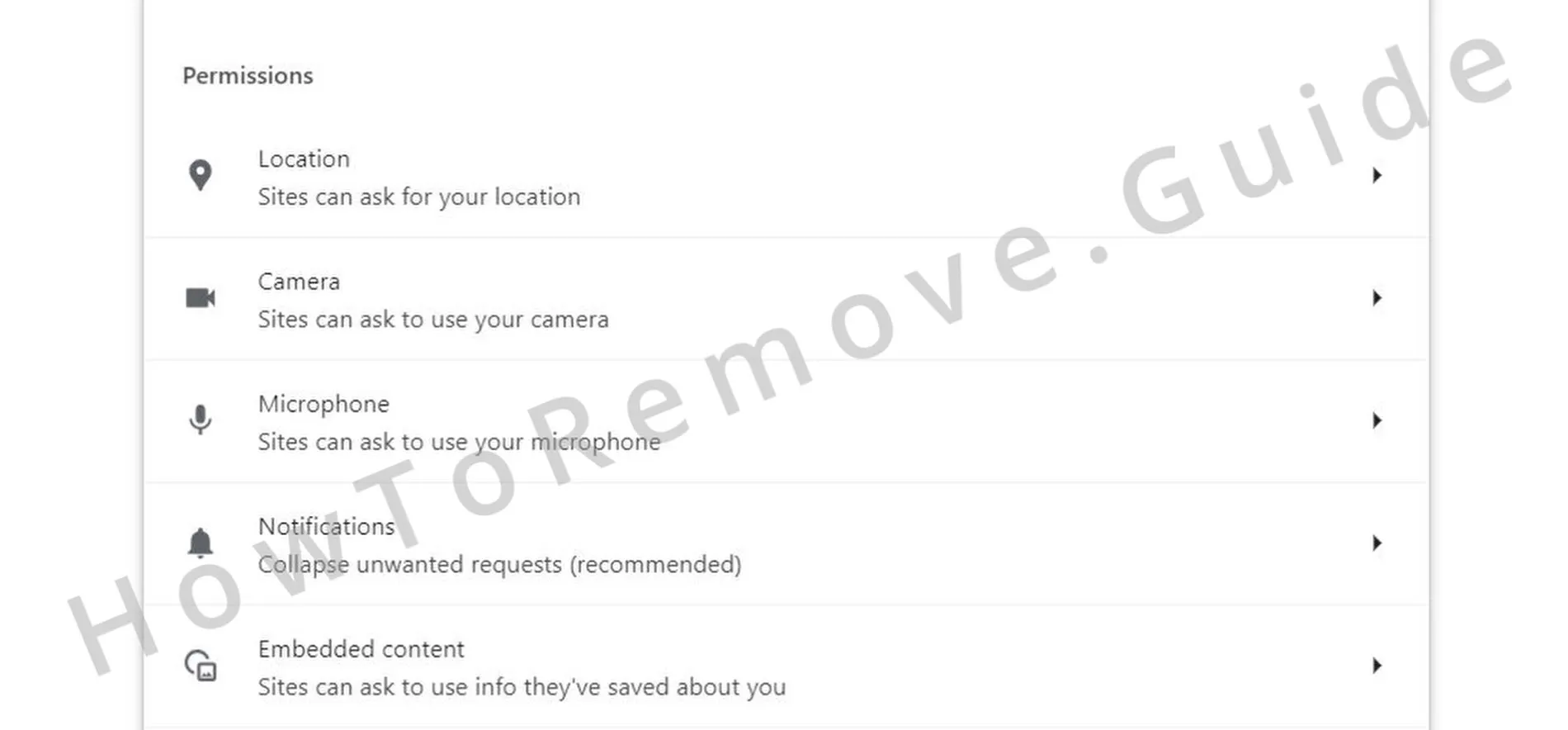 続いてPrivacy and Security設定に戻り、Site Permissionsを確認します。不審なサイトにnotifications やredirectsの権限が残っていないことを念入りに確認してください。
 - 4.4
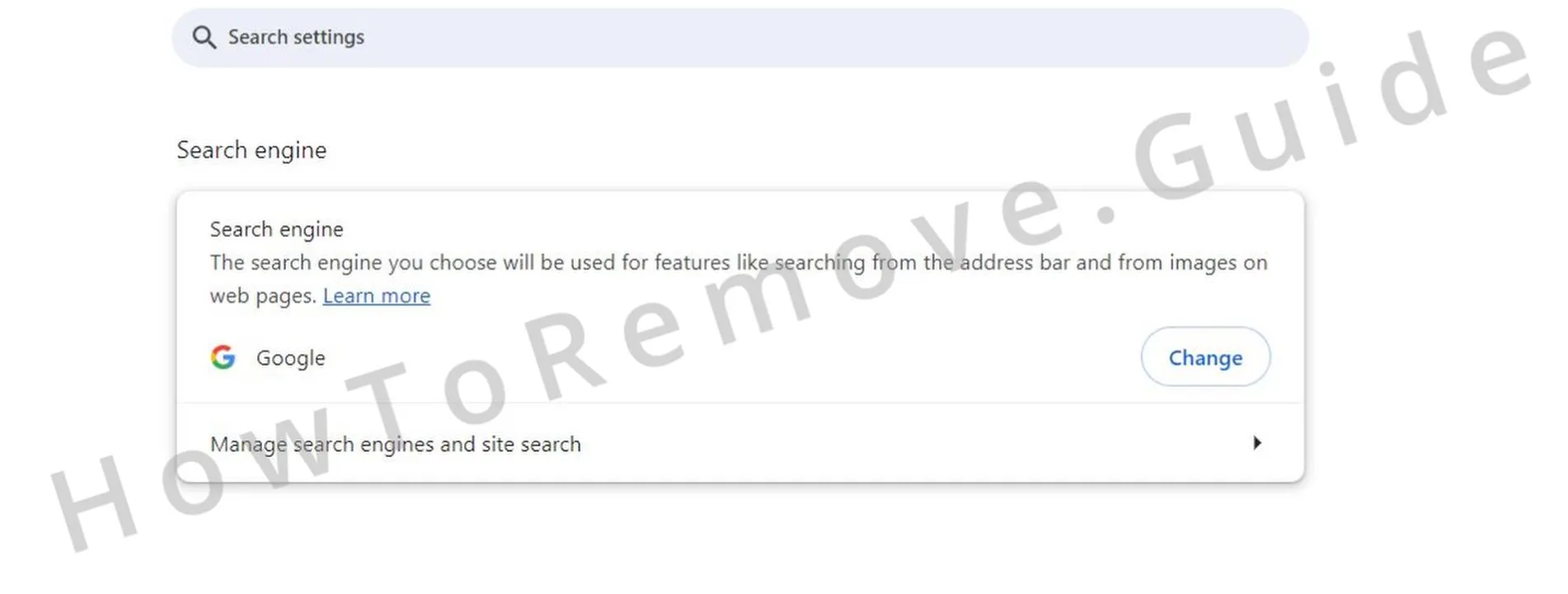 ブラウザーの検索エンジン設定も忘れずに確認します。見覚えのないプロバイダーは、GoogleやBingなど信頼できるものに置き換えてください。
 - 4.5最後に、On StartupとAppearance の各タブで不正なURLを確認し、削除します。完了すれば、ブラウザーは新品同様の状態になるはずです。
