Cuando un navegador empieza de repente a bombardearte con ventanas emergentes, puede parecer que todo el ordenador está en peligro. Con Guardscanner.xyz, yo no llegaría de inmediato a esa conclusión. Mi impresión es que se trata de un secuestro del navegador, o como mínimo de un abuso del navegador, porque toda la presión se ejerce a través de él.
Ese suele ser el método: hacer que la pantalla resulte tan estridente que pulsar parezca más fácil que pensar. Guardscanner.xyz puede afirmar que ha encontrado amenazas o que el navegador no es seguro. También puede desviar las búsquedas del destino previsto y seguir abriendo páginas que nunca solicitaste. Yo no daría credibilidad a ninguna de esas alertas. Su función es conseguir el clic, y ese clic puede llevarte a páginas fraudulentas o a programas que no pretendías instalar.
Hemos comprobado que SpyHunter elimina con éxito Guardscanner.xyz* y recomendamos usarlo. Evitará que Guardscanner.xyz vuelva a instalarse y se asegurará de que tu dispositivo quede limpio de cualquier malware.
 Prueba gratis 7 días*
Comprar ahora15% DESCUENTO si compras directamente sin prueba.
Prueba gratis 7 días*
Comprar ahora15% DESCUENTO si compras directamente sin prueba.
Sitios como Guardscanner.xyz, Searchtofind.net o Cybernodebox.co.in quizá no sean virus que destruyen archivos, pero aun así pueden hacer que la navegación sea menos segura. Elimínalos y, después, revisa la configuración y los permisos del navegador antes de volver a confiar en él.
Tutorial para eliminar Guardscanner.xyz
Empieza por la limpieza rápida, porque a veces Guardscanner.xyz depende únicamente de una extensión o de un permiso sospechoso. Esta vía más corta es sencilla y puede resolver el problema de inmediato. Si no funciona, la guía completa explica cómo eliminar las políticas.
Eliminación manual rápida de Guardscanner.xyz – prueba esto primero
- 1.1Empieza por abrir la página de extensiones del navegador y busca nombres sospechosos o desconocidos.
- 1.2Si ves algo que no reconoces, lo mejor es eliminarlo. Confía en tu instinto: si algo parece extraño, bórralo.
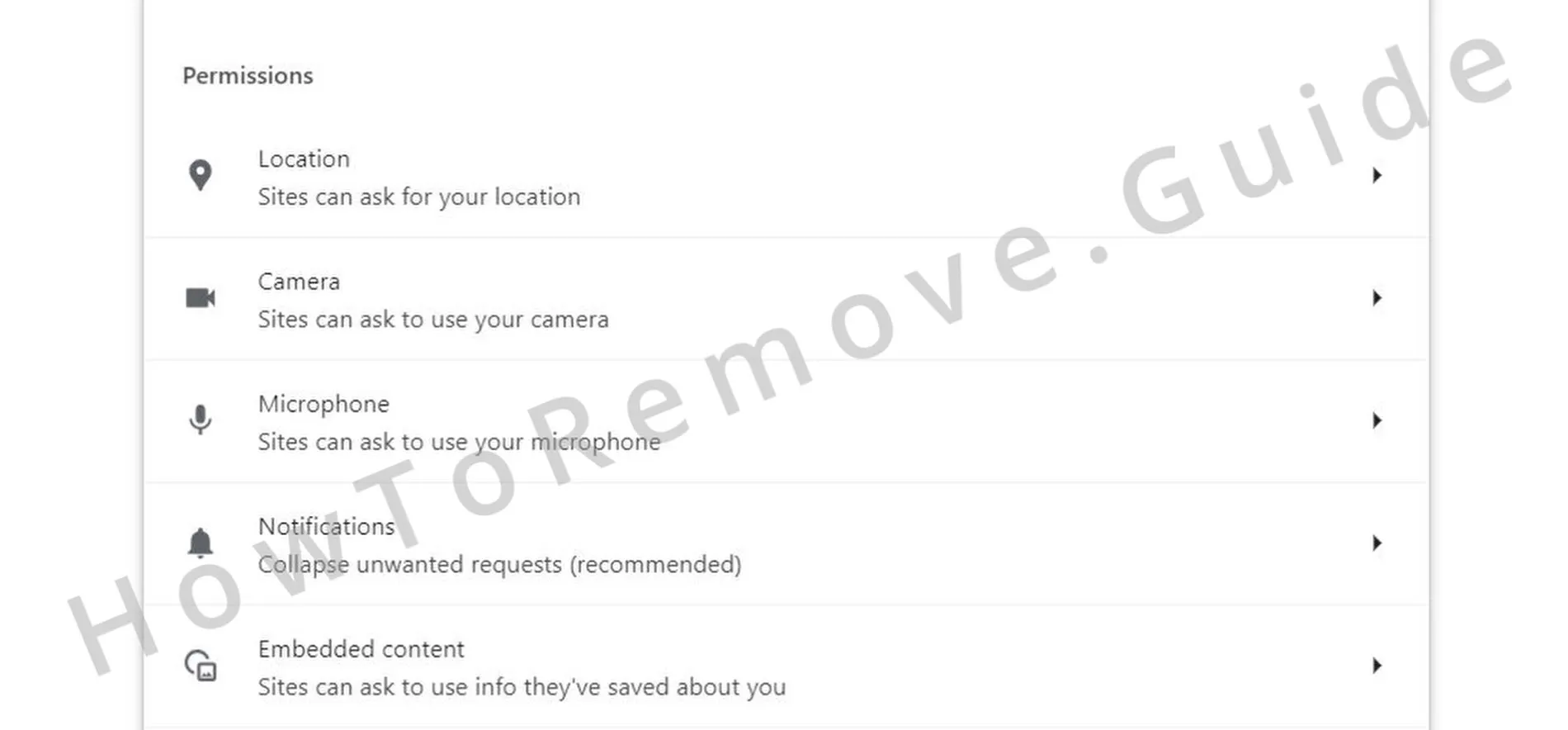
- 1.3A continuación, ve a la configuración Privacy and Security y céntrate en Site Permissions. Esta sección controla qué sitios pueden mostrar ventanas emergentes o enviarte notificaciones, y las páginas maliciosas aprovechan estos permisos.
- 1.4Revoca el acceso de cualquier sitio que no reconozcas o en el que no confíes. Cuando hayas ordenado estos ajustes, reinicia el ordenador y vuelve a abrir el navegador.
Si la limpieza rápida resuelve el problema, reinicia el navegador y continúa usándolo con normalidad. Si Guardscanner.xyz sigue afectando a las búsquedas, al inicio o a los permisos, pasa a las instrucciones completas.
RESUMEN:
| Nombre | Guardscanner.xyz |
| Tipo | Secuestrador del navegador |
| Herramienta de detección | Algunas amenazas se reinstalan por sí solas si no eliminas sus archivos principales. Recomendamos descargar SpyHunter para eliminar los programas dañinos para ti. Esto puede ahorrarle horas y asegurar que no dañe su sistema al eliminar los archivos equivocados. OFERTA * Removedor Gratuito le permite, sujeto a una espera de 48 horas, corregir y eliminar los resultados encontrados. EULA de SpyHunter, Política de Privacidad y más detalles sobre Removedor Gratuito. |
Cómo eliminar el virus Guardscanner.xyz
El primer paso de la guía completa es SpyHunter 5. Es opcional, pero muy recomendable, porque puede eliminar Guardscanner.xyz y los rastros relacionados antes de que sea necesaria una limpieza manual. Para la mayoría de los usuarios, es el primer intento más seguro.
Opción de eliminación más rápida: usar SpyHunter 5
- 1.1Haz clic aquí para descargar e instalar la herramienta antimalware en tu PC.
- 1.2Inicia SpyHunter 5, haz clic en el botón Buy y elige entre comenzar la prueba gratuita de 7 días o comprar directamente la herramienta.
Si decides comprar SpyHunter 5 ahora, puedes usar nuestro código de descuento «HTRG15» para obtener un 15 % de descuento. - 1.3Cuando hayas activado SpyHunter, haz clic en Start Scan Now, selecciona la opción Full Scan y deja que la herramienta haga su trabajo.
- 1.4Cuando finalice el análisis —puede tardar un poco, así que ten paciencia—, verás una lista con todo el malware y los demás elementos no deseados.
Haz clic en Next para revisar las detecciones y vuelve a hacer clic en Next para eliminar todos los elementos maliciosos.


Si SpyHunter 5 elimina Guardscanner.xyz por completo, puedes omitir el resto. Si permanecen configuraciones administradas, redirecciones o extensiones sospechosas, continúa con las fases manuales.
Eliminar las políticas de Guardscanner.xyz: fase 1
Empieza recopilando la información sobre políticas y extensiones que pueda estar vinculada a Guardscanner.xyz. Los pasos posteriores utilizarán esos valores como objetivos de búsqueda, así que cópialos exactamente en vez de abreviarlos o volver a escribirlos de memoria.
1. Identificar las políticas de Guardscanner.xyz
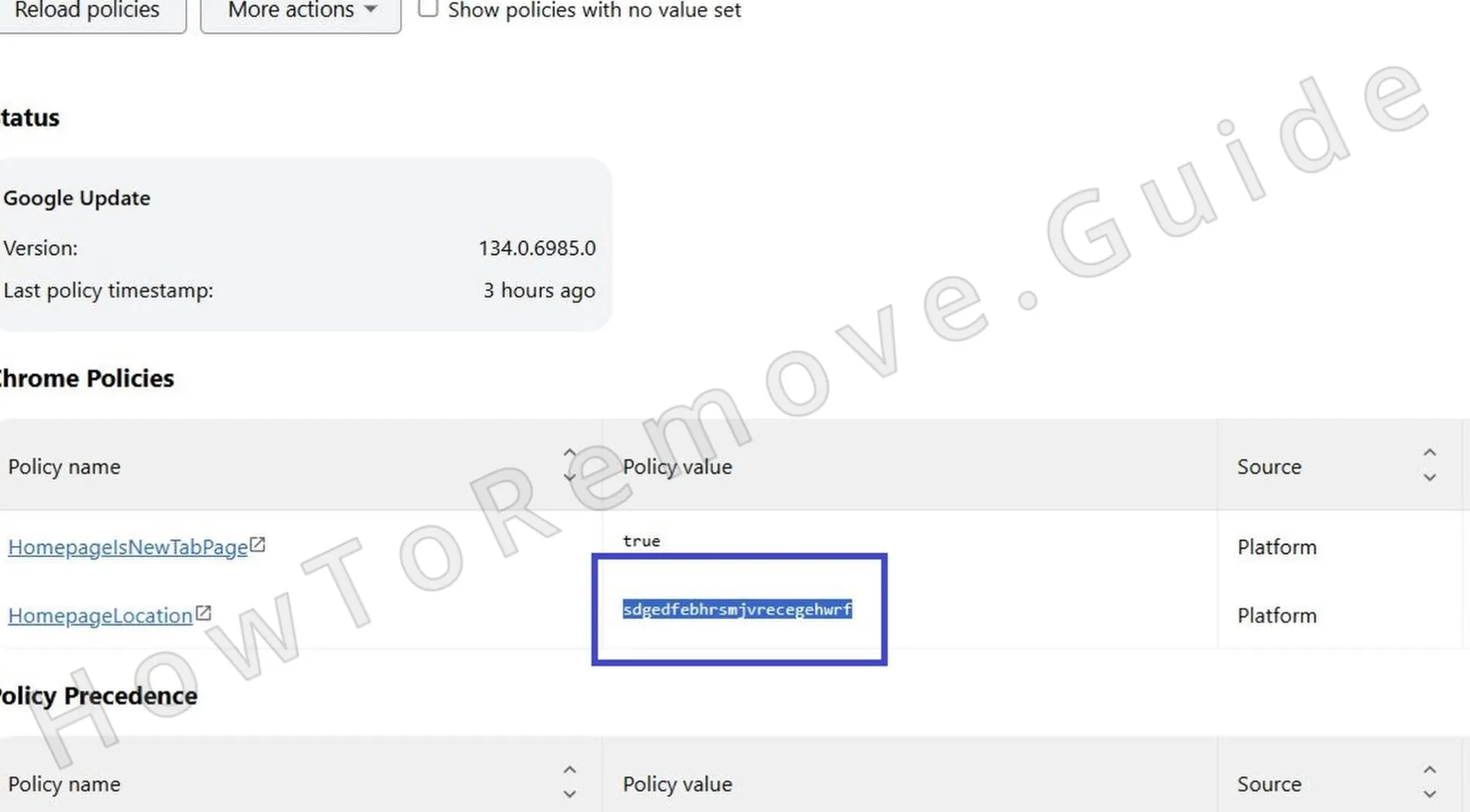
- 1.1Para confirmar la presencia de políticas maliciosas, escribe
chrome://policyen la barra de direcciones de Chrome. Si utilizas otro navegador basado en Chromium, solo tienes que sustituir «chrome» por el nombre del navegador. - 1.2Aquí encontrarás una lista de políticas activas. Cualquier valor que parezca texto aleatorio o una cadena de letras en la columna Value debe llamar tu atención. Anótalos, porque los necesitarás dentro de poco.
- 1.3Aprovecha para volver a la página Extensions y recopilar más información sobre la política del secuestrador. Activa Developer Mode, copia los ID de todas las extensiones sospechosas o no deseadas instaladas por el secuestrador y guárdalos junto a los valores de las políticas maliciosas.
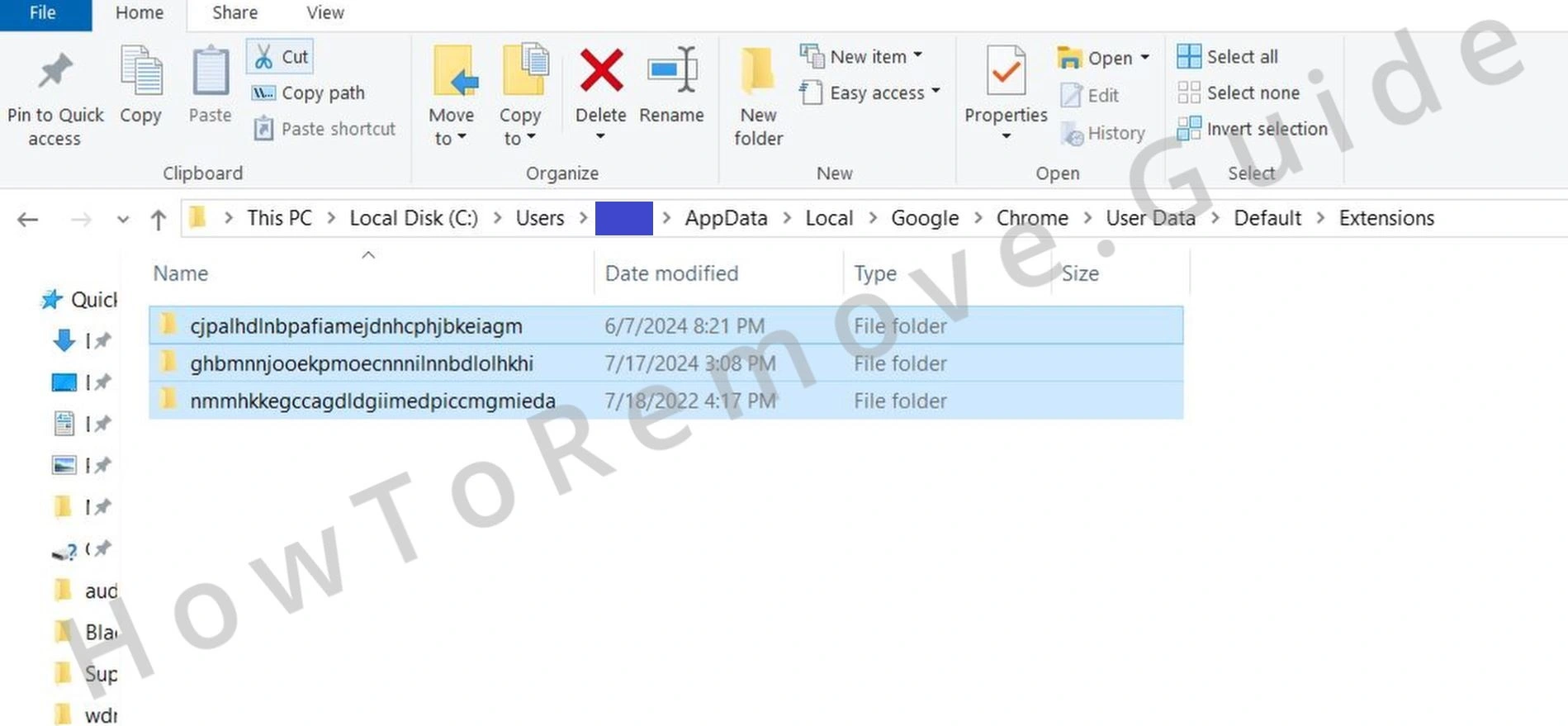
- 1.4Si alguna restricción te impide acceder a la página Extensions, prueba este método alternativo para borrar manualmente las extensiones. Abre el Explorador de archivos y ve a este directorio:
C:\Users[Your Username]\AppData\Local\Google\Chrome\User Data\Default\Extensions - 1.5Borra todo el contenido de esta carpeta para eliminar todas las extensiones instaladas y asegurarte de que no quede ninguna peligrosa en el dispositivo. Esta acción es fundamental para erradicar amenazas ocultas o persistentes que estén causando problemas.
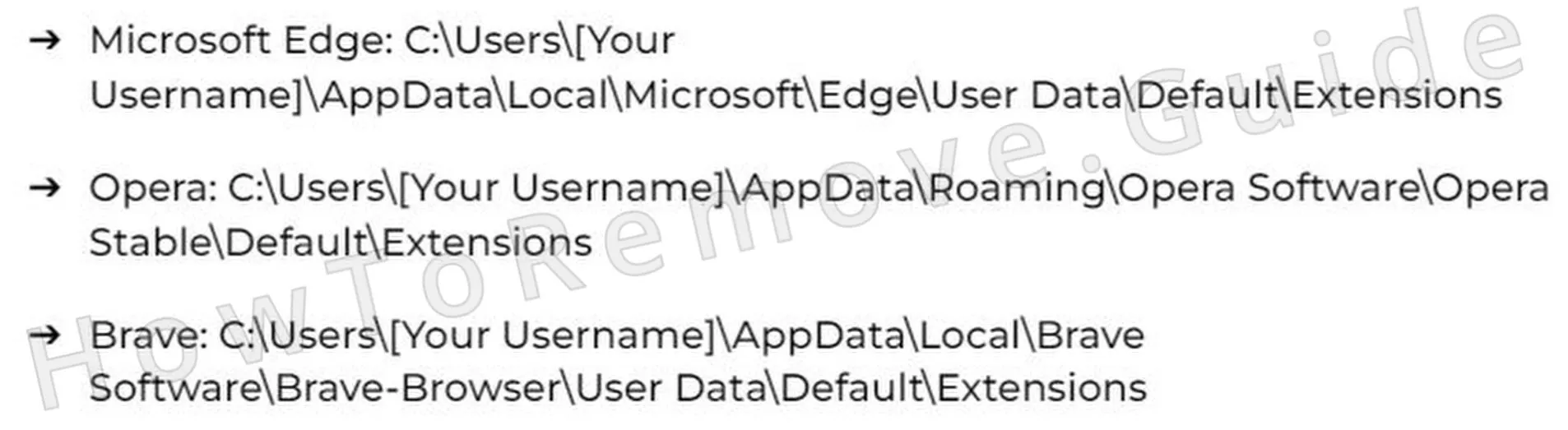
- 1.6Los demás navegadores disponen de directorios equivalentes:
- 1.7Ahora puedes volver a la página del administrador de extensiones del navegador.
Hemos comprobado que SpyHunter elimina con éxito Guardscanner.xyz* y recomendamos usarlo. Evitará que Guardscanner.xyz vuelva a instalarse y se asegurará de que tu dispositivo quede limpio de cualquier malware.
Prueba gratis 7 días*
Comprar ahora15% DESCUENTO si compras directamente sin prueba.
Eliminar las políticas de Guardscanner.xyz: fase 2
Utiliza la información guardada para buscar registros de políticas de Guardscanner.xyz en el Registry Editor. Elimina únicamente las entradas que correspondan claramente a los valores sospechosos. Si te preocupa cometer errores en el registro, utiliza SpyHunter 5.
2. Cómo eliminar las políticas de Guardscanner.xyz mediante el registro
- 2.1Para acceder al Registry Editor, escribe
regediten el Start Menu y pulsa Enter. - 2.2Una vez dentro, utiliza la opción Edit > Find para buscar los valores maliciosos que anotaste antes. Elimina con cuidado cada entrada. Repite el proceso varias veces para asegurarte de que no se omita nada. Es como quitar malas hierbas de un jardín: no conviene dejar ninguna raíz.
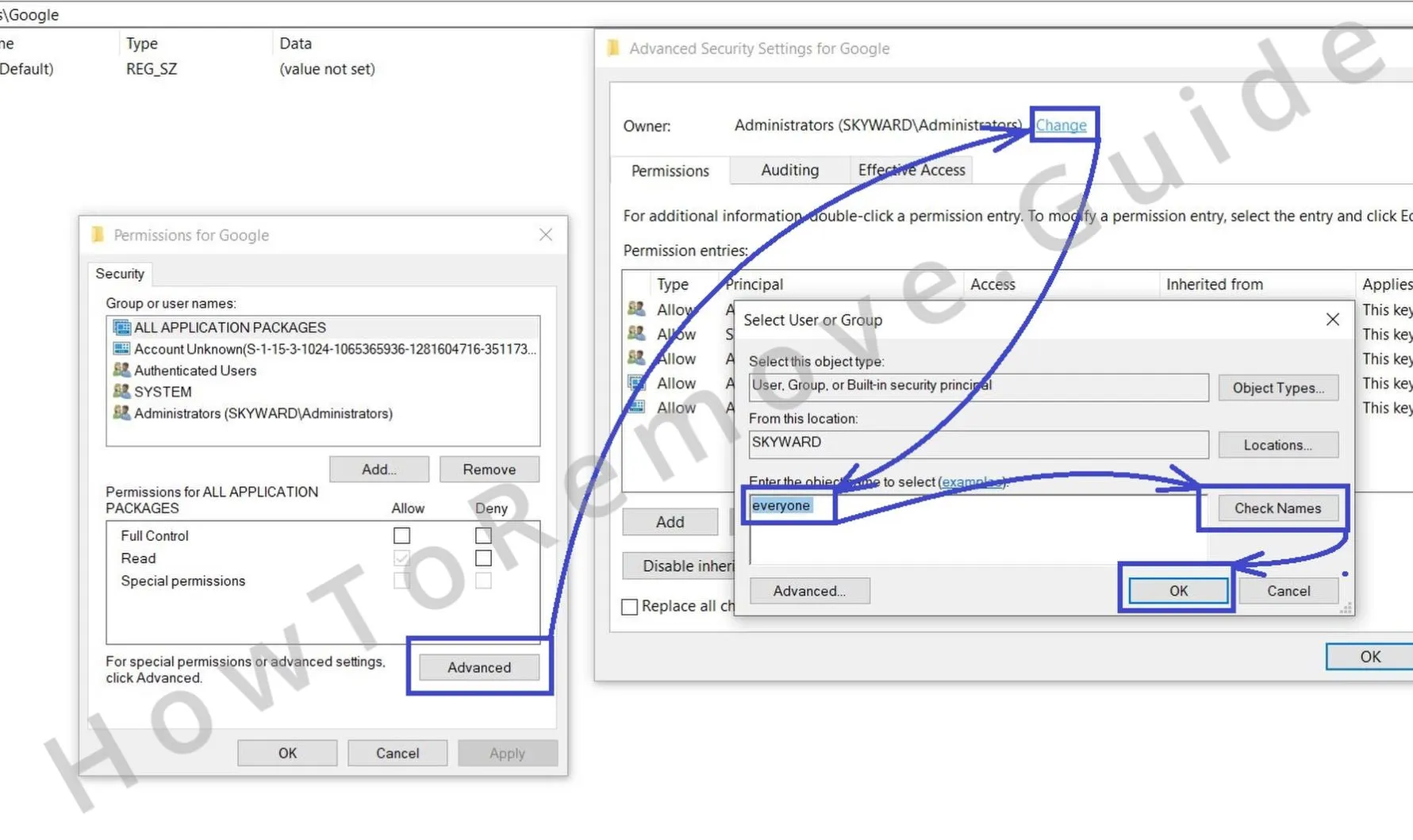
- 2.3Si encuentras entradas que se resisten a desaparecer, puedes ajustar los permisos. Haz clic con el botón derecho en la clave problemática, selecciona Permissions > Advanced > Change y concede acceso a «everyone».
- 2.4Marca las dos opciones «Replace…» de la ventana anterior y, después, haz clic en Apply y OK.
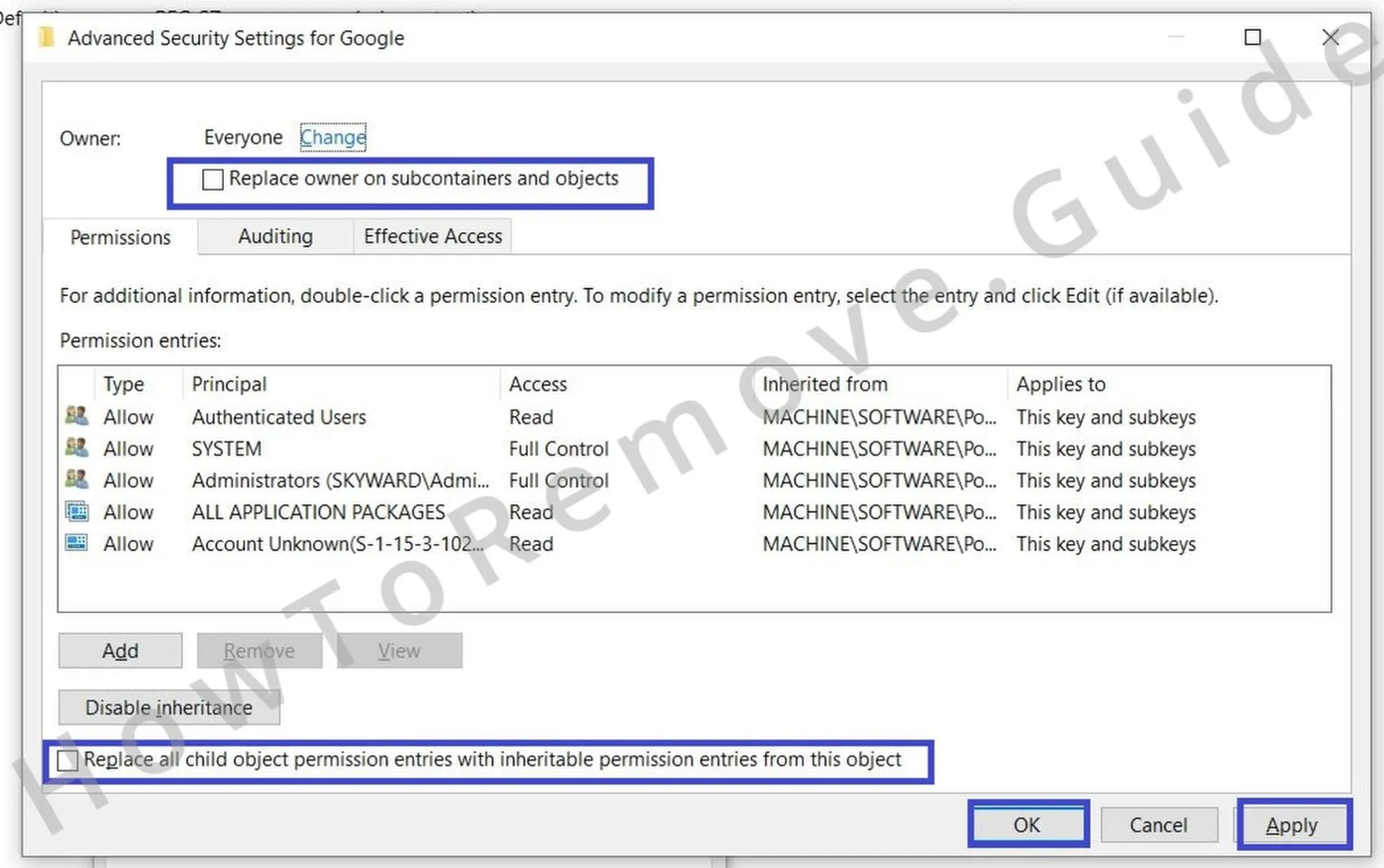
Una vez corregidos los permisos, la clave debería permitir su eliminación.
Herramientas alternativas para eliminar las políticas de Guardscanner.xyz
Si siguen apareciendo configuraciones forzadas, realiza estas comprobaciones adicionales para eliminar restos de políticas de Guardscanner.xyz. Se ocupan de las plantillas de políticas locales y de las reglas de políticas de Chrome que quizá no desaparezcan durante el paso del registro.
3. Otras formas de eliminar las políticas de Guardscanner.xyz
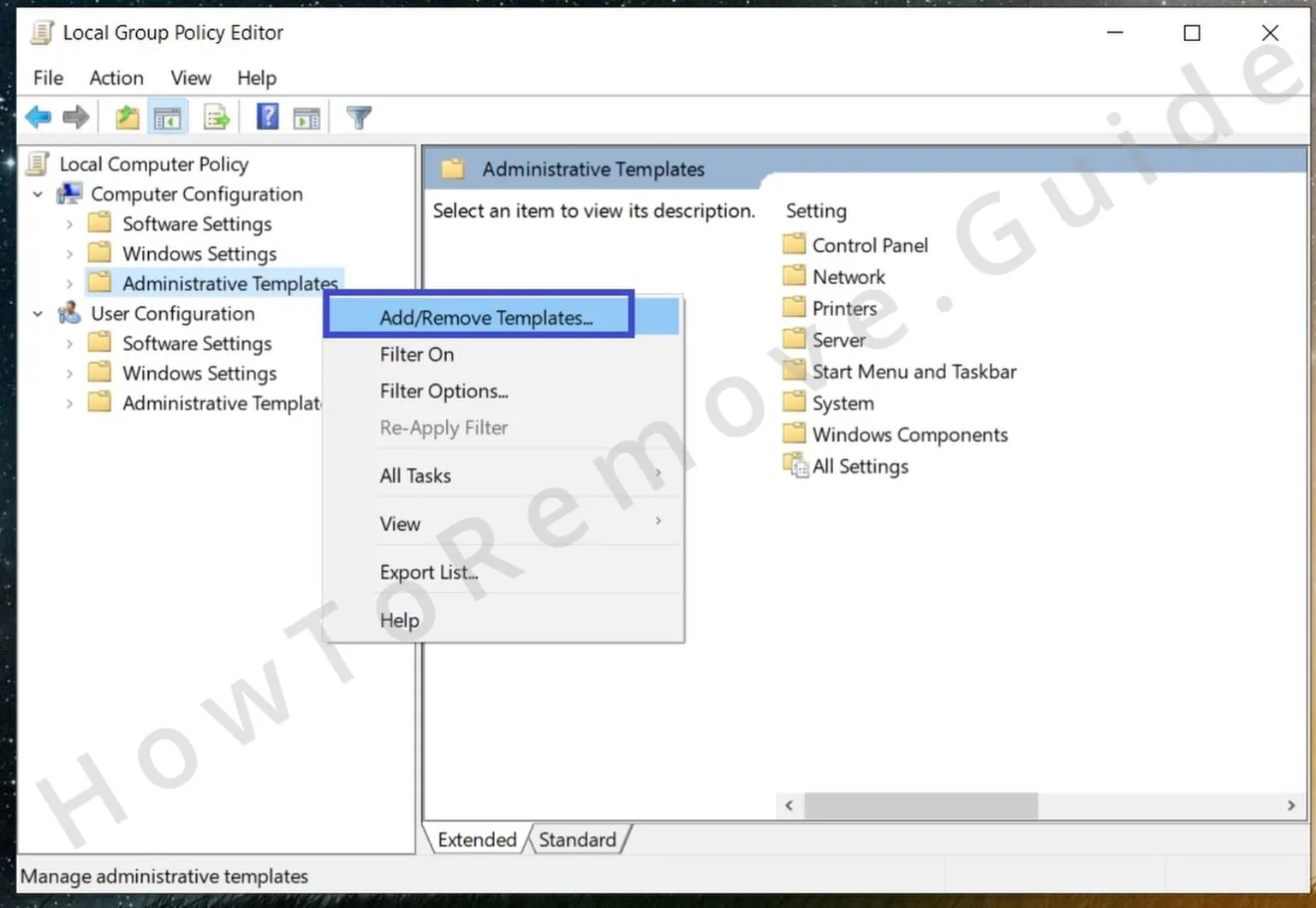
- 3.1Una alternativa que puedes probar es el Group Policy Editor, una utilidad integrada para administrar políticas del sistema. Busca «edit group policy» en el Start Menu para empezar y, después, ve a Administrative Templates.
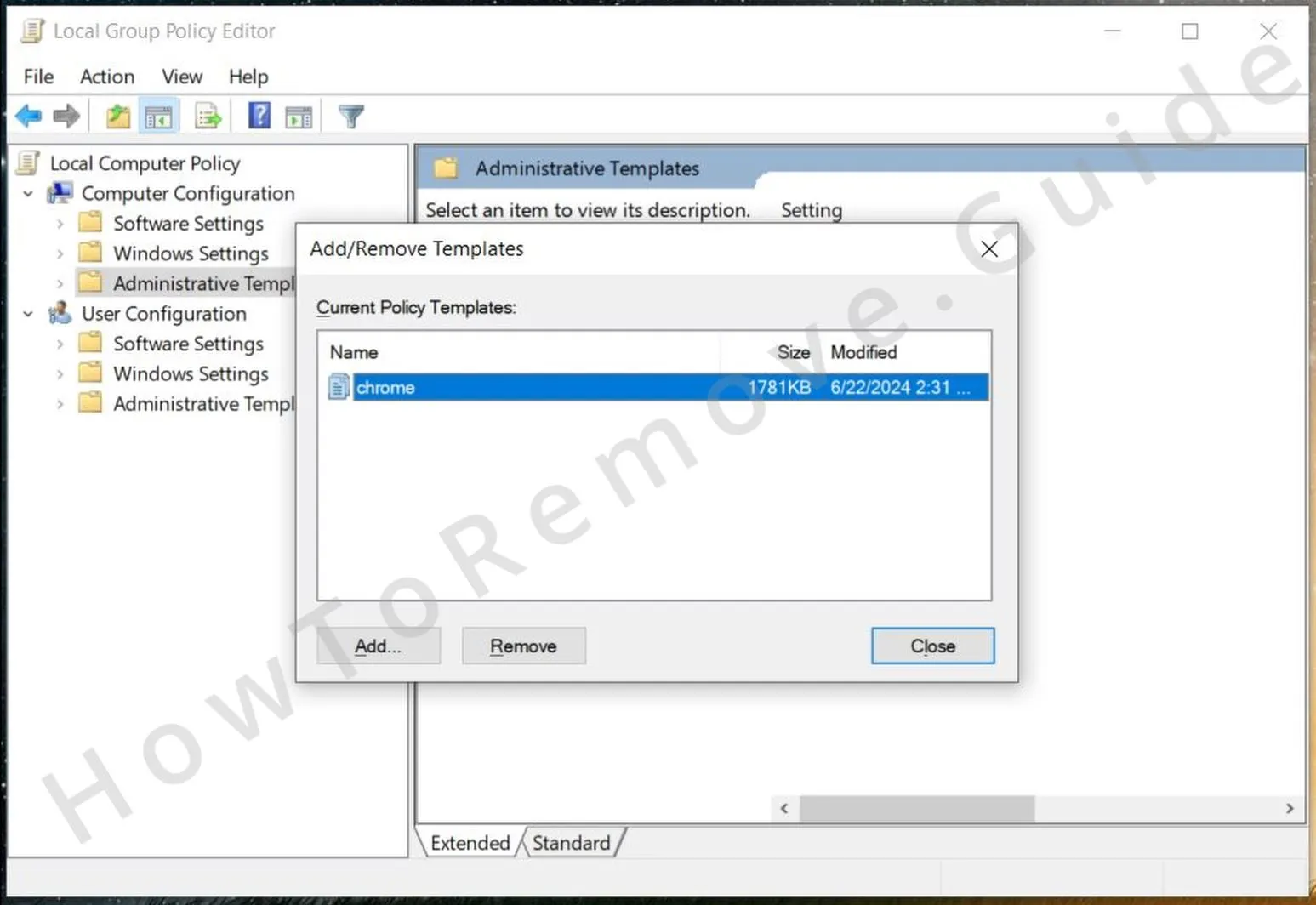
- 3.2Haz clic con el botón derecho en Administrative Templates y selecciona Add/Remove Templates. A continuación, elimina todas las entradas de la siguiente ventana.
- 3.3Otra opción excelente para los usuarios de Chrome es Chrome Policy Remover. Solo tienes que descargarlo desde el enlace proporcionado.
- 3.4Después de descargarlo, ejecútalo como administrador. Si Windows muestra una advertencia, no te preocupes: selecciona More Info > Run Anyway y deja que la herramienta haga su trabajo.
Desinstalar Guardscanner.xyz de Chrome, Edge y otros navegadores
Después de eliminar las políticas de Guardscanner.xyz, revisa el navegador una última vez. Limpia las extensiones, la configuración de búsqueda, las páginas de inicio, las notificaciones y los permisos de sitios para asegurarte de que ningún ajuste residual mantenga activo el comportamiento del secuestrador.
4. Cómo eliminar Guardscanner.xyz del navegador
- 4.1Empieza eliminando del navegador todas las extensiones relacionadas con el secuestrador. Ahora deberías poder hacerlo con facilidad.
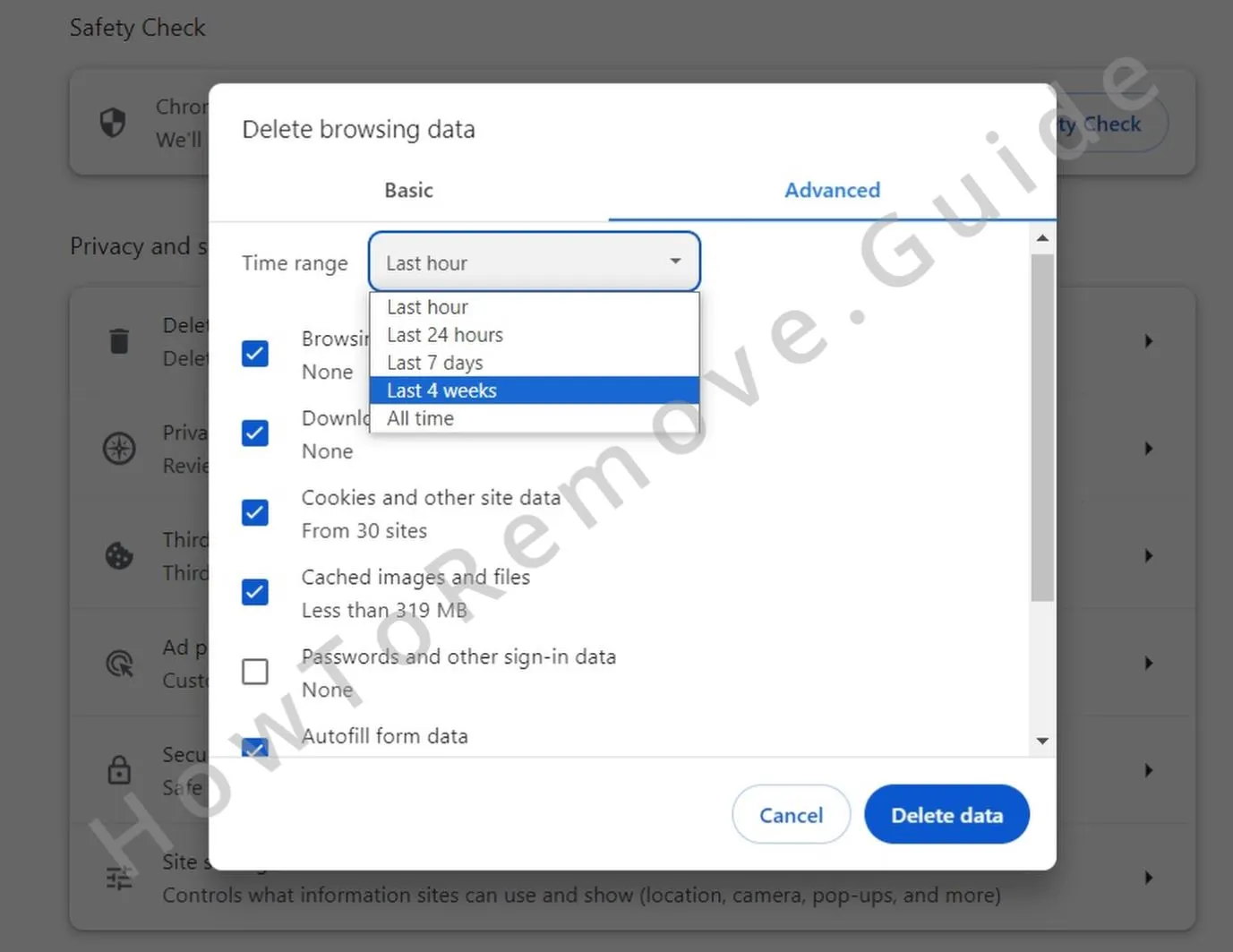
- 4.2Después, borra los datos de navegación. Los archivos almacenados en caché y las cookies suelen conservar rastros de actividad maliciosa. Al borrar los datos, elige el intervalo «All Time» para asegurarte de que no quede nada.
- 4.3A continuación, vuelve a la configuración Privacy and Security y céntrate en Site Permissions. Comprueba cuidadosamente que ningún sitio dudoso haya conservado permisos para notifications o redirects.
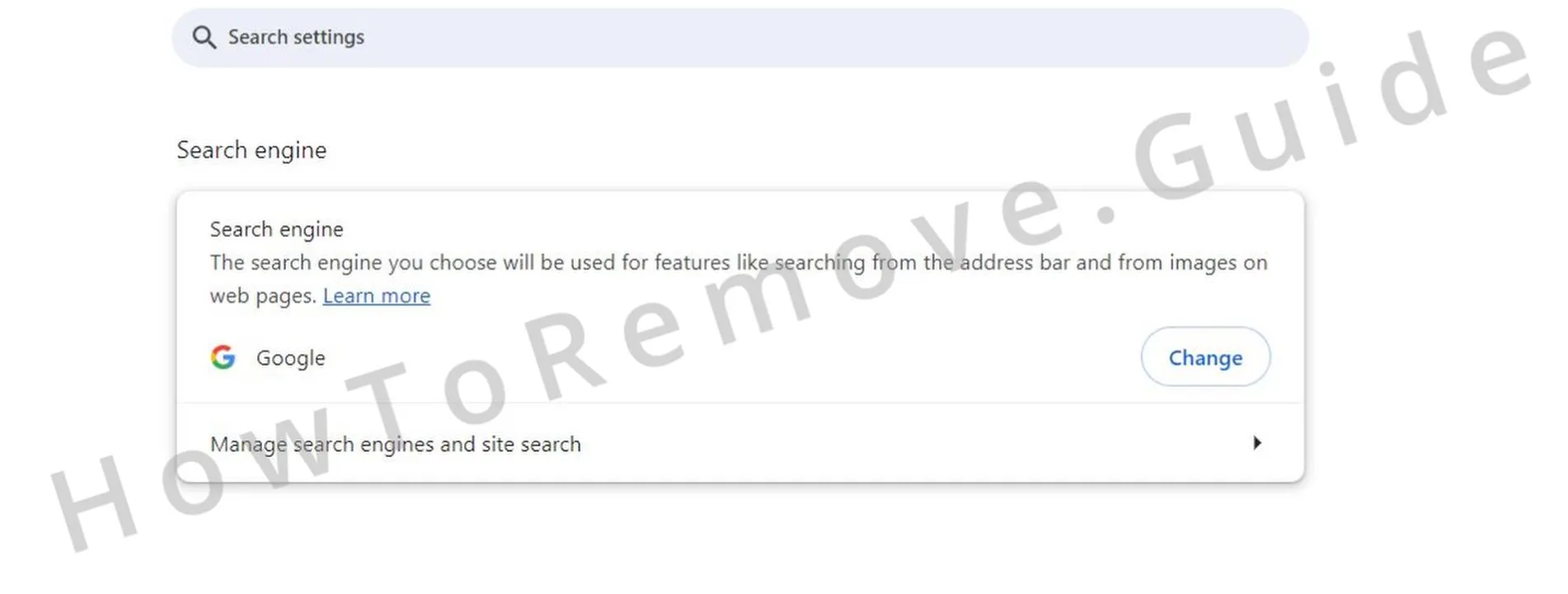
- 4.4No olvides la configuración del motor de búsqueda del navegador. Sustituye cualquier proveedor desconocido por una opción de confianza como Google o Bing.
- 4.5Por último, revisa las pestañas On Startup y Appearance para localizar URL maliciosas y elimínalas. Cuando termines, el navegador debería quedar como nuevo.