
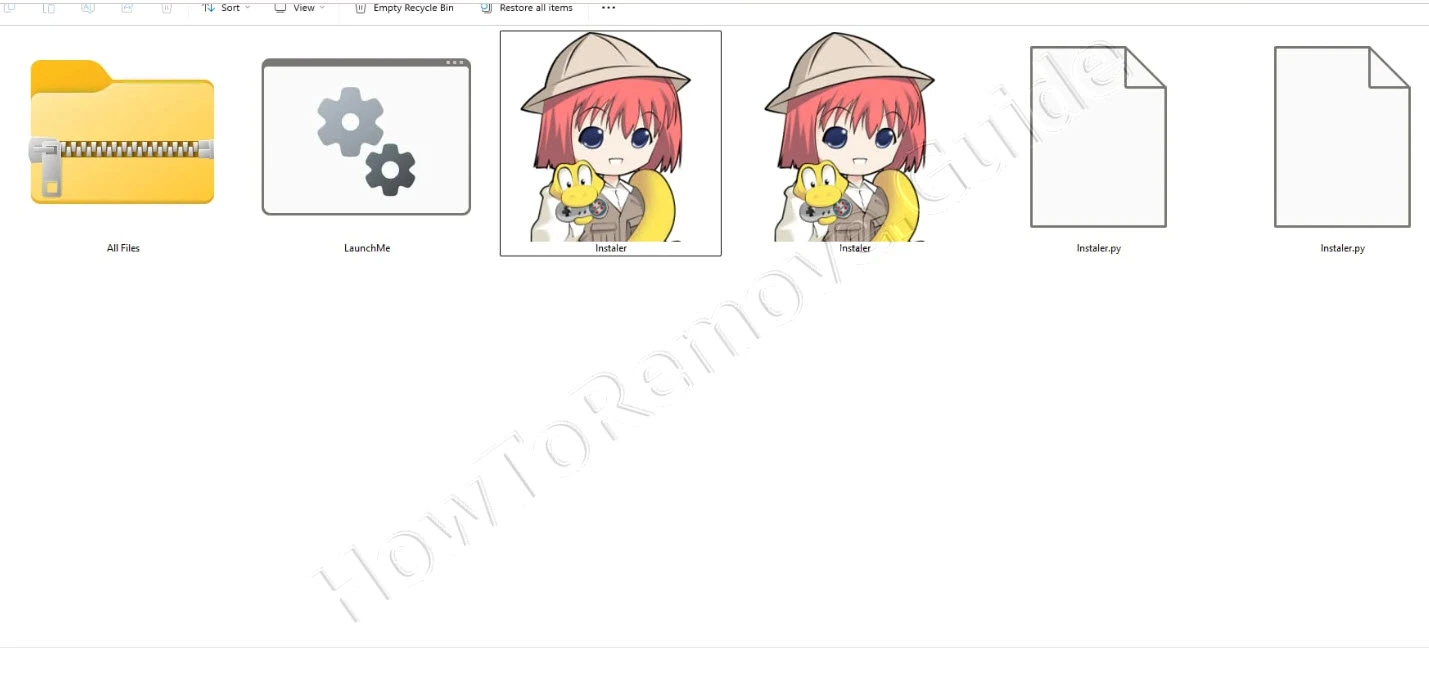
Ren’Py インストーラーウイルスは通常、無害なゲームランチャーに見える偽の、または改変されたセットアップファイルですが、実行すると密かにマルウェアを送り込みます。最近の脅威調査では、このようなケースの多くが、改変された Ren’Py ベースのパッケージ内に隠された RenEngine ローダーに関連しているとされています。
こうした感染は、クラック版ゲーム、非公式のダウンロードページ、誤解を招く広告、共有されたアーカイブリンクなどを通じて広がることが多く、Instaler.exe などの名前で配布される場合があります。一部のキャンペーンでは、見た目上はゲームが起動することもあるため、最初は攻撃に気づきにくくなります。
 OFFERSpyhunter が Renpy.infostealer* を正常に削除できることを私たちはテストで確認し、その使用を推奨します。これにより、Renpy.infostealer が再インストールされるのを防ぎ、既知のマルウェアを今後自動的にブロックします。
危険なのはインストーラー自体だけではありません。ペイロードが有効になると、パスワード、ブラウザの Cookie、メールのログイン情報、さらには wallet データまで収集される可能性があり、実行直後に Discord や Web メールのアカウントを乗っ取られたと報告する被害者もいます。たった一度の誤クリックが、より広範なアカウント乗っ取りにつながる可能性があります。
最も安全な方法は、サードパーティのダウンロードを避け、Ren’Py を公式サイトからのみ入手することです。クリーンアップ手順が自力で進めるには技術的すぎると感じる場合は、影響を受けたアカウントを保護しながら、SpyHunter 5 を使って不要なプログラムやマルウェアを削除できます。
RenPy Installer Virus 削除ガイド
以下のチュートリアルは、短い手順と完全版に分かれています。まずはクイックチェックから始めてください。こちらの方が早く、感染の分かりやすい部分を削除するだけで十分な場合もあります。問題が残る場合は、見落としやすい領域まで扱う RenPy Installer Virus の完全な手順に進んでください。
RenPy Installer Virus を削除するためのクイック手順
- 1.1まず、ダウンロードフォルダー(この PC > ダウンロード)に移動し、そこにある項目を日付順に並べ替えて、最近不審なファイルがダウンロードされていないか確認します。怪しいものを見つけましたか? 続行する前に削除してください。
- 1.2次に、スタートメニュー, を開き、設定(歯車アイコン)に移動してから アプリ を開きます。
- 1.3そのページにはインストール済みのすべてのプログラムが表示されます。インストール日で並べ替え、RenPy Installer Virus または不審、見慣れない、不要と思われるものを探してください。
- 1.4RenPy Installer Virus または別の怪しいアプリを見つけた場合は、それを選択してアンインストールを開始します。アンインストールの案内に従う際は、そのプログラムに関連するものが PC に残らないよう注意してください。
- 1.5その後、インストールディレクトリを探します。多くの場合、
C:\UserNames\UserName\AppData\Local\Programs\にありますが、別の場所にある場合もあります。 - 1.6マルウェアのフォルダーを見つけた場合は、その中に残っている可能性のあるファイルごと削除してください。
クイック操作を終えたら、PC を再起動し、不要なアプリケーションがまだ存在するかもう一度確認してください。この再起動により、削除済みの項目なしで Windows がきれいに読み込まれる機会が得られます。アプリがまだ表示される場合でも、手順を間違えたと考えないでください。通常は、より深い永続化ポイントにまだ対処が必要であることを意味します。
概要:
| 名前 | Renpy.infostealer |
| 種類 | トロイの木馬 |
| 検出ツール |
RenPy Installer Virus を完全に削除する方法
完全な削除プロセスは、隠しファイルを表示することと、ロックされた項目を強制削除できるユーティリティをインストールすることの、2 つの基本準備から始まります。これらの手順を最初に含めているのは、RenPy Installer Virus が隠しフォルダーにコンポーネントを配置したり、一部のファイルを使用中のまま保持したりして、通常のファイル削除を不安定にする可能性があるためです。
1. RenPy Installer Virus 削除の準備
- 1.1
 最初の準備手順は、隠しファイルと隠しフォルダーを表示できるようにすることです。
これを行うには、スタートメニューで フォルダー オプション を検索し、表示タブを選択します。次に「隠しファイルとフォルダーを表示する」を有効にし、適用 をクリックしてから OK をクリックして変更を保存します。 - 1.2次に、LockHunter という無料ユーティリティをダウンロードしてインストールする必要があります。これは、悪意あるプロセスによってロックされたファイルを削除できるため重要です。
追加プログラムを避けて、すべて自分で行いたいと思うのは当然です。ただしこの場合、ファイルロック解除ツールが大きな違いを生むことがあります。一部の悪意あるファイルは実行中のプロセスに結びついたままで、そのロックが解除されるまで通常の方法では削除できないためです。
LockHunter が推奨される理由は、インストールが簡単で、有用な機能が登録の裏に隠されておらず、通常は数分で使用可能になるためです。そのため、手順を長いセットアップ作業にせずに、しつこいファイルに対処する実用的な補助ツールになります。
タスク マネージャーから RenPy Installer Virus のプロセスを削除する
次に、RenPy Installer Virus に関連している可能性のあるプロセスをタスク マネージャーで確認します。探すべき標準的なプロセス名が常にあるわけではないため、正確な名前を期待するのではなく、状況から判断してください。不審な項目は、奇妙な名前、異常な動作、または正規の Windows コンポーネントと一致しないファイルの場所によって目立つことがよくあります。
2. タスク マネージャーで RenPy Installer Virus のプロセスを削除する方法
- 2.1これは タスク マネージャーから行います。タスク マネージャーは
Ctrl + Shift + Escを押して開けます。 - 2.2簡易表示になっている場合は、詳細 をクリックして展開し、実行中のすべてのプロセスを表示します。
- 2.3
 プロセスの一覧を、使用している メモリ または CPU の量で並べ替えます。そのうえで、どちらかのリソースを異常に多く使用しているのに、PC 上の正規プログラムと関連していないように見えるものを探してください。
注: 「RenPy Installer Virus」という名前の不正プロセスが見つかるとは限りません。ほとんどのマルウェアは、無害に見える名前でプロセスを隠します。 - 2.4疑わしい各プロセスを右クリックし、ファイルの場所を開くを選択します。これにより、そのプロセスが使用しているデータが保存されているフォルダーに移動します。
- 2.5そのフォルダー全体を削除する必要がありますが、一部のファイルがマルウェアによって使用中のため、削除しようとするとエラーが出る可能性があります。回避策は LockHunter を使うことです。フォルダーを右クリックし、コンテキストメニューから「What’s locking this folder?」を選択し、次のウィンドウで Delete をクリックします。
- 2.6ファイルを削除したらタスク マネージャーに戻り、不正プロセスの名前をメモします(後で必要になります)。その後、そのプロセスをクリックし、タスクの終了 ボタンをクリックして終了します。
OFFERSpyhunter が Renpy.infostealer* を正常に削除できることを私たちはテストで確認し、その使用を推奨します。これにより、Renpy.infostealer が再インストールされるのを防ぎ、既知のマルウェアを今後自動的にブロックします。
RenPy Installer Virus のファイルを削除する
この段階では、クリーンアップのファイル検索部分を扱います。RenPy Installer Virus に関連する補助ファイルは、一時フォルダーやユーザープロファイル内の場所を含む複数のディレクトリに分散している可能性があるため、軽く確認するだけでは不十分です。残ったファイルが問題を存続させる可能性があるため、各パスを慎重に確認し、徹底してください。
3. RenPy Installer Virus のファイルを削除する方法
- 3.1まず、次の Startup フォルダーを確認します:
C:\ProgramData\Microsoft\Windows\Start Menu\Programs\StartupC:\Users\*Your Username*\AppData\Roaming\Microsoft\Windows\Start Menu\Programs\Startup - 3.2不審なファイルを探してください。ただし、どのファイルが不正か分からない場合は、標準のシステムファイルである
desktop.ini以外をそれらのフォルダーからすべて削除します。 - 3.3次に、
C:ドライブ内のProgram FilesとProgram Files (x86)を確認します。一部のマルウェアアプリはそこにフォルダーを作成するため、RenPy Installer Virus に関連しているように見えるもの、または見慣れない、場違いなフォルダーを探してください。疑わしいものを見つけたら削除します。 - 3.4確認する必要がある他の 3 つの場所は次のとおりです:
C:\Users\%user%\AppData\Local\C:\Users\%user%\AppData\Local\Programs\C:\Users\%user%\AppData\Roaming\Microsoft\Windows\Start Menu\Programs\
ここでも、怪しいものに気づいたら削除する必要があります。また、確信が持てないフォルダーがある場合も、削除した方がよい可能性があります。最悪の場合でも、システム上の正規プログラムに関連する無害なものです。しかし、名前をすぐに認識できなかったのであれば、不要なもの、または明らかに望ましくないもの(RenPy Instaler.exe など)である可能性が高いです。 - 3.5
 最後に、Temp フォルダーを空にすることを忘れないでください。場所は
C:\Users\YourUsername\AppData\Local\Tempです。
ここには一時ファイルだけが保存されており、すべて削除して問題ありません。マルウェアファイルを探す時間を省くため、Ctrl + A ですべて選択し、キーボードの Delete を押してフォルダー内のすべての内容を削除してください。
RenPy Installer Virus のスケジュール済みタスクを削除する
タスク スケジューラの確認を含めているのは、永続化タスクは見落とされやすく、他の作業を台無しにする可能性があるためです。RenPy Installer Virus は、スクリプトや実行ファイルを自動的に実行するエントリを作成し、ログイン後または指定時刻に感染を再出現させる場合があります。そのタスクを削除することで、密かな再インストールを防ぎやすくなります。
4. RenPy Installer Virus のスケジュール済みタスクを排除する
- 4.1
 スタートメニューの検索バーで検索して タスク スケジューラ を開きます。次に、タスク スケジューラ ライブラリ 内のスケジュール済みタスクを 1 つずつ確認します。
 - 4.2各タスクをダブルクリックし、操作タブを開くと、そのタスクが何を実行するよう設定されているか確認できます。不明な実行ファイル、スクリプト、または
AppDataやRoamingディレクトリ内のものを実行するタスクを探してください。 - 4.3不審なものを実行するタスクを見つけた場合は、そのファイルパスをメモし、タスクを右クリックして 削除 を選択します。
- 4.4その後、保存したファイルパスに移動し、そのタスクが実行するよう設定されていたファイルを削除します。
Windows レジストリから RenPy Installer Virus アプリをアンインストールする
レジストリのクリーンアップが重要なのは、メインファイルを削除した後でも、Windows に RenPy Installer Virus を指すスタートアップ値やその他の参照が残っている可能性があるためです。また、経験がない場合にはリスクの高い手順でもあります。誤ったエントリを削除すると通常のソフトウェアに影響する可能性があるためです。そのため、レジストリ作業には SpyHunter 5 がより安全な代替手段となります。
5. レジストリから RenPy Installer Virus を削除する
- 5.1スタートメニューに “regedit” と入力し、Enter を押して レジストリ エディター を開きます。
- 5.2次に 編集 > 検索 をクリックして検索ボックスを開き、ガイド冒頭のクイック手順でアンインストールしようとしたプログラムの正確な名前を入力します。
- 5.3次を検索 をクリックし、結果が表示された場合は、それを含む左側パネルのレジストリキー(フォルダー)をクリックして、そのキーを削除します。削除したキーごとに再度検索を行い、その検索語に対する結果がなくなるまで繰り返します。
- 5.4次に、削除しようとした他のプログラム名も検索します。また、ガイドの前半でタスク マネージャーから終了したプロセス名も検索してください。
- 5.5関連するすべてのエントリを削除したら、次のレジストリキーへ手動で移動します:
HKCU\Software\Microsoft\Windows\CurrentVersion\RunHKCU\Software\Microsoft\Windows\CurrentVersion\RunOnceHKLM\Software\Microsoft\Windows\CurrentVersion\RunHKLM\Software\Microsoft\Windows\CurrentVersion\RunOnceHKLM\Software\Microsoft\Windows\CurrentVersion\Policies\Explorer\RunHKCU\Software\Microsoft\Windows\CurrentVersion\Policies\Explorer\RunHKEY_LOCAL_MACHINE\Software\Microsoft\Windows\CurrentVersion\RunServicesHKEY_LOCAL_MACHINE\Software\Microsoft\Windows\CurrentVersion\RunServicesOnceHKEY_LOCAL_MACHINE\Software\Microsoft\Windows\CurrentVersion\RunOnce\SetupHKEY_LOCAL_MACHINE\SYSTEM\CurrentControlSet\services - 5.6これらのキーをそれぞれ選択し、右側パネルに内容を表示します。次に、RenPy Installer Virus または不明なアプリケーションを参照している値を探します。マルウェアに関連する特定の値だけを削除し、それらを含むキー自体はそのまま残してください。
