
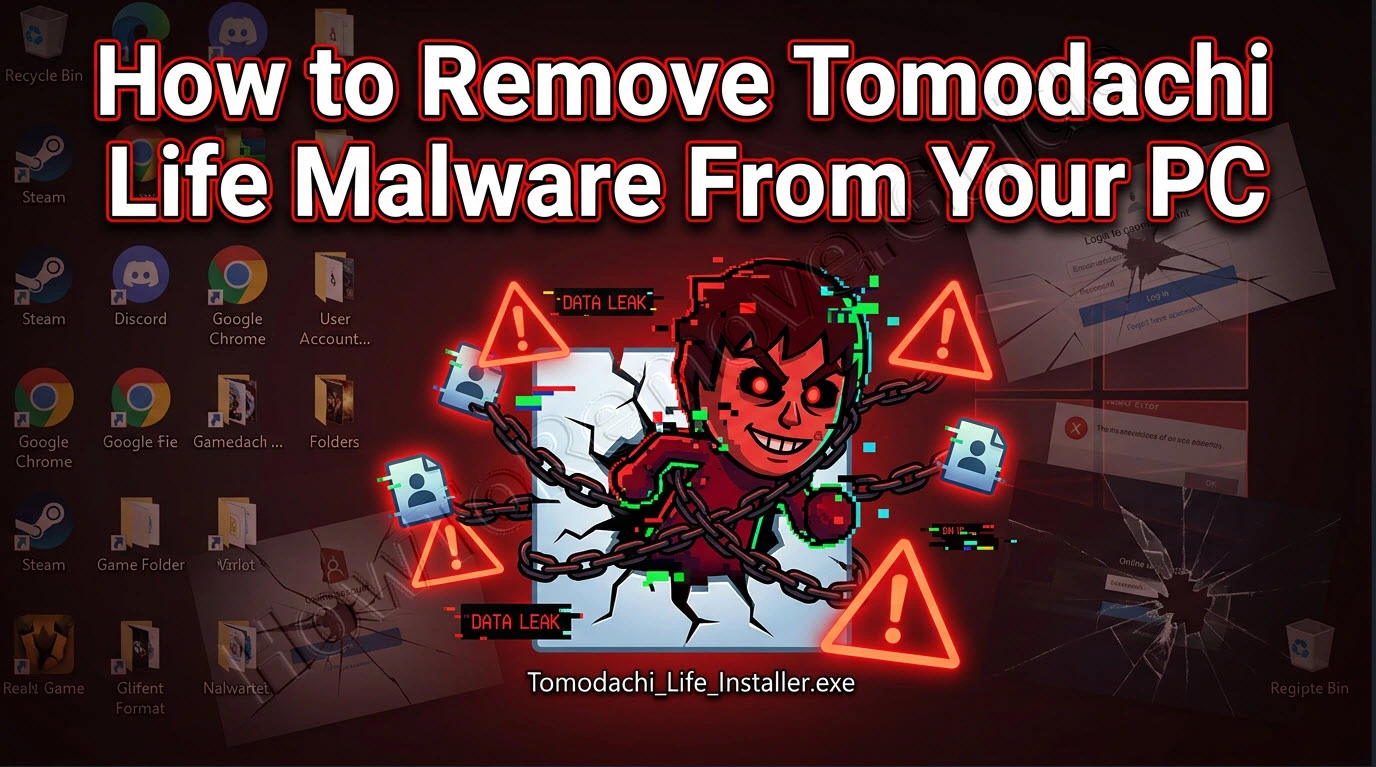
「Tomodachi Life Malware」は、PC版やエミュレーター対応をうたう非公式コピーへの関心を悪用して隠れる、偽ダウンロード型の脅威としてオンラインで使われている名称です。実際に遊べるものを提供する代わりに、そのファイルは個人データやオンラインアカウントを狙う トロイの木馬 や 情報窃取型マルウェア をインストールする可能性があります。
多くの事例は、ZIPアーカイブ、紛らわしいセットアッププログラム、または実行ファイルとして届く偽のゲームパッケージから始まります。これは重要です。本物のゲームファイルは通常のWindowsアプリのように開くものではなく、SmartScreen の警告は危険信号として扱うべきだからです。
有効化されると、RenPy インフォスティーラーと同様に、この種のマルウェアは ブラウザーCookie、保存済みの認証情報、その他のセッションデータを取得し、犯罪者がDiscord、Steam、メール、SNSプロフィールを乗っ取る手助けをする可能性があります。被害者は、友人に詐欺メッセージが届いたり、見覚えのないログインが表示されたり、セキュリティ警告が相次いだりしてから問題に気づくことがよくあります。
 OFFERSpyhunter が Instaler.exe* を正常に削除できることを私たちはテストで確認し、その使用を推奨します。これにより、Instaler.exe が再インストールされるのを防ぎ、既知のマルウェアを今後自動的にブロックします。
影響が1台のデバイスを超えて広がる可能性があるため、この脅威はマルウェア問題であると同時に、アカウントセキュリティ上の緊急事態として扱うべきです。クリーンアップ手順が技術的すぎると感じる場合は、信頼できる削除ガイドを慎重にたどるか、SpyHunter 5 を使って不要なプログラムや悪意のあるファイルを確認してください。
Tomodachi Life Malware 削除ガイド
まずは下の短い手順から始めてください。すべての確認を行わなくても、Tomodachi Life Malware の最も目立つ部分を削除できる場合があります。アプリケーションがまだインストールされたままの場合、症状が続く場合、または再起動後に問題が戻る場合は、すぐに完全版ガイドへ進み、各セクションを慎重に実行してください。
Tomodachi Life Malware の簡易手動削除 – まずこれを試す
- 1.1まず、ダウンロードフォルダー(This PC > Downloads)に移動し、そこにある項目を日付順に並べ替えて、最近不審なファイルがダウンロードされていないか確認します。怪しいものが見つかりましたか? 続行する前に削除してください。
- 1.2次に、Start Menu, に移動し、Settings(歯車アイコン)、その後 Apps を開きます。
- 1.3そのページには、インストール済みのすべてのプログラムが表示されます。インストール日で並べ替え、Tomodachi Life Malware または不審、見慣れない、不要に見えるものを探してください。
- 1.4Tomodachi Life Malware や別の怪しいアプリが見つかった場合は、それを選択してアンインストールを開始します。アンインストール時の案内には注意し、プログラムに関連するものがPCに残らないようにしてください。
- 1.5その後、インストールディレクトリを探します。多くの場合は
C:\UserNames\UserName\AppData\Local\Programs\にありますが、別の場所にある場合もあります。 - 1.6マルウェアのフォルダーが見つかったら、そこに残っている可能性のあるファイルごと削除してください。
簡易手順を試した後にシステムを再起動し、不審なソフトウェアがまだ残っているか確認してください。それだけで十分な場合もあります。アプリが再び表示されたり、同じ異常動作が続いたりする場合は、下の詳細手順を使って残されたものを追跡してください。
概要:
| 名前 | Tomodachi Life Malware |
| 種類 | トロイの木馬 |
| 検出ツール |
Tomodachi Life Malware を完全に取り除く方法
完全な手順は SpyHunter 5 から始まります。これは、すべての永続化場所を手作業で探さなくても Tomodachi Life Malware を削除できる可能性があるためです。この手順は任意ですが、スキャンが成功すれば、隠れたコンポーネントを見落とすリスクを減らしながら、作業をかなり早く終えられるため強く推奨されます。
最速の削除オプション: SpyHunter 5 を使用する
- 1.1ここをクリックして、PCにアンチマルウェアツールをダウンロードしてインストールします。
- 1.2
 SpyHunter 5 を起動し、Buy ボタンをクリックして、7日間無料トライアルを開始するか、ツールを直接購入するかを選択します。
今すぐ SpyHunter 5 を購入する場合は、割引コード「HTRG15」を使うと15%オフになります。 - 1.3
 SpyHunter を有効化したら、Start Scan Now をクリックし、Full Scan オプションを選択して、ツールに作業を任せます。
 - 1.4
 スキャンが完了すると(時間がかかる場合があるので、しばらく待ってください)、すべてのマルウェアやその他の不要な項目が一覧表示されます。
Next をクリックして検出結果を確認し、その後もう一度 Next をクリックして、すべての不正な項目を削除します。
Tomodachi Life Malware を削除するための準備手順
Tomodachi Life Malware の手動削除を始める前に、下の準備手順を行ってください。これらは後の段階を可能にするためのものです。Windowsで隠し項目を表示して、何も隠れたままにしないようにし、さらに有効な悪意あるプロセスによってロックされたファイルを削除するために LockHunter が必要になる場合があります。
1. Tomodachi Life Malware 削除の準備
- 1.1
 最初に行う準備手順は、隠しファイルと隠しフォルダーを表示できるようにすることです。
これを行うには、Start Menu で Folder Options を検索し、View タブを選択します。次に「Show hidden files and folders」を有効にし、Apply 、続いて OK をクリックして変更を保存します。 - 1.2次に、LockHunter という無料ユーティリティをダウンロードしてインストールする必要があります。悪意のあるプロセスによってロックされたファイルを削除できるため、これは重要です。
マルウェアのクリーンアップ中に別のツールを追加したくない人もいるでしょう。それは理解できます。ただしこの状況では、通常の削除が失敗することがあります。悪質なプロセスがバックグラウンドでファイルやフォルダーを開いたままにしている場合があるため、LockHunter には実用的な役割があります。
LockHunter は無料で、すぐにインストールでき、登録も不要です。Windowsが項目を使用中だとして削除を拒否する場合の補助ツールにすぎないため、このガイド中で必要になるとしても短時間だけでしょう。
Task Manager から Tomodachi Life Malware のプロセスを削除する
Task Manager を確認するときは柔軟に考えてください。Tomodachi Life Malware に関連するプロセスは、一般的な名前や紛らわしい名前を使っている可能性があります。CPUやメモリの使用量が異常な項目、奇妙なファイル場所、意図的にインストールしたプログラムとの明確な関連がない項目に注目してください。
2. Task Manager で Tomodachi Life Malware のプロセスを削除する方法
- 2.1これは Task Manager から行います。
Ctrl + Shift + Escを押すと開けます。 - 2.2簡易表示になっている場合は、More Details をクリックして展開し、実行中のすべてのプロセスを表示します。
- 2.3
 プロセス一覧を、使用している Memory または CPU の量で並べ替えます。その後、どちらかのリソースを異常に多く使用しているにもかかわらず、PC上の正規プログラムと関係がなさそうなものを探します。
注: 「Tomodachi Life Malware」という名前の不正プロセスが見つかるとは限りません。多くのマルウェアは、無害に見える名前の下にプロセスを隠します。 - 2.4疑わしい各プロセスを右クリックし、Open file location を選択します。これにより、そのプロセスが使用するデータが保存されているフォルダーに移動します。
- 2.5そのフォルダー全体を削除する必要がありますが、一部のファイルがマルウェアによって使用中のため、削除しようとするとエラーが出る可能性があります。回避策は LockHunter を使うことです。フォルダーを右クリックし、コンテキストメニューから「What’s locking this folder?」を選択し、次のウィンドウで Delete をクリックします。
- 2.6ファイルを削除したら Task Manager に戻り、不正プロセスの名前をメモします(後で必要になります)。その後、そのプロセスをクリックし、End Task ボタンをクリックして終了します。
OFFERSpyhunter が Instaler.exe* を正常に削除できることを私たちはテストで確認し、その使用を推奨します。これにより、Instaler.exe が再インストールされるのを防ぎ、既知のマルウェアを今後自動的にブロックします。
Tomodachi Life Malware のウイルスファイルを削除する
この段階では、一覧にあるWindowsディレクトリで Tomodachi Life Malware に関連する残存ファイルを探します。徹底して確認してください。マルウェアは Startup、AppData、プログラムフォルダーに補助ファイルを分散させることが多く、その残骸だけでも感染を維持するには十分な場合があります。
3. Tomodachi Life Malware のファイルを取り除く方法
- 3.1まず、次の場所にある Startup フォルダーを確認します:
C:\ProgramData\Microsoft\Windows\Start Menu\Programs\StartupC:\Users\*Your Username*\AppData\Roaming\Microsoft\Windows\Start Menu\Programs\Startup - 3.2そこで不審なファイルを探します。どれが不正なファイルかわからない場合は、標準のシステムファイルである
desktop.ini以外を、それらのフォルダーからすべて削除してください。 - 3.3次に、
C:ドライブ内のProgram FilesとProgram Files (x86)を確認します。一部のマルウェアアプリはそこにフォルダーを作成するため、Tomodachi Life Malware に関連しているように見えるもの、または見慣れない・場違いなフォルダーを探してください。不審なものが見つかったら削除します。 - 3.4確認すべき他の3つの場所は次のとおりです:
C:\Users\%user%\AppData\Local\C:\Users\%user%\AppData\Local\Programs\C:\Users\%user%\AppData\Roaming\Microsoft\Windows\Start Menu\Programs\
ここでも、怪しいものに気づいた場合は削除する必要があります。確信が持てないフォルダーがある場合も、削除するのが最善であることが多いです。最悪でも、システム内の正規プログラムに関連する無害なものかもしれません。しかし名前をすぐに認識できなかった場合、それは不要なものか、明らかに望ましくないもの(Tomodachi Life Malware など)である可能性が高いです。 - 3.5
 最後に、Temp フォルダーを空にすることを忘れないでください。場所は
C:\Users\YourUsername\AppData\Local\Tempです。
ここには一時ファイルだけが保存されており、すべて削除して問題ありません。マルウェアファイルを探す時間を節約するため、Ctrl + A ですべて選択し、キーボードの Delete を押してフォルダー内のすべての内容を削除してください。
Tomodachi Life Malware のスケジュールされたタスクを取り除く
Task Scheduler も注意して確認する必要があります。Tomodachi Life Malware は、後で再び起動するためにスケジュールされたエントリを使う場合があります。隠れたタスクが不審な実行ファイルやスクリプトを指している場合、メインファイルが削除されたように見えても同じ問題を再発させる可能性があります。
4. Tomodachi Life Malware のスケジュールされたタスクを削除する
- 4.1
 Start Menu の検索バーで検索して、Task Scheduler を開きます。その後、Task Scheduler Library にあるスケジュールされたタスクを1つずつ確認します。
 - 4.2各タスクをダブルクリックし、Actions タブを開きます。そこで、そのタスクが何を実行するよう設定されているかを確認できます。見慣れない実行ファイル、スクリプト、または
AppDataやRoamingディレクトリ内のものを実行するタスクを探してください。 - 4.3不審なものを実行するタスクを見つけた場合は、そのファイルパスをメモし、タスクを右クリックして Delete を選択します。
- 4.4その後、保存したファイルパスに移動し、そのタスクが実行するよう設定されていたファイルを削除します。
Windows Registry から Tomodachi Life Malware アプリをアンインストールする
Registry は、Tomodachi Life Malware が起動エントリや関連する痕跡を残す可能性があるもう一つの場所であるため、このガイドはそこで終了します。これは最も慎重さが求められる手動手順でもあります。誤ったエントリを削除すると、Windowsで別の問題を引き起こす可能性があるためです。十分に注意するか、代わりに SpyHunter 5 を利用してください。
5. Registry から Tomodachi Life Malware を削除する
- 5.1Start Menu に “regedit” と入力し、Enter を押して Registry Editor に移動します。
- 5.2次に Edit > Find をクリックして検索ボックスを開き、ガイド冒頭の簡易手順でアンインストールしようとしたプログラムの正確な名前を入力します。
- 5.3Find Next をクリックし、結果が表示された場合は、それを含む左パネルのレジストリキー(フォルダー)をクリックして、そのキーを削除します。削除したキーごとに再度検索し、その検索クエリの結果がなくなるまで続けます。
- 5.4次に、削除しようとした他のプログラム名を検索します。また、このガイドの前半で Task Manager から終了したプロセス名も検索してください。
- 5.5関連するすべてのエントリを削除したら、次のレジストリキーへ手動で移動します:
HKCU\Software\Microsoft\Windows\CurrentVersion\RunHKCU\Software\Microsoft\Windows\CurrentVersion\RunOnceHKLM\Software\Microsoft\Windows\CurrentVersion\RunHKLM\Software\Microsoft\Windows\CurrentVersion\RunOnceHKLM\Software\Microsoft\Windows\CurrentVersion\Policies\Explorer\RunHKCU\Software\Microsoft\Windows\CurrentVersion\Policies\Explorer\RunHKEY_LOCAL_MACHINE\Software\Microsoft\Windows\CurrentVersion\RunServicesHKEY_LOCAL_MACHINE\Software\Microsoft\Windows\CurrentVersion\RunServicesOnceHKEY_LOCAL_MACHINE\Software\Microsoft\Windows\CurrentVersion\RunOnce\SetupHKEY_LOCAL_MACHINE\SYSTEM\CurrentControlSet\services - 5.6これらの各キーを選択して、右パネルに内容を表示します。次に、Tomodachi Life Malware または不明なアプリケーションを参照している値を探してください。マルウェアに関連する特定の値だけを削除し、それらを含むキー自体はそのまま残します。
