
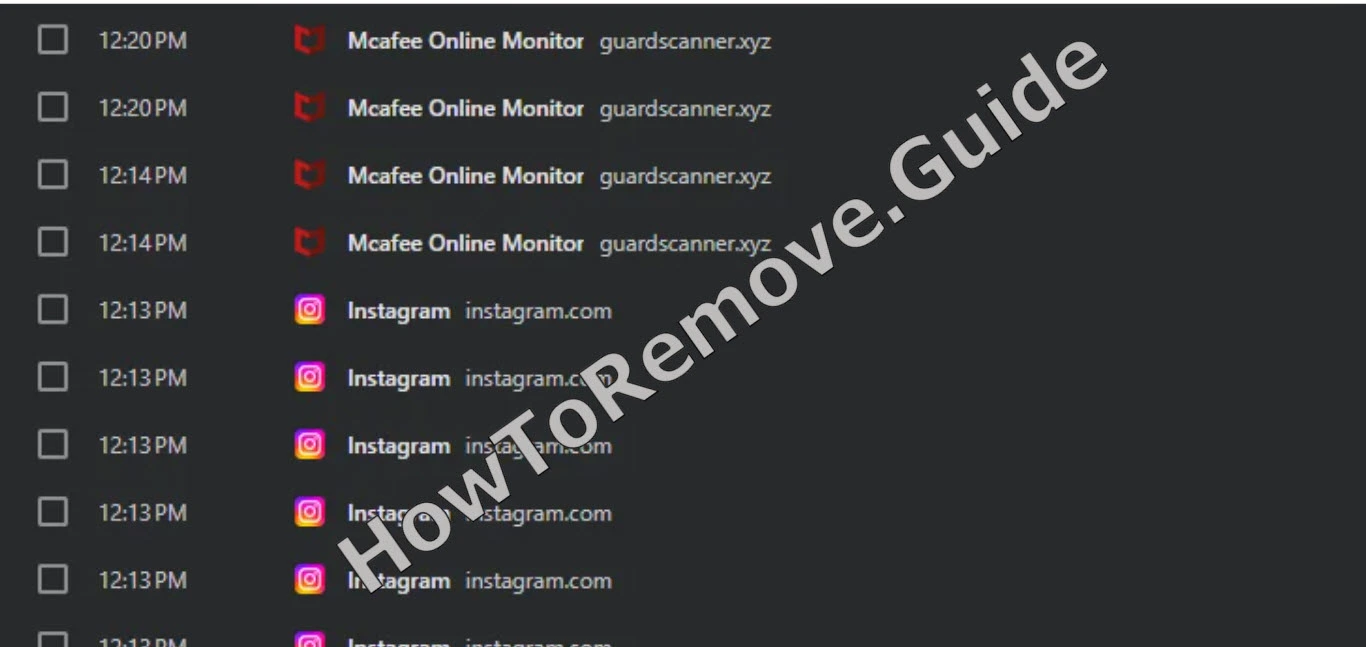
Wenn ein Browser Sie plötzlich mit Pop-ups bombardiert, kann es wirken, als sei der gesamte Computer in Schwierigkeiten. Bei Guardscanner.xyz würde ich davon jedoch nicht sofort ausgehen. Meiner Einschätzung nach handelt es sich um Browser-Hijacking oder zumindest um einen Missbrauch des Browsers, denn der Druck wird über den Browser ausgeübt.
So läuft es meistens ab: Der Bildschirm wird so aufdringlich gestaltet, dass Klicken einfacher erscheint als Nachdenken. Guardscanner.xyz kann behaupten, Bedrohungen gefunden zu haben oder dass der Browser unsicher sei. Die Seite kann Suchanfragen von ihrem eigentlichen Ziel weglenken und immer wieder Seiten öffnen, die Sie nie aufgerufen haben. Keiner dieser Warnungen würde ich Vertrauen schenken. Sie sollen lediglich einen Klick provozieren, und dieser Klick kann Sie zu Betrugsseiten oder zu Software führen, die Sie gar nicht installieren wollten.
Wir haben getestet, dass SpyHunter Guardscanner.xyz* erfolgreich entfernt und empfehlen die Nutzung. Es verhindert, dass sich Guardscanner.xyz erneut installiert, und sorgt dafür, dass Ihr Gerät frei von Malware bleibt.
 7 Tage kostenlos testen*
Jetzt kaufen15% RABATT wenn Sie direkt ohne Test kaufen.
7 Tage kostenlos testen*
Jetzt kaufen15% RABATT wenn Sie direkt ohne Test kaufen.
Websites wie Guardscanner.xyz, Searchtofind.net oder Cybernodebox.co.in sind möglicherweise keine Viren, die Dateien zerstören, können das Surfen aber dennoch unsicherer machen. Entfernen Sie sie und überprüfen Sie anschließend die Einstellungen und Berechtigungen des Browsers, bevor Sie ihm wieder vertrauen.
Anleitung zum Entfernen von Guardscanner.xyz
Beginnen Sie mit der schnellen Bereinigung, da Guardscanner.xyz manchmal nur von einer verdächtigen Erweiterung oder Berechtigung abhängt. Dieser kürzere Weg ist einfacher und kann das Problem sofort lösen. Falls nicht, behandelt die vollständige Anleitung das Entfernen der Richtlinien.
Schnelle manuelle Entfernung von Guardscanner.xyz – versuchen Sie dies zuerst
- 1.1Öffnen Sie zunächst die Erweiterungsseite Ihres Browsers und suchen Sie nach verdächtigen, unbekannten Namen.
- 1.2Wenn Sie etwas Unbekanntes sehen, sollten Sie es am besten entfernen. Vertrauen Sie Ihrem Gefühl: Wirkt etwas verdächtig, löschen Sie es.
- 1.3Öffnen Sie anschließend die Einstellungen Privacy and Security und konzentrieren Sie sich auf Site Permissions. Dieser Bereich bestimmt, wer Pop-ups anzeigen oder Ihnen Benachrichtigungen senden darf, und unseriöse Websites nutzen solche Berechtigungen gezielt aus.
- 1.4Entziehen Sie allen Websites den Zugriff, die Sie nicht kennen oder denen Sie nicht vertrauen. Starten Sie nach dem Bereinigen dieser Einstellungen den Computer neu und öffnen Sie den Browser erneut.
Wenn die schnelle Bereinigung das Problem löst, starten Sie den Browser neu und verwenden Sie ihn wie gewohnt weiter. Beeinträchtigt Guardscanner.xyz weiterhin die Suche, den Start oder Berechtigungen, fahren Sie mit den vollständigen Anweisungen fort.
ZUSAMMENFASSUNG:
| Name | Guardscanner.xyz |
| Typ | Browser-Hijacker |
| Erkennungstool | SpyHunter herunterladen (kostenloser Remover*)  ANGEBOT *Der kostenlose Remover ermöglicht Ihnen, vorbehaltlich einer 48-stündigen Wartezeit, eine Abhilfe und Entfernung für gefundene Ergebnisse. Weitere Informationen über SpyHunter, EULA, Kriterien zur Datenschutzrichtlinien. ANGEBOT *Der kostenlose Remover ermöglicht Ihnen, vorbehaltlich einer 48-stündigen Wartezeit, eine Abhilfe und Entfernung für gefundene Ergebnisse. Weitere Informationen über SpyHunter, EULA, Kriterien zur Datenschutzrichtlinien. |
So entfernen Sie den Guardscanner.xyz-Virus
Der erste Schritt der vollständigen Anleitung ist SpyHunter 5. Er ist optional, wird jedoch dringend empfohlen, da das Programm Guardscanner.xyz und zugehörige Spuren möglicherweise entfernt, bevor eine manuelle Bereinigung erforderlich ist. Für die meisten Benutzer ist dies der sicherste erste Versuch.
Schnellste Entfernungsoption: SpyHunter 5 verwenden
- 1.1Klicken Sie hier, um das Anti-Malware-Tool auf Ihren PC herunterzuladen und zu installieren.
- 1.2Starten Sie SpyHunter 5, klicken Sie auf die Schaltfläche Buy und wählen Sie zwischen dem Start der kostenlosen 7-Tage-Testversion und dem direkten Kauf des Tools.
Wenn Sie SpyHunter 5 jetzt kaufen, können Sie mit unserem Rabattcode „HTRG15“ 15 % sparen. - 1.3
 Nachdem Sie SpyHunter aktiviert haben, klicken Sie auf Start Scan Now, wählen Sie die Option Full Scan und lassen Sie das Tool seine Arbeit erledigen.
 - 1.4
 Nach Abschluss des Scans – dies kann einige Zeit dauern, haben Sie also Geduld – werden alle Malware-Funde und sonstigen unerwünschten Elemente aufgelistet.
Klicken Sie auf Next , um die Funde zu überprüfen, und anschließend erneut auf Next , um alle schädlichen Elemente zu löschen.
Wenn SpyHunter 5 Guardscanner.xyz vollständig entfernt, können Sie den Rest überspringen. Bleiben verwaltete Einstellungen, Weiterleitungen oder verdächtige Erweiterungen bestehen, fahren Sie mit den manuellen Phasen fort.
Guardscanner.xyz-Richtlinien entfernen: Phase 1
Sammeln Sie zunächst die Richtlinien- und Erweiterungsinformationen, die mit Guardscanner.xyz zusammenhängen könnten. In späteren Schritten dienen diese Werte als Suchbegriffe. Kopieren Sie sie daher exakt, statt sie zu kürzen oder aus dem Gedächtnis neu einzugeben.
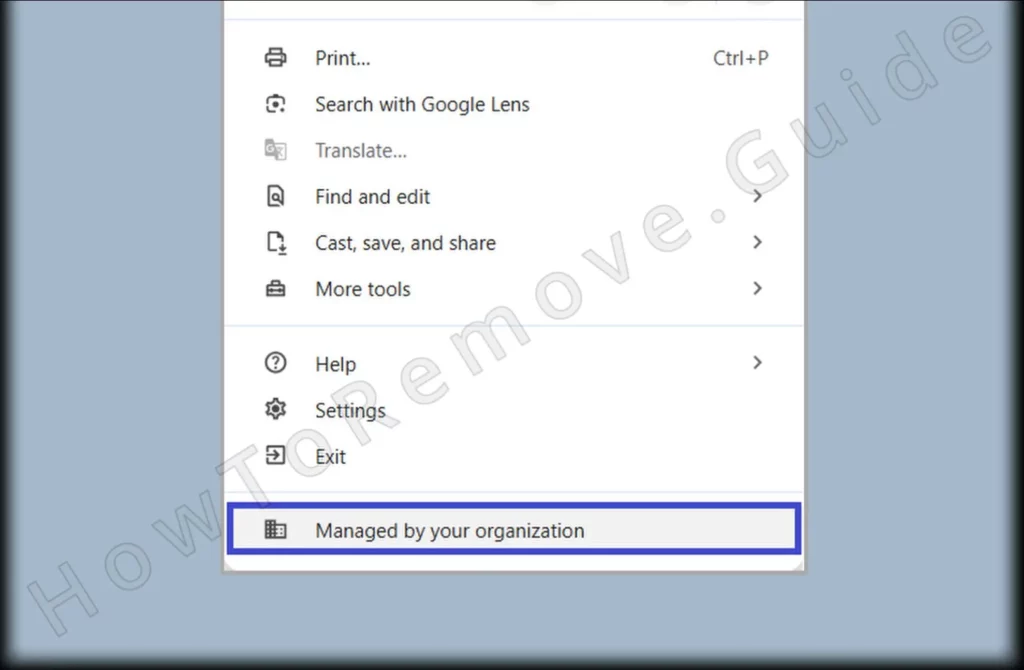
1. Guardscanner.xyz-Richtlinien identifizieren
- 1.1
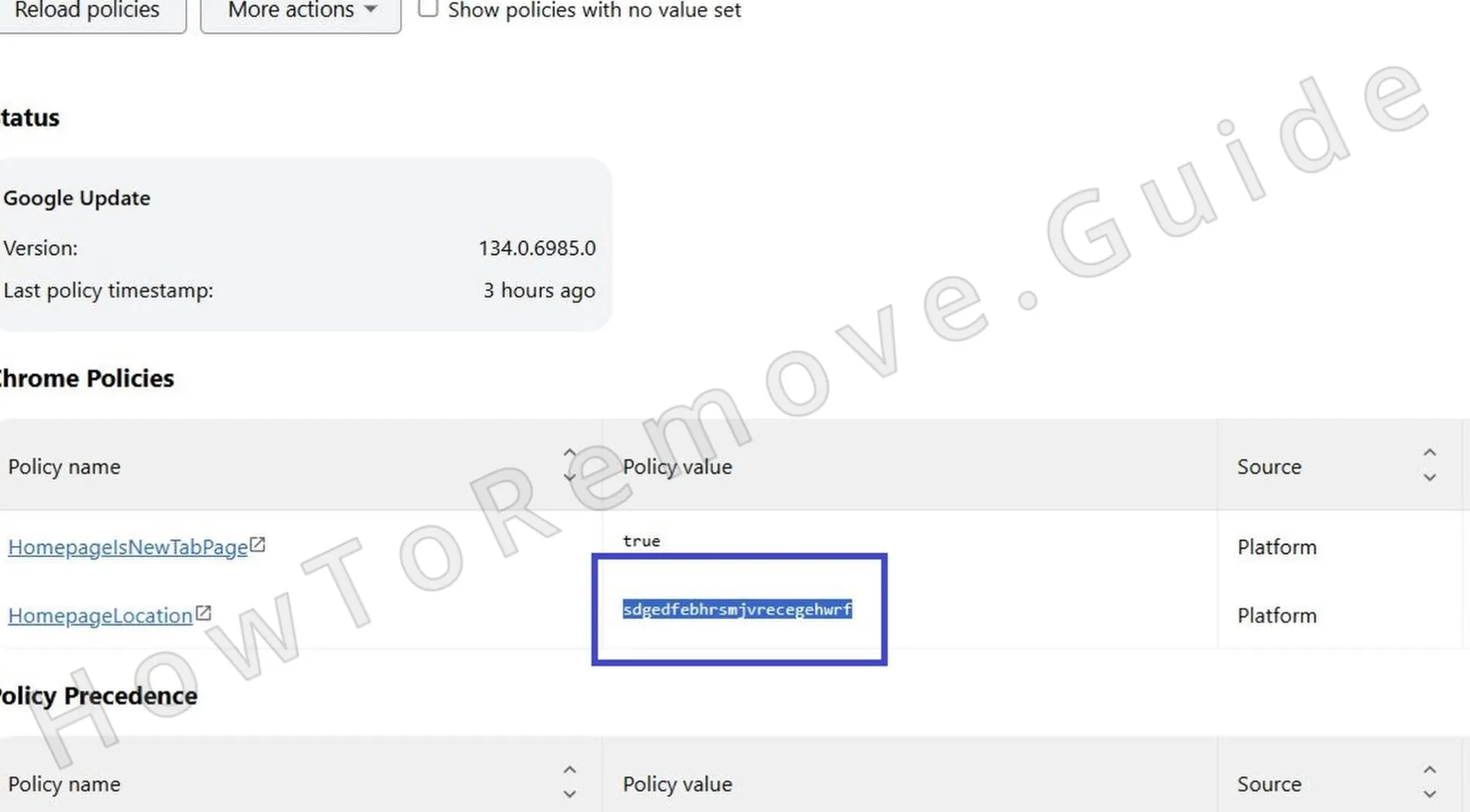 Um das Vorhandensein schädlicher Richtlinien zu bestätigen, geben Sie
chrome://policyin die Adressleiste von Chrome ein. Wenn Sie einen anderen Chromium-basierten Browser verwenden, ersetzen Sie „chrome“ einfach durch den Namen des Browsers. - 1.2Hier finden Sie eine Liste der aktiven Richtlinien. Alles, was in der Spalte Value wie zufälliges Kauderwelsch oder eine Buchstabenfolge aussieht, sollte Ihre Aufmerksamkeit erregen. Notieren Sie diese Werte, da Sie sie gleich benötigen.
- 1.3Öffnen Sie außerdem erneut die Seite Extensions, um weitere Informationen zur Hijacker-Richtlinie zu sammeln. Aktivieren Sie Developer Mode, kopieren Sie die IDs aller verdächtigen oder unerwünschten Erweiterungen, die der Hijacker installiert hat, und speichern Sie sie zusammen mit den schädlichen Richtlinienwerten.
- 1.4Falls Sperren den Zugriff auf die Seite Extensions verhindern, versuchen Sie diese alternative Methode, um Erweiterungen manuell zu löschen. Öffnen Sie den Datei-Explorer und navigieren Sie zu diesem Verzeichnis:
C:\Users[Your Username]\AppData\Local\Google\Chrome\User Data\Default\Extensions - 1.5
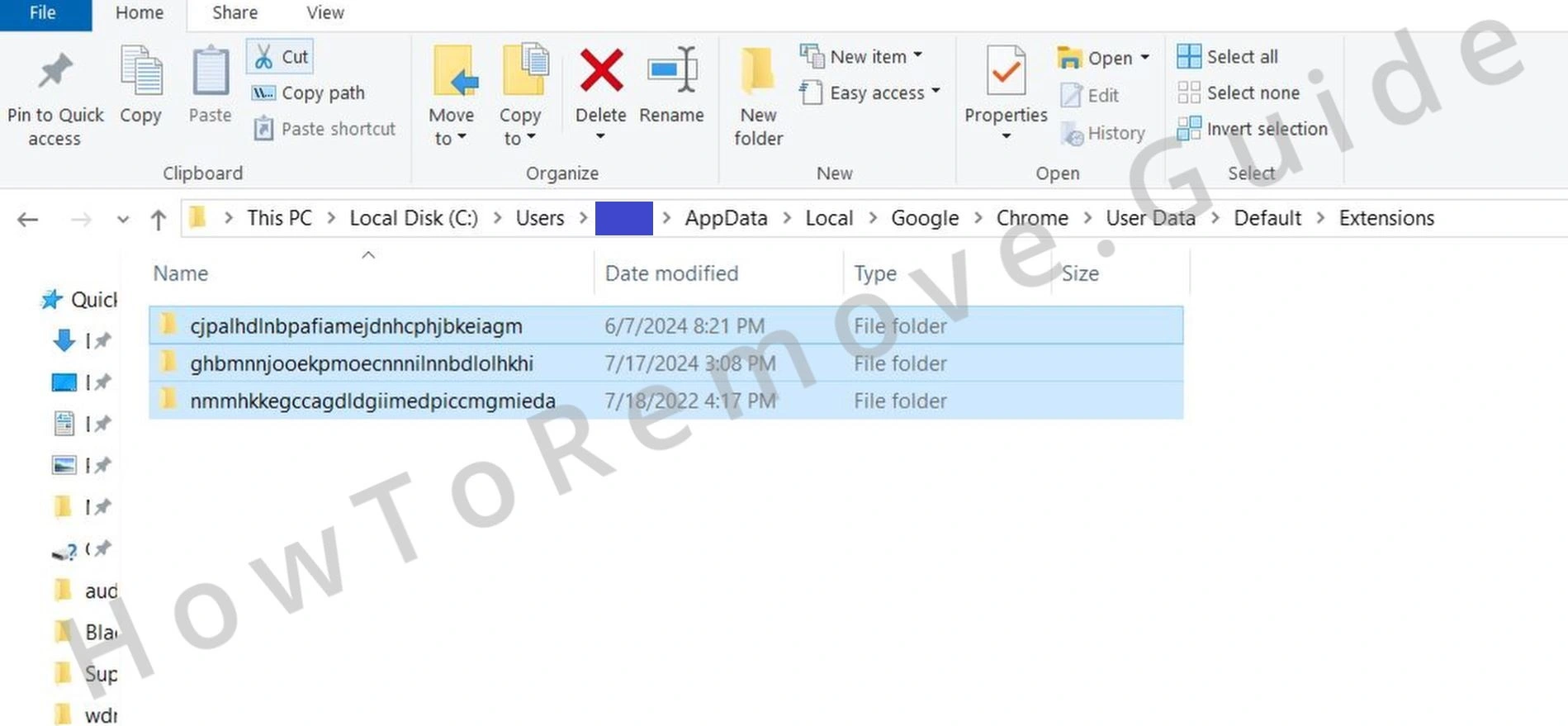 Löschen Sie den gesamten Inhalt dieses Ordners, um alle installierten Erweiterungen zu entfernen und sicherzustellen, dass keine gefährlichen Erweiterungen auf dem Gerät verbleiben. Dieser Schritt ist entscheidend, um versteckte oder hartnäckige Bedrohungen zu beseitigen, die Probleme verursachen.
 - 1.6
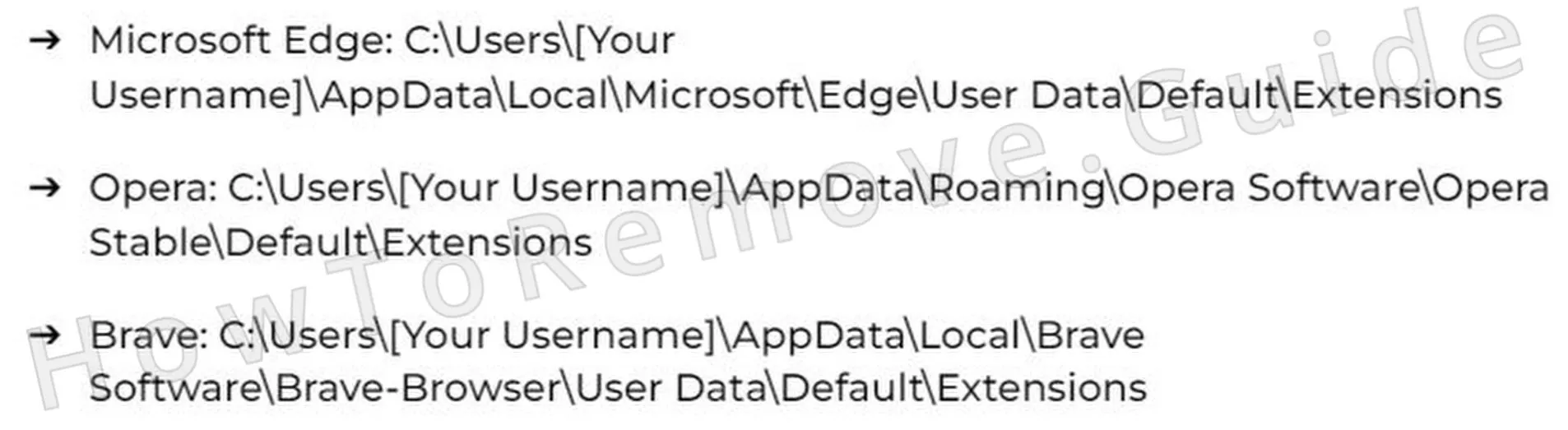 Andere Browser verfügen über entsprechende Verzeichnisse:
 - 1.7Nun können Sie zur Seite des Erweiterungsmanagers in Ihrem Browser zurückkehren.
Wir haben getestet, dass SpyHunter Guardscanner.xyz* erfolgreich entfernt und empfehlen die Nutzung. Es verhindert, dass sich Guardscanner.xyz erneut installiert, und sorgt dafür, dass Ihr Gerät frei von Malware bleibt.
7 Tage kostenlos testen*
Jetzt kaufen15% RABATT wenn Sie direkt ohne Test kaufen.
Guardscanner.xyz-Richtlinien entfernen: Phase 2
Verwenden Sie die gespeicherten Informationen, um im Registry Editor nach Richtlinieneinträgen von Guardscanner.xyz zu suchen. Löschen Sie nur Einträge, die eindeutig den verdächtigen Werten entsprechen. Wenn Sie Fehler in der Registrierung befürchten, verwenden Sie SpyHunter 5.
2. So löschen Sie Guardscanner.xyz-Richtlinien über die Registrierung
- 2.1Um den Registry Editor zu öffnen, geben Sie einfach
regeditim Start Menu ein und drücken Sie Enter. - 2.2Verwenden Sie dort die Option Edit > Find, um nach den zuvor notierten schädlichen Werten zu suchen. Löschen Sie jeden Eintrag vorsichtig. Wiederholen Sie den Vorgang mehrmals, damit nichts übersehen wird. Es ist wie beim Unkrautjäten: Keine Wurzel sollte zurückbleiben.
- 2.3
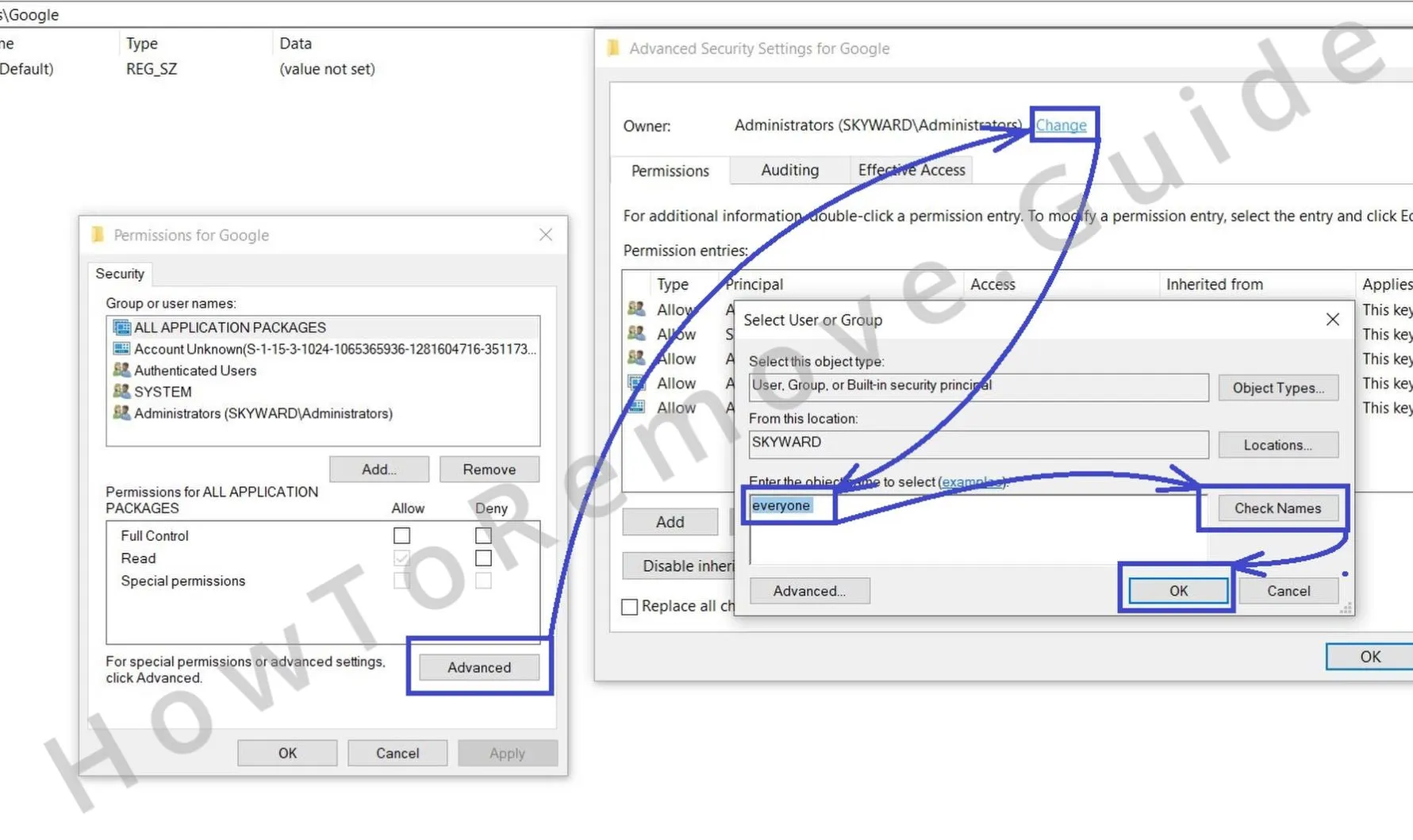 Wenn sich bestimmte Einträge nicht löschen lassen, können Sie die Berechtigungen anpassen. Klicken Sie mit der rechten Maustaste auf den problematischen Schlüssel, wählen Sie Permissions > Advanced > Change und gewähren Sie „everyone“ Zugriff.
 - 2.4
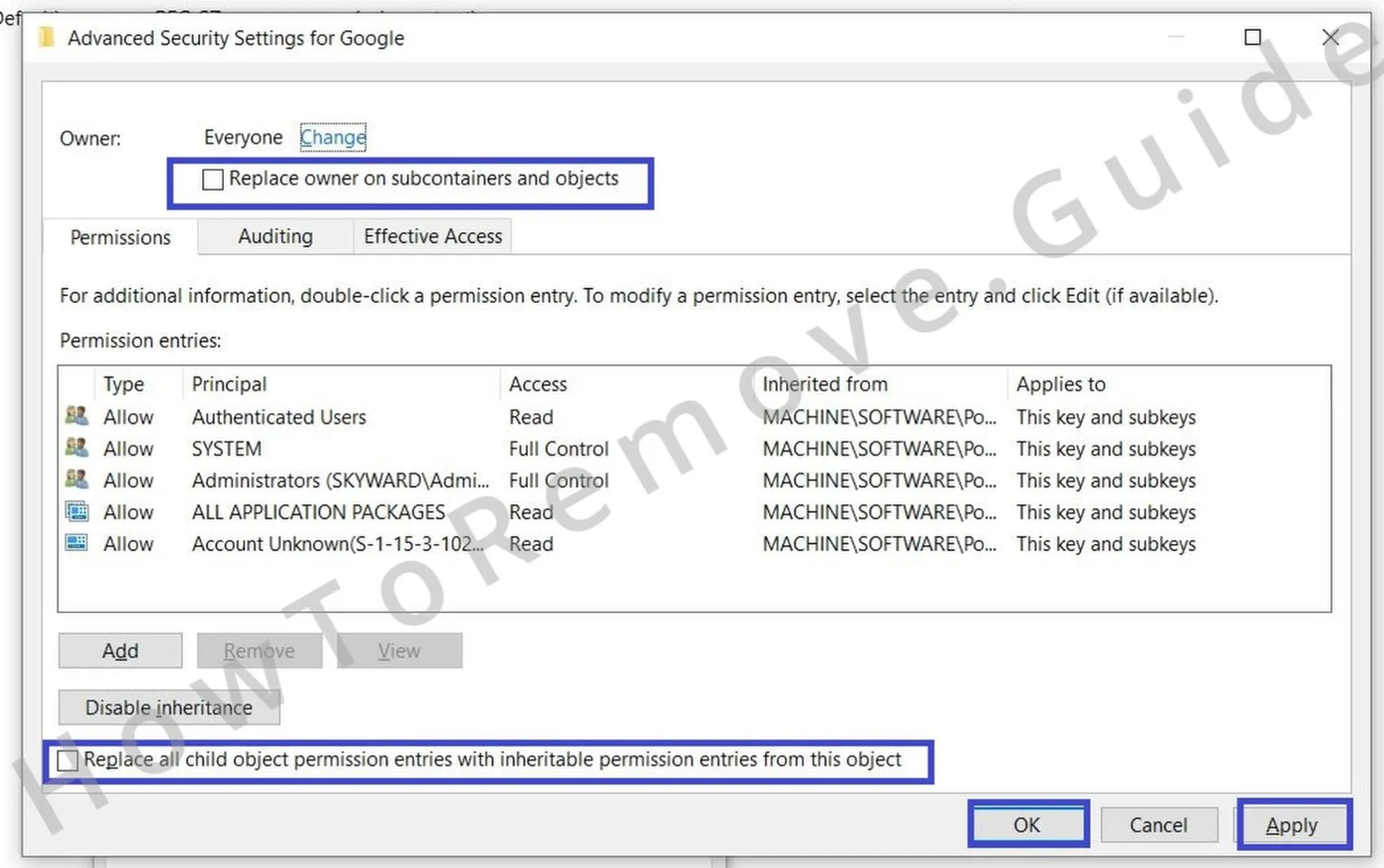 Aktivieren Sie im vorherigen Fenster beide Optionen „Replace…“ und klicken Sie anschließend auf Apply und OK.
Nach der Korrektur der Berechtigungen sollte sich der Schlüssel löschen lassen.
Alternative Werkzeuge zum Löschen von Guardscanner.xyz-Richtlinien
Falls erzwungene Einstellungen bestehen bleiben, führen Sie diese zusätzlichen Prüfungen auf Überreste von Guardscanner.xyz-Richtlinien durch. Sie betreffen lokale Richtlinienvorlagen und Chrome-Richtlinienregeln, die beim Registrierungsschritt möglicherweise nicht verschwinden.
3. Weitere Möglichkeiten zum Entfernen von Guardscanner.xyz-Richtlinien
- 3.1
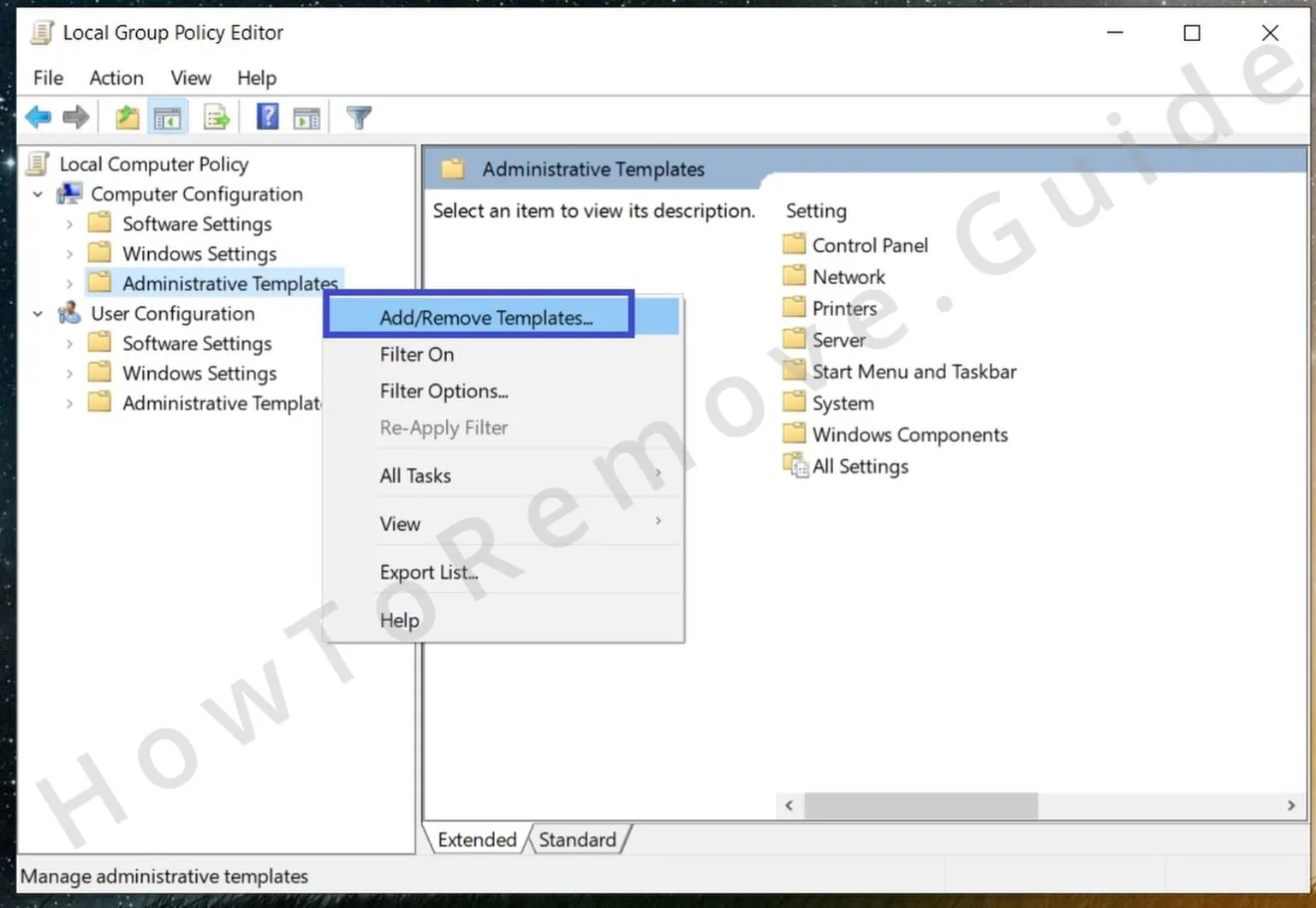 Eine mögliche Alternative ist der Group Policy Editor, ein integriertes Dienstprogramm zur Verwaltung von Systemrichtlinien. Suchen Sie im Start Menu nach „edit group policy“ und navigieren Sie anschließend zu Administrative Templates.
 - 3.2
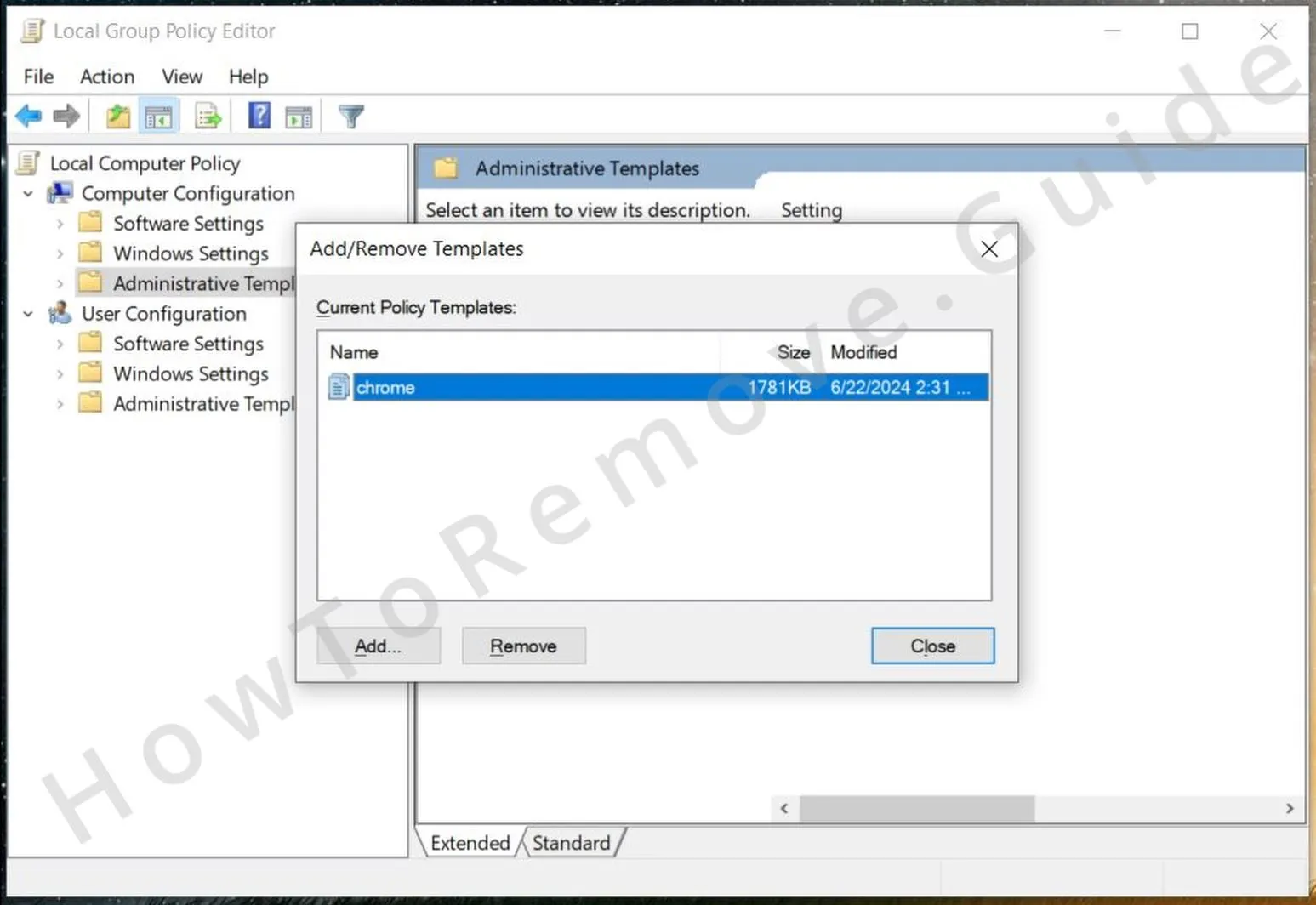 Klicken Sie mit der rechten Maustaste auf Administrative Templates und wählen Sie Add/Remove Templates. Entfernen Sie anschließend einfach alle Einträge im nächsten Fenster.
 - 3.3Eine weitere ausgezeichnete Option für Chrome-Benutzer ist der Chrome Policy Remover. Sie müssen ihn lediglich über den angegebenen Link herunterladen.
- 3.4Führen Sie das Programm nach dem Download als Administrator aus. Wenn Windows eine Warnung anzeigt, besteht kein Grund zur Sorge: Wählen Sie More Info > Run Anyway und lassen Sie das Tool seine Arbeit erledigen.
Guardscanner.xyz aus Chrome, Edge und anderen Browsern deinstallieren
Überprüfen Sie den Browser nach dem Entfernen der Guardscanner.xyz-Richtlinien ein letztes Mal. Bereinigen Sie Erweiterungen, Sucheinstellungen, Startseiten, Benachrichtigungen und Websiteberechtigungen, damit keine verbliebene Einstellung das Verhalten des Hijackers aufrechterhält.
4. So entfernen Sie Guardscanner.xyz aus Ihrem Browser
- 4.1Löschen Sie zunächst alle mit dem Hijacker verbundenen Erweiterungen aus Ihrem Browser. Das sollte nun problemlos möglich sein.
- 4.2
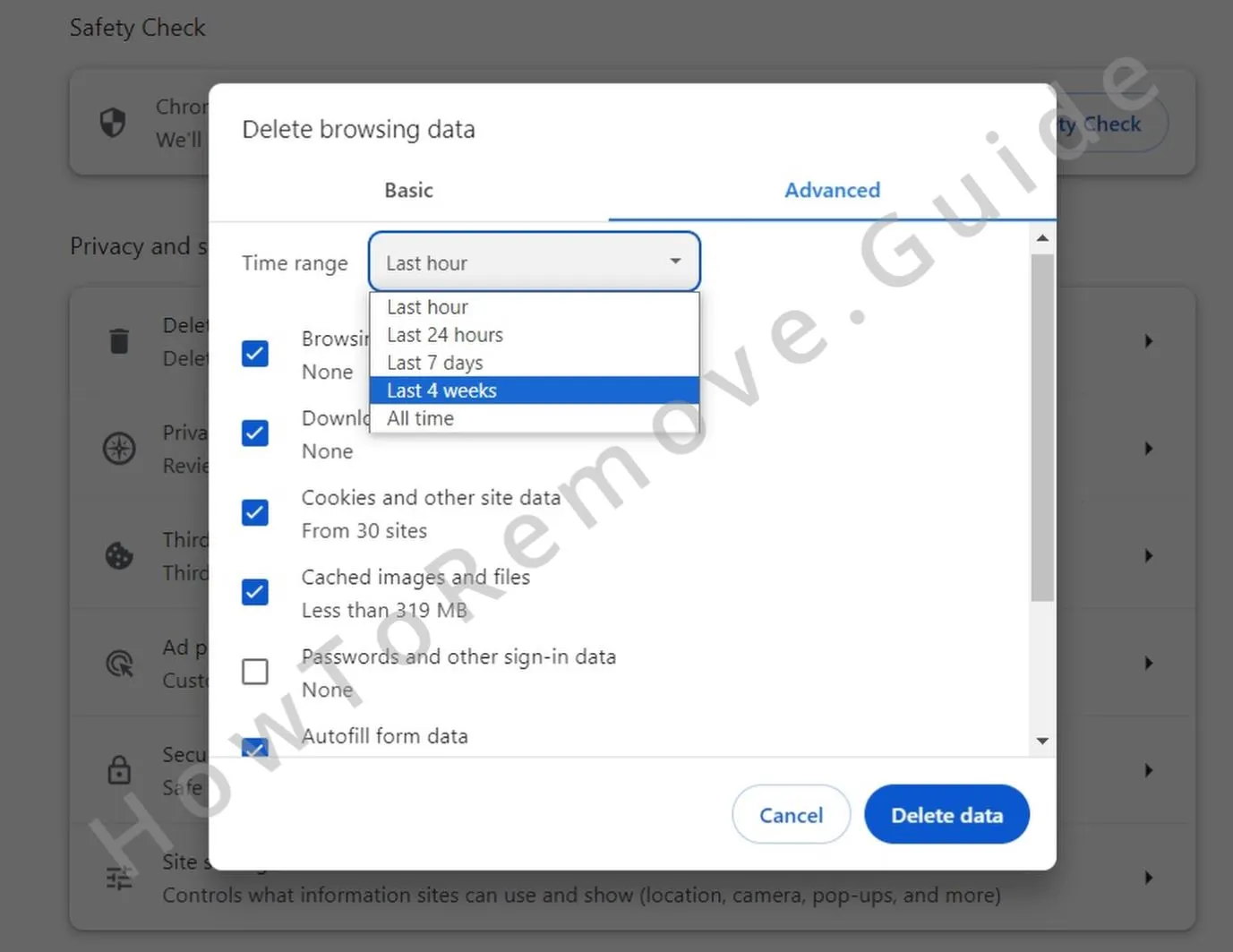 Löschen Sie danach Ihre Browserdaten. Zwischengespeicherte Dateien und Cookies enthalten häufig Spuren schädlicher Aktivitäten. Wählen Sie beim Löschen den Zeitraum „All Time“, damit nichts zurückbleibt.
 - 4.3
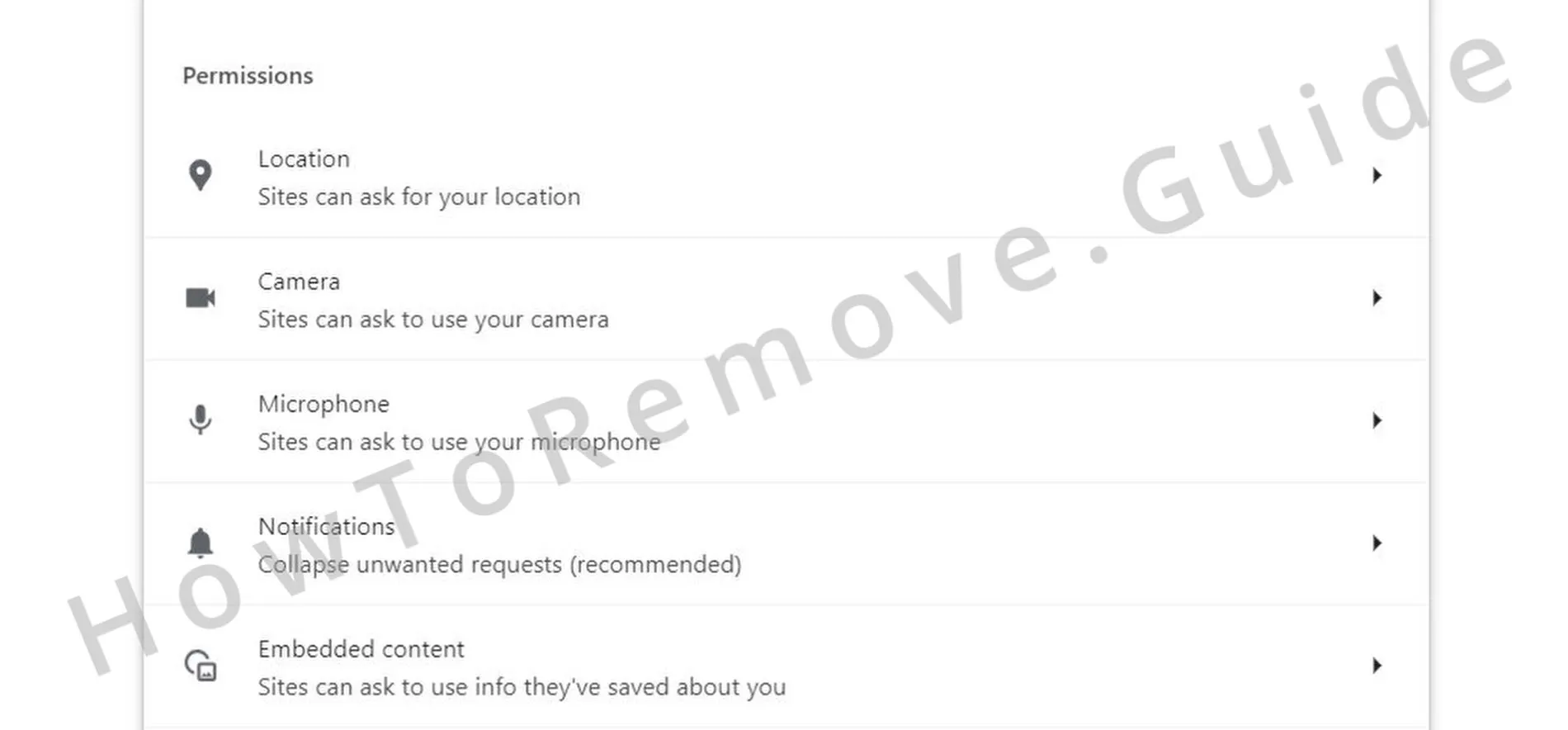 Kehren Sie anschließend zu den Einstellungen Privacy and Security zurück und konzentrieren Sie sich auf Site Permissions. Prüfen Sie sorgfältig, dass keine unseriöse Website Berechtigungen für notifications oder redirects behalten hat.
 - 4.4
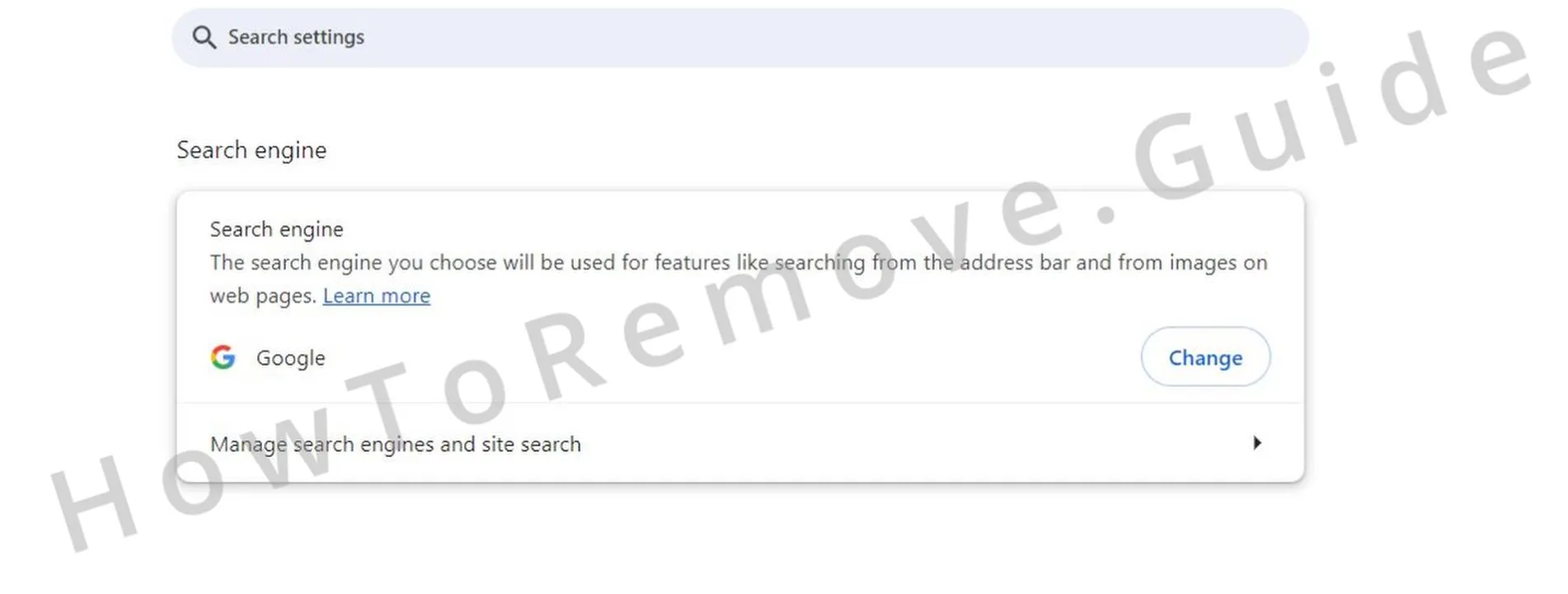 Vergessen Sie nicht die Suchmaschineneinstellungen Ihres Browsers. Ersetzen Sie unbekannte Anbieter durch eine vertrauenswürdige Option wie Google oder Bing.
 - 4.5Überprüfen Sie abschließend die Registerkarten On Startup und Appearance auf schädliche URLs und löschen Sie diese. Danach sollte Ihr Browser wieder wie neu funktionieren.
