
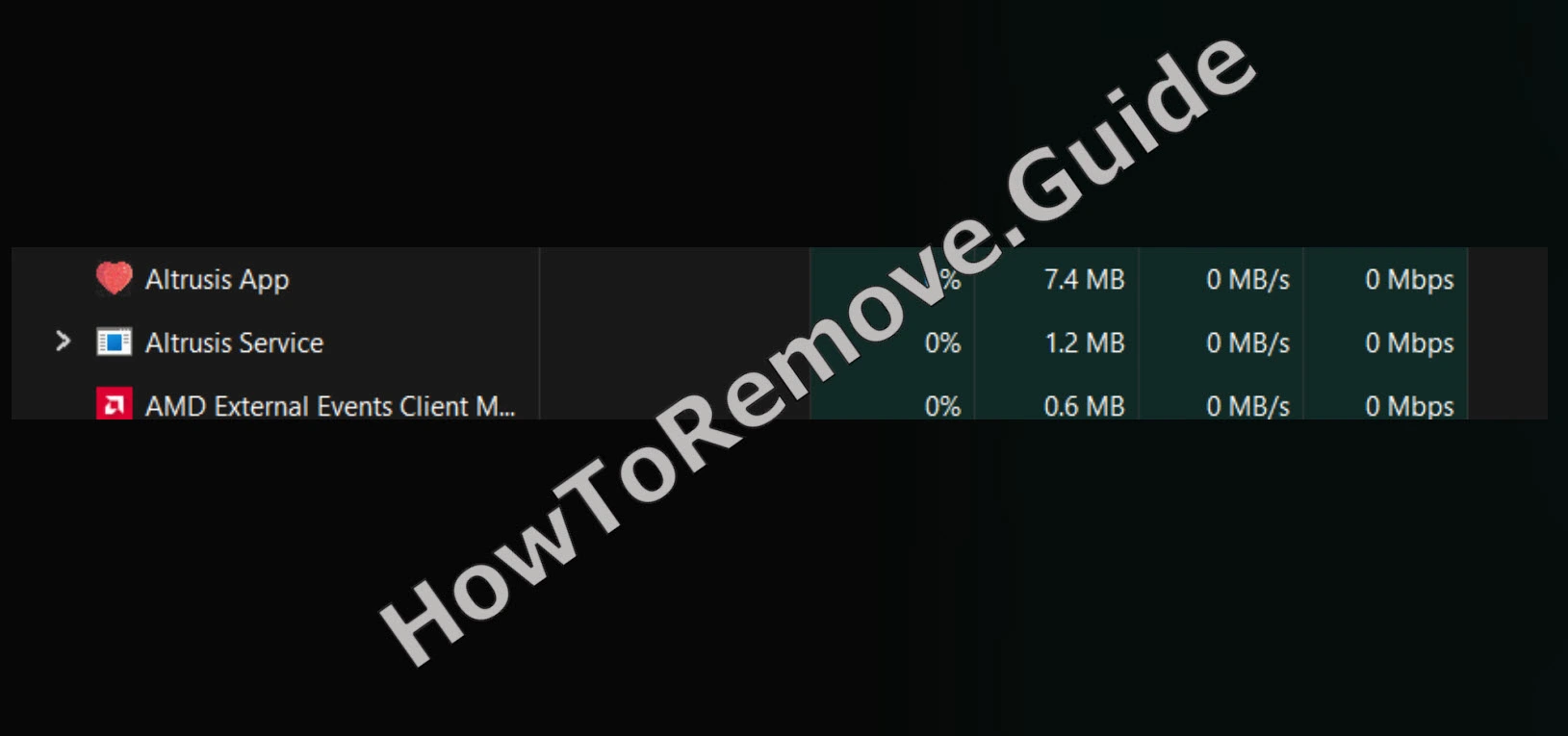
Fallen dir ungewöhnliche Pop-ups, träge Apps, ein mysteriöser Prozess mit hoher CPU-Auslastung oder sonstiges merkwürdiges Verhalten auf deinem PC auf? Das könnten zufällige Verlangsamungen durch schlecht optimierte Software sein – wenn diese Symptome jedoch anhalten und gemeinsam auftreten, können sie auch Hinweise auf einen Trojaner wie Altrusis App, Altrusica App oder Altrusis Service sein, um den es in diesem Artikel geht.
Diese Malware gelangt unbemerkt ins System, weil sie sich an „kostenlose“ Installer oder gebündelte Updates anhängt, getarnt als etwas, das du haben willst, während sie sich heimlich Admin-Rechte verschafft und schädliche Prozesse auf deinem System ausführt.
Einmal im Inneren, vergrößert sie die Angriffsfläche: Sie legt Helferdateien ab, setzt geplante Aufgaben, bearbeitet die Registry für Persistenz und legt dann los; sie stiehlt Anmeldedaten, leitet deinen Traffic zu Phishing-Seiten um oder „vermietet“ deine Hardware fürs Cryptomining.
Oft bringt sie zudem weitere Malware mit und fungiert als Loader für andere Bedrohungen wie Informationsdiebe oder Ransomware.
Angesichts dessen ist die richtige Maßnahme eine methodische Entfernung. Die genauen Schritte siehst du unten. Wenn du jedoch eine schnellere, sicherere und schlankere Lösung bevorzugst, empfehlen wir SpyHunter 5, das diese Malware mit nur wenigen Klicks beseitigen kann.
Wir haben getestet, dass SpyHunter Altrusis App* erfolgreich entfernt und empfehlen die Nutzung. Es verhindert, dass sich Altrusis App erneut installiert, und sorgt dafür, dass Ihr Gerät frei von Malware bleibt.
 7 Tage kostenlos testen*
Jetzt kaufen15% RABATT wenn Sie direkt ohne Test kaufen.
7 Tage kostenlos testen*
Jetzt kaufen15% RABATT wenn Sie direkt ohne Test kaufen.
Altrusis App – Entfernungsanleitung
Beginne mit der einfachsten Taktik: Versuche, Altrusis App über die integrierten Windows-Werkzeuge zu deinstallieren, bevor du zu fortgeschritteneren Bereinigungen übergehst. Dieser erste Durchlauf ist schnell, risikoarm und löst das Problem manchmal vollständig. Selbst wenn Reste bleiben, reduziert er „Rauschen“ und macht spätere Erkennung präziser und leichter überprüfbar.
Schnelle Schritte zum Entfernen von Altrusis App
- 1.1Sichtbarkeit ist der Schlüssel bei Altrusis App. Öffne das Start Menu, wähle Settings (Zahnrad) und gehe zum Hauptbereich, in dem App-Verwaltung und Deinstallationsoptionen zu finden sind.
- 1.2Wähle in Settings Apps. Prüfe die Liste der installierten Programme und wechsle die Ansicht nach Name, Größe oder Installationsdatum, wenn du eine jüngste Änderung vermutest.
- 1.3Sortiere nach Installation date, um neue Einträge zuerst anzuzeigen. So fallen ungewohnte oder unregelmäßige Einträge im ersten Durchgang leichter auf.
- 1.4Wenn etwas unbekannt wirkt, markiere es und klicke auf Uninstall. Folge den Dialogen und erlaube dem Deinstallationsprogramm, Dienste und geplante Elemente zu entfernen, wenn dies angeboten wird.
- 1.5Öffne nach Abschluss des Assistenten C:\Users\YourUsername\AppData\Local\Programs. Achte auf Überbleibsel-Ordner oder Helfer, die zu dem entfernten Eintrag passen, und notiere alles Relevante.
- 1.6Lösche alle passenden Restordner manuell. Starte Windows neu, um Sperren zu lösen, und prüfe, ob nichts mehr versucht, automatisch von diesem Speicherort zu starten.
Starte den Rechner neu und prüfe, ob die unerwünschte App verschwunden ist. Wenn Spuren bleiben, ist das für ausdauernde Bedrohungen typisch. Die nächsten Abschnitte konzentrieren sich darauf, versteckte Elemente sichtbar zu machen, aktive Prozesse zu stoppen und Persistenz zu entfernen, damit die Änderungen auch nach dem Neustart bestehen bleiben.
ZUSAMMENFASSUNG:
| Name | Altrusis App |
| Typ | Trojan |
| Erkennungstool | SpyHunter herunterladen (kostenloser Remover*)  ANGEBOT *Der kostenlose Remover ermöglicht Ihnen, vorbehaltlich einer 48-stündigen Wartezeit, eine Abhilfe und Entfernung für gefundene Ergebnisse. Weitere Informationen über SpyHunter, EULA, Kriterien zur Datenschutzrichtlinien. ANGEBOT *Der kostenlose Remover ermöglicht Ihnen, vorbehaltlich einer 48-stündigen Wartezeit, eine Abhilfe und Entfernung für gefundene Ergebnisse. Weitere Informationen über SpyHunter, EULA, Kriterien zur Datenschutzrichtlinien. |
So wirst du Altrusis App vollständig los
Aktive Komponenten verraten ihre eigenen Speicherorte oft während der Ausführung. Wenn Altrusis App läuft, kannst du Dateipfade nachverfolgen, Prozesse beenden und geplante Startpunkte gezielter entfernen. Gehe Schritt für Schritt vor, überprüfe jeden Pfad, den du anfasst, und vermeide breit angelegte Löschungen außerhalb eindeutig bestätigter Elemente.
1. Vorbereitung auf die Entfernung von Altrusis App
- 1.1
 Verborgene Inhalte verschleiern häufig Sorvepotel-Fragmente. Suche daher nach Folder Options über das Start Menu, öffne es, wechsle zum Tab View und aktiviere Show hidden files, folders, and drives. Dadurch werden Verzeichnisse sichtbar, die Malware innerhalb von Benutzerprofilen häufig nutzt.
 - 1.2Gesperrte Dateien bremsen den Fortschritt – deshalb lohnt sich die Installation von LockHunter. Dieses kostenlose Tool integriert sich ins Kontextmenü, zeigt, welcher Prozess eine Datei blockiert, und kann hartnäckige EXEs oder DLLs entsperren und löschen – ohne Registrierung.
Wenn du Drittanbieter-Tools vermeiden möchtest, bleibt die Anleitung weitgehend „hands-on“. In diesem Fall hilft die App beim Entfernen gesperrter Dateien – oft entscheidend für eine vollständige Bereinigung.
LockHunter ist kostenlos, enthält keine Werbung und erfordert keine Registrierung. Du kannst es in wenigen Minuten herunterladen und installieren.
Altrusis-App-Prozesse im Task-Manager beenden
Das Beenden eines sichtbaren Prozesses ist nur ein Teil der Arbeit. Altrusis App kann sich auf Launcher, geplante Aufgaben oder Autostart-Elemente stützen, um zurückzukehren. Stoppe, was läuft, entferne die Nutzlast auf der Festplatte und kümmere dich anschließend um Persistenz, damit das System nach einem Neustart stabil bleibt.
2. Wie Sie Altrusis App-Prozesse im Task-Manager löschen
- 2.1Um die Binärdatei hinter Altrusis App zu identifizieren, drücke Ctrl + Shift + Esc, um den Task Manager zu öffnen. Beobachte laufende Prozesse und notiere ungewöhnliche Ressourcenspitzen.
- 2.2Wenn du die kompakte Ansicht siehst, klicke auf More details. Die Vollansicht zeigt Hintergrundprozesse, Publisher und Spalten, die beim Erkennen von Anomalien helfen.
- 2.3
 Um Ausreißer schnell sichtbar zu machen, sortiere nach CPU oder Memory und prüfe unbekannte Namen mit ungewöhnlicher Nutzung. Bedrohungen benennen sich selten eindeutig.
 - 2.4Wenn etwas auffällt, klicke mit der rechten Maustaste und wähle Open file location. Der Sprung zum Ordner zeigt den Pfad der EXE und ob sie in einem verdächtigen Benutzerverzeichnis liegt.
- 2.5Versuche, den enthaltenen Ordner sofort zu löschen. Wenn Windows das verhindert, nutze LockHunter, wähle What’s locking this file?, gib die Sperre frei und lösche Datei und Ordner über das Tool.
- 2.6Nachdem die Nutzlast auf der Festplatte entfernt wurde, kehre zum Task Manager zurück und wähle End task für denselben Prozess. So verhinderst du ein sofortiges Wiedererscheinen und hältst die Umgebung für die nächsten Schritte sauber.
Wir haben getestet, dass SpyHunter Altrusis App* erfolgreich entfernt und empfehlen die Nutzung. Es verhindert, dass sich Altrusis App erneut installiert, und sorgt dafür, dass Ihr Gerät frei von Malware bleibt.
7 Tage kostenlos testen*
Jetzt kaufen15% RABATT wenn Sie direkt ohne Test kaufen.
Altrusis-App-Dateien löschen
Autostartordner und Benutzerverzeichnisse sind häufige Startpunkte. Altrusis App kann außerdem temporäre Elemente ablegen, die bei der Wiederbelebung nach der Entfernung helfen. Das Säubern dieser Bereiche verringert die Möglichkeiten, nach dem Entfernen der Haupt-EXE erneut zu starten, und erhöht die Chance, dass Änderungen nach dem Neustart bestehen bleiben.
3. Wie Sie Altrusis-App-Dateien entfernen
- 3.1Prüfe Windows-Startup-Orte – häufige Relaunch-Quellen für Altrusis App: C:\ProgramData\Microsoft\Windows\Start Menu\Programs\Startup und C:\Users\YourUsername\AppData\Roaming\Microsoft\Windows\Start Menu\Programs\Startup. Entferne Verknüpfungen oder EXEs, die du nicht selbst hinzugefügt hast.
- 3.2Belasse in diesen Startup-Ordnern desktop.ini und lösche andere verdächtige Dateien. Wenn eine Datei gesperrt ist, nutze LockHunter, um den Blockierer zu finden und sie sicher zu entfernen.
- 3.3Untersuche die Anwendungswurzeln C:\Program Files und C:\Program Files (x86). Suche nach neu angelegten, leeren oder seltsam benannten Ordnern – besonders solchen ohne klaren Hersteller – und entferne die, die nachweislich nicht zu vertrauenswürdiger Software gehören.
- 3.4Prüfe Benutzerpfade: C:\Users\YourUsername\AppData\Local\, C:\Users\YourUsername\AppData\Local\Programs und C:\Users\YourUsername\AppData\Roaming\Microsoft\Windows\Start Menu\Programs. Diese enthalten oft Helfer-Launcher, Updater oder Skripte.
- 3.5
 Leere temporäre Daten: öffne C:\Users\YourUsername\AppData\Local\Temp, drücke Ctrl + A, um alles zu markieren, lösche den Inhalt und leere anschließend den Recycle Bin, um eine einfache Wiederherstellung zu verhindern.
Geplante Aufgaben von Altrusis App entfernen
Persistenz stützt sich oft auf geplante Jobs, die beim Anmelden oder zeitgesteuert starten. Altrusis App kann sich hinter einer unscheinbaren Aufgabe verbergen, die ein Skript aus einem Profilverzeichnis startet. Das Entfernen des Jobs und seiner Zieldatei schließt diese Lücke und verhindert stille Rückkehrer nach dem Neustart.
4. Geplante Altrusis-App-Aufgaben eliminieren
- 4.1
 Da geplante Automatisierung Altrusis App neu starten kann, tippe Task Scheduler in die Suche des Start Menu und öffne ihn. Erweitere die Task Scheduler Library, um Aufgaben auf oberster Ebene und in Herstellerunterordnern aufzulisten.
 - 4.2Doppelklicke eine Aufgabe, um die Properties zu öffnen. Der Tab Actions zeigt den auszuführenden Befehl bzw. die Datei und übergebene Argumente.
- 4.3Sei vorsichtig bei Aktionen, die auf AppData oder Roaming verweisen – insbesondere Pfade innerhalb eines Benutzerprofils. Wenn du das aufrufende Programm nicht kennst, behandle es als verdächtig und prüfe weiter.
- 4.4Für jede Aufgabe, die du als unzulässig einstufst, kopiere den vollständigen Pfad aus Actions und lösche die Aufgabe im Task Scheduler. Das Entfernen deaktiviert den triggerbasierten Start.
- 4.5Wechsle zum kopierten Pfad und lösche die referenzierte EXE oder das Skript. Ohne Nutzlast hat eine neu erstellte Aufgabe nichts Gültiges zu starten.
- 4.6Arbeite jeden Ordner unter der Task Scheduler Library durch, auch Herstellerordner. Persistenz versteckt sich oft hinter generischen Namen und harmlosen Beschreibungen.
Die Altrusis-App über die Windows-Registry deinstallieren
Standard-Deinstaller lassen oft Konfigurations- oder Autostart-Daten zurück. Altrusis App kann über Run-Keys oder Diensteinträge bestehen bleiben, die auf fehlende Binärdateien verweisen und diese später neu erstellen. Ziele präzise – entferne nur Einträge, die eindeutig mit dem unerwünschten Verhalten zusammenhängen.
5. Altrusis App über die Registry entfernen
- 5.1Da Konfigurationseinträge Altrusis App erhalten können, drücke Win + R, gib regedit ein und bestätige mit Enter, um den Registry Editor zu öffnen. Dort findest du Start-, Policy- und Diensteinstellungen für Boot und Logon.
- 5.2Drücke Ctrl + F und suche nach dem exakten Namen der App, die du zuvor deinstalliert hast. Du kannst verwaiste Schlüssel ihres Deinstallers finden, darunter Shell- oder Dienstverweise.
- 5.3Wenn ein Treffer erscheint, markiere den Schlüssel im linken Bereich und lösche ihn. Fahre mit F3 fort, bis es keine weiteren Ergebnisse in allen geladenen Hives gibt.
- 5.4Wiederhole die Suche für andere Programmnamen, die du beim Bereinigen von Prozessen und Autostarts entfernt hast. Das Entfernen ihrer Reste verhindert, dass verkettete Relauncher Dateien wiederherstellen.
- 5.5Führe eine separate Suche nach Altrusis App aus. Schon ein einzelner Wert, der auf einen Benutzerpfad verweist, kann Komponenten nach dem Neustart neu anlegen.
- 5.6Prüfe manuell diese häufig missbrauchten Orte für Autostarts und Policies:
HKEY_CURRENT_USER\Software\Microsoft\Windows\CurrentVersion\Run
HKEY_CURRENT_USER\Software\Microsoft\Windows\CurrentVersion\RunOnce
HKEY_CURRENT_USER\Software\Microsoft\Windows\CurrentVersion\Policies\Explorer\Run
HKEY_LOCAL_MACHINE\Software\Microsoft\Windows\CurrentVersion\Run
HKEY_LOCAL_MACHINE\Software\Microsoft\Windows\CurrentVersion\RunOnce
HKEY_LOCAL_MACHINE\Software\Microsoft\Windows\CurrentVersion\Policies\Explorer\Run
HKEY_LOCAL_MACHINE\Software\Microsoft\Windows\CurrentVersion\RunServices
HKEY_LOCAL_MACHINE\Software\Microsoft\Windows\CurrentVersion\RunServicesOnce
HKEY_LOCAL_MACHINE\Software\Microsoft\Windows\CurrentVersion\RunOnce\Setup
HKEY_LOCAL_MACHINE\SYSTEM\CurrentControlSet\Services - 5.7Prüfe in jedem genannten Pfad im rechten Bereich, ob Werte auf unbekannte EXEs oder seltsame Verzeichnisse verweisen. Lösche nur den verdächtigen value – nicht den gesamten Schlüssel –, um legitime Komponenten nicht zu stören.
Wenn du diese Schritte abgeschlossen hast, starte Windows neu. Bestätige, dass der Start normal verläuft und das unerwünschte Verhalten nicht mehr in Browser oder Anwendungen auftaucht. Wenn weiterhin Probleme bestehen, führe einen Offline-Scan mit einer renommierten Sicherheitslösung durch, um Treiber zu prüfen, Policy-Änderungen zu reparieren und zu verifizieren, dass keine geplanten Aufgaben oder Run-Einträge übersehen wurden.
