
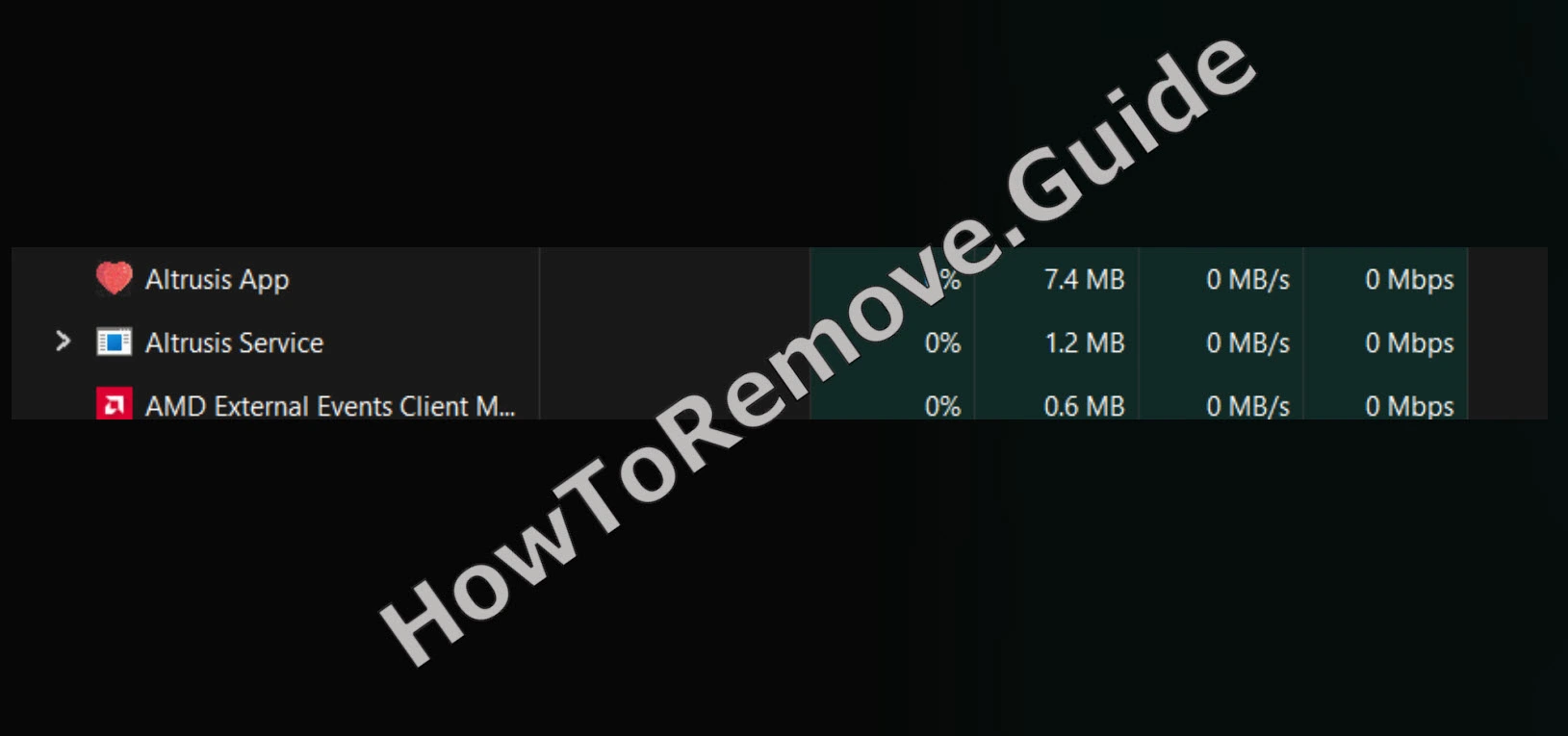
Wenn Sie einen Prozess oder eine seltsame Datei namens Altrusis Service auf Ihrem System bemerkt haben, ist das kein einmaliger Aussetzer, sondern ein Mitglied der größeren Trojaner-Familie. Denken Sie an dieselbe Liga wie Infektionen wie Altruistics oder Altrusica Service (Altrusica App) – verschiedene Namen, aber dieselbe destruktive DNA.
Trojaner dieser Art gelangen üblicherweise über gebündelte Installer oder fragwürdige Browser-Add-ons auf Nutzer-PCs, oder in manchen Fällen über kostenlose Apps, die anfangs legitim wirken. Sobald Altrusis Service hineingelangt, kann es eine breite Palette schädlicher Aktivitäten ausführen, die ich hier nicht vollständig aufzählen kann. Die Hauptprobleme, die Sie heutzutage von einem solchen Trojaner erwarten können, sind das Ausnutzen Ihrer Ressourcen zum Krypto-Mining, das Auslösen von Scam-Pop-ups, das stille Exfiltrieren sensibler Daten wie Passwörter und Bankinformationen sowie weitere schädliche Aktionen.
Das ist jedoch nicht die gesamte Gefahr. Abgesehen davon, was Altrusis Service allein tut, kann es Sie auch mit einem größeren Malware-Ökosystem verbinden. Unbeaufsichtigt kann es zusätzliche Bedrohungen nachladen und zu etwas weitaus Schlimmerem eskalieren. Zeigt Ihr System Anzeichen von Altrusis Service, behandeln Sie es als etwas, das so schnell wie möglich gelöscht werden muss. In den folgenden Zeilen helfe ich Ihnen genau dabei.
Wir haben getestet, dass SpyHunter Altrusis Service* erfolgreich entfernt und empfehlen die Nutzung. Es verhindert, dass sich Altrusis Service erneut installiert, und sorgt dafür, dass Ihr Gerät frei von Malware bleibt.
 7 Tage kostenlos testen*
Jetzt kaufen15% RABATT wenn Sie direkt ohne Test kaufen.
7 Tage kostenlos testen*
Jetzt kaufen15% RABATT wenn Sie direkt ohne Test kaufen.
Altrusis Service-Entfernungsanleitung
Beginnen Sie mit der einfachsten Maßnahme: Versuchen Sie, Altrusis Service über die in Windows integrierten Deinstallationsoptionen zu entfernen, bevor Sie etwas Fortgeschritteneres unternehmen. Dieser erste Durchlauf ist schnell, sicher und beseitigt das Problem manchmal vollständig. Selbst wenn er nicht alles löst, stutzt er Reste zurecht und macht spätere Erkennungs- und Bereinigungsschritte präziser und leichter überprüfbar.
Schnelle Schritte zum Entfernen von Altrusis Service
- 1.1Sichtbarkeit hat bei Altrusis Service Priorität. Öffnen Sie das Startmenü, wählen Sie Einstellungen (Zahnradsymbol) und gehen Sie zum Bereich, in dem Sie installierte Apps und Systemeinstellungen, einschließlich Deinstallationsoptionen, verwalten.
- 1.2Wählen Sie in Einstellungen Apps. Hier können Sie alle installierten Programme prüfen und die Ansicht nach Name, Größe oder Installationsdatum umschalten, um Neuzugänge schnell zu erkennen.
- 1.3Ändern Sie die Sortierung auf Installationsdatum, damit die neuesten Einträge oben erscheinen. So lassen sich unbekannte oder ungewöhnliche Programme beim ersten Durchgang leichter erkennen.
- 1.4Wenn etwas unbekannt wirkt, wählen Sie es aus und klicken Sie auf Deinstallieren. Folgen Sie den Anweisungen bis zum Ende, damit das Deinstallationsprogramm alle von ihm eingerichteten Dienste oder geplanten Komponenten entfernt.
- 1.5Wenn die Deinstallation abgeschlossen ist, öffnen Sie C:\Users\YourUsername\AppData\Local\Programs. Suchen Sie nach verbliebenen Ordnern oder Hilfsdateien, die zu dem gerade entfernten Programm passen, und notieren Sie sich eventuelle Reste.
- 1.6Löschen Sie jeden verbleibenden passenden Ordner manuell. Starten Sie Windows anschließend neu, um Dateisperren zu lösen und zu bestätigen, dass nichts mehr versucht, erneut automatisch aus diesem Verzeichnis zu starten.
Starten Sie Ihren PC neu und prüfen Sie, ob das unerwünschte Programm verschwunden ist. Wenn Restkomponenten bleiben, ist das bei hartnäckigen Bedrohungen üblich. Die nächsten Abschnitte konzentrieren sich darauf, versteckte Dateien sichtbar zu machen, aktive Prozesse zu beenden und Persistenz zu entfernen, damit die Änderungen auch nach einem Neustart bestehen bleiben.
ZUSAMMENFASSUNG:
| Name | Altrusis Service |
| Typ | Trojaner |
| Erkennungstool | SpyHunter herunterladen (kostenloser Remover*)  ANGEBOT *Der kostenlose Remover ermöglicht Ihnen, vorbehaltlich einer 48-stündigen Wartezeit, eine Abhilfe und Entfernung für gefundene Ergebnisse. Weitere Informationen über SpyHunter, EULA, Kriterien zur Datenschutzrichtlinien. ANGEBOT *Der kostenlose Remover ermöglicht Ihnen, vorbehaltlich einer 48-stündigen Wartezeit, eine Abhilfe und Entfernung für gefundene Ergebnisse. Weitere Informationen über SpyHunter, EULA, Kriterien zur Datenschutzrichtlinien. |
So werden Sie Altrusis Service vollständig los
Aktive Komponenten verraten während der Ausführung oft ihre eigenen Speicherpfade. Wenn Altrusis Service derzeit ausgeführt wird, können Sie Dateistandorte nachverfolgen, Prozesse stoppen und geplante Trigger gezielter entfernen. Gehen Sie methodisch vor, bestätigen Sie jeden Pfad vor dem Löschen und vermeiden Sie pauschale Entfernungen außerhalb von Elementen, die Sie eindeutig identifiziert haben.
1. Vorbereitung auf die Entfernung von Altrusis Service
- 1.1
 Ausgeblendete Elemente verbergen oft Fragmente von Altrusis Service. Suchen Sie über das Startmenü nach Ordneroptionen, öffnen Sie diese, wechseln Sie zur Registerkarte Ansicht und aktivieren Sie Ausgeblendete Dateien, Ordner und Laufwerke anzeigen, um benutzerprofilbezogene Verzeichnisse offenzulegen, die Malware bevorzugt.
 - 1.2Gesperrte Dateien können den Fortschritt aufhalten, weshalb die Installation von LockHunter hilft. Das Tool integriert sich ins Kontextmenü, zeigt, welcher Prozess eine Datei hält, und kann hartnäckige EXEs oder DLLs ohne Registrierung entsperren und löschen.
Wir verstehen, wenn Sie zusätzliche Software vermeiden und lieber manuell arbeiten möchten. In diesem Fall kann ein Entsperr-Tool erforderlich sein, um hartnäckige Dateien zu löschen, die sich der normalen Entfernung widersetzen.
LockHunter ist kostenlos, enthält keine Werbung und benötigt kein Konto. Der Installer ist klein und die Einrichtung dauert nur ein paar Minuten.
Altrusis Service-Prozesse im Task-Manager entfernen
Das Beenden eines sichtbaren Prozesses ist nur ein Teil der Arbeit. Altrusis Service stützt sich häufig auf sekundäre Launcher, geplante Aufgaben und Autostart-Einträge, um zurückzukehren. Beenden Sie, was läuft, entfernen Sie die Nutzlast auf der Festplatte und schließen Sie dann die Persistenzbereinigung ab, damit das System über Neustarts hinweg stabil bleibt.
2. So löschen Sie Prozesse von Altrusis Service im Task-Manager
- 2.1Um die zu Altrusis Service gehörige Binärdatei zu identifizieren, drücken Sie Ctrl + Shift + Esc, um den Task-Manager zu öffnen, und beobachten Sie aktive Prozesse und Ressourcenauslastung.
- 2.2Wenn Sie die kompakte Ansicht sehen, klicken Sie auf Mehr Details. Die erweiterte Ansicht zeigt Hintergrundprozesse, Herausgeber und Leistungsspalten, die helfen, Auffälligkeiten sichtbar zu machen.
- 2.3
 Welche Spalte entlarvt Ausreißer am schnellsten? Sortieren Sie nach CPU oder Arbeitsspeicher und prüfen Sie unbekannte Namen, die ungewöhnliche Ressourcen verbrauchen. Malware beschriftet sich selten eindeutig.
 - 2.4Wenn ein Kandidat auffällt, klicken Sie mit der rechten Maustaste darauf und wählen Sie Dateipfad öffnen. Der Sprung in seinen Ordner zeigt den Pfad der ausführbaren Datei und ob sie sich in einem fragwürdigen Benutzerverzeichnis befindet.
- 2.5Versuchen Sie, den enthaltenen Ordner sofort zu löschen. Wenn Windows das Löschen blockiert, verwenden Sie LockHunter, wählen Sie What’s locking this file?, geben Sie das Handle frei und entfernen Sie Datei und Ordner über das Tool.
- 2.6Nachdem Sie die Nutzlast auf dem Datenträger entfernt haben, kehren Sie zum Task-Manager zurück und Beenden denselben Prozess, um ein sofortiges Wiedererscheinen zu verhindern und die Umgebung für die nächsten Schritte sauber zu halten.
Wir haben getestet, dass SpyHunter Altrusis Service* erfolgreich entfernt und empfehlen die Nutzung. Es verhindert, dass sich Altrusis Service erneut installiert, und sorgt dafür, dass Ihr Gerät frei von Malware bleibt.
7 Tage kostenlos testen*
Jetzt kaufen15% RABATT wenn Sie direkt ohne Test kaufen.
Altrusis Service Virus-Dateien löschen
Neulade-Komponenten liegen oft in Autostart-Ordnern und Benutzerprofilen, und einige temporäre Daten können Altrusis Service leise zurückbringen, nachdem Sie glauben, es sei weg. Das Bereinigen dieser Speicherorte kürzt die Wege, die das Programm zum Neustart nutzen kann. Gehen Sie vorsichtig vor, entfernen Sie nur Elemente, die Sie der unerwünschten App zuordnen können, und lassen Sie Standard-Systemdateien unangetastet.
3. So entfernen Sie Altrusis Service-Dateien
- 3.1Prüfen Sie die Windows-Autostartordner – häufige Neustartpunkte für Altrusis Service: C:\ProgramData\Microsoft\Windows\Start Menu\Programs\Startup und C:\Users\YourUsername\AppData\Roaming\Microsoft\Windows\Start Menu\Programs\Startup. Entfernen Sie Verknüpfungen oder EXE-Dateien, die Sie dort nicht absichtlich abgelegt haben.
- 3.2Lassen Sie in diesen Startup-Verzeichnissen die Datei desktop.ini unangetastet und löschen Sie andere verdächtige Dateien. Wenn das Löschen wegen eines gehaltenen Handles blockiert wird, verwenden Sie LockHunter, um das Element sicher zu entsperren und zu entfernen.
- 3.3Prüfen Sie die Hauptverzeichnisse für Anwendungen, C:\Program Files und C:\Program Files (x86). Achten Sie auf neu erstellte, leere oder seltsam benannte Ordner, insbesondere solche ohne klaren Hersteller, und entfernen Sie, was erkennbar nicht zu vertrauenswürdiger Software gehört.
- 3.4Prüfen Sie anschließend Benutzerpfade: C:\Users\YourUsername\AppData\Local\, C:\Users\YourUsername\AppData\Local\Programs und C:\Users\YourUsername\AppData\Roaming\Microsoft\Windows\Start Menu\Programs. Diese Verzeichnisse beherbergen häufig Hilfsstarter, Updater-Stubs oder Skripte.
- 3.5
 Bereinigen Sie zum Schluss temporäre Inhalte. Gehen Sie zu C:\Users\YourUsername\AppData\Local\Temp, drücken Sie Ctrl + A, um alles zu markieren, löschen Sie die Dateien und leeren Sie anschließend den Papierkorb, damit nichts durch ein simples Rückgängigmachen wiederhergestellt werden kann.
Geplante Aufgaben von Altrusis Service entfernen
Persistenz nutzt oft geplante Jobs, die beim Anmelden oder in Intervallen ausgelöst werden. Altrusis Service kann sich hinter einem generischen Aufgabennamen verbergen, der ein Skript aus einem Profilordner startet. Das Entfernen des Jobs und der Datei, auf die er zeigt, schließt diese Schleife, damit das System den unerwünschten Code nach einem Neustart nicht still erneut ausführt.
4. Geplante Aufgaben von Altrusis Service entfernen
- 4.1
 Da geplante Automatisierung Altrusis Service neu starten kann, tippen Sie im Startmenü Aufgabenplanung ein und öffnen Sie sie. Erweitern Sie die Aufgabenbibliothek, um Aufgaben in den Haupt- und herstellerbezogenen Unterordnern aufzulisten.
 - 4.2Doppelklicken Sie auf eine Aufgabe, um die Eigenschaften zu öffnen und die Konfiguration zu prüfen. Die Registerkarte Aktionen zeigt den Befehl oder die Datei, die ausgeführt wird, sowie etwaige Laufzeitargumente.
- 4.3Behandeln Sie Aktionen, die auf AppData oder Roaming verweisen, mit Vorsicht, insbesondere wenn der Pfad in ein Benutzerprofil zeigt. Wenn Sie die aufrufende Anwendung nicht erkennen, ermitteln Sie weiter.
- 4.4Wenn Sie entscheiden, dass eine Aufgabe unrechtmäßig ist, kopieren Sie den vollständigen Pfad aus Aktionen und löschen Sie dann die Aufgabe in der Aufgabenplanung, um die auslöserbasierte Ausführung zu deaktivieren.
- 4.5Navigieren Sie zu dem kopierten Pfad und löschen Sie das referenzierte Programm oder Skript. Das Entfernen der Nutzlast verhindert, dass eine spätere Neuerstellung der Aufgabe ein gültiges Ziel hat.
- 4.6Arbeiten Sie alle Ordner unter der Aufgabenbibliothek durch, einschließlich Herstellerunterordnern. Persistenz nutzt oft generische Namen und harmlose Beschreibungen, daher ist eine sorgfältige Prüfung wichtig.
Die Altrusis Service Malware-App über die Windows-Registrierung deinstallieren
Standard-Deinstallationsprogramme können Konfigurationsdaten oder Autostartwerte zurücklassen. Altrusis Service kann über Run-Schlüssel oder Diensteinträge bestehen bleiben, die auf fehlende Binärdateien zeigen und später ersetzt werden. Präzision ist hier entscheidend – entfernen Sie nur Einträge, die mit dem unerwünschten Verhalten zusammenhängen, damit Sie keine legitimen Dienste oder Windows-Funktionen beeinträchtigen.
5. Altrusis Service über die Registrierung entfernen
- 5.1Weil Konfigurationseinträge die Altrusis Service-Persistenz bewahren können, drücken Sie Win + R, tippen Sie regedit und drücken Sie Enter, um den Registrierungs-Editor zu öffnen. Dieses Tool zeigt Start-, Policy- und Diensteinstellungen, die beim Booten und Anmelden verwendet werden.
- 5.2Drücken Sie Ctrl + F und suchen Sie nach dem genauen Namen der App, die Sie zuvor deinstalliert haben. So finden Sie möglicherweise Waisenschlüssel, die das Deinstallationsprogramm hinterlassen hat, darunter Shell- oder Dienstverweise.
- 5.3Wenn ein Treffer erscheint, markieren Sie den Schlüssel im linken Bereich und löschen Sie ihn. Suchen Sie mit F3 weiter, bis keine weiteren Ergebnisse in allen geladenen Hives gefunden werden.
- 5.4Wiederholen Sie die Suche für andere verdächtige Programmnamen, die Sie zuvor beim Bereinigen von Prozessen und Autostarts entfernt haben. Das Beseitigen ihrer Reste verhindert, dass verkettete Neustarter Dateien wiederherstellen.
- 5.5Führen Sie auch eine gezielte Suche nach dem Bedrohungsnamen durch. Schon ein einzelner Wert, der auf einen Benutzerpfad zeigt, kann genügen, um abgelegte Komponenten nach einem Neustart wieder aufzubauen.
- 5.6Prüfen Sie diese häufig missbrauchten Pfade manuell auf Autostarts und Richtlinieneinträge:
HKEY_CURRENT_USER\Software\Microsoft\Windows\CurrentVersion\Run
HKEY_CURRENT_USER\Software\Microsoft\Windows\CurrentVersion\RunOnce
HKEY_CURRENT_USER\Software\Microsoft\Windows\CurrentVersion\Policies\Explorer\Run
HKEY_LOCAL_MACHINE\Software\Microsoft\Windows\CurrentVersion\Run
HKEY_LOCAL_MACHINE\Software\Microsoft\Windows\CurrentVersion\RunOnce
HKEY_LOCAL_MACHINE\Software\Microsoft\Windows\CurrentVersion\Policies\Explorer\Run
HKEY_LOCAL_MACHINE\Software\Microsoft\Windows\CurrentVersion\RunServices
HKEY_LOCAL_MACHINE\Software\Microsoft\Windows\CurrentVersion\RunServicesOnce
HKEY_LOCAL_MACHINE\Software\Microsoft\Windows\CurrentVersion\RunOnce\Setup
HKEY_LOCAL_MACHINE\SYSTEM\CurrentControlSet\Services - 5.7Prüfen Sie in jedem dieser Pfade im rechten Bereich, ob Einträge auf unbekannte Programme oder ungewohnte Verzeichnisse zeigen. Löschen Sie nur den verdächtigen Wert – nicht den gesamten Schlüssel –, um legitime Dienste oder Systemkomponenten nicht zu stören.
Wenn Sie diese Schritte abgeschlossen haben, starten Sie Windows neu. Bestätigen Sie, dass der Start normal verläuft und das unerwünschte Verhalten in Ihrem Browser oder Ihren Anwendungen nicht mehr auftritt. Falls Probleme bestehen bleiben, führen Sie einen Offline-Scan mit einer seriösen Sicherheitslösung durch, um Treiber zu prüfen, Richtlinienänderungen zu reparieren und zu verifizieren, dass keine geplanten Aufgaben oder Run-Einträge übersehen wurden.
