
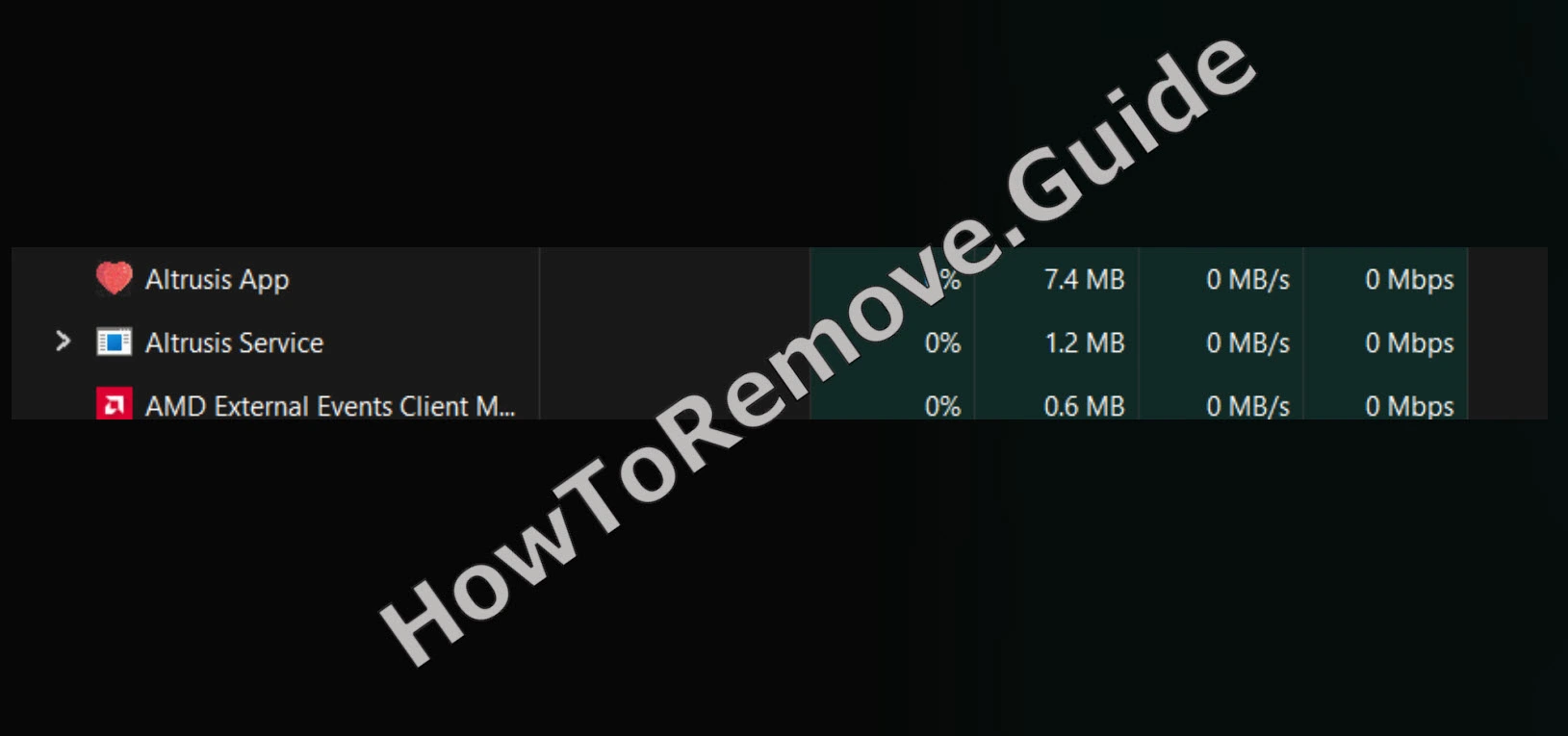
¿Notas ventanas emergentes inusuales, aplicaciones lentas, un proceso misterioso que devora CPU u otros comportamientos extraños en tu PC? Podrían ser ralentizaciones aleatorias causadas por software mal optimizado, pero si persisten y coinciden entre sí, también pueden ser señales de un troyano como Altrusis App, Altrusica App o Altrusis Service, el tema de este artículo.
Este malware entra en el sistema sin ser detectado porque se oculta dentro de instaladores “gratuitos” o actualizaciones en paquete, disfrazado de algo que crees querer, mientras en silencio obtiene privilegios de administrador y hace que tu sistema ejecute procesos dañinos.
Una vez dentro, amplía la superficie de ataque: deja archivos auxiliares, crea Tareas Programadas, edita el Registro para mantener la persistencia y luego se pone a trabajar; roba credenciales, canaliza tu tráfico hacia phishing o alquila tu hardware para criptominería.
A menudo también trae malware adicional, actuando como cargador de otras amenazas como ladrones de información o ransomware.
Teniendo en cuenta todo esto, el movimiento correcto es una eliminación metódica. Los pasos exactos se muestran abajo, pero si prefieres una solución más rápida, segura y fluida, recomendamos SpyHunter 5, que puede encargarse de este malware con solo un par de clics.
Hemos comprobado que SpyHunter elimina con éxito Altrusis App* y recomendamos usarlo. Evitará que Altrusis App vuelva a instalarse y se asegurará de que tu dispositivo quede limpio de cualquier malware.
 Prueba gratis 7 días*
Comprar ahora15% DESCUENTO si compras directamente sin prueba.
Prueba gratis 7 días*
Comprar ahora15% DESCUENTO si compras directamente sin prueba.
Guía para eliminar Altrusis App
Empieza con la táctica más simple: intenta desinstalar Altrusis App con las herramientas integradas de Windows antes de pasar a una limpieza avanzada. Este primer barrido es rápido, de bajo riesgo y a veces resuelve el problema por completo. Incluso si quedan restos, reduce el “ruido” y hace que la detección posterior sea más precisa y fácil de verificar.
1. Pasos rápidos para eliminar Altrusis App
- 1.1La visibilidad es clave con Altrusis App. Abre el Start Menu, elige Settings (icono de engranaje) y ve al panel principal donde están la gestión de apps y las opciones de desinstalación.
- 1.2En Settings, selecciona Apps. Revisa la lista de programas instalados y cambia la vista por nombre, tamaño o fecha de instalación cuando sospeches un cambio reciente.
- 1.3Ordena por Installation date para mostrar primero las incorporaciones nuevas. Esto facilita detectar entradas desconocidas o irregulares en el primer pase.
- 1.4Si algo parece desconocido, selecciónalo y haz clic en Uninstall. Sigue las indicaciones para permitir que el desinstalador elimine servicios y elementos programados cuando se ofrezca.
- 1.5Tras completar el asistente, abre C:\Users\YourUsername\AppData\Local\Programs. Busca carpetas o ayudantes sobrantes que coincidan con lo que eliminaste y toma nota de cualquier elemento relacionado.
- 1.6Elimina manualmente cualquier carpeta restante que coincida. Reinicia Windows para liberar bloqueos y confirma que nada intenta iniciarse automáticamente desde esa ubicación de nuevo.
Reinicia la máquina y comprueba si la app no deseada ha desaparecido. Si quedan rastros, es típico de amenazas resistentes. Las siguientes partes se centran en exponer elementos ocultos, detener procesos activos y eliminar la persistencia para que los cambios se mantengan después del reinicio.
RESUMEN:
| Nombre | Altrusis App |
| Tipo | Trojan |
| Herramienta de detección | Algunas amenazas se reinstalan por sí solas si no eliminas sus archivos principales. Recomendamos descargar SpyHunter para eliminar los programas dañinos para ti. Esto puede ahorrarle horas y asegurar que no dañe su sistema al eliminar los archivos equivocados.  OFERTA * Removedor Gratuito le permite, sujeto a una espera de 48 horas, corregir y eliminar los resultados encontrados. EULA de SpyHunter, Política de Privacidad y más detalles sobre Removedor Gratuito. OFERTA * Removedor Gratuito le permite, sujeto a una espera de 48 horas, corregir y eliminar los resultados encontrados. EULA de SpyHunter, Política de Privacidad y más detalles sobre Removedor Gratuito. |
Cómo deshacerte por completo de Altrusis App
Los componentes activos suelen revelar su propia ubicación mientras se ejecutan. Si Altrusis App se está ejecutando, puedes rastrear rutas de archivos, finalizar los procesos y eliminar puntos de inicio programados con mayor precisión. Avanza paso a paso, verifica cada ruta que toques y evita eliminaciones amplias fuera de los elementos que confirmes.
1. Preparación para la eliminación de Altrusis App
- 1.1
 El contenido oculto a menudo disimula fragmentos de Altrusis App, así que busca Folder Options desde el Start Menu, ábrelo, cambia a la pestaña View y habilita Show hidden files, folders, and drives. Esto revela directorios que el malware usa con frecuencia dentro de perfiles de usuario.
 - 1.2Los archivos bloqueados interrumpen el avance, por lo que instalar LockHunter merece la pena. Esta utilidad gratuita se integra en el menú contextual, muestra qué proceso mantiene bloqueado un archivo y puede desbloquear y borrar ejecutables o DLL rebeldes sin necesidad de registro.
Si prefieres evitar herramientas de terceros, mantenemos la guía en gran medida manual. En este caso, la app ayuda a eliminar archivos bloqueados, lo cual suele ser esencial para una limpieza completa.
LockHunter es gratuito, no contiene anuncios y no requiere registro. Puedes descargarlo e instalarlo en un par de minutos.
Eliminar procesos de Altrusis App desde el Task Manager
Finalizar un proceso visible es solo parte del trabajo. Altrusis App puede apoyarse en lanzadores, tareas programadas o elementos de inicio para volver. Detén lo que se esté ejecutando, elimina la carga útil en disco y luego aborda la persistencia para que el sistema se mantenga estable tras el reinicio.
2. Cómo borrar procesos de Altrusis App en el Task Manager
- 2.1Para identificar el binario detrás de Altrusis App, presiona Ctrl + Shift + Esc para abrir Task Manager. Observa los procesos en ejecución y anota los picos inusuales de recursos.
- 2.2Si ves la vista compacta, haz clic en More details. La interfaz completa muestra procesos en segundo plano, editores y columnas que ayudan a detectar anomalías.
- 2.3
 Para detectar outliers rápidamente, ordena por CPU o Memory e inspecciona nombres desconocidos con uso atípico. Las amenazas rara vez se identifican claramente.
 - 2.4Cuando algo destaque, haz clic derecho y elige Open file location. Saltar a la carpeta muestra la ruta del ejecutable y si está en un directorio dudoso del espacio de usuario.
- 2.5Intenta borrar de inmediato la carpeta que lo contiene. Si Windows bloquea la eliminación, usa LockHunter, selecciona What’s locking this file?, libera el handle y luego borra el archivo y su carpeta mediante la herramienta.
- 2.6Tras eliminar la carga en disco, vuelve a Task Manager y selecciona End task en el mismo proceso. Hacerlo ahora evita un respawn inmediato y mantiene el entorno limpio para los siguientes pasos.
Hemos comprobado que SpyHunter elimina con éxito Altrusis App* y recomendamos usarlo. Evitará que Altrusis App vuelva a instalarse y se asegurará de que tu dispositivo quede limpio de cualquier malware.
Prueba gratis 7 días*
Comprar ahora15% DESCUENTO si compras directamente sin prueba.
Eliminar archivos del virus Altrusis App
Las carpetas de inicio y los directorios de usuario son puntos de lanzamiento habituales. Altrusis App también puede dejar elementos temporales que le ayudan a revivir tras la eliminación. Limpiar estas áreas reduce los lugares desde los que puede reiniciarse una vez eliminada la ejecutable principal, mejorando las probabilidades de que los cambios persistan después del reinicio.
3. Cómo eliminar archivos de Altrusis App
- 3.1Revisa las ubicaciones de inicio de Windows —fuentes frecuentes de relanzamiento de Altrusis App—: C:\ProgramData\Microsoft\Windows\Start Menu\Programs\Startup y C:\Users\YourUsername\AppData\Roaming\Microsoft\Windows\Start Menu\Programs\Startup. Elimina accesos directos o ejecutables que no hayas añadido tú.
- 3.2Dentro de esas carpetas de Startup, deja desktop.ini y borra cualquier otro archivo sospechoso. Si un archivo está bloqueado, usa LockHunter para descubrir el proceso que lo mantiene y elimínalo con seguridad.
- 3.3Inspecciona las raíces de aplicaciones C:\Program Files y C:\Program Files (x86). Busca carpetas recién creadas, vacías o con nombres extraños —especialmente sin proveedor claro— y elimina las que verifiques que no pertenecen a software de confianza.
- 3.4Revisa rutas a nivel de usuario: C:\Users\YourUsername\AppData\Local\, C:\Users\YourUsername\AppData\Local\Programs y C:\Users\YourUsername\AppData\Roaming\Microsoft\Windows\Start Menu\Programs. A menudo contienen lanzadores auxiliares, actualizadores o scripts.
- 3.5
 Vacía los datos temporales: abre C:\Users\YourUsername\AppData\Local\Temp, presiona Ctrl + A para seleccionar todo, borra el contenido y después vacía la Recycle Bin para evitar una restauración sencilla.
Eliminar tareas programadas de Altrusis App
La persistencia suele apoyarse en trabajos programados que se disparan al iniciar sesión o por temporizador. Altrusis App puede ocultarse tras una tarea anodina que lanza un script desde un directorio de perfil. Eliminar el trabajo y su archivo de destino cierra este bucle y evita regresos silenciosos tras el reinicio.
4. Eliminar tareas programadas de Altrusis App
- 4.1
 Como la automatización programada puede reiniciar Altrusis App, escribe Task Scheduler en la búsqueda del Start Menu y ábrelo. Expande la Task Scheduler Library para listar tareas en carpetas de nivel superior y de proveedor.
 - 4.2Haz doble clic en cualquier tarea para abrir Properties. La pestaña Actions muestra el comando o archivo que se ejecuta y los argumentos pasados en el inicio.
- 4.3Desconfía de acciones que hacen referencia a AppData o Roaming, especialmente rutas dentro de un perfil de usuario. Si no reconoces el programa invocador, trátalo como sospechoso y sigue comprobando.
- 4.4Para cualquier tarea que consideres ilegítima, copia la ruta completa desde Actions y luego elimina la tarea en Task Scheduler. Quitar la entrada desactiva su inicio basado en trigger.
- 4.5Ve a la ruta copiada y borra el ejecutable o script referido. Sin su carga, una tarea recreada no tiene nada válido que iniciar.
- 4.6Recorre todas las carpetas bajo la Task Scheduler Library, incluidas las de proveedor. La persistencia a menudo se oculta tras nombres genéricos y descripciones inocuas.
Desinstalar la app maliciosa Altrusis App a través del Windows Registry
Los desinstaladores estándar pueden dejar atrás datos de configuración o de inicio automático. Altrusis App puede persistir mediante claves de ejecución o entradas de servicio que referencian binarios faltantes y luego los reconstruyen. Apunta con precisión: elimina solo entradas claramente relacionadas con el comportamiento no deseado.
5. Eliminar Altrusis App a través del Registry
- 5.1Como los elementos de configuración pueden conservar Altrusis App, presiona Win + R, escribe regedit y pulsa Enter para abrir Registry Editor. Expone configuraciones de inicio, políticas y servicios usadas durante el arranque y el inicio de sesión.
- 5.2Presiona Ctrl + F y busca el nombre exacto de la app que desinstalaste antes. Puedes encontrar claves huérfanas dejadas por su desinstalador, incluidas referencias de shell o servicio.
- 5.3Cuando aparezca una coincidencia, selecciona la clave en el panel izquierdo y elimínala. Continúa con F3 hasta que no haya más resultados en todos los hives cargados.
- 5.4Repite la búsqueda para cualquier otro nombre de programa que eliminaste al limpiar procesos y elementos de inicio. Quitar sus restos evita que relanzadores encadenados restauren archivos.
- 5.5Ejecuta una búsqueda independiente de Altrusis App. Incluso un valor que apunte a una ruta en el espacio de usuario puede volver a crear componentes tras el reinicio.
- 5.6Revisa manualmente estas ubicaciones habitualmentes abusadas para inicios automáticos y entradas de políticas:
HKEY_CURRENT_USER\Software\Microsoft\Windows\CurrentVersion\Run
HKEY_CURRENT_USER\Software\Microsoft\Windows\CurrentVersion\RunOnce
HKEY_CURRENT_USER\Software\Microsoft\Windows\CurrentVersion\Policies\Explorer\Run
HKEY_LOCAL_MACHINE\Software\Microsoft\Windows\CurrentVersion\Run
HKEY_LOCAL_MACHINE\Software\Microsoft\Windows\CurrentVersion\RunOnce
HKEY_LOCAL_MACHINE\Software\Microsoft\Windows\CurrentVersion\Policies\Explorer\Run
HKEY_LOCAL_MACHINE\Software\Microsoft\Windows\CurrentVersion\RunServices
HKEY_LOCAL_MACHINE\Software\Microsoft\Windows\CurrentVersion\RunServicesOnce
HKEY_LOCAL_MACHINE\Software\Microsoft\Windows\CurrentVersion\RunOnce\Setup
HKEY_LOCAL_MACHINE\SYSTEM\CurrentControlSet\Services - 5.7En cada ruta listada, revisa en el panel derecho valores que apunten a ejecutables desconocidos o directorios extraños. Elimina solo el value sospechoso —no la clave completa— para evitar interrumpir componentes legítimos.
Cuando termines estos pasos, reinicia Windows. Confirma que el arranque es normal y que el comportamiento no deseado ya no aparece en tu navegador o aplicaciones. Si los problemas persisten, ejecuta un análisis sin conexión con una suite de seguridad de buena reputación para comprobar controladores, reparar cambios de políticas y verificar que no se omitieron tareas programadas o entradas de ejecución.
