
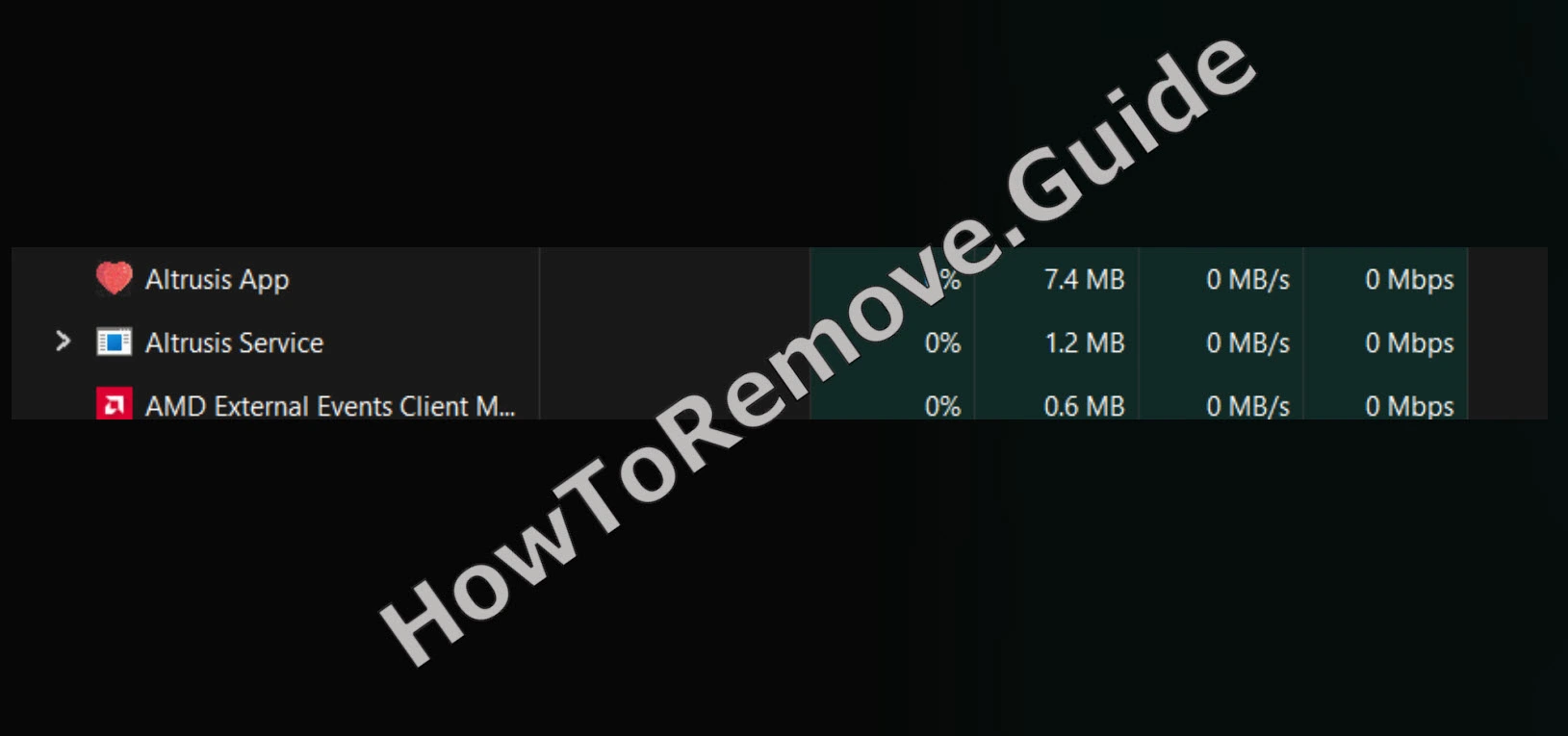
Si has notado un proceso o un archivo extraño llamado Altrusis Service en tu sistema, ten en cuenta que no es un fallo aislado, sino un miembro de la amplia familia de troyanos. Piensa en él en la misma liga que infecciones como Altruistics o Altrusica Service (Altrusica App): nombres distintos, pero el mismo ADN destructivo.
Los troyanos de este tipo suelen entrar en los PC de los usuarios a través de instaladores con paquetes, complementos de navegador dudosos o, en algunos casos, mediante apps gratuitas que al principio parecen legítimas. Una vez que Altrusis Service entra, puede realizar una amplia gama de actividades dañinas que no puedo enumerar aquí de forma exhaustiva. Los principales problemas que puedes esperar hoy en día de un troyano así son que consuma recursos para minería de criptomonedas, dispare ventanas emergentes de estafa, exfiltre en silencio datos sensibles como contraseñas e información bancaria y lleve a cabo otras acciones perjudiciales.
Y ese no es todo el peligro. Además de lo que hace Altrusis Service por sí solo, también puede conectarte a un ecosistema más amplio de malware. Si no se controla, puede descargar amenazas adicionales y escalar a algo mucho peor. Si tu sistema muestra señales de Altrusis Service, trátalo como algo que debe eliminarse cuanto antes. En las siguientes líneas, te ayudaré a hacerlo.
Hemos comprobado que SpyHunter elimina con éxito Altrusis Service* y recomendamos usarlo. Evitará que Altrusis Service vuelva a instalarse y se asegurará de que tu dispositivo quede limpio de cualquier malware.
 Prueba gratis 7 días*
Comprar ahora15% DESCUENTO si compras directamente sin prueba.
Prueba gratis 7 días*
Comprar ahora15% DESCUENTO si compras directamente sin prueba.
Guía para eliminar Altrusis Service
Empieza con la solución más simple: intenta eliminar Altrusis Service con las opciones integradas de desinstalación de Windows antes de probar nada avanzado. Este primer barrido es rápido, seguro y a veces soluciona el problema por completo. Incluso cuando no lo resuelve del todo, recorta restos y hace que los pasos posteriores de detección y limpieza sean más precisos y fáciles de verificar.
Pasos rápidos para eliminar Altrusis Service
- 1.1La visibilidad es lo primero con Altrusis Service. Abre el Start Menu, elige Settings (icono de engranaje) y ve al panel donde gestionas apps instaladas y preferencias del sistema, incluida la desinstalación.
- 1.2En Settings, selecciona Apps. Aquí puedes revisar cada programa instalado y cambiar la vista por nombre, tamaño o fecha de instalación para detectar rápidamente incorporaciones recientes.
- 1.3Cambia la ordenación a Installation date para que las entradas más nuevas aparezcan arriba. Esto facilita detectar programas desconocidos o irregulares en el primer repaso.
- 1.4Si algo te resulta desconocido, selecciónalo y haz clic en Uninstall. Sigue los pasos hasta el final para que el desinstalador elimine cualquier servicio o componente programado que haya creado.
- 1.5Cuando termine el desinstalador, abre C:\Users\YourUsername\AppData\Local\Programs. Busca carpetas o archivos auxiliares que coincidan con lo que acabas de quitar y toma nota de cualquier rezagado.
- 1.6Elimina a mano cualquier carpeta restante que coincida. Reinicia Windows después para liberar bloqueos de archivos y confirmar que nada intenta iniciarse de nuevo desde ese directorio.
Reinicia tu PC y comprueba si el programa no deseado ha desaparecido. Si quedan componentes residuales, es algo común con amenazas persistentes. Las siguientes secciones se centran en revelar archivos ocultos, detener procesos activos y eliminar la persistencia para que los cambios se mantengan tras el reinicio.
RESUMEN:
| Nombre | Altrusis Service |
| Tipo | Troyano |
| Herramienta de detección | Algunas amenazas se reinstalan por sí solas si no eliminas sus archivos principales. Recomendamos descargar SpyHunter para eliminar los programas dañinos para ti. Esto puede ahorrarle horas y asegurar que no dañe su sistema al eliminar los archivos equivocados.  OFERTA * Removedor Gratuito le permite, sujeto a una espera de 48 horas, corregir y eliminar los resultados encontrados. EULA de SpyHunter, Política de Privacidad y más detalles sobre Removedor Gratuito. OFERTA * Removedor Gratuito le permite, sujeto a una espera de 48 horas, corregir y eliminar los resultados encontrados. EULA de SpyHunter, Política de Privacidad y más detalles sobre Removedor Gratuito. |
Cómo eliminar por completo Altrusis Service
Los componentes activos a menudo revelan sus propias rutas de almacenamiento mientras se ejecutan. Si Altrusis Service se está ejecutando ahora, puedes rastrear ubicaciones de archivos, detener procesos y eliminar disparadores programados con mayor precisión. Avanza metódicamente, confirma cada ruta antes de eliminar y evita eliminaciones amplias fuera de los elementos que hayas identificado con certeza.
1. Preparación para eliminar Altrusis Service
- 1.1
 Los elementos ocultos suelen ocultar fragmentos de Altrusis Service. Busca Folder Options desde el Start Menu, ábrelo, cambia a la pestaña View y habilita Show hidden files, folders, and drives para exponer directorios del perfil de usuario que prefiere el malware.
 - 1.2Los archivos bloqueados pueden frenar el progreso; por eso ayuda instalar LockHunter. La utilidad se integra con el menú contextual, muestra qué proceso mantiene un archivo y puede desbloquear y eliminar EXE o DLL rebeldes sin registro.
Entendemos si prefieres evitar software extra y mantener todo manual. En este caso, una herramienta para eliminar bloqueos puede ser necesaria para borrar archivos resistentes que se niegan a una eliminación normal.
LockHunter es gratuito, no contiene anuncios y no requiere cuenta. El instalador es pequeño y la configuración lleva solo un par de minutos.
Eliminar los procesos de Altrusis Service desde el Task Manager
Detener un proceso visible es solo parte del trabajo. Altrusis Service suele apoyarse en lanzadores secundarios, tareas programadas y entradas de inicio para volver. Termina lo que esté en ejecución, elimina la carga útil en disco y después completa la limpieza de persistencia para que el sistema se mantenga estable entre reinicios.
2. Cómo eliminar los procesos de Altrusis Service en el Task Manager
- 2.1Para identificar el binario vinculado a Altrusis Service, pulsa Ctrl + Shift + Esc para abrir Task Manager y observa los procesos activos y el uso de recursos.
- 2.2Si ves la vista compacta, haz clic en More details. La vista ampliada muestra procesos en segundo plano, editores y columnas de rendimiento que ayudan a exponer anomalías.
- 2.3
 ¿Qué columna expone antes las anomalías? Ordena por CPU o Memory y revisa nombres desconocidos que consumen recursos inusuales. El malware rara vez se etiqueta con claridad.
 - 2.4Cuando un candidato destaque, haz clic derecho y elige Open file location. Saltar a su carpeta revela la ruta del ejecutable y si vive en un directorio cuestionable del espacio de usuario.
- 2.5Intenta eliminar de inmediato la carpeta contenedora. Si Windows bloquea la eliminación, usa LockHunter, elige What’s locking this file?, libera el identificador y quita el archivo y la carpeta desde la herramienta.
- 2.6Tras eliminar la carga en disco, vuelve a Task Manager y End task en el mismo proceso para evitar un respawn inmediato y mantener limpio el entorno para los siguientes pasos.
Hemos comprobado que SpyHunter elimina con éxito Altrusis Service* y recomendamos usarlo. Evitará que Altrusis Service vuelva a instalarse y se asegurará de que tu dispositivo quede limpio de cualquier malware.
Prueba gratis 7 días*
Comprar ahora15% DESCUENTO si compras directamente sin prueba.
Eliminar los archivos del virus Altrusis Service
Los componentes que se relanzan suelen residir en carpetas de inicio y perfiles de usuario, y algunos datos temporales pueden devolver silenciosamente Altrusis Service después de que creas que se ha ido. Limpiar estas ubicaciones recorta las vías que el programa puede usar para reiniciarse. Actúa con cuidado, elimina solo elementos que puedas atribuir a la app no deseada y mantén intactos los archivos predeterminados del sistema.
3. Cómo eliminar los archivos de Altrusis Service
- 3.1Inspecciona las carpetas de inicio de Windows —puntos comunes de relanzamiento para Altrusis Service—: C:\ProgramData\Microsoft\Windows\Start Menu\Programs\Startup y C:\Users\YourUsername\AppData\Roaming\Microsoft\Windows\Start Menu\Programs\Startup. Elimina accesos directos o ejecutables que no hayas colocado intencionadamente allí.
- 3.2Dentro de esos directorios de Startup, deja desktop.ini intacto y borra cualquier otro archivo sospechoso. Si la eliminación se bloquea porque un proceso mantiene un identificador, usa LockHunter para desbloquear y quitar el elemento con seguridad.
- 3.3Revisa los directorios principales de aplicaciones, C:\Program Files y C:\Program Files (x86). Busca carpetas recién creadas, vacías o con nombres extraños, especialmente las que carecen de nombres de proveedor adecuados, y elimina lo que determines que no está relacionado con software de confianza.
- 3.4Continúa examinando rutas a nivel de usuario: C:\Users\YourUsername\AppData\Local\, C:\Users\YourUsername\AppData\Local\Programs y C:\Users\YourUsername\AppData\Roaming\Microsoft\Windows\Start Menu\Programs. Estos directorios suelen albergar lanzadores auxiliares, stubs de actualizador o scripts.
- 3.5
 Por último, purga el contenido transitorio. Ve a C:\Users\YourUsername\AppData\Local\Temp, pulsa Ctrl + A para seleccionar todo, elimina los archivos y después vacía la Recycle Bin para que nada pueda restaurarse con una simple reversión
Eliminar las tareas programadas de Altrusis Service
La persistencia a menudo utiliza trabajos programados que se activan al iniciar sesión o a intervalos de tiempo. Altrusis Service puede ocultarse tras un nombre de tarea genérico que lanza un script desde una carpeta de perfil. Eliminar el trabajo y el archivo al que apunta cierra este bucle para que el sistema no vuelva a ejecutar en silencio el código no deseado tras un reinicio.
4. Eliminar las tareas programadas de Altrusis Service
- 4.1
 Como la automatización programada puede reiniciar Altrusis Service, escribe Task Scheduler en la búsqueda del Start Menu y ábrelo. Expande la Task Scheduler Library para listar tareas en carpetas de nivel superior y subcarpetas creadas por proveedores.
 - 4.2Haz doble clic en una tarea para abrir Properties y revisar su configuración. La pestaña Actions muestra el comando o archivo que se ejecutará y cualquier argumento pasado en tiempo de ejecución.
- 4.3Trata con cautela las acciones que hacen referencia a AppData o Roaming, especialmente cuando la ruta apunta a un perfil de usuario. Si no reconoces la aplicación invocadora, sigue investigando.
- 4.4Cuando decidas que una tarea es ilegítima, copia la ruta completa desde Actions y luego elimina la tarea dentro de Task Scheduler para desactivar su ejecución basada en disparadores.
- 4.5Navega a esa ruta copiada y elimina el ejecutable o script referenciado. Quitar la carga evita que cualquier recreación posterior de la tarea tenga un destino válido.
- 4.6Revisa cada carpeta bajo la Task Scheduler Library, incluidas las subcarpetas de proveedores. La persistencia a menudo usa nombres genéricos y descripciones inocuas, así que una revisión exhaustiva es importante.
Desinstala la app maliciosa Altrusis Service a través del Registro de Windows
Los desinstaladores estándar pueden dejar datos de configuración o valores de inicio automático. Altrusis Service puede persistir usando claves de ejecución o entradas de servicio que apuntan a binarios ausentes y luego reemplazarlos. Aquí la precisión es esencial: elimina solo las entradas vinculadas al comportamiento no deseado para no interrumpir servicios legítimos o funciones de Windows.
5. Eliminar Altrusis Service a través del Registro
- 5.1Como las entradas de configuración pueden preservar la persistencia de Altrusis Service, pulsa Win + R, escribe regedit y pulsa Enter para abrir Registry Editor. Esta herramienta expone ajustes de inicio, directivas y servicios usados durante el arranque e inicio de sesión.
- 5.2Pulsa Ctrl + F y busca el nombre exacto de la app que desinstalaste antes. Puedes descubrir claves huérfanas que dejó el desinstalador, incluidas referencias de shell o de servicio.
- 5.3Cuando aparezca una coincidencia, resalta la clave en el panel izquierdo y elimínala. Continúa buscando con F3 hasta que no queden resultados en todas las colmenas cargadas.
- 5.4Repite la búsqueda para otros nombres de programas sospechosos que quitaste antes al limpiar procesos y elementos de inicio. Al despejar sus restos se bloquea que lanzadores encadenados restauren archivos.
- 5.5Haz una búsqueda dedicada por el nombre de la amenaza también. Incluso un solo valor que apunte a una ruta en el espacio de usuario puede bastar para reconstruir componentes descargados tras un reinicio.
- 5.6Revisa manualmente estas rutas frecuentemente abusadas para inicios automáticos y entradas de directiva:
HKEY_CURRENT_USER\Software\Microsoft\Windows\CurrentVersion\Run
HKEY_CURRENT_USER\Software\Microsoft\Windows\CurrentVersion\RunOnce
HKEY_CURRENT_USER\Software\Microsoft\Windows\CurrentVersion\Policies\Explorer\Run
HKEY_LOCAL_MACHINE\Software\Microsoft\Windows\CurrentVersion\Run
HKEY_LOCAL_MACHINE\Software\Microsoft\Windows\CurrentVersion\RunOnce
HKEY_LOCAL_MACHINE\Software\Microsoft\Windows\CurrentVersion\Policies\Explorer\Run
HKEY_LOCAL_MACHINE\Software\Microsoft\Windows\CurrentVersion\RunServices
HKEY_LOCAL_MACHINE\Software\Microsoft\Windows\CurrentVersion\RunServicesOnce
HKEY_LOCAL_MACHINE\Software\Microsoft\Windows\CurrentVersion\RunOnce\Setup
HKEY_LOCAL_MACHINE\SYSTEM\CurrentControlSet\Services - 5.7Dentro de cada ruta listada, comprueba en el panel derecho entradas que apunten a ejecutables desconocidos o directorios extraños. Elimina solo el value sospechoso —no la clave completa— para evitar interrumpir servicios legítimos o componentes del sistema.
Cuando termines estos pasos, reinicia Windows. Confirma que el inicio es normal y que el comportamiento no deseado ya no aparece en tu navegador o aplicaciones. Si los problemas persisten, ejecuta un escaneo sin conexión con una suite de seguridad de confianza para comprobar controladores, reparar cambios de directiva y verificar que no se pasaron por alto tareas programadas o entradas de ejecución.
