
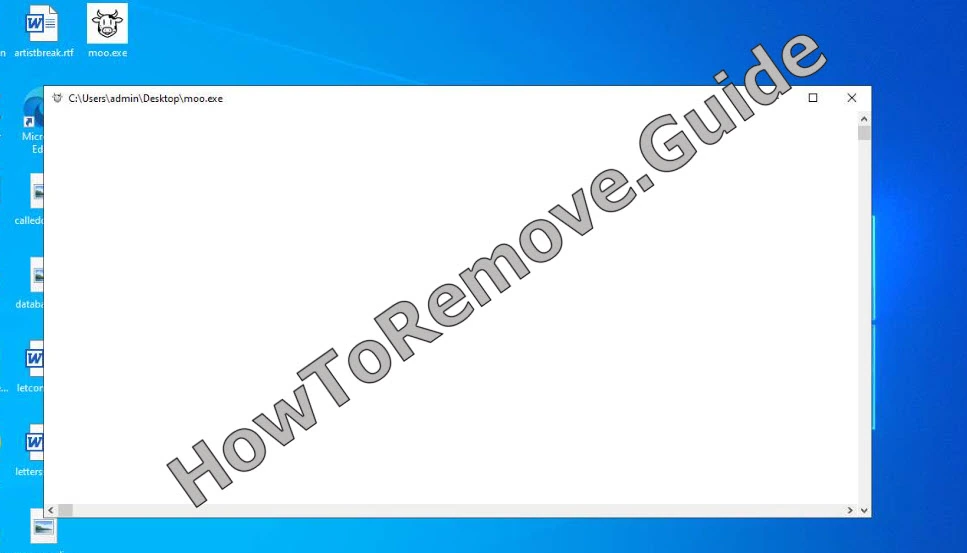
Moo.exe aus Cow Virus Link mag wie ein hastig erstellter Dateiname wirken, daher würde ich ihn nicht zu schnell abtun. Auf einem Rechner, der sich bereits merkwürdig verhält, kann er der sichtbare Rand eines Trojaner-Problems sein und nicht das ganze Problem selbst.
Trojaner wie Cow Virus Link, Moo Virus und Alsulics verschaffen sich Zugang, indem sie Vertrauen aus etwas Gewöhnlichem ziehen, oft aus einem Installer oder Anhang, der sicher genug zum Öffnen wirkt. Sobald sie im System sind, müssen sie nicht auffallen. Ein Rechner, der langsamer wird, während sich der Browser merkwürdig verhält, verdient bereits Vorsicht. Wieder auftauchende Dateien oder unbekannte Prozesse verschärfen die Lage, weil sie darauf hindeuten, dass die sichtbare Datei möglicherweise nicht alles ist.
Wir haben getestet, dass SpyHunter Cow Virus Link* erfolgreich entfernt und empfehlen die Nutzung. Es verhindert, dass sich Cow Virus Link erneut installiert, und sorgt dafür, dass Ihr Gerät frei von Malware bleibt.
 7 Tage kostenlos testen*
Jetzt kaufen15% RABATT wenn Sie direkt ohne Test kaufen.
7 Tage kostenlos testen*
Jetzt kaufen15% RABATT wenn Sie direkt ohne Test kaufen.
Das Problem ist, dass das Löschen einer einzelnen fragwürdigen Datei oder das Beenden eines verdächtigen Prozesses selten ausreicht. Sie benötigen ein strukturiertes Vorgehen, um Ihren PC von dieser Malware zu befreien. Deshalb haben wir die ausführliche Anleitung unten vorbereitet. Wir empfehlen dringend, sie zusammen mit dem leistungsstarken Entfernungstool Spy Hunter 5 zu verwenden, das ebenfalls auf dieser Seite verfügbar ist.
Anleitung zum Entfernen von Cow Virus Link
Beginnen Sie mit der kürzeren Methode, da sie zuerst die offensichtlichsten Stellen abdeckt. Wenn Cow Virus Link auf eine sichtbare App und einen Ordner beschränkt ist, kann das ausreichen. Wenn es nach einem Neustart zurückkehrt, fahren Sie mit den folgenden erweiterten Schritten fort.
Schnelle manuelle Entfernung von Moo.exe – versuchen Sie dies zuerst
- 1.1Gehen Sie zuerst zu Ihrem Download-Ordner (This PC > Downloads), sortieren Sie die Elemente dort nach Datum und prüfen Sie, ob kürzlich verdächtige Dateien heruntergeladen wurden. Etwas Auffälliges gefunden? Löschen Sie es, bevor Sie fortfahren.
- 1.2Gehen Sie als Nächstes zum Start Menu, öffnen Sie Settings (das Zahnradsymbol) und anschließend Apps.
- 1.3Auf dieser Seite sehen Sie alle installierten Programme. Sortieren Sie sie nach Installationsdatum und suchen Sie nach Moo.exe oder nach allem anderen, das verdächtig, unbekannt oder unerwünscht aussieht.
- 1.4Wenn Sie Cow Virus Link oder eine andere fragwürdige App finden, wählen Sie sie aus und starten Sie die Deinstallation. Achten Sie bei den Deinstallationsaufforderungen darauf, dass nichts, was mit dem Programm verbunden ist, auf Ihrem PC zurückbleibt.
- 1.5Suchen Sie anschließend nach dem Installationsverzeichnis. Sie finden es häufig unter
C:\UserNames\UserName\AppData\Local\Programs\, es kann sich aber auch an anderer Stelle befinden. - 1.6Wenn Sie den Malware-Ordner finden, entfernen Sie ihn zusammen mit allen übrigen Dateien, die sich noch darin befinden könnten.
Starten Sie den PC neu, sobald die schnelle Methode abgeschlossen ist, und prüfen Sie dann, ob das verdächtige Verhalten aufgehört hat. Wenn Cow Virus Link weiterhin aktiv ist, gibt es wahrscheinlich zusätzliche Überreste im System. Fahren Sie dann mit der vollständigen manuellen Bereinigung fort.
ZUSAMMENFASSUNG:
| Name | Moo.exe |
| Typ | Trojaner |
| Erkennungstool | SpyHunter herunterladen (kostenloser Remover*)  ANGEBOT *Der kostenlose Remover ermöglicht Ihnen, vorbehaltlich einer 48-stündigen Wartezeit, eine Abhilfe und Entfernung für gefundene Ergebnisse. Weitere Informationen über SpyHunter, EULA, Kriterien zur Datenschutzrichtlinien. ANGEBOT *Der kostenlose Remover ermöglicht Ihnen, vorbehaltlich einer 48-stündigen Wartezeit, eine Abhilfe und Entfernung für gefundene Ergebnisse. Weitere Informationen über SpyHunter, EULA, Kriterien zur Datenschutzrichtlinien. |
Wenn Sie Windows verwenden, fahren Sie mit den folgenden Schritten fort.
Wenn Sie einen Mac verwenden, nutzen Sie unsere Anleitung zum Entfernen von Werbung auf dem Mac.
Wenn Sie Android verwenden, nutzen Sie unsere Anleitung zur Entfernung von Android-Malware.
Wenn Sie ein iPhone verwenden, nutzen Sie unsere Anleitung zur Entfernung von iPhone-Viren.
So entfernen Sie Cow Virus Link vollständig
SpyHunter 5 steht vor den manuellen Abschnitten, weil es Cow Virus Link und andere unerwünschte Elemente automatisch scannen kann. Die Nutzung ist optional, wird aber dringend empfohlen, da das Tool die Infektion möglicherweise entfernt, bevor Sie Systemordner oder die Registry anfassen müssen.
Schnellste Entfernungsoption: SpyHunter 5 verwenden
- 1.1Klicken Sie hier, um das Anti-Malware-Tool auf Ihrem PC herunterzuladen und zu installieren.
- 1.2Starten Sie SpyHunter 5, klicken Sie auf die Schaltfläche Buy und wählen Sie zwischen dem Start Ihrer 7-tägigen kostenlosen Testversion oder dem direkten Kauf des Tools.
Wenn Sie SpyHunter 5 jetzt kaufen möchten, können Sie unseren Rabattcode „HTRG15“ für 15 % Rabatt verwenden. - 1.3
 Sobald Sie SpyHunter aktiviert haben, klicken Sie auf Start Scan Now, wählen Sie die Option Full Scan und lassen Sie das Tool seine Arbeit erledigen.
 - 1.4
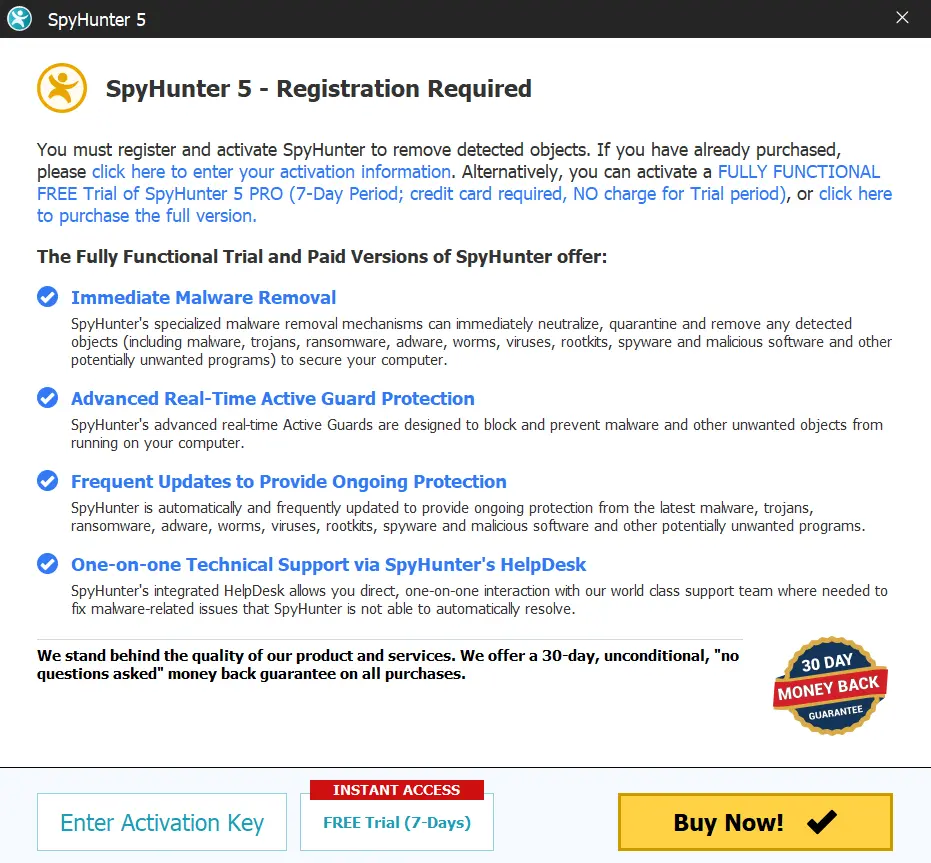 Sobald der Scan abgeschlossen ist (das kann etwas dauern, haben Sie also Geduld), werden alle Malware-Elemente und andere unerwünschte Einträge aufgelistet.
Klicken Sie auf Next , um die Erkennungen zu überprüfen, und dann erneut auf Next , um alle schädlichen Elemente zu löschen.
Vorbereitende Schritte zum Entfernen von Cow Virus Link
Bevor Sie Dateien manuell suchen, machen Sie versteckte Ordner sichtbar und bereiten Sie ein Tool für gesperrte Elemente vor. Cow Virus Link kann Komponenten verbergen oder schützen, und diese Schritte helfen, einfache Windows-Zugriffsfehler während der Bereinigung zu vermeiden.
1. Vorbereitung der Entfernung von Cow Virus Link
- 1.1
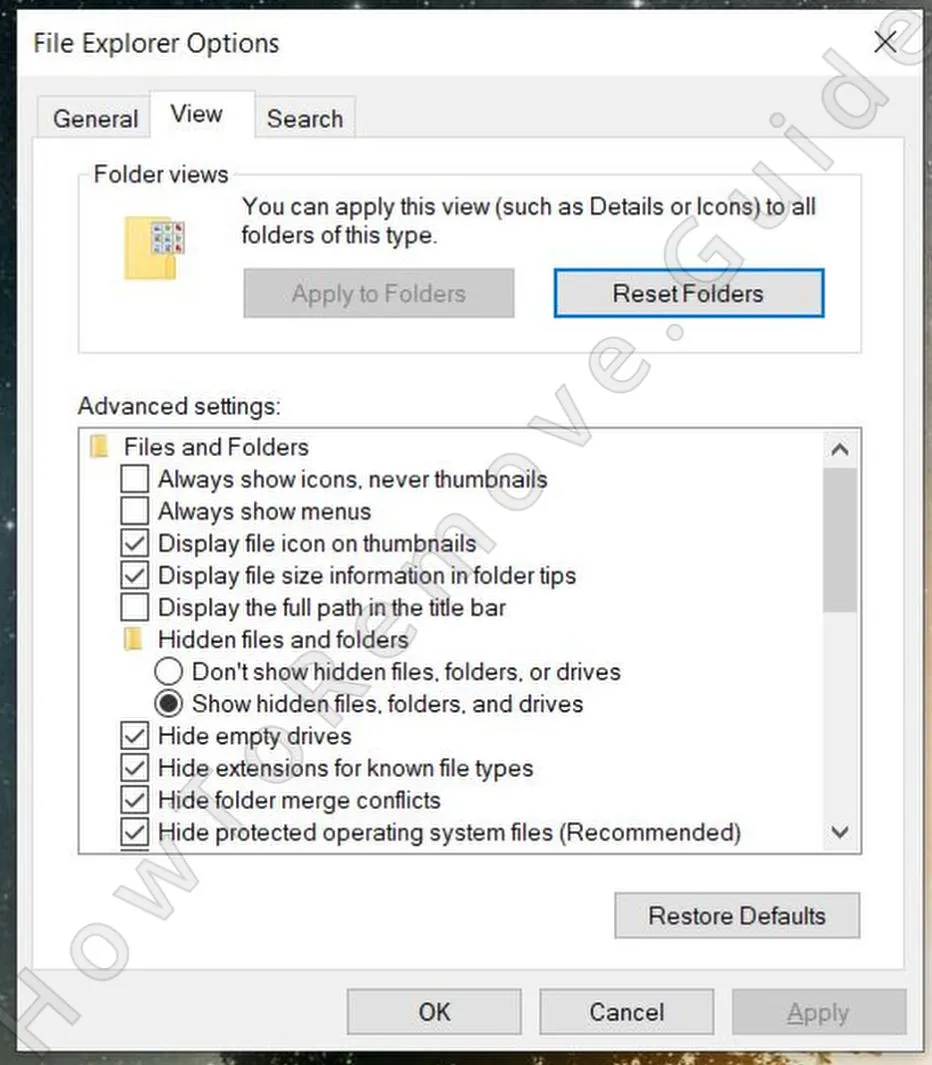 Der erste vorbereitende Schritt besteht darin, die Sichtbarkeit versteckter Dateien und Ordner zu aktivieren.
Suchen Sie dazu im Start Menu nach Folder Options und wählen Sie den View-Tab aus. Aktivieren Sie dann „Show hidden files and folders“ und speichern Sie die Änderung, indem Sie auf Apply und anschließend auf OK klicken. - 1.2Als Nächstes müssen Sie ein kostenloses Hilfsprogramm namens LockHunter herunterladen und installieren. Es ist wichtig, weil es Ihnen ermöglicht, Dateien zu löschen, die durch schädliche Prozesse gesperrt sind.
Sie können den größten Teil der Anleitung manuell durchführen, doch gesperrte Dateien sind ein häufiges Hindernis. Das Hilfsprogramm wird nur für Fälle empfohlen, in denen Windows das Löschen von Ordnern verhindert, die mit Cow Virus Link verbunden sind und noch verwendet werden.
LockHunter ist kostenlos, schnell installiert und erfordert kein Benutzerkonto. Verwenden Sie es als praktische Umgehungslösung, wenn sich ein verdächtiger Ordner über die normalen Windows-Optionen nicht löschen lässt.
Cow Virus Link-Prozesse aus dem Task Manager entfernen
Der Task Manager kann aktive Prozesse anzeigen, die den Trojaner am Laufen halten. Cow Virus Link kann zufällige oder harmlos wirkende Namen verwenden. Prüfen Sie verdächtige Einträge daher nach Ressourcenverbrauch, Dateispeicherort und danach, ob sie zu Software gehören, die Sie kennen.
2. So löschen Sie Cow Virus Link-Prozesse im Task Manager
- 2.1Dies erfolgt über den Task Manager, den Sie mit
Ctrl + Shift + Escöffnen können. - 2.2Wenn er eine vereinfachte Ansicht zeigt, klicken Sie auf More Details , um ihn zu erweitern und alle laufenden Prozesse zu sehen.
- 2.3
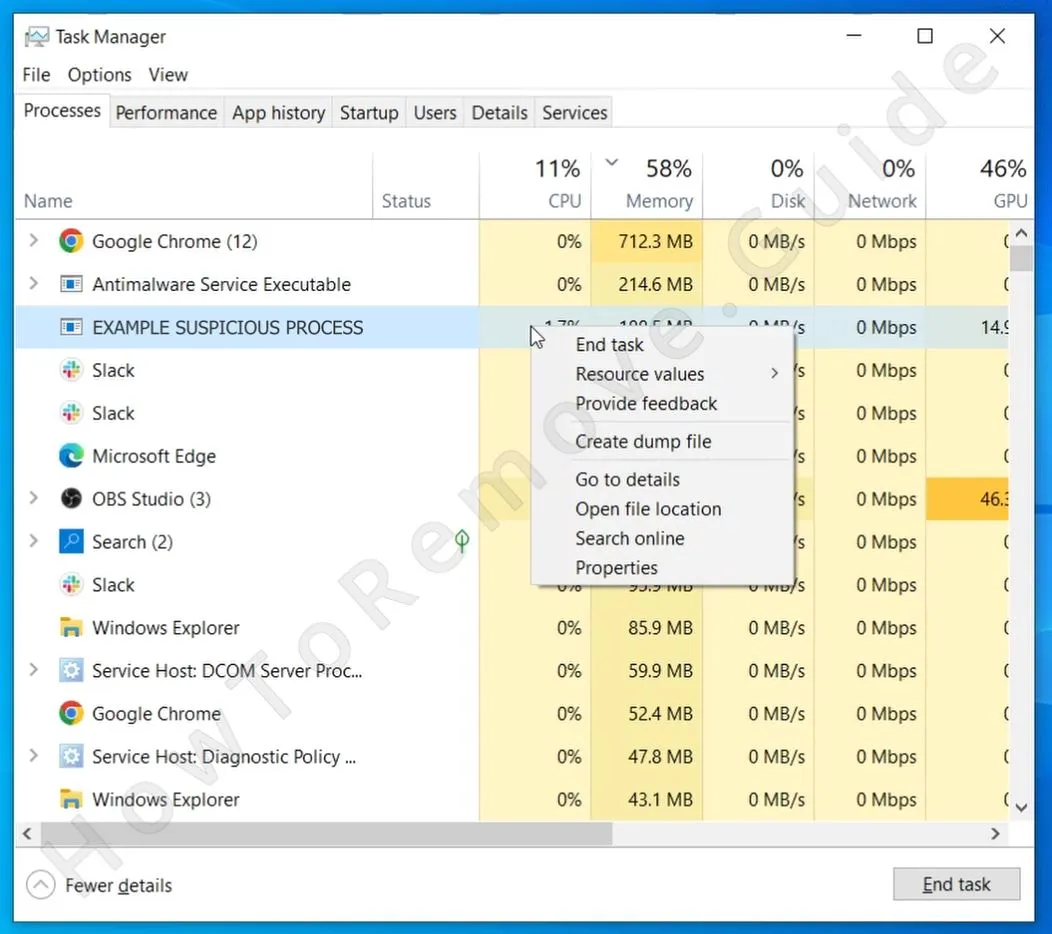 Sortieren Sie die Prozessliste danach, wie viel Memory oder CPU die Prozesse verwenden. Achten Sie dann auf Einträge, die ungewöhnlich viele Ressourcen verbrauchen und dennoch nicht zu legitimen Programmen auf Ihrem PC zu gehören scheinen.
Hinweis: Erwarten Sie nicht, einen schädlichen Prozess mit dem Namen „Cow Virus Link“ zu finden. Die meisten Malware-Formen verstecken ihre Prozesse unter harmlos wirkenden Namen, ähnlich wie Moo.exe. - 2.4Klicken Sie jeden zweifelhaften Prozess mit der rechten Maustaste an und wählen Sie Open file location. Dadurch gelangen Sie zu einem Ordner, in dem die von diesem Prozess verwendeten Daten gespeichert sind.
- 2.5Sie müssen diesen gesamten Ordner löschen, werden dabei aber wahrscheinlich eine Fehlermeldung erhalten, weil einige Dateien dort von der Malware verwendet werden. Die Umgehung besteht darin, LockHunter zu verwenden: Klicken Sie mit der rechten Maustaste auf den Ordner, wählen Sie im Kontextmenü „What’s locking this folder?“ und klicken Sie im nächsten Fenster auf Delete .
- 2.6Nachdem Sie die Dateien entfernt haben, gehen Sie zurück zum Task Manager, notieren Sie den Namen des schädlichen Prozesses (Sie brauchen ihn später), klicken Sie ihn an und klicken Sie auf die Schaltfläche End Task , um ihn zu beenden.
Wir haben getestet, dass SpyHunter Cow Virus Link* erfolgreich entfernt und empfehlen die Nutzung. Es verhindert, dass sich Cow Virus Link erneut installiert, und sorgt dafür, dass Ihr Gerät frei von Malware bleibt.
7 Tage kostenlos testen*
Jetzt kaufen15% RABATT wenn Sie direkt ohne Test kaufen.
Cow Virus Link-Dateien löschen
Die Dateisuche sollte jedes in der Anleitung aufgeführte Verzeichnis abdecken. Cow Virus Link kann Helfer in Startup-Ordnern, Programmverzeichnissen, App-Daten und temporärem Speicher nutzen. Eine sorgfältige Prüfung ist daher zuverlässiger, als nur einen offensichtlichen Ordner zu entfernen.
3. So entfernen Sie Cow Virus Link-Dateien
- 3.1Beginnen Sie mit der Prüfung der Startup-Ordner unter:
C:\ProgramData\Microsoft\Windows\Start Menu\Programs\StartupC:\Users\*Your Username*\AppData\Roaming\Microsoft\Windows\Start Menu\Programs\Startup - 3.2Suchen Sie darin nach verdächtigen Dateien. Wenn Sie sich aber nicht sicher sind, welche Dateien schädlich sind, löschen Sie einfach alles in diesen Ordnern außer der Datei
desktop.ini, die eine normale Systemdatei ist. - 3.3Prüfen Sie als Nächstes
Program FilesundProgram Files (x86)auf IhremC:-Laufwerk. Manche Malware-Apps erstellen dort Ordner. Suchen Sie daher nach allem, was mit Cow Virus Link verbunden wirkt oder anderweitig unbekannt beziehungsweise fehl am Platz aussieht. Löschen Sie alles Verdächtige, das Sie finden. - 3.4Drei weitere Speicherorte, die Sie prüfen müssen, sind:
C:\Users\%user%\AppData\Local\C:\Users\%user%\AppData\Local\Programs\C:\Users\%user%\AppData\Roaming\Microsoft\Windows\Start Menu\Programs\
Auch hier gilt: Wenn Ihnen darin etwas Verdächtiges auffällt, muss es gelöscht werden. Und wenn Sie sich bei einem Ordner nicht sicher sind, ist es wahrscheinlich am besten, ihn zu entfernen. Im schlimmsten Fall handelt es sich um etwas Harmloses, das mit einem legitimen Programm auf Ihrem System verbunden ist. Wenn Sie den Namen jedoch nicht sofort erkannt haben, ist die Wahrscheinlichkeit groß, dass es etwas ist, das Sie nicht benötigen oder das eindeutig unerwünscht ist (wie Cow Virus Link). - 3.5
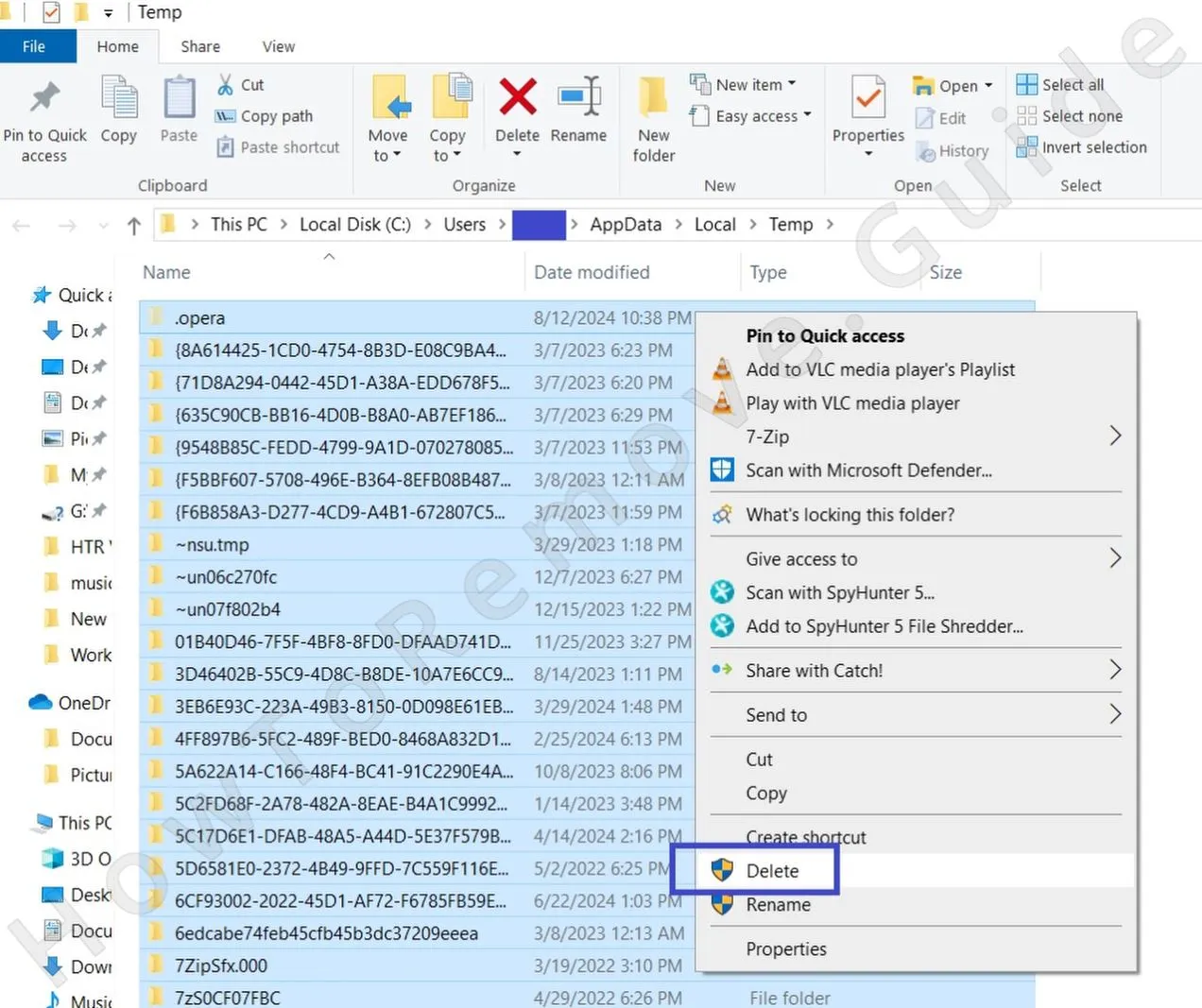 Denken Sie zum Schluss daran, den Temp-Ordner zu leeren. Er befindet sich unter
C:\Users\YourUsername\AppData\Local\Temp.
Dort werden nur temporäre Dateien gespeichert, die alle gelöscht werden können. Um sich Zeit bei der Suche nach Malware-Dateien zu sparen, drücken Sie einfach Ctrl + A, um alles auszuwählen, und anschließend Delete auf Ihrer Tastatur, um den gesamten Inhalt des Ordners zu löschen.
Geplante Tasks von Cow Virus Link entfernen
Die Bereinigung des Task Scheduler ist wichtig, weil eine versteckte Aufgabe die Bedrohung nach der Entfernung erneut starten kann. Suchen Sie nach Einträgen, die Cow Virus Link starten, ein unbekanntes Skript ausführen oder nach dem nächsten Neustart erneut eine Datei herunterladen könnten.
4. Geplante Tasks von Cow Virus Link beseitigen
- 4.1
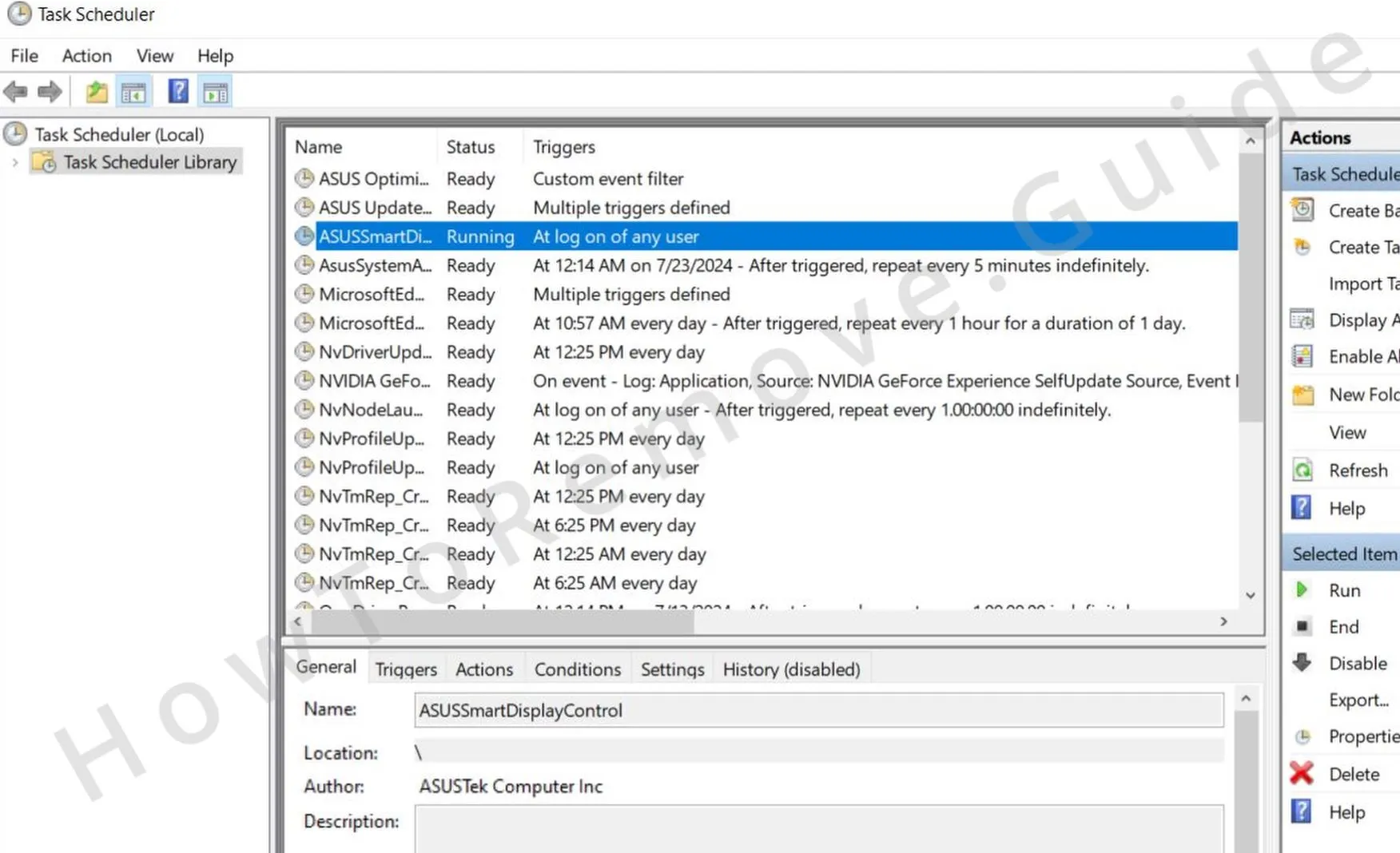 Öffnen Sie den Task Scheduler, indem Sie im Suchfeld des Start Menu danach suchen. Prüfen Sie dann nacheinander die geplanten Aufgaben in der Task Scheduler Library.
 - 4.2Doppelklicken Sie jede Aufgabe und öffnen Sie den Actions-Tab, wo Sie sehen können, wozu die Aufgabe eingerichtet wurde. Suchen Sie nach Aufgaben, die unbekannte ausführbare Dateien, Skripte oder etwas aus den Verzeichnissen
AppDataoderRoamingstarten. - 4.3Wenn Sie eine Aufgabe finden, die etwas Verdächtiges ausführt, notieren Sie ihren Dateipfad, klicken Sie die Aufgabe dann mit der rechten Maustaste an und wählen Sie Delete.
- 4.4Gehen Sie danach zu dem gespeicherten Dateipfad und löschen Sie die Datei, die die Aufgabe ausführen sollte.
Die Cow Virus Link-Malware-App über die Windows-Registry deinstallieren
Die Registry kann Einträge enthalten, die Cow Virus Link beim Start aktiv halten oder unerwünschte Systemänderungen bewahren. Entfernen Sie nur Werte, die Sie eindeutig mit der Infektion in Verbindung bringen können. Verwenden Sie SpyHunter 5, wenn Sie eine sicherere automatisierte Registry-Bereinigung bevorzugen.
5. Cow Virus Link über die Registry entfernen
- 5.1Geben Sie „regedit“ im Start Menu ein und drücken Sie Enter, um zum Registry Editor zu gelangen.
- 5.2Klicken Sie dann auf Edit > Find, um das Suchfeld zu öffnen, und geben Sie den exakten Namen des Programms ein, das Sie in den schnellen Schritten am Anfang der Anleitung deinstallieren wollten.
- 5.3Klicken Sie auf Find Next . Wenn ein Ergebnis angezeigt wird, klicken Sie im linken Bereich auf den Registry-Schlüssel (Ordner), der es enthält, und löschen Sie diesen Schlüssel. Führen Sie nach jedem gelöschten Schlüssel eine weitere Suche durch, bis es keine weiteren Ergebnisse für diese Suchanfrage gibt.
- 5.4Suchen Sie als Nächstes nach den Namen aller anderen Programme, die Sie zu löschen versucht haben. Suchen Sie außerdem nach den Namen der Prozesse, die Sie zuvor im Task Manager beendet haben.
- 5.5Nachdem Sie alle relevanten Einträge gelöscht haben, navigieren Sie manuell zu diesen Registry-Schlüsseln:
HKCU\Software\Microsoft\Windows\CurrentVersion\RunHKCU\Software\Microsoft\Windows\CurrentVersion\RunOnceHKLM\Software\Microsoft\Windows\CurrentVersion\RunHKLM\Software\Microsoft\Windows\CurrentVersion\RunOnceHKLM\Software\Microsoft\Windows\CurrentVersion\Policies\Explorer\RunHKCU\Software\Microsoft\Windows\CurrentVersion\Policies\Explorer\RunHKEY_LOCAL_MACHINE\Software\Microsoft\Windows\CurrentVersion\RunServicesHKEY_LOCAL_MACHINE\Software\Microsoft\Windows\CurrentVersion\RunServicesOnceHKEY_LOCAL_MACHINE\Software\Microsoft\Windows\CurrentVersion\RunOnce\SetupHKEY_LOCAL_MACHINE\SYSTEM\CurrentControlSet\services - 5.6Wählen Sie jeden dieser Schlüssel aus, um seinen Inhalt im rechten Bereich anzuzeigen. Suchen Sie dann nach Werten, die auf Cow Virus Link oder unbekannte Anwendungen verweisen. Löschen Sie nur die spezifischen Werte, die mit der Malware verbunden sind, und lassen Sie die Schlüssel, die sie enthalten, intakt.
