
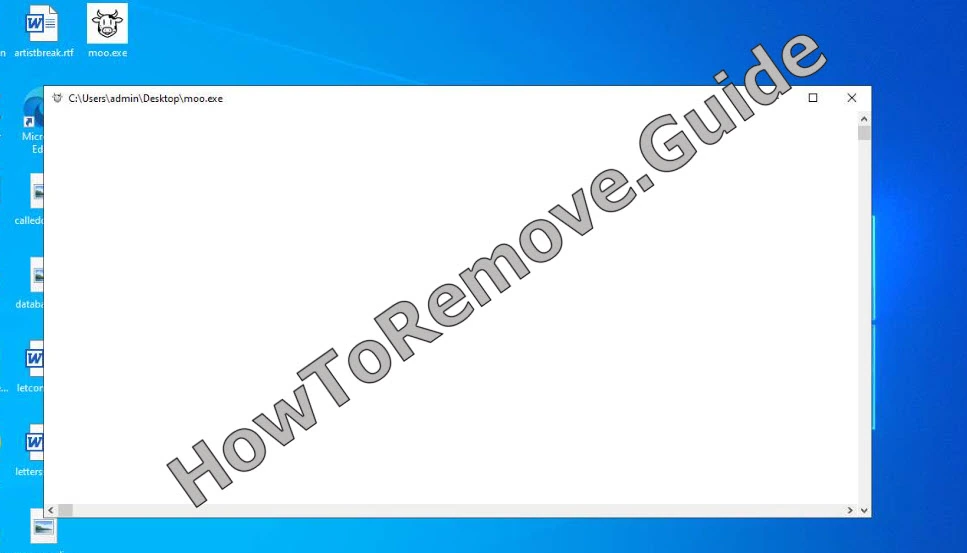
Moo.exe de Cow Virus Link peut ressembler à un nom de fichier créé à la hâte, je ne l’écarterais donc pas trop vite. Sur une machine qui se comporte déjà anormalement, il peut être la partie visible d’un problème de cheval de Troie plutôt que le problème entier.
Les chevaux de Troie comme Cow Virus Link, Moo Virus et Alsulics s’introduisent en profitant de la confiance accordée à quelque chose d’ordinaire, souvent un programme d’installation ou une pièce jointe qui semble assez sûre pour être ouverte. Une fois à l’intérieur, ils n’ont pas besoin de faire du bruit. Une machine qui ralentit alors que le navigateur commence à se comporter bizarrement mérite déjà de la prudence. Des fichiers qui réapparaissent ou des processus inconnus aggravent la situation, car ils suggèrent que le fichier visible n’est peut-être pas tout le problème.
Nous avons constaté que SpyHunter supprime efficacement Cow Virus Link* et nous le recommandons. Il empêchera Cow Virus Link de se réinstaller et garantira que votre appareil reste exempt de tout logiciel malveillant.
 Essai gratuit 7 jours*
Acheter maintenant15% DE RÉDUCTION si vous achetez directement sans essai.
Essai gratuit 7 jours*
Acheter maintenant15% DE RÉDUCTION si vous achetez directement sans essai.
Le problème, c’est que supprimer un seul fichier douteux ou arrêter un processus suspect suffit rarement. Vous avez besoin d’une approche structurée pour débarrasser votre PC de ce malware, c’est pourquoi nous avons préparé le guide détaillé ci-dessous. Nous vous recommandons vivement de l’utiliser avec le puissant outil de suppression Spy Hunter 5, également disponible sur cette page.
Guide de suppression de Cow Virus Link
Commencez par la méthode la plus courte, car elle traite d’abord les emplacements les plus évidents. Si Cow Virus Link se limite à une application et à un dossier visibles, cela peut suffire. S’il revient après un redémarrage, poursuivez avec les étapes avancées qui suivent.
Suppression manuelle rapide de Moo.exe – essayez d’abord ceci
- 1.1Commencez par accéder à votre dossier de téléchargements (This PC > Downloads), triez les éléments par date et vérifiez si des fichiers suspects ont été téléchargés récemment. Vous trouvez quelque chose de louche ? Supprimez-le avant de continuer.
- 1.2Ensuite, allez dans le Start Menu, ouvrez Settings (l’icône en forme d’engrenage), puis Apps.
- 1.3Vous verrez sur cette page tous les programmes installés. Triez-les par date d’installation et recherchez Moo.exe ou tout autre élément qui semble suspect, inconnu ou indésirable.
- 1.4Si vous trouvez Cow Virus Link ou une autre application douteuse, sélectionnez-la et lancez le processus de désinstallation. Soyez attentif aux invites de désinstallation afin de ne laisser aucun élément lié au programme sur votre PC.
- 1.5Ensuite, recherchez le répertoire d’installation. Vous le trouverez souvent à l’emplacement
C:\UserNames\UserName\AppData\Local\Programs\, mais il peut aussi se trouver ailleurs. - 1.6Si vous trouvez le dossier du malware, supprimez-le avec tous les fichiers résiduels qui pourraient encore s’y trouver.
Redémarrez le PC une fois la méthode rapide terminée, puis vérifiez si le comportement suspect a cessé. Si Cow Virus Link reste actif, le système contient probablement d’autres restes ; passez alors au nettoyage manuel complet.
RÉSUMÉ :
| Nom | Moo.exe |
| Type | Cheval de Troie |
| Outil de détection | Certaines menaces se réinstallent d'elles-mêmes si vous ne supprimez pas leurs fichiers de base. Nous vous recommandons de télécharger SpyHunter pour supprimer les programmes nuisibles pour vous. Cela peut vous faire gagner des heures et vous éviter de nuire à votre système en supprimant les mauvais fichiers. Télécharger SpyHunter (Suppression Gratuite*)  OFFRE *Suppression gratuite/ vous permet, sous réserve d'une période d'attente de 48 heures, de procéder à une correction et à une suppression pour les résultats trouvés. Le CLUF de SpyHunter, la politique de confidentialité et plus de détails sur Suppression Gratuite. OFFRE *Suppression gratuite/ vous permet, sous réserve d'une période d'attente de 48 heures, de procéder à une correction et à une suppression pour les résultats trouvés. Le CLUF de SpyHunter, la politique de confidentialité et plus de détails sur Suppression Gratuite. |
Si vous êtes sous Windows, continuez avec les étapes ci-dessous.
Si vous êtes sur Mac, utilisez notre guide pour supprimer les publicités sur Mac.
Si vous êtes sur Android, utilisez notre guide de suppression des malwares Android.
Si vous êtes sur iPhone, utilisez notre guide de suppression des virus sur iPhone.
Comment se débarrasser complètement de Cow Virus Link
SpyHunter 5 est placé avant les sections manuelles parce qu’il peut analyser automatiquement Cow Virus Link et d’autres éléments indésirables. Il est facultatif, mais fortement recommandé, car il peut supprimer l’infection avant que vous n’ayez à toucher aux dossiers système ou au registre.
Option de suppression la plus rapide : utiliser SpyHunter 5
- 1.1Cliquez ici pour télécharger et installer l’outil anti-malware sur votre PC.
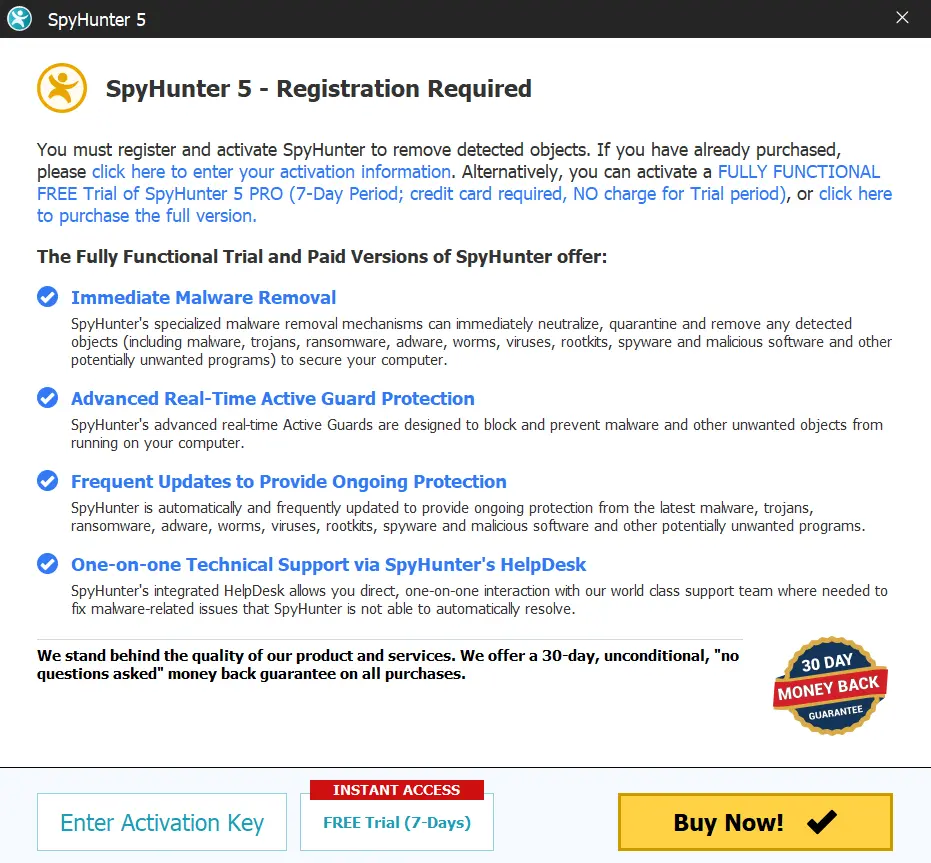
- 1.2Lancez SpyHunter 5, cliquez sur le bouton Buy et choisissez entre démarrer votre essai gratuit de 7 jours ou acheter directement l’outil.
Si vous choisissez d’acheter SpyHunter 5 maintenant, vous pouvez utiliser notre code de réduction, « HTRG15 », pour obtenir 15 % de réduction. - 1.3
 Une fois SpyHunter activé, cliquez sur Start Scan Now, sélectionnez l’option Full Scan et laissez l’outil faire son travail.
 - 1.4
 Une fois l’analyse terminée (cela peut prendre un moment, soyez patient), vous verrez la liste de tous les malwares et autres éléments indésirables.
Cliquez sur Next pour examiner les détections, puis cliquez à nouveau sur Next pour supprimer tous les éléments malveillants.
Étapes préparatoires pour supprimer Cow Virus Link
Avant de rechercher des fichiers à la main, rendez les dossiers cachés visibles et préparez un outil pour les éléments verrouillés. Cow Virus Link peut dissimuler ou protéger des composants, et ces étapes aident à éviter de simples erreurs d’accès Windows pendant le nettoyage.
1. Préparation de la suppression de Cow Virus Link
- 1.1
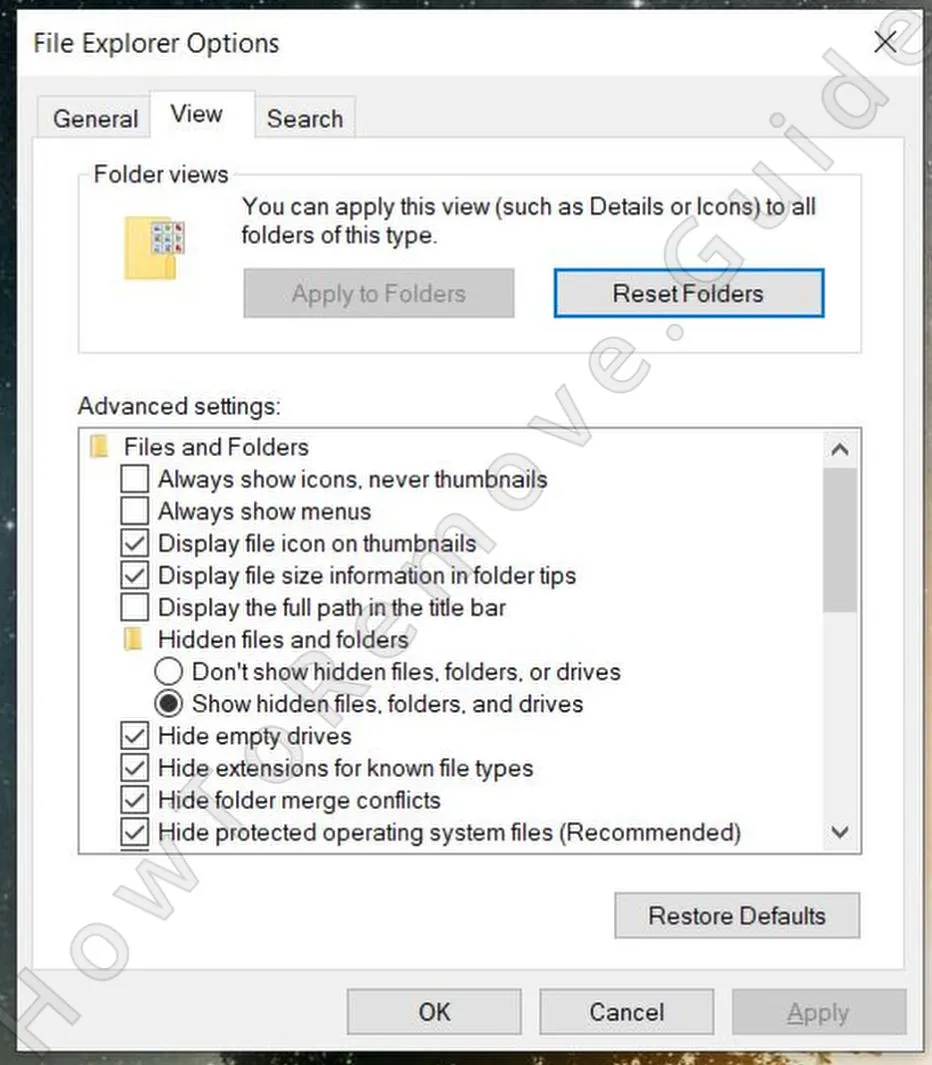 La première étape préparatoire consiste à activer l’affichage des fichiers et dossiers cachés.
Pour cela, recherchez Folder Options dans le Start Menu et sélectionnez l’onglet View. Activez ensuite « Show hidden files and folders » et enregistrez la modification en cliquant sur Apply puis sur OK. - 1.2Ensuite, vous devrez télécharger et installer un utilitaire gratuit appelé LockHunter. Il est essentiel, car il vous permet de supprimer les fichiers verrouillés par des processus malveillants.
Vous pouvez réaliser la majeure partie du guide manuellement, mais les fichiers verrouillés sont un obstacle fréquent. L’utilitaire n’est recommandé que lorsque Windows empêche la suppression de dossiers liés à Cow Virus Link parce qu’ils sont encore utilisés.
LockHunter est gratuit, rapide à installer et ne nécessite pas de compte utilisateur. Utilisez-le comme solution pratique lorsqu’un dossier suspect refuse d’être supprimé avec les options Windows standard.
Supprimer les processus Cow Virus Link du Task Manager
Le Task Manager peut révéler les processus actifs qui maintiennent le cheval de Troie en cours d’exécution. Cow Virus Link peut utiliser des noms aléatoires ou apparemment inoffensifs ; inspectez donc les entrées suspectes selon leur utilisation des ressources, leur emplacement de fichier et leur lien éventuel avec un logiciel que vous reconnaissez.
2. Comment supprimer les processus Cow Virus Link dans le Task Manager
- 2.1Cela se fait via le Task Manager, que vous pouvez ouvrir en appuyant sur
Ctrl + Shift + Esc. - 2.2S’il affiche une vue simplifiée, cliquez sur More Details pour l’agrandir et voir tous les processus en cours.
- 2.3
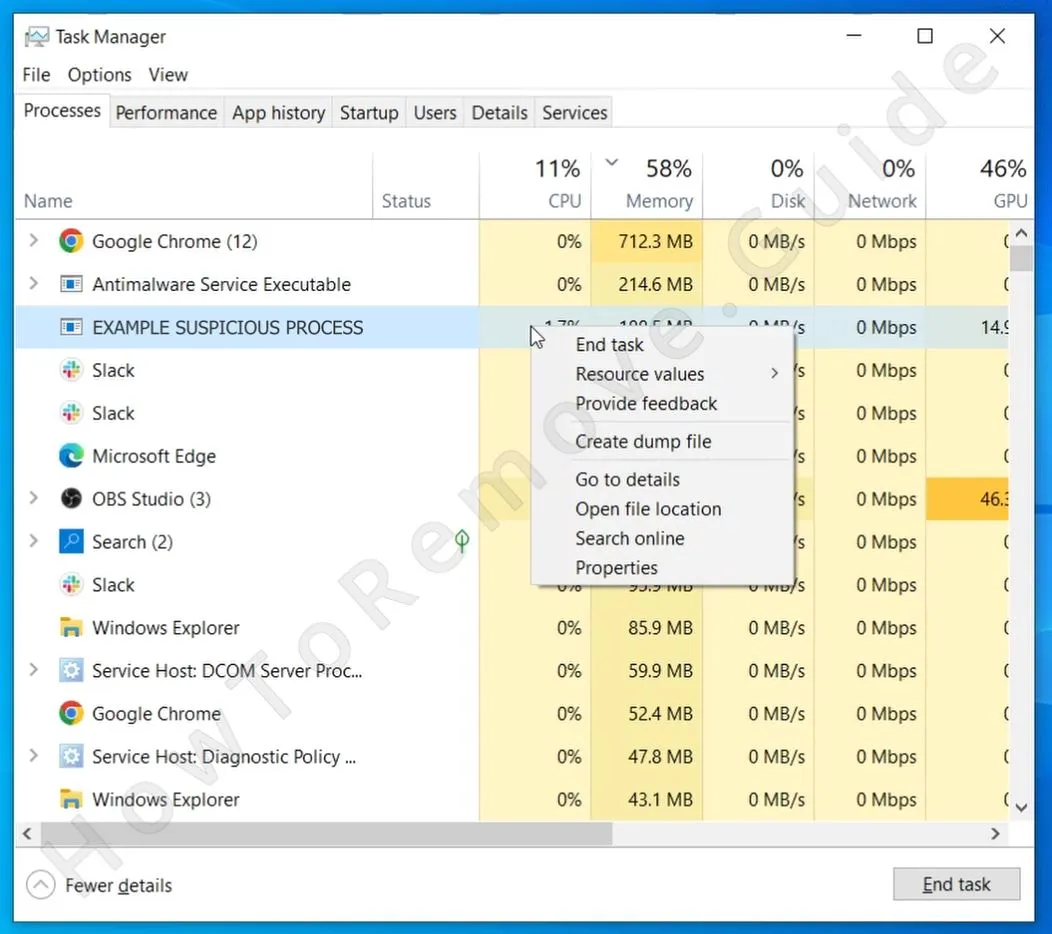 Triez la liste des processus selon la quantité de Memory ou de CPU qu’ils utilisent. Recherchez ensuite ceux qui consomment une quantité anormalement élevée de l’une ou l’autre ressource sans sembler liés à des programmes légitimes présents sur votre PC.
Remarque : Ne vous attendez pas à trouver un processus malveillant nommé « Cow Virus Link ». La plupart des malwares cachent leurs processus sous des noms d’apparence innocente, similaires à Moo.exe. - 2.4Pour chaque processus douteux, faites un clic droit dessus et sélectionnez Open file location. Cela vous mènera à un dossier où sont stockées les données utilisées par ce processus.
- 2.5Vous devez supprimer tout ce dossier, mais vous obtiendrez probablement une erreur en essayant de le faire, car certains fichiers y sont utilisés par le malware. La solution consiste à utiliser LockHunter : faites un clic droit sur le dossier, sélectionnez « What’s locking this folder? » dans le menu contextuel, puis cliquez sur Delete dans la fenêtre suivante.
- 2.6Après avoir supprimé les fichiers, retournez dans le Task Manager, notez le nom du processus malveillant (vous en aurez besoin plus tard), puis cliquez dessus et cliquez sur le bouton End Task pour l’arrêter.
Nous avons constaté que SpyHunter supprime efficacement Cow Virus Link* et nous le recommandons. Il empêchera Cow Virus Link de se réinstaller et garantira que votre appareil reste exempt de tout logiciel malveillant.
Essai gratuit 7 jours*
Acheter maintenant15% DE RÉDUCTION si vous achetez directement sans essai.
Supprimer les fichiers de Cow Virus Link
La recherche de fichiers doit couvrir tous les répertoires indiqués dans le guide. Cow Virus Link peut s’appuyer sur des éléments auxiliaires dans les dossiers de démarrage, les répertoires de programmes, les données d’application et le stockage temporaire ; une vérification minutieuse est donc plus fiable que la suppression d’un seul dossier évident.
3. Comment se débarrasser des fichiers de Cow Virus Link
- 3.1Commencez par examiner les dossiers Startup situés ici :
C:\ProgramData\Microsoft\Windows\Start Menu\Programs\StartupC:\Users\*Your Username*\AppData\Roaming\Microsoft\Windows\Start Menu\Programs\Startup - 3.2Recherchez-y des fichiers suspects. Si vous ne savez pas quels fichiers sont malveillants, supprimez simplement tout le contenu de ces dossiers sauf le fichier
desktop.ini, qui est un fichier système standard. - 3.3Ensuite, inspectez
Program FilesetProgram Files (x86)sur votre lecteurC:. Certaines applications malveillantes y créent des dossiers ; recherchez donc tout élément qui semble lié à Cow Virus Link ou qui paraît inconnu ou déplacé. Supprimez tout élément suspect que vous trouvez. - 3.4Trois autres emplacements doivent être vérifiés :
C:\Users\%user%\AppData\Local\C:\Users\%user%\AppData\Local\Programs\C:\Users\%user%\AppData\Roaming\Microsoft\Windows\Start Menu\Programs\
Là encore, si vous remarquez quelque chose de suspect, il doit être supprimé. Et si vous n’êtes pas sûr d’un dossier, il est probablement préférable de vous en débarrasser. Au pire, il s’agira de quelque chose d’inoffensif lié à un programme légitime de votre système. Toutefois, si vous n’avez pas reconnu son nom immédiatement, il y a de fortes chances que ce soit quelque chose dont vous n’avez pas besoin ou quelque chose de clairement indésirable (comme Cow Virus Link). - 3.5
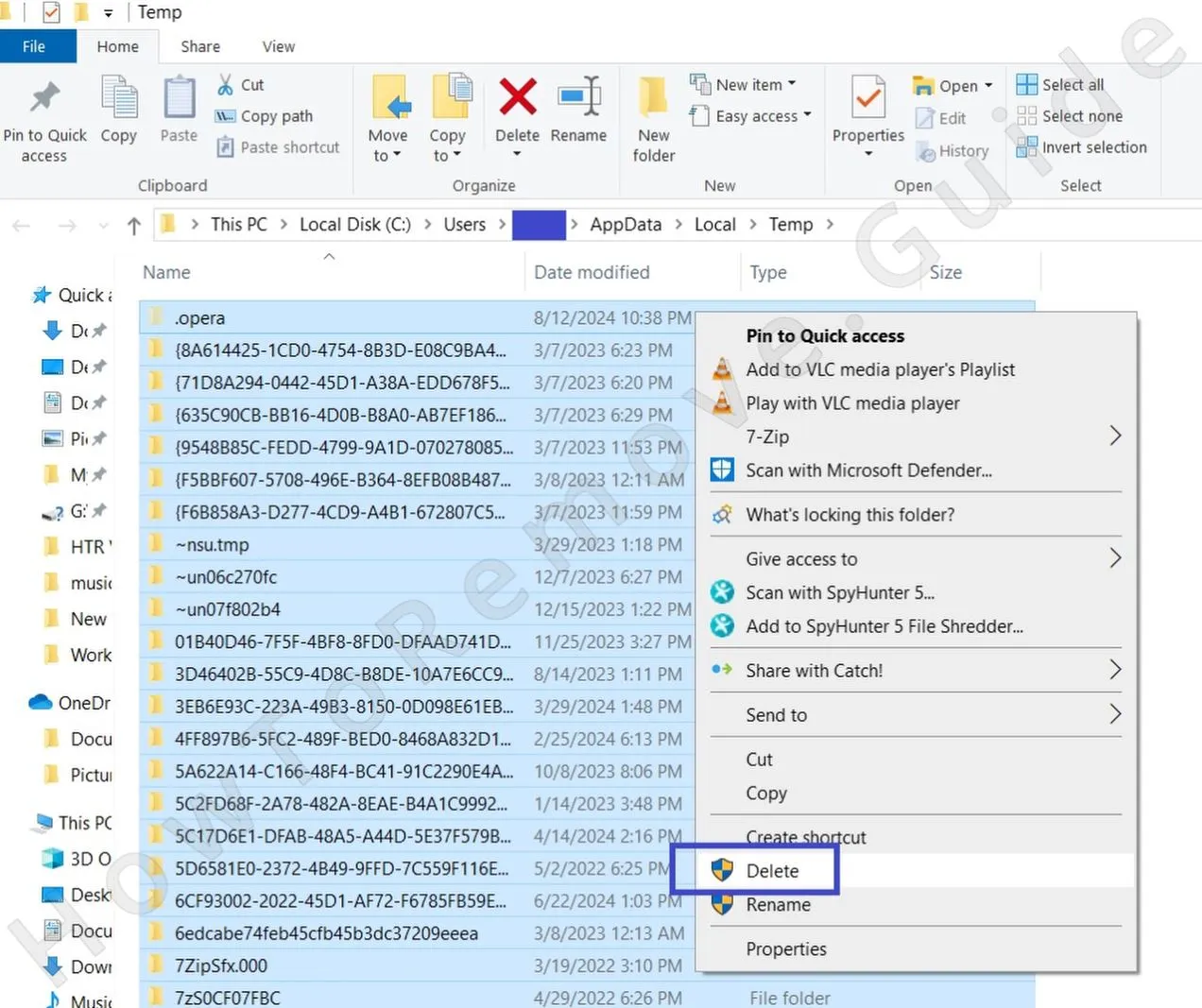 Enfin, n’oubliez pas de vider le dossier Temp. Il se trouve à l’emplacement
C:\Users\YourUsername\AppData\Local\Temp.
Il ne stocke que des fichiers temporaires, qui peuvent tous être supprimés. Pour gagner du temps au lieu de chercher les fichiers malveillants, utilisez simplement Ctrl + A pour tout sélectionner, puis appuyez sur Delete sur votre clavier afin de supprimer tout le contenu du dossier.
Se débarrasser des tâches planifiées de Cow Virus Link
Le nettoyage du Task Scheduler est important, car une tâche cachée peut relancer la menace après sa suppression. Recherchez les entrées susceptibles de démarrer Cow Virus Link, d’exécuter un script inconnu ou de télécharger à nouveau un fichier après le prochain redémarrage.
4. Éliminer les tâches planifiées de Cow Virus Link
- 4.1
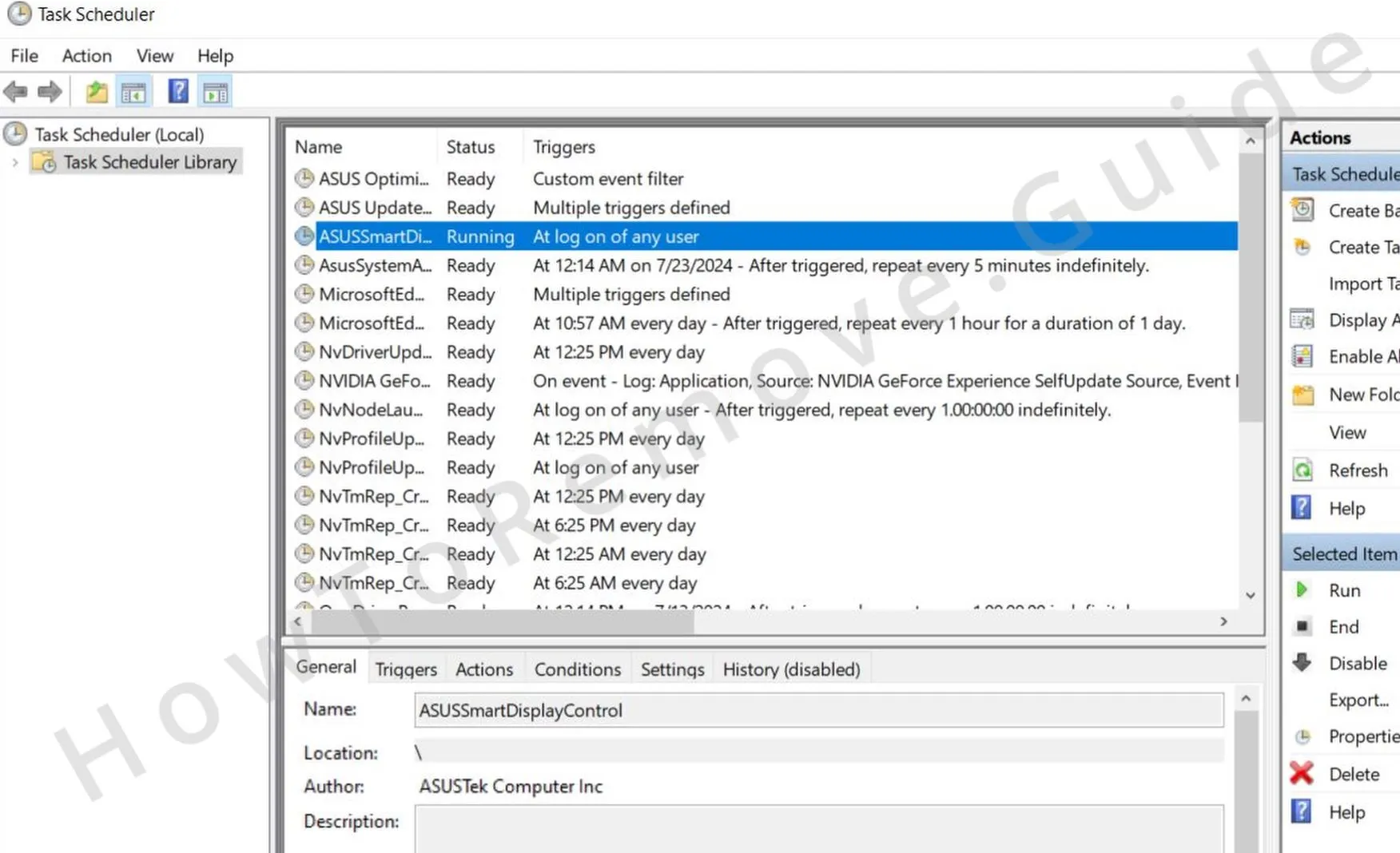 Ouvrez le Task Scheduler en le recherchant dans la barre de recherche du Start Menu. Puis, une par une, examinez les tâches planifiées dans la Task Scheduler Library.
 - 4.2Pour chaque tâche, double-cliquez dessus et ouvrez l’onglet Actions, où vous pouvez voir ce que la tâche est configurée pour effectuer. Recherchez les tâches qui lancent des exécutables inconnus, des scripts ou tout élément situé dans les répertoires
AppDataouRoaming. - 4.3Si vous trouvez une tâche qui exécute quelque chose de suspect, notez son chemin de fichier, puis faites un clic droit sur la tâche et sélectionnez Delete.
- 4.4Après cela, allez au chemin de fichier que vous avez enregistré et supprimez le fichier que la tâche devait exécuter.
Désinstaller l’application malveillante Cow Virus Link via le registre Windows
Le registre peut contenir des entrées qui maintiennent Cow Virus Link actif au démarrage ou conservent des changements système indésirables. Supprimez uniquement les valeurs que vous pouvez relier avec certitude à l’infection. Utilisez SpyHunter 5 si vous préférez un nettoyage automatique du registre plus sûr.
5. Supprimer Cow Virus Link via le registre
- 5.1Tapez « regedit » dans le Start Menu et appuyez sur Enter pour accéder au Registry Editor.
- 5.2Cliquez ensuite sur Edit > Find pour ouvrir la zone de recherche, puis tapez le nom exact du programme que vous avez essayé de désinstaller lors des étapes rapides au début du guide.
- 5.3Cliquez sur Find Next et, si un résultat apparaît, cliquez sur la clé de registre (dossier) dans le panneau de gauche qui le contient, puis supprimez cette clé. Relancez une recherche après chaque clé supprimée jusqu’à ce qu’il n’y ait plus de résultats pour cette requête.
- 5.4Ensuite, recherchez le nom de tous les autres programmes que vous avez tenté de supprimer. Recherchez également les noms des processus que vous avez arrêtés plus tôt dans le Task Manager.
- 5.5Après avoir supprimé toutes les entrées pertinentes, accédez manuellement à ces clés de registre :
HKCU\Software\Microsoft\Windows\CurrentVersion\RunHKCU\Software\Microsoft\Windows\CurrentVersion\RunOnceHKLM\Software\Microsoft\Windows\CurrentVersion\RunHKLM\Software\Microsoft\Windows\CurrentVersion\RunOnceHKLM\Software\Microsoft\Windows\CurrentVersion\Policies\Explorer\RunHKCU\Software\Microsoft\Windows\CurrentVersion\Policies\Explorer\RunHKEY_LOCAL_MACHINE\Software\Microsoft\Windows\CurrentVersion\RunServicesHKEY_LOCAL_MACHINE\Software\Microsoft\Windows\CurrentVersion\RunServicesOnceHKEY_LOCAL_MACHINE\Software\Microsoft\Windows\CurrentVersion\RunOnce\SetupHKEY_LOCAL_MACHINE\SYSTEM\CurrentControlSet\services - 5.6Sélectionnez chacune de ces clés pour afficher son contenu dans le panneau de droite. Recherchez ensuite les valeurs faisant référence à Cow Virus Link ou à des applications inconnues. Supprimez uniquement les valeurs spécifiques liées au malware et laissez intactes les clés qui les contiennent.
