
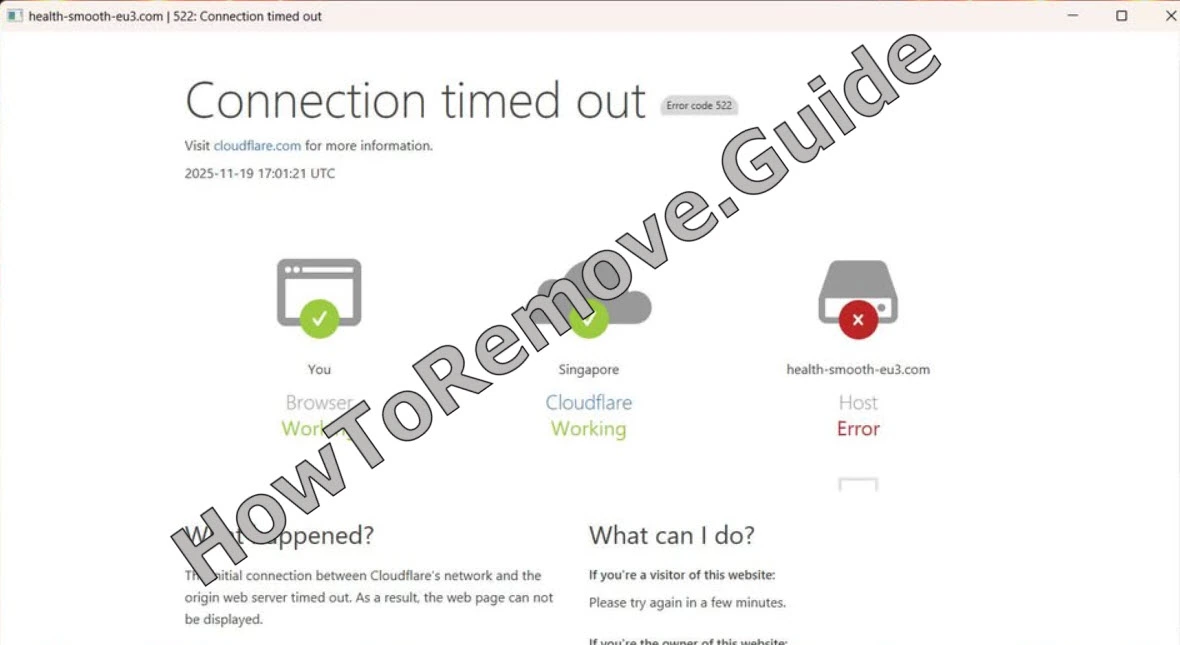
Wenn du auf dieser Seite gelandet bist, weil dein Bildschirm in letzter Zeit ständig mit zufälligen Warnmeldungen, Weiterleitungen oder Pop-ups aufleuchtet, die sich als Hinweise von Norton oder McAfee ausgeben, bist du hier genau richtig. Die gute Nachricht: Die Situation ist wahrscheinlich deutlich weniger dramatisch, als sie aussieht.
Tatsächlich sind die Warnmeldungen, die angeblich von einem Antivirus stammen, den du vermutlich gar nicht auf deinem PC installiert hast, höchstwahrscheinlich gefälscht – besonders, wenn irgendwo „Health-smooth-eu3.com“ darauf steht. Das liegt daran, dass Health-smooth-eu3.com ein Browser-Hijacker ist, dessen Zweck genau darin besteht, dir einen Schrecken einzujagen, dich auf dubiose Seiten zu lotsen und dich dazu zu bringen, irgendeine nutzlose App herunterzuladen.
Health-smooth-eu3.com und andere ähnliche Hijacker wie Health-smooth-eu2.com und My-smart-house1.com gelangen in deinen Browser, indem sie sich über eine gefälschte CAPTCHA-Abfrage Benachrichtigungsrechte holen oder sich über gebündelte Installer einschleusen. Sobald sie Zugriff auf den Browser haben, lenken sie deine Suchanfragen auf fragwürdige Seiten um, während sie deinen Bildschirm mit Werbung und manchmal auch mit gefälschten Malware-Warnungen fluten.
Health-smooth-eu3.com ist also kein zerstörerischer Virus, kann dich aber sehr wohl unsicheren Seiten, Phishing-Tricks und sogar potenziellen Malware-Downloads aussetzen, wenn du mit den eingeblendeten Inhalten interagierst.
Der richtige Schritt ist, die Warnungen zu ignorieren und dich darauf zu konzentrieren, den Hijacker zu entfernen. Die Schritte zur Bereinigung deines Browsers findest du in der Anleitung direkt unter diesem Text, oder du kannst SpyHunter 5 verwenden, um eine schnellere und gründlichere Entfernung durchzuführen.
Wir haben getestet, dass SpyHunter Health-smooth-eu3.com* erfolgreich entfernt und empfehlen die Nutzung. Es verhindert, dass sich Health-smooth-eu3.com erneut installiert, und sorgt dafür, dass Ihr Gerät frei von Malware bleibt.
 7 Tage kostenlos testen*
Jetzt kaufen15% RABATT wenn Sie direkt ohne Test kaufen.
7 Tage kostenlos testen*
Jetzt kaufen15% RABATT wenn Sie direkt ohne Test kaufen.
Schritt-für-Schritt-Anleitung zum Entfernen von Health-smooth-eu3.com
Gehe die Bereinigung Schritt für Schritt durch: Nimm eine Änderung vor, teste den Browser und notiere dir, was du angepasst hast, damit du es bei Bedarf wieder rückgängig machen kannst. Eine ruhige, methodische Vorgehensweise macht es leichter, Health-smooth-eu3.com zu entfernen, ständige Pop-ups und Weiterleitungen zu reduzieren und zu vermeiden, dass du später versehentlich wieder riskante Einstellungen aktivierst.
Schnelle Schritte, um von Health-smooth-eu3.com verursachte Browser-Änderungen rückgängig zu machen
- 1.1Öffne Settings in deinem primären Browserprofil, um die von Health-smooth-eu3.com vorgenommenen Änderungen rückgängig zu machen.
In Chrome verwendest du das ⋮-Menü oben rechts; in Firefox öffnest du das ≡-Menü, um die wichtigsten Optionen aufzurufen.
Gehe die Liste der Extensions bzw. Add-ons durch, prüfe jeden Eintrag sorgfältig und markiere alles, woran du dich nicht erinnern kannst, es installiert zu haben. - 1.2Untersuche jede Erweiterung im Detail: Überprüfe ihren name, das icon, die angeforderten permissions und die vollständige description.
Nachahmer-Add-ons ahmen oft bekannte Erweiterungen nach – wähle daher Remove, sobald die Angaben unlogisch oder unvollständig wirken.
Wenn du unsicher bist, suche nach dem genauen „extension name“ in deinem Browser, um den angegebenen Entwickler und Nutzerbewertungen zu vergleichen. - 1.3Öffne Privacy and security und anschließend Site permissions über das Einstellungsmenü des Browsers.
Prüfe, welche Seiten Zugriff auf dein microphone, deine camera, deinen location-Standort und deine notifications haben.
Deaktiviere Berechtigungen, die du nicht erkennst, und notiere dir kurz, was du geändert hast, damit du vertrauenswürdige Seiten bei Bedarf später wieder zulassen kannst. - 1.4Entferne unter Site permissions alle Seiteneinträge, die weiterhin Zugriffe anzeigen, die du nie bewusst erlaubt hast.
Dadurch reduzierst du wiederholte Benachrichtigungsaufforderungen, aggressive Warnungen und Weiterleitungen, die beim Start des Browsers erscheinen.
Wenn du fertig bist, starte den Browser neu, um sicherzustellen, dass die neuen Einstellungen übernommen werden und bestehen bleiben.
Wenn Pop-ups und Weiterleitungen nach dieser ersten Runde von Änderungen aufhören, war der Hijacker wahrscheinlich auf Browser-Ebene begrenzt, und du brauchst eventuell keine tiefergehenden Eingriffe. Wenn die Symptome jedoch anhalten, erzwingt vermutlich etwas außerhalb des Browsers diese Regeln immer wieder – gehe also zu den nächsten Abschnitten über und entferne diese Komponenten vorsichtig.
ZUSAMMENFASSUNG:
| Name | Health-smooth-eu3.com |
| Typ | Browser-Hijacker |
| Erkennungstool | SpyHunter herunterladen (kostenloser Remover*)  ANGEBOT *Der kostenlose Remover ermöglicht Ihnen, vorbehaltlich einer 48-stündigen Wartezeit, eine Abhilfe und Entfernung für gefundene Ergebnisse. Weitere Informationen über SpyHunter, EULA, Kriterien zur Datenschutzrichtlinien. ANGEBOT *Der kostenlose Remover ermöglicht Ihnen, vorbehaltlich einer 48-stündigen Wartezeit, eine Abhilfe und Entfernung für gefundene Ergebnisse. Weitere Informationen über SpyHunter, EULA, Kriterien zur Datenschutzrichtlinien. |
Wie du den Health-smooth-eu3.com-Hijacker aus deinem Browser entfernst
Wenn der Browser „Managed by your organization“ anzeigt, sperrt in der Regel eine Richtliniendatei bestimmte Optionen, sodass ein normaler Reset diese nicht anfasst. Die nächsten Schritte konzentrieren sich darauf, diese externe Kontrolle zu entfernen, damit Health-smooth-eu3.com nicht unbemerkt erneut seine eigenen Vorgaben durchsetzen kann. Gehe langsam vor, bestätige jede Änderung und notiere dir, was du angepasst hast, bevor du Windows neu startest.

1. Health-smooth-eu3.com-Richtlinien erkennen, die den Browser derzeit steuern
- 1.1
 Öffne die Richtlinienseite deines Browsers, damit du Einträge prüfen kannst, die mit Health-smooth-eu3.com zusammenhängen könnten.
In Chrome gibst du chrome://policy in die Adressleiste ein und drückst Enter.
In Edge rufst du edge://policy auf, wartest, bis die Liste geladen ist, und verwendest Reload policies, wenn du die aktuelle Konfiguration aktualisieren oder exportieren möchtest. - 1.2Gehe jeden Richtlinieneintrag durch und achte auf merkwürdige Bezeichnungen, zufällig wirkende Zeichenfolgen oder unbekannte Namen.
Notiere dir alle verdächtigen Einträge, damit du sie in späteren Schritten mit Ordnern und Dateien abgleichen kannst.
Halte jeden Richtlinien-Name und –Value exakt fest, denn sie verweisen häufig auf Speicherorte, die entfernt werden müssen. - 1.3Öffne die Extensions-Seite des Browsers und aktiviere den Developer mode über den Schalter oben rechts.
Mit aktiviertem Developer mode zeigt jedes Add-on seine extension ID und seinen install path an, die du direkt ansteuern kannst.
Kopiere jede verdächtige ID in eine Textdatei, damit du sie später den Ordnern zuordnen kannst. - 1.4Wenn sich die Seite Extensions nicht öffnen lässt oder sofort wieder geschlossen wird, wechsle stattdessen zum File Explorer.
Die Arbeit direkt mit den Profildateien des Browsers umgeht Probleme mit der Benutzeroberfläche.
Aktiviere View > Show > Hidden items, damit die zugehörigen AppData-Ordner sichtbar werden. - 1.5
 Verwende den File Explorer und öffne:
C:\Users[Your Username]\AppData\Local\Google\Chrome\User Data\Default\Extensions
Jeder Ordnername hier ist eine extension ID. Gleiche diese IDs mit deinen Notizen ab, um das unerwünschte Add-on zu finden, lösche keine Ordner vertrauenswürdiger Erweiterungen und lege vor dem Entfernen eine schnelle Sicherungskopie auf dem Desktop an. - 1.6
 Wenn du einen anderen Chromium-based-Browser wie Brave oder Opera verwendest, befinden sich dessen Erweiterungen in einem ähnlichen Pfad unter AppData.
Bestätige immer sowohl die extension ID als auch die location des Ordners, bevor du etwas entfernst, das zu dem unerwünschten Add-on gehört.
Öffne die About-Seite des Browsers, um sicherzustellen, dass er vollständig geschlossen ist, damit sich diese Dateien löschen lassen. - 1.7Nachdem du den verdächtigen Ordner gelöscht hast, öffne erneut Extensions, während der Developer mode noch aktiviert ist.
Stelle sicher, dass der Erweiterungseintrag verschwunden ist; falls er weiterhin erscheint, wiederhole die Entfernung und suche nach Restdateien, die sie erneut erzeugen könnten.
Klicke in Developer mode auf Update, um die Liste zu aktualisieren und stille Neuinstallationen aufzuspüren.
Wir haben getestet, dass SpyHunter Health-smooth-eu3.com* erfolgreich entfernt und empfehlen die Nutzung. Es verhindert, dass sich Health-smooth-eu3.com erneut installiert, und sorgt dafür, dass Ihr Gerät frei von Malware bleibt.
7 Tage kostenlos testen*
Jetzt kaufen15% RABATT wenn Sie direkt ohne Test kaufen.
Health-smooth-eu3.com-Richtlinien entfernen
Ein Teil der Regeln, die deinen Browser beeinflussen, wird in der Windows-Registrierung gespeichert. Unüberlegte Änderungen dort können die Stabilität oder sogar den Systemstart beeinträchtigen. Konzentriere dich daher ausschließlich auf Einträge, die mit deinen Notizen zu Health-smooth-eu3.com übereinstimmen, und nimm keine pauschalen Änderungen vor, sofern du sie nicht wirklich verstehst. So bleibt Windows stabil, während du die Richtliniendaten entfernst, die normale Browser-Resets überstehen.
2. Health-smooth-eu3.com-bezogene Richtlinieneinträge aus der Registry löschen
- 2.1Drücke Win + R, gib regedit ein und drücke Enter, um den Registry Editor zu öffnen und mit dem Entfernen der mit Health-smooth-eu3.com verknüpften Richtlinieneinträge zu beginnen.
Bevor du irgendetwas änderst, öffne File > Export, um eine Sicherungskopie der Registry zu erstellen.
Wähle unter Export range die Option All und speichere die Datei in Documents oder einem anderen Ordner, den du schnell wiederfindest. - 2.2Verwende Ctrl + F oder Edit > Find, um nach den Richtliniennamen oder den zuvor notierten extension IDs zu suchen.
Klicke auf Find Next und lösche nur exakte Treffer innerhalb von Schlüsseln, die eindeutig auf den Browser verweisen.
Drücke F3 wiederholt, bis in den Bereichen HKCU und HKLM keine weiteren Ergebnisse mehr erscheinen. - 2.3
 Wenn sich ein Schlüssel nicht löschen lässt, klicke mit der rechten Maustaste darauf und wähle Permissions, dann Advanced.
Im Feld Owner wählst du Change, gibst Everyone ein, nutzt Check Names und bestätigst mit OK.
Gewähre Full Control sowohl für Administrators als auch für Users, damit du den Schlüssel zusammen mit seinen Unterschlüsseln löschen kannst. - 2.4
 Nachdem du die Besitzrechte übernommen hast, aktiviere Replace owner on subcontainers and objects und Replace all child object permission entries.
Klicke auf Apply und dann auf OK, starte Windows neu und prüfe, ob Managed by your organization im Browser weiterhin angezeigt wird.
Wenn das Banner verschwunden ist, öffne regedit erneut und wiederhole deine Suchen, um sicherzustellen, dass keine zugehörigen Richtlinienwerte mehr vorhanden sind.
Wenn du die Besitz- und Berechtigungszuweisungen abgeschlossen hast, lassen sich die verbleibenden hartnäckigen Registry-Schlüssel in der Regel ohne weitere Fehlermeldungen löschen. Das senkt das Risiko, dass Richtliniendaten beim nächsten Systemstart wiederhergestellt werden, und verhindert, dass der Browser die erzwungenen Einstellungen stillschweigend erneut lädt.
Zusätzliche Tools zum Entfernen von durch Health-smooth-eu3.com erzwungenen Richtlinien
Auf manchen Systemen sorgt ein übrig gebliebener Dienst, ein Helferprozess oder eine geplante Aufgabe dafür, dass dieselben Einschränkungen immer wieder angewendet werden, obwohl sie offensichtlich entfernt wurden. Spezialisierte Hilfsprogramme und Richtlinienkonsolen können die letzten Spuren von Health-smooth-eu3.com beseitigen, ohne weitreichende Änderungen an Windows vorzunehmen – besonders hilfreich, wenn das Verwaltungsbanner oder gesperrte Einstellungen nach einem Neustart immer wieder zurückkehren.
3. Zusätzliche Tools zum Entfernen von durch Health-smooth-eu3.com erzwungenen Richtlinien
- 3.1
 Öffne den Group Policy Editor über Win + S und eine Suche nach Edit Group Policy, um Regeln zu finden, die Einstellungen für Health-smooth-eu3.com erzwingen könnten.
Erweitere im linken Bereich Administrative Templates, wo viele browserbezogene Einträge aufgeführt sind.
Überprüfe sowohl Computer Configuration als auch User Configuration, um Richtlinien zu sehen, die sowohl für das Gerät als auch für den angemeldeten Benutzer gelten. - 3.2
 Klicke mit der rechten Maustaste auf Administrative Templates und wähle Add/Remove Templates.
Entferne Vorlagen, die du nicht wiedererkennst, um zusätzliche Browser- oder Systembeschränkungen rückgängig zu machen.
Öffne anschließend Windows Components, suche Microsoft Edge oder Google Chrome und setze verdächtige Einträge auf Not Configured. - 3.3Für Chrome kann das eigenständige Tool Chrome Policy Remover tool nach versteckten Richtliniendateien suchen und sie entfernen.
Lade es aus einer vertrauenswürdigen Quelle herunter, klicke dann mit der rechten Maustaste auf die ausführbare Datei und wähle Run as administrator, damit das Tool ausreichende Rechte hat.
Wenn der Vorgang abgeschlossen ist, öffne chrome://policy und klicke auf Reload policies, um zu bestätigen, dass nur die erwarteten Einträge übrig sind. - 3.4Wenn Sicherheitssoftware oder Windows Defender vor dem Tool warnen, klicke auf More info und dann auf Run anyway – aber nur, wenn du dir der Downloadquelle sicher bist.
Nachdem das Tool durchgelaufen ist, starte den Computer neu und überprüfe Group Policy Editor und Registry Editor erneut, um sicherzustellen, dass die Richtlinien verschwunden sind.
Öffne Task Scheduler in der Task Scheduler Library und entferne Aufgaben, die nur dazu dienen, dieselben Browsereinstellungen erneut durchzusetzen.
Health-smooth-eu3.com aus Chrome, Edge und anderen Browsern entfernen
Browsersynchronisierung, Profile und Cache-Daten können ungewollte Seiten still und leise wieder einführen, sobald du dich anmeldest oder das Gerät neu startest. Stelle sicher, dass deine Anpassungen über mehrere Sitzungen hinweg bestehen bleiben, damit Health-smooth-eu3.com nicht zurückkehrt, und überprüfe Standardeinstellungen, Berechtigungen und Erweiterungen in jedem Browserprofil, das mit demselben Konto verknüpft ist.
4. Von Health-smooth-eu3.com hinterlassene Browser-Änderungen entfernen
- 4.1Öffne erneut die Seite Extensions bzw. Add-ons deines Browsers und suche nach Einträgen, die mit Health-smooth-eu3.com in Verbindung stehen könnten.
Wenn etwas immer wieder auftaucht oder fehl am Platz wirkt, wähle Remove, da Sync oder ein Skript es möglicherweise ständig neu installiert.
Rufe direkt chrome://extensions oder die entsprechende Seite auf, damit benutzerdefinierte Themes keine Elemente verstecken können. - 4.2
 Öffne Clear browsing data über Settings.
Setze den Time range auf All time, lasse Saved passwords deaktiviert und klicke auf Clear data.
Wiederhole dies für jedes Browserprofil und aktiviere Clear data on exit, wenn Pop-ups schnell wiederkommen. - 4.3
 Öffne Privacy and Security > Site settings.
Überprüfe die Berechtigungen für camera, microphone und notifications und Delete oder Block alle Seiten, die du nicht bewusst zugelassen hast.
Nutze View permissions and data stored across sites, um problematische Ursprünge in einem Durchgang zu entfernen. - 4.4
 Öffne die Einstellungen für Search engine und wähle Manage search engines.
Entferne unbekannte Anbieter und stelle sicher, dass der Standard Google, Bing oder DuckDuckGo ist.
Überprüfe außerdem On-device search shortcuts oder Site search auf benutzerdefinierte Einträge, die Suchanfragen umleiten. - 4.5Überprüfe On startup– und Anzeigeeinstellungen.
Entferne unbekannte URLs, die als Startseite oder neue Registerkarte festgelegt sind, damit keine unerwünschte Seite automatisch geöffnet wird.
Deaktiviere unerwünschte Themes und stelle das Default theme wieder her, um themebasierte Skripte zu entfernen, die Inhalte einschleusen könnten.
Um deine Sicherheit zu stärken, sobald alles bereinigt ist, aktiviere bei wichtigen Konten die 2FA, lasse Auto-Updates für Browser und Erweiterungen eingeschaltet und exportiere deine Lesezeichen, bevor du eine vollständige Option wie Reset settings verwendest, falls die gleichen Symptome erneut auftreten.
