
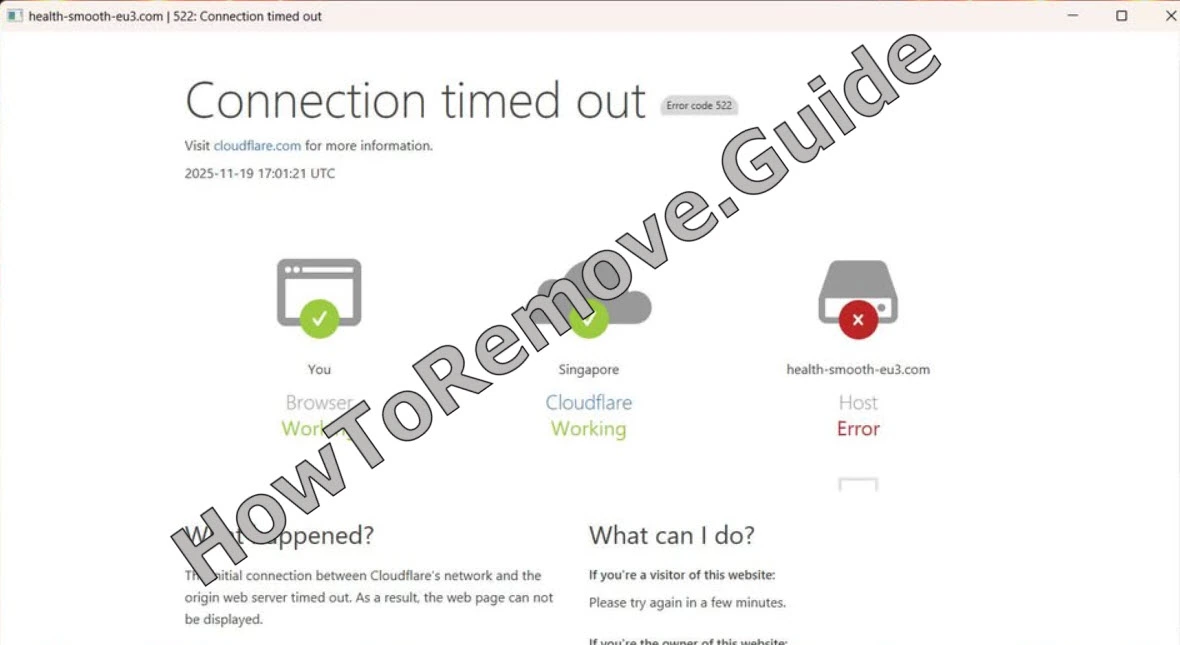
最近、画面に Norton や McAfee を名乗る警告のようなランダムなアラートやリダイレクト、ポップアップが頻繁に表示されるようになって、このページに来たのであれば、ここが正しい場所です。良い知らせとしては、状況は見た目ほど深刻ではない可能性が高いということです。
実際のところ、その警告メッセージが、あなたの PC に入っていないはずのウイルス対策ソフトから来ているように見える場合、特にそこに「Health-smooth-eu3.com」という文字が含まれているなら、それらはほぼ確実に偽物です。これは Health-smooth-eu3.com がブラウザハイジャッカーであり、その目的がまさに「あなたを動揺させて、怪しいサイトに誘導し、不要なアプリをダウンロードさせること」だからです。
Health-smooth-eu3.com や、Health-smooth-eu2.com、My-smart-house1.com のような似たタイプのハイジャッカーは、偽の CAPTCHA 画面で通知の許可を取ったり、バンドルされたインストーラー経由でこっそり紛れ込んだりしてブラウザに入り込みます。ブラウザへのアクセス権を得ると、検索結果を怪しいページに誘導し始め、画面を広告や、時には偽のマルウェア警告で埋め尽くします。
つまり Health-smooth-eu3.com は破壊的なウイルスそのものではありませんが、そこで表示されるものに反応してしまうと、安全ではないサイトやフィッシング詐欺、さらにはマルウェアのダウンロードにまでつながる可能性があります。
正しい対処は、警告そのものは無視して、ハイジャッカーの削除に集中することです。このテキストのすぐ下に続くガイドに、ブラウザをクリーンアップする手順がまとめてありますし、より手っ取り早く確実に削除したい場合は SpyHunter 5 を使うこともできます。
 OFFERSpyhunter が Health-smooth-eu3.com* を正常に削除できることを私たちはテストで確認し、その使用を推奨します。これにより、Health-smooth-eu3.com が再インストールされるのを防ぎ、既知のマルウェアを今後自動的にブロックします。
Health-smooth-eu3.com を削除するためのステップバイステップガイド
クリーンアップは落ち着いて進めてください。変更を 1 つ適用したらブラウザの挙動をチェックし、必要であれば戻せるように何を変えたのかメモしておきます。こうした冷静で体系的なやり方を取ることで、Health-smooth-eu3.com を取り除き、同じポップアップやリダイレクトのループを減らし、後からうっかり危険な設定を再び有効にしてしまうことも避けやすくなります。
Health-smooth-eu3.com によるブラウザ変更を元に戻すための簡単な手順
- 1.1メインで使用しているブラウザプロファイルでSettingsを開き、Health-smooth-eu3.com によって加えられた変更を元に戻す作業を開始します。
Chrome の場合は右上の ⋮ メニューを、Firefox の場合は ≡ メニューを開いてメインのオプションにアクセスします。
Extensions または Add-ons を開き、各項目を慎重に確認して、インストールした覚えのないものに印を付けておきます。 - 1.2それぞれの拡張機能を詳しく確認し、name(名前)、icon(アイコン)、要求されている permissions(権限)、そして全文の description(説明)をチェックします。
有名な拡張にそっくりの偽物が紛れていることも多いため、情報が不自然だったり不完全だったりする場合は Remove を選択して削除します。
判断に迷うときは、ブラウザでその “extension name” を正確に検索し、表示されている開発者やユーザーレビューと見比べてください。 - 1.3ブラウザの設定パネルから Privacy and security を開き、続いて Site permissions を開きます。
どのサイトが microphone、camera、location、notifications へのアクセス権を持っているかを確認します。
覚えのない権限は無効にし、必要であればあとから信頼できるサイトを再度許可できるように、簡単なメモを残しておきます。 - 1.4意図せず許可してしまったアクセスが残っているサイトエントリが Site permissions にあれば削除します。
これにより、ブラウザ起動時に表示される通知の連打や強引なアラート、リダイレクトを抑えることができます。
作業が終わったら、設定が確実に反映されて保持されることを確認するために、ブラウザを再起動 してください。
この一連の変更を行ったあとでポップアップやリダイレクトが止まるようであれば、ハイジャッカーはブラウザレベルの設定だけを書き換えていた可能性が高く、それ以上深い部分まで触る必要はないかもしれません。症状が続く場合は、ブラウザの外側にある何かがこれらのルールを再び押し付けている可能性があるので、次のセクションに進んで、それらのコンポーネントを慎重に削除していきましょう。
概要:
| 名前 | Health-smooth-eu3.com |
| 種類 | ブラウザハイジャッカー |
| 検出ツール |
ブラウザから Health-smooth-eu3.com ハイジャッカーを取り除く方法
ブラウザに「Managed by your organization」と表示される場合、多くはポリシーファイルが一部のオプションをロックしており、通常のリセットでは変更できない状態になっています。ここからの手順は、その外部コントロールを取り除き、Health-smooth-eu3.com が再びこっそり自分好みの設定を押し付けられないようにすることを目的としています。操作はゆっくり進め、各変更を確認し、Windows を再起動する前に何を変えたかを記録しておきましょう。

1. 現在ブラウザを制御している Health-smooth-eu3.com ポリシーを特定する
- 1.1
 ブラウザのポリシーページを開き、Health-smooth-eu3.com に関連している可能性のあるエントリを確認できるようにします。
Chrome では、アドレスバーに chrome://policy と入力して Enter を押します。
Edge では、edge://policy にアクセスし、一覧が読み込まれるのを待ちます。必要であれば Reload policies を使って現在の構成を更新またはエクスポートします。 - 1.2各ポリシーエントリに目を通し、不自然な識別子やランダムな文字列のように見えるもの、見覚えのない名前がないかをチェックします。
怪しいと感じたエントリはすべてメモしておき、後のステップでフォルダやファイルと照らし合わせます。
ポリシーの Name と Value は 1 つずつ正確に書き留めておきます。多くの場合、それらが削除すべき場所を指し示しています。 - 1.3ブラウザの Extensions ページを開き、右上のトグルから Developer mode を有効にします。
Developer mode をオンにすると、各アドオンに extension ID と install path が表示され、直接狙い撃ちできるようになります。
怪しいと思う ID はすべてテキストファイルにコピーしておき、後でフォルダ構成と照合できるようにします。 - 1.4Extensions ページが開かなかったり、表示された直後に閉じてしまう場合は、代わりに File Explorer を使います。
ブラウザプロファイルのファイルを直接操作することで、ユーザーインターフェイス上の問題を回避できます。
View > Show > Hidden items をオンにして、関連する AppData フォルダが表示されるようにします。 - 1.5
 File Explorer で次の場所を開きます:
C:\Users[Your Username]\AppData\Local\Google\Chrome\User Data\Default\Extensions
ここに並んでいる各フォルダ名は、それぞれ 1 つの extension ID に対応しています。メモしておいた ID と照らし合わせて不要なアドオンを特定し、信頼している拡張機能のフォルダは削除しないよう注意します。そのうえで、削除前にデスクトップなどに素早くバックアップコピーを作成しておきます。 - 1.6
 Brave や Opera といった他の Chromium-based ブラウザを使用している場合、その拡張機能も同様に AppData 配下の似たパスに保存されています。
不要なアドオンに関連するものを削除する前に、必ず extension ID とフォルダの location の両方を確認してください。
ブラウザの About ページを開き、完全に終了していることを確認してからフォルダを削除します。 - 1.7怪しいフォルダを削除したら、Developer mode をオンにしたまま再度 Extensions を開きます。
該当する拡張機能のエントリが一覧から消えていることを確認してください。まだ残っている場合は削除作業を繰り返し、復元元になっている残りのファイルがないか探します。
Developer mode 内の Update をクリックして一覧を更新し、サイレントに再インストールされたものがないかも確認します。
OFFERSpyhunter が Health-smooth-eu3.com* を正常に削除できることを私たちはテストで確認し、その使用を推奨します。これにより、Health-smooth-eu3.com が再インストールされるのを防ぎ、既知のマルウェアを今後自動的にブロックします。
Health-smooth-eu3.com ポリシーを取り除く
ブラウザに影響を与えているルールの一部は Windows レジストリに保存されており、扱いを誤ると安定性や起動に支障が出ることがあります。Health-smooth-eu3.com に関連するとメモしたエントリだけに狙いを絞り、それ以外の大きな変更は内容を完全に理解している場合を除いて避けるようにしましょう。そうすることで、通常のブラウザリセットでは消えないポリシーデータを削除しながらも、Windows 自体の信頼性を保てます。
2. レジストリから Health-smooth-eu3.com 関連のポリシーエントリを削除する
- 2.1Win + R を押して regedit と入力し、Enter を押して Registry Editor を開き、Health-smooth-eu3.com に関連するポリシーエントリの削除を開始します。
何かを編集する前に、File > Export を開いてレジストリのバックアップコピーを作成します。
Export range で All を選択し、ファイルを Documents などすぐに見つけられるフォルダに保存します。 - 2.2Ctrl + F または Edit > Find を使い、先ほどメモしたポリシー名や extension IDs を検索します。
Find Next をクリックし、ブラウザに関係していると明確に分かるキーの中にある、一致した値だけを削除します。
F3 を何度も押し、HKCU と HKLM の両方で結果が出なくなるまで繰り返します。 - 2.3
 キーが削除を拒否する場合は、そのキーを右クリックして Permissions を選び、続いて Advanced をクリックします。
Owner フィールドで Change を選択し、Everyone と入力して Check Names を押し、OK で確定します。
そのうえで、Administrators と Users の両方に Full Control を付与し、キーとそのサブキーをまとめて削除できるようにします。 - 2.4
 所有者を変更したら、Replace owner on subcontainers and objects と Replace all child object permission entries を有効にします。
Apply をクリックしてから OK を押し、Windows を reboot(再起動)して、ブラウザにまだ Managed by your organization が表示されるか確認します。
バナーが消えていれば、再度 regedit を開いて同じ検索を繰り返し、関連するポリシー値が残っていないことを確認します。
所有権やアクセス許可を調整し終えると、残っていたしつこいレジストリキーも多くは問題なく削除できるようになります。これにより、次回の起動時にポリシーデータが復元されるリスクが下がり、ブラウザが再び強制設定を静かに読み込んでしまう状況を防ぐのに役立ちます。
Health-smooth-eu3.com が強制するポリシーを消すための追加ツール
一部の環境では、残っているサービスや補助プロセス、またはスケジュールされたタスクが、削除したはずの制限を何度も再適用してしまうことがあります。ターゲットを絞ったユーティリティやポリシー管理コンソールを使うことで、Windows 全体に大きな変更を加えずに Health-smooth-eu3.com に結びついた最後の痕跡を取り除くことができます。再起動するたびに「管理されています」バナーやロックされた設定が戻ってきてしまう場合には特に有効です。
3. Health-smooth-eu3.com が強制するポリシーを消すための追加ツール
- 3.1
 Win + S で検索を開き、Edit Group Policy を検索して Group Policy Editor を起動し、Health-smooth-eu3.com の設定を強制している可能性のあるルールを探します。
左側のペインで Administrative Templates を展開すると、多くのブラウザ関連エントリが表示されます。
Computer Configuration と User Configuration の両方を確認し、デバイス全体に適用されるポリシーと、サインイン中のユーザーに適用されるポリシーを把握します。 - 3.2
 Administrative Templates を右クリックして Add/Remove Templates を選びます。
見覚えのないテンプレートは削除し、ブラウザやシステムに課されている余計な制限を解除します。
次に Windows Components を開き、Microsoft Edge または Google Chrome を探し、不審なエントリを Not Configured に設定します。 - 3.3Chrome では、スタンドアロンの Chrome Policy Remover tool を使って、隠れたポリシーファイルを検索・削除できます。
必ず trusted source からダウンロードし、実行ファイルを右クリックして Run as administrator を選択し、必要なアクセス権を付与します。
完了したら chrome://policy を開き、Reload policies を押して、期待どおりのエントリだけが残っていることを確認します。 - 3.4セキュリティソフトや Windows Defender がこのユーティリティに警告を出した場合は、ダウンロード元に確信が持てるときにのみ More info から Run anyway を選択してください。
ツールの処理が終わったらコンピューターを restart し、改めて Group Policy Editor と Registry Editor を確認してポリシーが消えていることを確かめます。
さらに、Task Scheduler Library 配下の Task Scheduler を開き、同じブラウザ設定を再適用するためだけに存在しているタスクがあれば削除します。
Chrome、Edge などのブラウザから Health-smooth-eu3.com をアンインストールする
ブラウザの同期機能や複数プロファイル、キャッシュデータによって、サインインやデバイスの再起動後に不要なページがひそかに戻ってきてしまうことがあります。セッションをまたいでも調整した内容が維持されているか確認し、Health-smooth-eu3.com が再登場しないようにしましょう。その際、同じアカウントに紐づいているすべてのブラウザプロファイルで、既定設定、各種権限、拡張機能をチェックし直すことが大切です。
4. Health-smooth-eu3.com が残したブラウザの変更を削除する
- 4.1ブラウザの Extensions または Add-ons ページをもう一度開き、Health-smooth-eu3.com に関連していそうなエントリがないか探します。
何度削除しても再び現れたり、明らかに場違いに見えたりするものがあれば、同期やスクリプトが再インストールしている可能性があるため Remove を選択して削除します。
カスタムテーマによって項目が隠されないよう、chrome://extensions などのページに直接アクセスして確認します。 - 4.2
 Settings から Clear browsing data を開きます。
Time range を All time に設定し、Saved passwords にチェックが入っていないことを確認してから Clear data をクリックします。
この操作はすべてのブラウザプロファイルで行い、ポップアップがすぐ戻ってくるようであれば一時的に Clear data on exit を有効にします。 - 4.3
 Privacy and Security > Site settings を開きます。
camera、microphone、notifications の権限を確認し、意図して許可した覚えのないサイトは Delete または Block に変更します。
View permissions and data stored across sites を使えば、問題のあるオリジンをまとめて一掃できます。 - 4.4
 Search engine の設定を開き、Manage search engines を選択します。
見覚えのない検索プロバイダは削除し、既定の検索エンジンが Google、Bing、または DuckDuckGo になっていることを確認します。
あわせて、On-device search shortcuts や Site search の項目も確認し、検索クエリを別のサイトに迂回させるカスタムエントリがないかチェックします。 - 4.5On startup と外観に関する設定を確認します。
ホームページや新しいタブページとして設定されている URL のうち、覚えのないものは削除し、勝手に不要なサイトが開かないようにします。
不要なテーマは無効にし、Default theme を復元して、テーマ経由でコンテンツを注入してくるスクリプトを取り除きます。
最終的な安全性を高めるために、クリーンアップが完了したら重要なアカウントには必ず 2FA(二要素認証)を有効にし、ブラウザと拡張機能の auto-update をオンにしておきましょう。同じ症状が再び現れた場合に備えて、フルの Reset settings 機能を実行する前にブックマークをエクスポートしておくこともおすすめです。
