
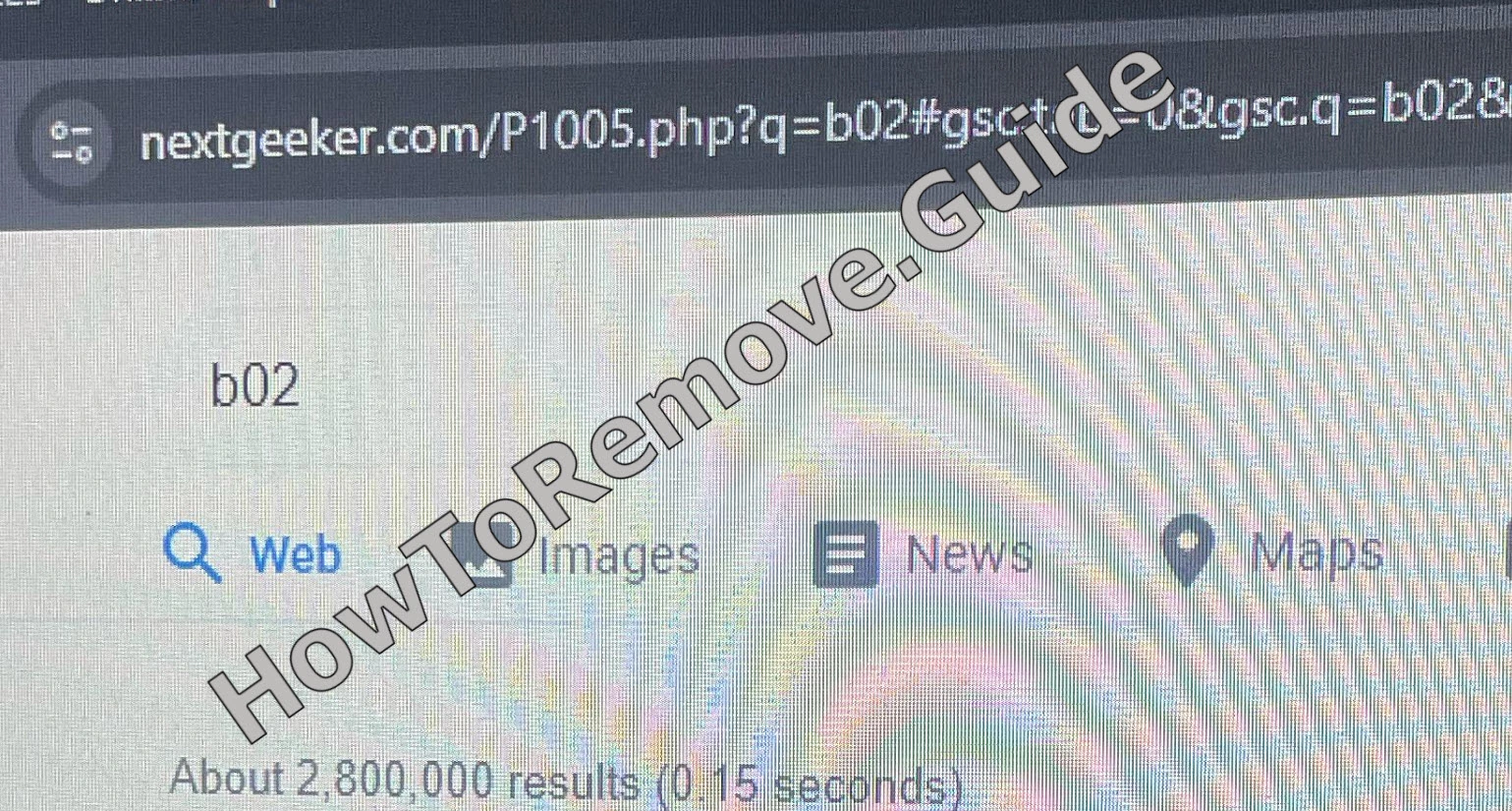
Wenn du jedes Mal, wenn du Chrome öffnest und nach etwas suchst, auf eine Website weitergeleitet wirst, die du nie erwartet hast, oder wenn du in letzter Zeit plötzlich von „Norton“- oder „McAfee“-Malwarewarnungen getroffen wurdest, die unten in der Ecke deines Bildschirms auftauchen, ist Nextgeeker.com der Auslöser dafür – vorausgesetzt, du bist auf dieser Seite gelandet. Nextgeeker.com ist eine Malware, die sich in dein System einschleicht und anfängt, Marken zu imitieren, damit du glaubst, etwas stimmt nicht. Andere Hijacker dieser Art, wie Probe-portal.com und s3-updatehub.cc, ziehen denselben Trick durch, bombardieren Nutzer mit alarmierenden Pop-ups und leiten Suchanfragen auf dubiose Seiten um. Nextgeeker.com nutzt diese Taktiken, um Weiterleitungen auszulösen oder dich auf Betrugsseiten und minderwertige Software zu schubsen, um deine Daten abzugreifen. Die Warnungen sind nicht echt, aber das Risiko ist es definitiv – denn das alles kann zu weiterer Malware führen, und der Kaskadeneffekt geht einfach weiter.
Wir haben getestet, dass SpyHunter Nextgeeker.com* erfolgreich entfernt und empfehlen die Nutzung. Es verhindert, dass sich Nextgeeker.com erneut installiert, und sorgt dafür, dass Ihr Gerät frei von Malware bleibt.
 7 Tage kostenlos testen*
Jetzt kaufen15% RABATT wenn Sie direkt ohne Test kaufen.
7 Tage kostenlos testen*
Jetzt kaufen15% RABATT wenn Sie direkt ohne Test kaufen.
Nextgeeker.com-Entfernungsanleitung
Gehe langsam vor und überprüfe jede Änderung, um Rückschritte zu vermeiden, die durch Nextgeeker.com verursacht werden. Nimm eine Anpassung vor, bestätige die Wirkung, und mache dir kurze Notizen, damit du bei Bedarf alles rückgängig machen kannst. Dieser Ansatz stoppt wiederkehrende Aufforderungen und Weiterleitungen und verringert die Wahrscheinlichkeit, während der Bereinigung unerwünschte Einstellungen wiederherzustellen.
Schnelle Maßnahmen zum Rückgängigmachen von Nextgeeker.com-Browseränderungen
- 1.1Öffne Einstellungen in deinem Browser, um Änderungen von Nextgeeker.com rückgängig zu machen.
In Chrome öffnest du das ⋮-Menü (oben rechts). In Firefox verwendest du das ≡-Menü.
Öffne Erweiterungen oder Add-ons, prüfe jeden Eintrag und notiere alles Unbekannte für spätere Kontrollen. - 1.2Prüfe jede Erweiterung: verifiziere Name, Symbol, angeforderte Berechtigungen und die vollständige Beschreibung.
Nachahmer imitieren beliebte Add-ons – wähle Entfernen, wenn die Details nicht stimmen.
Unsicher? Suche nach dem exakten „Namen der Erweiterung“, um Anbieter und Nutzerberichte zu prüfen. - 1.3Öffne Datenschutz und Sicherheit, dann Website-Berechtigungen.
Prüfe den Zugriff auf dein Mikrofon, deine Kamera, deinen Standort und Benachrichtigungen.
Deaktiviere alles, woran du dich nicht erinnerst, es genehmigt zu haben, und führe eine kurze Liste, damit legitime Einträge später wiederhergestellt werden können. - 1.4Entferne unter Website-Berechtigungen Website-Einträge mit Privilegien, die du nie beabsichtigt hast.
Das verhindert wiederholte Aufforderungen, Warnungen und Weiterleitungen beim Start.
Wenn du fertig bist, starte den Browser neu, um die Änderungen anzuwenden und zu bestätigen, dass nichts zurückgesetzt wurde.
Wenn Pop-ups und Weiterleitungen hier aufgehört haben, kannst du abschließen. Wenn sie weiter auftreten, können Komponenten außerhalb des Browsers Richtlinien erzwingen. Fahre fort, um die verbleibenden Teile zu finden und zu entfernen – ohne zusätzliche Änderungen.
ZUSAMMENFASSUNG:
| Name | Nextgeeker.com |
| Typ | Browser-Hijacker |
| Detection Tool | SpyHunter herunterladen (kostenloser Remover*)  ANGEBOT *Der kostenlose Remover ermöglicht Ihnen, vorbehaltlich einer 48-stündigen Wartezeit, eine Abhilfe und Entfernung für gefundene Ergebnisse. Weitere Informationen über SpyHunter, EULA, Kriterien zur Datenschutzrichtlinien. ANGEBOT *Der kostenlose Remover ermöglicht Ihnen, vorbehaltlich einer 48-stündigen Wartezeit, eine Abhilfe und Entfernung für gefundene Ergebnisse. Weitere Informationen über SpyHunter, EULA, Kriterien zur Datenschutzrichtlinien. |
So entfernst du das Nextgeeker.com-Virus
Wenn der Banner „Von deiner Organisation verwaltet“ anzeigt, erzwingt eine Richtlinie Start- und Konfigurationswerte, die ein normaler Reset nicht beeinflusst. Befolge die Schritte unten, um diese Kontrolle zu finden und zu entfernen, damit Nextgeeker.com seine Einstellungen nicht wiederherstellen kann. Bestätige jede Änderung und mache dir kurze Notizen für Kontrollen nach dem Neustart.

1. Aktive Nextgeeker.com-Browserrichtlinien finden
- 1.1
 Öffne die Browser-Richtlinienseite, um Einträge zu erkennen, die mit Nextgeeker.com verbunden sind.
In Chrome: chrome://policy
In Edge: edge://policy
Warte, bis die Liste geladen ist, prüfe ungewöhnliche Einträge und nutze Richtlinien neu laden, um zu aktualisieren oder zum Vergleich zu exportieren. - 1.2Prüfe jede Richtlinie und halte Ausschau nach seltsamen Kennungen oder zufälligen Zeichenfolgen.
Schreibe verdächtige Einträge auf, damit du später Dateien und Ordner abgleichen kannst.
Notiere den exakten Richtlinien-Namen und den Wert; diese verweisen oft auf Speicherpfade, die du entfernen wirst. - 1.3Öffne die Erweiterungen-Seite des Browsers und aktiviere Entwicklermodus über den Schalter oben rechts.
Dadurch werden Erweiterungs-IDs und Installationspfade für die manuelle Bereinigung angezeigt.
Kopiere jede verdächtige ID in eine Textdatei, um Verzeichnisse später abzugleichen. - 1.4Wenn die Erweiterungen-Seite blockiert ist oder nicht reagiert, öffne stattdessen den Datei-Explorer.
Prüfe die Browserdateien direkt, um Interface-Probleme zu umgehen.
Aktiviere Ansicht > Anzeigen > Ausgeblendete Elemente, damit AppData-Profilordner sichtbar sind. - 1.5
 Nutze den Datei-Explorer, um zu öffnen:
C:\Users[Your Username]\AppData\Local\Google\Chrome\User Data\Default\Extensions
Jeder Ordnername ist eine Erweiterungs-ID. Vergleiche die IDs mit deinen Notizen, um das unerwünschte Add-on zu finden. Lösche keine legitimen Einträge. Erstelle vor dem Löschen ein temporäres Backup auf dem Desktop, um Fehler zu vermeiden. - 1.6
 Verwendest du einen anderen Chromium-basierten Browser wie Brave oder Opera? Dessen Erweiterungen liegen unter einem ähnlichen Pfad in AppData.
Bestätige Erweiterungs-ID und Speicherort, bevor du einen Ordner löschst, der mit dem unerwünschten Add-on verbunden ist.
Prüfe die Info-Seite des Browsers, um sicherzustellen, dass er vollständig geschlossen ist, damit Dateien zum Löschen freigegeben werden. - 1.7Nachdem du den verdächtigen Ordner entfernt hast, kehre zu Erweiterungen zurück, während Entwicklermodus weiterhin aktiviert ist.
Bestätige, dass er weg ist. Wenn er noch vorhanden ist, lösche ihn erneut und suche nach Resten, die ihn wieder aktivieren können.
Nutze Aktualisieren im Entwicklermodus, um zu aktualisieren und heimliche Neuinstallationen aufzudecken.
Wir haben getestet, dass SpyHunter Nextgeeker.com* erfolgreich entfernt und empfehlen die Nutzung. Es verhindert, dass sich Nextgeeker.com erneut installiert, und sorgt dafür, dass Ihr Gerät frei von Malware bleibt.
7 Tage kostenlos testen*
Jetzt kaufen15% RABATT wenn Sie direkt ohne Test kaufen.
Nextgeeker.com-Richtlinien entfernen
Einige Richtliniendaten befinden sich in der Windows-Registry, wo umfangreiche Änderungen Probleme verursachen können. Ziele nur auf Schlüssel, die mit Nextgeeker.com verbunden sind, und vermeide pauschale Änderungen, es sei denn, du bist mit der Registry-Pflege vertraut. So entfernst du eine Durchsetzung, die normale Browser-Resets überlebt, während Windows stabil bleibt.
2. Nextgeeker.com-Richtlinienschlüssel in der Registry löschen
- 2.1Drücke Win + R, tippe regedit und drücke Enter, um den Registrierungs-Editor zu öffnen und mit dem Entfernen von Nextgeeker.com-Richtlinienspuren zu beginnen.
Öffne vor dem Bearbeiten Datei > Exportieren, um ein Backup zu erstellen.
Wähle Alle unter Exportbereich und speichere es in Dokumente oder an einem anderen leicht auffindbaren Ort. - 2.2Nutze Ctrl + F oder Bearbeiten > Suchen, um nach aufgezeichneten Richtliniennamen oder Erweiterungs-IDs zu suchen.
Klicke auf Weitersuchen und entferne exakte Treffer in relevanten Schlüsseln.
Drücke F3 wiederholt, bis im HKCU– und HKLM-Zweig nichts mehr übrig ist. - 2.3
 Wenn sich ein Schlüssel nicht löschen lässt, klicke ihn mit der rechten Maustaste an und wähle Berechtigungen, dann Erweitert.
Unter Besitzer klicke auf Ändern, tippe Jeder, wähle Namen überprüfen und bestätige mit OK.
Gib Vollzugriff für Administratoren und Benutzer, damit der Schlüssel und Unterschlüssel entfernt werden können. - 2.4
 Nachdem du den Besitz übernommen hast, aktiviere Besitzer der Untercontainer und Objekte ersetzen und Alle Berechtigungseinträge für untergeordnete Objekte ersetzen.
Klicke auf Übernehmen, dann OK. Starte neu und prüfe, ob Von deiner Organisation verwaltet weiterhin angezeigt wird.
Wenn es weg ist, öffne regedit erneut und wiederhole die Suche, um sicherzustellen, dass keine Richtlinienwerte zurückgekehrt sind.
Nachdem du Besitz und Berechtigungen korrigiert hast, lassen sich hartnäckige Schlüssel sauber löschen. Das verringert die Chance, dass Richtliniendaten beim nächsten Start zurückkehren, und verhindert, dass Einstellungen ohne Zustimmung erneut angewendet werden – wodurch das Zeitfenster kleiner wird, in dem Nextgeeker.com deinen Browser wieder beeinflussen kann.
Alternative Tools zum Löschen erzwungener Nextgeeker.com-Richtlinien
Manchmal setzt ein übrig gebliebener Dienst oder eine geplante Aufgabe Konfigurationsregeln nach der Bereinigung erneut durch. Verwende fokussierte Hilfsprogramme und Richtlinienkonsolen, um die letzten Spuren zu entfernen, die mit Nextgeeker.com verbunden sind, ohne umfangreiche Systemänderungen vorzunehmen. Wende diese an, wenn das „verwaltet“-Banner oder erzwungene Einstellungen nach einem Neustart zurückkehren.
3. Zusätzliche Wege zum Entfernen erzwungener Nextgeeker.com-Richtlinien
- 3.1
 Öffne den Gruppenrichtlinien-Editor mit Win + S, suche nach Gruppenrichtlinie bearbeiten und prüfe Einträge, die Einstellungen für Nextgeeker.com erzwingen könnten.
Erweitere im linken Bereich Administrative Vorlagen, wo Browserregeln häufig definiert sind.
Prüfe sowohl Computerkonfiguration als auch Benutzerkonfiguration, um geräteweite und benutzerspezifische Bereiche abzudecken. - 3.2
 Klicke mit der rechten Maustaste auf Administrative Vorlagen und wähle Vorlagen hinzufügen/entfernen.
Entferne Vorlagen, die du nicht hinzugefügt hast, um Einschränkungen des Browser- oder Systemverhaltens zurückzunehmen.
Prüfe anschließend die Richtlinien-Zustände unter Windows-Komponenten für Microsoft Edge oder Google Chrome und setze unerwünschte Einträge auf Nicht konfiguriert. - 3.3Für Chrome kann der eigenständige Chrome Policy Remover versteckte Richtliniendateien erkennen und löschen.
Lade ihn von einer vertrauenswürdigen Quelle herunter und klicke dann mit der rechten Maustaste auf die EXE, wähle Als Administrator ausführen, damit die nötigen Rechte vorhanden sind.
Öffne danach chrome://policy und klicke auf Richtlinien neu laden, um zu bestätigen, dass nur erwartete Einträge übrig sind. - 3.4Wenn Sicherheitssoftware oder Windows Defender vor dem Tool warnt, wähle Weitere Informationen und dann Trotzdem ausführen nur, wenn du der Quelle vertraust.
Wenn das Tool fertig ist, starte das System neu und prüfe Gruppenrichtlinien-Editor und Registrierungs-Editor erneut, um sicherzugehen, dass die Richtlinien weg sind.
Prüfe außerdem die Aufgabenplanung unter Aufgabenplanungsbibliothek auf Jobs, die Einstellungen automatisch wiederherstellen könnten.
Nextgeeker.com aus Chrome, Edge und anderen Browsern deinstallieren
Sync, Profile und zwischengespeicherte Elemente können geänderte Einstellungen nach der Anmeldung oder einem Neustart stillschweigend wiederherstellen. Stelle sicher, dass Änderungen über Sitzungen hinweg bestehen bleiben, damit Nextgeeker.com nicht zurückkehrt. Prüfe Standards, Berechtigungen und Erweiterungen für jedes Profil erneut, um sicherzustellen, dass nichts aus der Cloud-Synchronisierung oder durch Hintergrundaufgaben zurückgezogen wird.
4. Verbleibende Browseränderungen durch Nextgeeker.com entfernen
- 4.1Öffne die Seite Erweiterungen oder Add-ons deines Browsers und suche erneut nach Einträgen, die mit Nextgeeker.com verbunden sind.
Wenn etwas wieder auftaucht oder verdächtig aussieht, klicke auf Entfernen – Synchronisierung oder ein Hintergrundskript kann Komponenten neu installieren.
Öffne chrome://extensions oder die entsprechende Seite direkt, um thematisierte Seiten zu umgehen, die Einträge verbergen könnten. - 4.2
 Öffne Browserdaten löschen in den Einstellungen. Setze Zeitraum auf Gesamte Zeit und wähle alles außer Gespeicherte Passwörter.
Wähle Daten löschen, um Cookies, Cache und andere Elemente zu entfernen, die Pop-ups oder Weiterleitungen auslösen.
Wiederhole dies für jedes Profil und aktiviere Daten beim Beenden löschen, wenn schnelle Reinfektionsversuche anhalten. - 4.3
 Gehe zu Datenschutz und Sicherheit > Website-Einstellungen.
Prüfe Berechtigungen für Kamera, Mikrofon und Benachrichtigungen. Lösche oder blockiere jede Website, die du nicht genehmigt hast.
Öffne Berechtigungen und auf Websites gespeicherte Daten anzeigen, um problematische Ursprünge gesammelt zu entfernen. - 4.4
 Öffne die Suchmaschine-Einstellungen und wähle Suchmaschinen verwalten.
Entferne unbekannte Einträge und stelle sicher, dass die Standard-Suchmaschine Google, Bing oder DuckDuckGo ist.
Prüfe außerdem On-Device-Suchverknüpfungen oder Website-Suche, wo Hijacker oft dauerhafte benutzerdefinierte Einträge hinzufügen. - 4.5Prüfe Beim Start und Darstellung.
Entferne unbekannte URLs, die als Startseite oder neue Tab-Seite gesetzt sind, damit der Hijacker sich nicht über benutzerdefinierte Seiten erneut durchsetzen kann.
Deaktiviere schließlich unerwünschte Designs und stelle das Standarddesign wieder her, um zwischen Sitzungen designbasierte Script-Injektionen auszuschließen.
Möchtest du das Setup zusätzlich härten? Aktiviere 2FA für wichtige Konten, lasse Auto-Updates für Browser und Erweiterungen aktiviert und exportiere Lesezeichen, bevor du bei erneuten Symptomen einen vollständigen Reset settings versuchst.
