
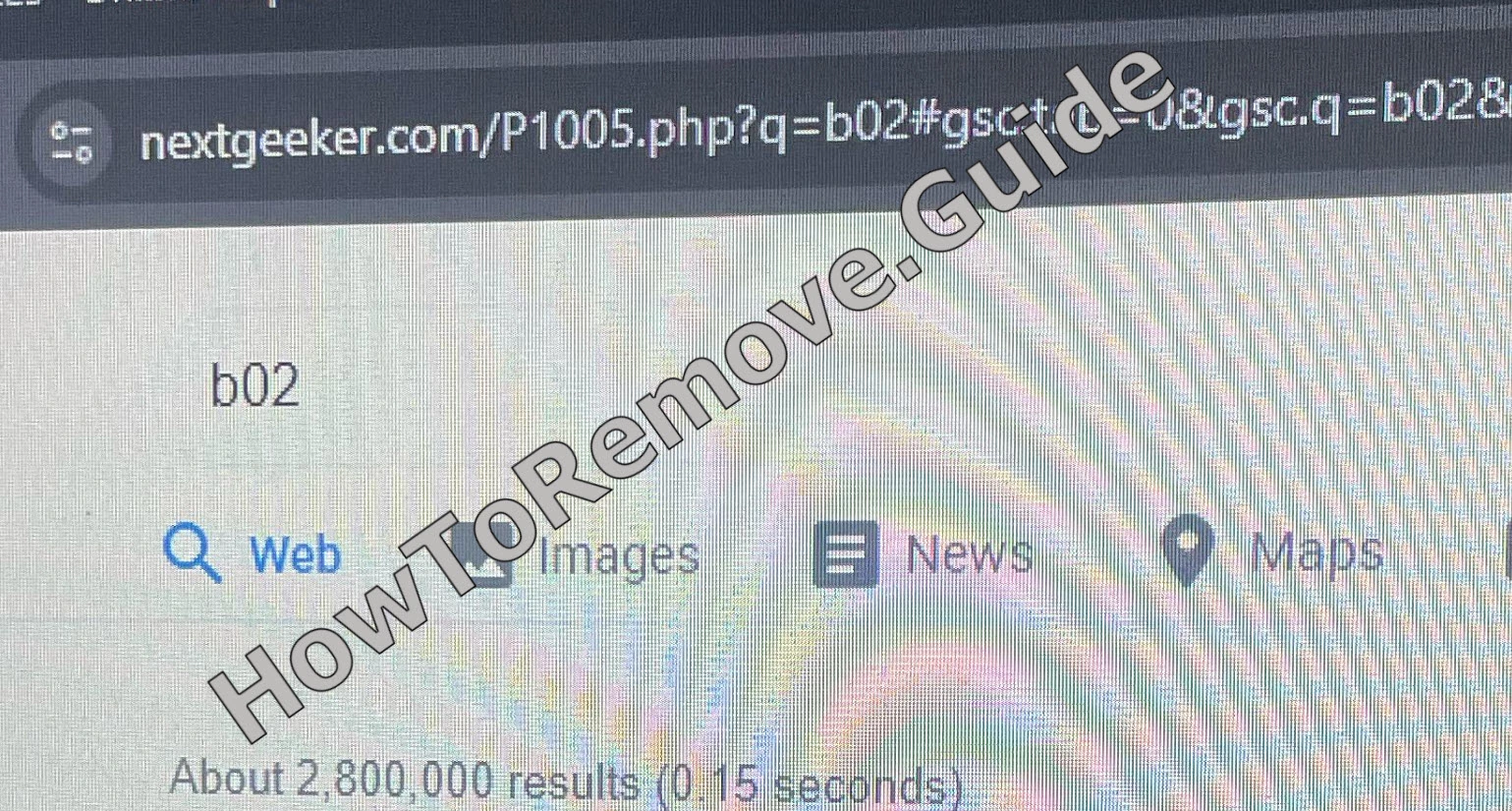
Si cada vez que abres Chrome y buscas algo te redirige a un sitio web que nunca esperabas o si recientemente te han aparecido de repente alertas de malware de “Norton” o “McAfee” en la esquina de la pantalla, Nextgeeker.com es el culpable, considerando que has llegado a esta página. Nextgeeker.com es un malware que se cuela en tu sistema y empieza a hacerse pasar por marcas para hacerte pensar que algo va mal. Otros secuestradores de este tipo, como Probe-portal.com y s3-updatehub.cc, hacen la misma jugada, bombardeando a los usuarios con ventanas emergentes alarmantes y redirigiendo las búsquedas a páginas sospechosas. Nextgeeker.com usa estas tácticas para redirigir o para empujarte a sitios de estafa y software de baja calidad y así recopilar tus datos. Las alertas no son reales, pero el riesgo sí lo es: ya que todo esto puede llevar a más malware, y el efecto en cascada simplemente continúa.
Hemos comprobado que SpyHunter elimina con éxito Nextgeeker.com* y recomendamos usarlo. Evitará que Nextgeeker.com vuelva a instalarse y se asegurará de que tu dispositivo quede limpio de cualquier malware.
 Prueba gratis 7 días*
Comprar ahora15% DESCUENTO si compras directamente sin prueba.
Prueba gratis 7 días*
Comprar ahora15% DESCUENTO si compras directamente sin prueba.
Tutorial de eliminación de Nextgeeker.com
Trabaja despacio y verifica cada cambio para evitar retrocesos causados por Nextgeeker.com. Haz un ajuste, confirma el efecto y toma notas breves para poder revertir cualquier cosa si es necesario. Este enfoque detiene los avisos y redirecciones recurrentes y reduce la posibilidad de restaurar ajustes no deseados durante la limpieza.
Fast Actions to Undo Nextgeeker.com Browser Changes
- 1.1Abre Settings en tu navegador para empezar a deshacer los cambios realizados por Nextgeeker.com.
En Chrome, abre el menú ⋮ (arriba a la derecha). En Firefox, usa el menú ≡.
Abre Extensions o Add-ons, revisa cada entrada y anota cualquier cosa desconocida para comprobarla más tarde. - 1.2Revisa cada extensión: verifica el nombre, el icono, los permisos solicitados y la descripción completa.
Los imitadores copian complementos populares: elige Remove cuando los detalles no coincidan.
¿Dudas? Busca el «nombre de la extensión» exacto para confirmar el proveedor y los reportes de usuarios. - 1.3Abre Privacy and security y luego Site permissions.
Comprueba el acceso a tu micrófono, cámara, ubicación y notificaciones.
Desactiva los elementos que no recuerdes haber aprobado y mantén una lista corta para poder restaurar los válidos más tarde. - 1.4Elimina las entradas de sitios con privilegios que nunca pretendiste conceder en Site permissions.
Esto corta los avisos repetidos, las alertas y las redirecciones al iniciar.
Cuando termines, reinicia el navegador para aplicar los cambios y confirmar que nada se revirtió.
Si aquí se han detenido los pop-ups y las redirecciones, puedes terminar. Si continúan, es posible que componentes fuera del navegador estén aplicando políticas. Continúa para localizar y eliminar las piezas restantes sin hacer cambios adicionales.
RESUMEN:
| Nombre | Nextgeeker.com |
| Tipo | Secuestrador del navegador |
| Herramienta de detección | Algunas amenazas se reinstalan por sí solas si no eliminas sus archivos principales. Recomendamos descargar SpyHunter para eliminar los programas dañinos para ti. Esto puede ahorrarle horas y asegurar que no dañe su sistema al eliminar los archivos equivocados.  OFERTA * Removedor Gratuito le permite, sujeto a una espera de 48 horas, corregir y eliminar los resultados encontrados. EULA de SpyHunter, Política de Privacidad y más detalles sobre Removedor Gratuito. OFERTA * Removedor Gratuito le permite, sujeto a una espera de 48 horas, corregir y eliminar los resultados encontrados. EULA de SpyHunter, Política de Privacidad y más detalles sobre Removedor Gratuito. |
Cómo eliminar el virus Nextgeeker.com
Cuando el banner dice “Managed by your organization”, una política está forzando valores de inicio y configuración que un restablecimiento estándar no puede tocar. Sigue los pasos de abajo para encontrar y eliminar ese control para que Nextgeeker.com no pueda restaurar sus preferencias. Confirma cada cambio y toma notas breves para revisiones después de reiniciar.

1. Find Active Nextgeeker.com Browser Policies
- 1.1
 Abre la página de políticas del navegador para detectar entradas vinculadas a Nextgeeker.com.
En Chrome: chrome://policy
En Edge: edge://policy
Espera a que cargue la lista, revisa los elementos inusuales y usa Reload policies para actualizar o exportar y comparar. - 1.2Inspecciona cada política y busca identificadores extraños o cadenas aleatorias.
Anota las entradas sospechosas para poder asociarlas con archivos y carpetas más tarde.
Registra el Name y el Value exactos de la política; a menudo se corresponden con rutas de almacenamiento que eliminarás. - 1.3Abre la página Extensions del navegador y activa Developer mode con el interruptor de la esquina superior derecha.
Esto muestra los ID de extensión y las rutas de instalación para una limpieza manual.
Copia cada ID sospechoso en un archivo de texto para cruzarlo con directorios más tarde. - 1.4Si la página Extensions está bloqueada o no responde, abre File Explorer en su lugar.
Revisa los archivos del navegador directamente para evitar problemas con la interfaz.
Activa View > Show > Hidden items para que las carpetas de perfil en AppData sean visibles. - 1.5
 Usa File Explorer para abrir:
C:\Users[Your Username]\AppData\Local\Google\Chrome\User Data\Default\Extensions
Cada nombre de carpeta es un ID de extensión. Compara los ID con tus notas para localizar el complemento no deseado. Evita borrar entradas legítimas. Crea una copia de seguridad temporal en el escritorio antes de eliminar para prevenir errores. - 1.6
 ¿Usas otro navegador basado en Chromium como Brave u Opera? Sus extensiones se encuentran en una ruta similar dentro de AppData.
Confirma el ID de la extensión y la ubicación antes de eliminar cualquier carpeta vinculada al complemento no deseado.
Revisa la página About del navegador para asegurarte de que esté totalmente cerrado y así desbloquear los archivos para eliminarlos. - 1.7Después de eliminar la carpeta sospechosa, vuelve a Extensions con Developer mode todavía activado.
Confirma que desapareció. Si sigue ahí, elimínala de nuevo y busca restos que puedan volver a activarla.
Usa Update en Developer mode para refrescar y detectar reinstalaciones furtivas.
Hemos comprobado que SpyHunter elimina con éxito Nextgeeker.com* y recomendamos usarlo. Evitará que Nextgeeker.com vuelva a instalarse y se asegurará de que tu dispositivo quede limpio de cualquier malware.
Prueba gratis 7 días*
Comprar ahora15% DESCUENTO si compras directamente sin prueba.
Eliminar las políticas de Nextgeeker.com
Algunos datos de políticas se almacenan en el Registro de Windows, donde ediciones amplias pueden causar problemas. Apunta solo a las claves vinculadas a Nextgeeker.com y evita cambios generalizados a menos que te sientas cómodo con el mantenimiento del registro. Esto elimina la imposición que sobrevive a los restablecimientos normales del navegador, manteniendo Windows estable.
2. Delete Nextgeeker.com Policy Keys in the Registry
- 2.1Pulsa Win + R, escribe regedit y pulsa Enter para abrir Registry Editor y empezar a eliminar rastros de políticas de Nextgeeker.com.
Antes de editar, abre File > Export para crear una copia de seguridad.
Elige All en Export range y guárdala en Documents u otra ubicación fácil. - 2.2Usa Ctrl + F o Edit > Find para buscar los nombres de políticas registrados o los ID de extensión.
Haz clic en Find Next y elimina coincidencias exactas en las claves relevantes.
Pulsa F3 repetidamente hasta que no quede nada en los contenedores HKCU y HKLM. - 2.3
 Si no se puede eliminar una clave, haz clic derecho sobre ella y elige Permissions, luego Advanced.
En Owner, haz clic en Change, escribe Everyone, selecciona Check Names y confirma con OK.
Concede Full Control a Administrators y Users para que la clave y sus subclaves puedan eliminarse. - 2.4
 Después de tomar posesión, activa Replace owner on subcontainers and objects y Replace all child object permission entries.
Haz clic en Apply y luego en OK. Reinicia y comprueba si Managed by your organization sigue apareciendo.
Cuando desaparezca, vuelve a abrir regedit y repite las búsquedas para confirmar que no regresaron valores de políticas.
Después de corregir la propiedad y los permisos, las claves persistentes pueden eliminarse limpiamente. Esto reduce la probabilidad de que los datos de políticas vuelvan en el próximo arranque y evita que la configuración se reaplique sin consentimiento, disminuyendo la ventana en la que Nextgeeker.com puede influir en tu navegador de nuevo.
Herramientas alternativas para eliminar las políticas forzadas de Nextgeeker.com
A veces un servicio residual o una tarea programada vuelve a imponer reglas de configuración después de la limpieza. Usa utilidades específicas y consolas de políticas para eliminar los rastros finales conectados a Nextgeeker.com sin cambios amplios en el sistema. Aplícalas si el banner de administración o las configuraciones forzadas regresan tras reiniciar.
3. Additional Ways to Remove Nextgeeker.com Enforced Policies
- 3.1
 Abre Group Policy Editor con Win + S, busca Edit Group Policy y revisa las entradas que podrían imponer ajustes para Nextgeeker.com.
En el panel izquierdo, expande Administrative Templates, donde a menudo se definen reglas del navegador.
Comprueba tanto Computer Configuration como User Configuration para cubrir ámbitos de todo el dispositivo y por usuario. - 3.2
 Haz clic derecho en Administrative Templates y elige Add/Remove Templates.
Elimina plantillas que no hayas añadido para revertir restricciones en el comportamiento del navegador o del sistema.
Luego revisa los estados de Policy en Windows Components para Microsoft Edge o Google Chrome y configura las entradas no deseadas como Not Configured. - 3.3Para Chrome, la utilidad independiente Chrome Policy Remover puede detectar y eliminar archivos de políticas ocultos.
Descárgala desde una fuente de confianza, luego haz clic derecho en el ejecutable y elige Run as administrator para que tenga los permisos necesarios.
Después abre chrome://policy y pulsa Reload policies para confirmar que solo queden elementos esperados. - 3.4Si el software de seguridad o Windows Defender advierte sobre la utilidad, selecciona More info y luego Run anyway solo si confías en la fuente.
Cuando la herramienta termine, reinicia el sistema y revisa de nuevo Group Policy Editor y Registry Editor para asegurar que las políticas se hayan ido.
También revisa Task Scheduler en Task Scheduler Library para detectar tareas que puedan restaurar automáticamente la configuración.
Desinstalar Nextgeeker.com de Chrome, Edge y otros navegadores
La sincronización, los perfiles y los elementos en caché pueden restaurar silenciosamente configuraciones alteradas después de iniciar sesión o reiniciar. Confirma que los cambios persisten entre sesiones para que Nextgeeker.com no regrese. Revisa los valores predeterminados, los permisos y las extensiones de cada perfil para asegurarte de que no se esté recuperando nada desde la sincronización en la nube o tareas en segundo plano.
4. Clear Residual Browser Changes from Nextgeeker.com
- 4.1Abre la página Extensions o Add-ons de tu navegador y vuelve a escanear en busca de elementos vinculados a Nextgeeker.com.
Si algo reaparece o parece sospechoso, haz clic en Remove; la sincronización o un script en segundo plano puede reinstalar componentes.
Abre chrome://extensions o la página equivalente directamente para evitar páginas temáticas que podrían ocultar entradas. - 4.2
 Abre Clear browsing data desde Settings. Configura Time range en All time y selecciona todo excepto Saved passwords.
Elige Clear data para eliminar cookies, caché y otros elementos que activan pop-ups o redirecciones.
Repite para cada perfil y activa Clear data on exit si persisten intentos de reinfección rápida. - 4.3
 Ve a Privacy and Security > Site settings.
Revisa los permisos de cámara, micrófono y notificaciones. Delete o Block cualquier sitio que no hayas aprobado.
Abre View permissions and data stored across sites para eliminar orígenes problemáticos en bloque. - 4.4
 Abre la configuración de Search engine y elige Manage search engines.
Elimina entradas desconocidas y asegúrate de que el valor predeterminado sea Google, Bing o DuckDuckGo.
También revisa On-device search shortcuts o Site search, donde los secuestradores suelen añadir entradas personalizadas persistentes. - 4.5Revisa On startup y Appearance.
Elimina URLs desconocidas establecidas como página de inicio o nueva pestaña para que el secuestrador no pueda reafirmarse mediante páginas personalizadas.
Por último, desactiva temas no deseados y restaura el Default theme para descartar inyecciones de scripts basadas en temas entre sesiones.
¿Quieres reforzar aún más la configuración? Activa 2FA para cuentas importantes, mantén habilitadas las actualizaciones automáticas del navegador y las extensiones, y exporta los marcadores antes de intentar un Reset settings completo si los síntomas regresan.
