
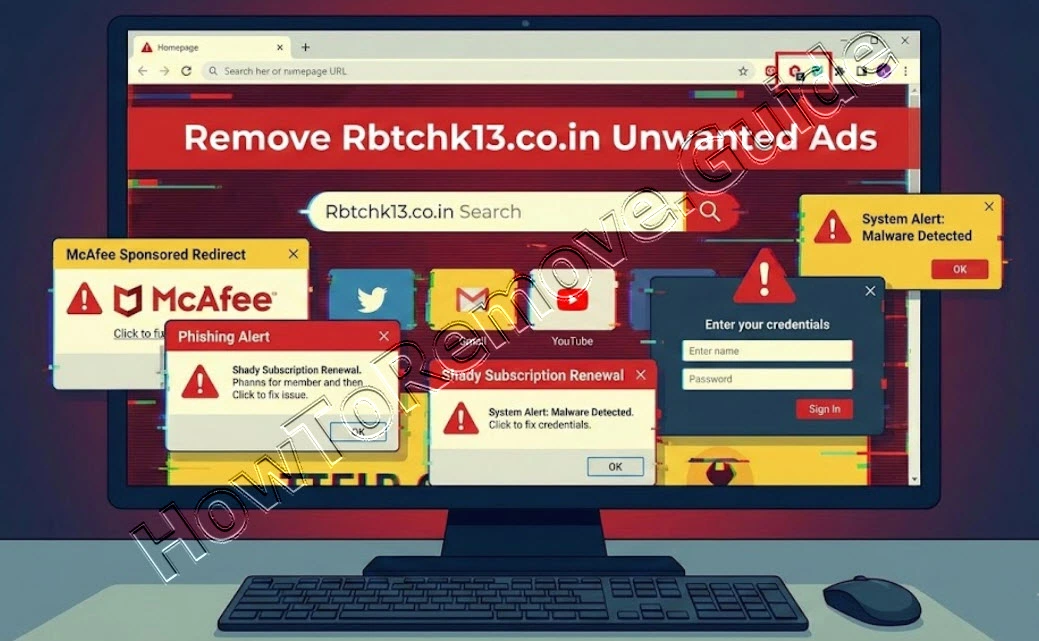
Wenn du immer wieder auf unbekannten Seiten landest und sich deine Startseite von selbst ändert, dann ist Rbtchk13.co.in der Störenfried, der dich nervt.
Sobald es sich mit einem unglücklichen Paket installieren durfte, das diese Malware enthielt, kann Rbtchk13.co.in deinen Bildschirm ständig mit Pop-ups und von McAfee gesponserten Weiterleitungen überfluten. Der Hijacker, ähnlich wie Newtab.art und Luckfusion.info, ist selbst meist keine dateizerstörende Bedrohung, aber der Müll, den er bewirbt, kann es sein: Phishing-Formulare und dubiose Abo-Verlängerungen gibt es dort schamlos im Überfluss. Behandle jede Rbtchk13.co.in-Warnung als Köder – nicht klicken, nicht anrufen, keine Zugangsdaten eingeben. Die Lösung ist eine vollständige Bereinigung: Benachrichtigungsrechte entziehen, verdächtige Erweiterungen entfernen, Einstellungen zurücksetzen und das System scannen. Die Schritte unten zeigen wie.
Wir haben getestet, dass SpyHunter Rbtchk13.co.in* erfolgreich entfernt und empfehlen die Nutzung. Es verhindert, dass sich Rbtchk13.co.in erneut installiert, und sorgt dafür, dass Ihr Gerät frei von Malware bleibt.
 7 Tage kostenlos testen*
Jetzt kaufen15% RABATT wenn Sie direkt ohne Test kaufen.
7 Tage kostenlos testen*
Jetzt kaufen15% RABATT wenn Sie direkt ohne Test kaufen.
Schritt-für-Schritt-Anleitung zum Entfernen von Rbtchk13.co.in
Folge den Schritten der Reihe nach und notiere dir, was du unterwegs deaktivierst, entfernst oder änderst. Sorgfältig durchgeführt, beseitigt diese Abfolge Rbtchk13.co.in, stoppt wiederkehrende Pop-ups und hilft dir zu vermeiden, eine Einstellung rückgängig zu machen, die du tatsächlich für Suche, Tabs und Website-Berechtigungen brauchst.
Erste Checks zum Rückgängig machen von Browser-Änderungen
- 1.1Öffne in deinem Browser die Einstellungen, um Änderungen zurückzusetzen, die Rbtchk13.co.in hinterlassen hat.
In Chrome klicke auf das ⋮-Menü (oben rechts); in Firefox nutzt du dafür das ≡-Menü.
Gehe zu Erweiterungen oder Add-ons, scanne die Liste und markiere alles, was du nicht erkennst. - 1.2Bewerte jedes Add-on nach Name, Icon, angeforderten Berechtigungen und der vollständigen Beschreibung.
Wenn die Angaben generisch sind, fehlen oder nicht zu dem passen, was es tut, klicke auf Entfernen.
Wenn du unsicher bist, suche nach dem exakten „Erweiterungsnamen“, um Publisher und echte Nutzerberichte zu prüfen. - 1.3Öffne Datenschutz und Sicherheit, dann Website-Berechtigungen.
Prüfe, welche Seiten auf Mikrofon, Kamera, Standort und Benachrichtigungen zugreifen dürfen, und entferne alles Unerwartete.
Behalte nur eine kleine Allowlist für Seiten, bei denen du diese Funktionen wirklich brauchst. - 1.4In Website-Berechtigungen widerrufe Freigaben, die du ursprünglich gar nicht geben wolltest.
Das reduziert wiederholte Aufforderungen, lauten Benachrichtigungs-Spam und einige Auto-Weiterleitungen.
Beende alles mit den Browser neu starten und prüfe, ob deine normalen Seiten und Suchanfragen korrekt laden.
Wenn die Weiterleitungen und der Benachrichtigungs-Spam bis hierhin aufhören, ist die unmittelbare Ursache wahrscheinlich beseitigt. Wenn das Problem zurückkehrt, könnte eine Browser-Richtlinie die mit Rbtchk13.co.in verknüpften Einstellungen bei jedem Start wiederherstellen. Fahre mit dem nächsten Abschnitt fort, um Reste zu entfernen, ohne dein gesamtes Profil zu löschen.
ZUSAMMENFASSUNG:
| Name der Bedrohung | Rbtchk13.co.in |
| Kategorie | Browser-Hijacker |
| Detection tool | SpyHunter herunterladen (kostenloser Remover*)  ANGEBOT *Der kostenlose Remover ermöglicht Ihnen, vorbehaltlich einer 48-stündigen Wartezeit, eine Abhilfe und Entfernung für gefundene Ergebnisse. Weitere Informationen über SpyHunter, EULA, Kriterien zur Datenschutzrichtlinien. ANGEBOT *Der kostenlose Remover ermöglicht Ihnen, vorbehaltlich einer 48-stündigen Wartezeit, eine Abhilfe und Entfernung für gefundene Ergebnisse. Weitere Informationen über SpyHunter, EULA, Kriterien zur Datenschutzrichtlinien. |
So entfernst du den Rbtchk13.co.in-Browser-Hijacker manuell
Wenn der Browser „Von Ihrer Organisation verwaltet“ anzeigt, erzwingt eine Richtlinie bestimmte Optionen, und ein normales Zurücksetzen entfernt sie nicht. Die nächsten Aufgaben helfen dir, die konkreten Einträge zu finden und zu entfernen, die es Rbtchk13.co.in ermöglichen, Einstellungen erneut anzuwenden. Arbeite langsam, bestätige jede Löschung und mache dir kurze Notizen, damit du Änderungen bei Bedarf rückgängig machen kannst.

1. Prüfen, welche Browser-Richtlinien angewendet werden
- 1.1
 Öffne die im Browser integrierte Richtlinien-Seite, um Regeln zu finden, die möglicherweise von Rbtchk13.co.in gesetzt wurden.
In Chrome: chrome://policy
In Edge: edge://policy
Warte, bis die Liste geladen ist, und prüfe dann unbekannte Einträge; nutze Richtlinien neu laden zum Aktualisieren oder exportiere sie als Referenz. - 1.2Scanne jede Richtlinie nach zufällig wirkenden Kennungen, seltsamen URLs oder Werten, die nicht zu deinem Setup passen.
Notiere dir alles Verdächtige, damit du es später mit Ordnern oder Erweiterungs-IDs abgleichen kannst.
Kopiere den Namen und Wert der Richtlinie exakt – sie zeigen oft auf den Schlüssel oder Pfad, den du entfernen musst. - 1.3Öffne die Erweiterungen-Seite des Browsers und aktiviere den Entwicklermodus.
Dann siehst du die Erweiterungs-IDs und Installationspfade, die du für eine saubere Entfernung brauchst.
Kopiere jede verdächtige ID in eine Textdatei, damit du sie später mit Ordnern auf der Festplatte abgleichen kannst. - 1.4Wenn sich Erweiterungen nicht öffnen lässt oder ausgegraut ist, wechsle stattdessen zum Datei-Explorer.
Über den Profilordner kannst du weiterarbeiten, auch wenn die Browser-Oberfläche blockiert ist.
Aktiviere Ansicht > Anzeigen > Ausgeblendete Elemente, damit die AppData-Ordner sichtbar sind. - 1.5
 Öffne im Datei-Explorer:
C:\Users[Your Username]\AppData\Local\Google\Chrome\User Data\Default\Extensions
Jeder Unterordnername ist eine Erweiterungs-ID; gleiche sie mit deinen Notizen ab, lösche keine eindeutig legitimen Ordner und kopiere den Ordner vor der Entfernung als schnelle Sicherung auf den Desktop. - 1.6
 Andere Chromium-basierte Browser (zum Beispiel Brave oder Opera) speichern Erweiterungen in einer ähnlichen AppData-Struktur.
Bestätige Erweiterungs-ID und Speicherort, bevor du einen Ordner löschst, der mit einem unerwünschten Add-on verknüpft ist.
Nutze die Info-Seite des Browsers, um zu prüfen, dass er vollständig geschlossen ist, damit Dateien für die Entfernung entsperrt werden. - 1.7Nachdem du den verdächtigen Ordner gelöscht hast, gehe zurück zu Erweiterungen, während der Entwicklermodus noch aktiviert ist.
Stelle sicher, dass die Erweiterung weg ist; wenn sie wieder erscheint, wiederhole die Bereinigung und suche nach Resten, die sie wiederherstellen.
Wähle im Entwicklermodus Aktualisieren, um die Liste zu erneuern und stille Neuinstallationen zu erkennen.
Wir haben getestet, dass SpyHunter Rbtchk13.co.in* erfolgreich entfernt und empfehlen die Nutzung. Es verhindert, dass sich Rbtchk13.co.in erneut installiert, und sorgt dafür, dass Ihr Gerät frei von Malware bleibt.
7 Tage kostenlos testen*
Jetzt kaufen15% RABATT wenn Sie direkt ohne Test kaufen.
Rbtchk13.co.in-Richtlinien aus Windows entfernen
Browser-Richtlinien können in der Windows-Registry gespeichert sein, und unvorsichtige Änderungen können Apps oder sogar Anmeldungen beschädigen. Konzentriere dich nur auf Einträge, die eindeutig mit Rbtchk13.co.in zusammenhängen, lösche nur exakte Treffer und lass alles andere in Ruhe. So entfernst du die Richtlinien-Hooks, die Browser-Resets überleben, und behältst normale Einstellungen intakt.
2. Richtlinienschlüssel aus der Registry bereinigen
- 2.1Drücke Win + R, tippe regedit und drücke Enter, um den Registrierungs-Editor zu öffnen und Richtlinienschlüssel zu finden, die mit Rbtchk13.co.in verknüpft sind.
Bevor du irgendetwas änderst, gehe zu Datei > Exportieren und erstelle eine vollständige Registry-Sicherung.
Wähle unter Exportbereich Alle und speichere die Datei in Dokumente oder einem anderen leicht auffindbaren Ordner. - 2.2Nutze Strg + F oder Bearbeiten > Suchen, um nach den notierten Richtliniennamen oder den zuvor kopierten Erweiterungs-IDs zu suchen.
Klicke auf Weitersuchen und lösche nur exakte Treffer, die eindeutig zu den unerwünschten Einstellungen gehören.
Drücke F3, bis keine zugehörigen Werte mehr unter HKCU und HKLM übrig sind. - 2.3
 Wenn sich ein Schlüssel nicht löschen lässt, klicke ihn mit der rechten Maustaste an, wähle Berechtigungen und dann Erweitert.
Klicke neben Besitzer auf Ändern, tippe Jeder, wähle Namen überprüfen und bestätige mit OK.
Gib Vollzugriff für Administratoren und Benutzer, damit der Schlüssel und seine Unterschlüssel entfernt werden können. - 2.4
 Nachdem du die Besitzrechte übernommen hast, aktiviere Besitzer der Objekte und untergeordneten Container ersetzen und Alle Berechtigungseinträge für untergeordnete Objekte ersetzen.
Klicke auf Übernehmen, dann OK, Neu starten und prüfe, ob das Banner Von Ihrer Organisation verwaltet noch angezeigt wird.
Wenn es weg ist, öffne regedit erneut und wiederhole deine Suchen, um zu bestätigen, dass die Werte nicht zurückgekehrt sind.
Selbst nachdem du die offensichtlichen Richtlinienschlüssel entfernt hast, kann eine Hintergrundkomponente nach einem Neustart dieselben erzwungenen Einstellungen wiederherstellen. Die Optionen unten helfen dir, verbliebene Elemente zu löschen, die Rbtchk13.co.in am Leben halten, ohne ein breit angelegtes Zurücksetzen durchzuführen. Wenn das Managed-Banner oder erzwungene Einstellungen zurückkehren, arbeite jeden Punkt durch und teste nach den Änderungen erneut.
Alternative Wege, um erzwungene Rbtchk13.co.in-Richtlinien zu entfernen
3. Weitere Methoden, um die Durchsetzung von Rbtchk13.co.in-Richtlinien zu stoppen
- 3.1
 Öffne den Editor für lokale Gruppenrichtlinien (Win + S → Gruppenrichtlinie bearbeiten) und prüfe Regeln, die Rbtchk13.co.in möglicherweise hinzugefügt hat.
Erweitere Administrative Vorlagen sowohl unter Computerkonfiguration als auch unter Benutzerkonfiguration, damit du sowohl systemweite als auch benutzerspezifische Einstellungen abdeckst. - 3.2
 Klicke mit der rechten Maustaste auf Administrative Vorlagen → Vorlagen hinzufügen/entfernen.
Entferne alle Vorlagen, die du nicht installiert hast, und öffne dann Windows-Komponenten → Microsoft Edge oder Google Chrome und stelle verdächtige Einträge auf Nicht konfiguriert. - 3.3In Chrome können Tools wie der Chrome Policy Remover helfen, versteckte Richtlinienordner sichtbar zu machen.
Lade nur aus einer vertrauenswürdigen Quelle herunter, wähle Als Administrator ausführen und öffne dann chrome://policy → Richtlinien neu laden, um zu bestätigen, dass die Liste keine unerwünschten Regeln mehr zeigt. - 3.4Öffne Aufgabenplanung → Aufgabenplanungsbibliothek und lösche Aufgaben, die bei der Anmeldung unbekannte Skripte, CMD/PowerShell oder Richtlinien-Loader starten.
Prüfe anschließend Dienste auf neue Einträge von unbekannten Herausgebern und deaktiviere/entferne sie nur, wenn sie eindeutig zu dem unerwünschten Verhalten passen.
Rbtchk13.co.in aus Chrome, Edge und anderen Browsern entfernen
Browserprofile, Sync und zwischengespeicherte Website-Daten können alte Einstellungen wieder einführen, sobald du dich erneut anmeldest oder den Browser wieder öffnest. Damit Rbtchk13.co.in nicht über wiederhergestellte Einstellungen zurückkehrt, bestätige deine Standards, entferne unerwünschte Berechtigungen und lösche verbliebene Erweiterungs-Einträge. Die Schritte unten helfen, Suche, Website-Zugriff und Startverhalten stabil zu halten.
4. Verbleibende Rbtchk13.co.in-Spuren aus deinen Browsern entfernen
- 4.1Öffne Erweiterungen/Add-ons erneut und entferne jeden Eintrag, der mit Rbtchk13.co.in verbunden ist oder klar nicht etwas ist, das du absichtlich installiert hast.
Nutze direkte Seiten wie chrome://extensions, damit die Liste nicht durch eine Ansicht gefiltert wird, die Elemente verbergen könnte. - 4.2
 Öffne Browserdaten löschen und setze Zeitraum auf Gesamte Zeit.
Lösche Cache, Cookies, gehostete App-Daten und Website-Einstellungen; lasse Gespeicherte Passwörter bestehen, wenn du sie brauchst.
Wiederhole das für jedes aktive Profil; wenn Änderungen schnell zurückkommen, erwäge Daten beim Beenden löschen, bis das System sauber bleibt. - 4.3
 Öffne Datenschutz und Sicherheit > Website-Einstellungen.
Entferne oder blockiere unbekannte Websites für Benachrichtigungen, Kamera, Mikrofon und Standort.
Nutze Berechtigungen und über Websites gespeicherte Daten ansehen, um Domains gesammelt zu entfernen, die ständig neue Aufforderungen erzeugen. - 4.4
 Unter Suchmaschine → Suchmaschinen und Website-Suche verwalten lösche unseriöse Anbieter und setze eine bekannte Option (z. B. Google, Bing, DuckDuckGo).
Entferne alle benutzerdefinierten Website-Suchregeln, die von einem Hijacker eingefügt wurden. - 4.5Prüfe Beim Start und Darstellung.
Entferne unbekannte URLs, die für Startseiten, Homepage oder neuen Tab gesetzt wurden.
Wechsle zurück zum Standard-Design des Browsers.
