
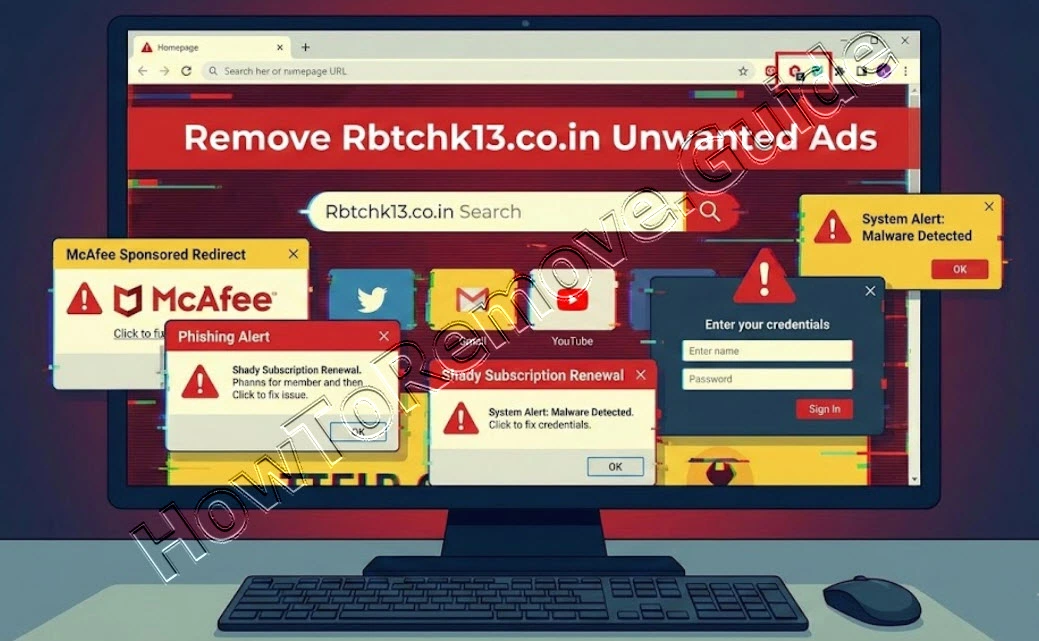
見覚えのないページに何度も飛ばされたり、ホームページが勝手に変わったりするなら、あなたを悩ませているのは Rbtchk13.co.in です。
マルウェアを仕込んだ不運なパッケージと一緒にインストールされる許可を得てしまうと、Rbtchk13.co.in はポップアップや McAfee のスポンサー付きリダイレクトで画面を延々と埋め尽くすようになります。このハイジャッカーは、Newtab.art や Luckfusion.info と同様、通常はファイルを破壊するタイプの脅威ではありませんが、宣伝してくる中身は危険になり得ます。フィッシングフォームや怪しいサブスク更新の誘導が、恥知らずなほど溢れています。Rbtchk13.co.in のアラートはすべて「餌」だと思ってください——クリックしない、電話しない、認証情報を入力しない。対処は徹底清掃です。通知権限の取り消し、怪しい拡張機能の削除、設定のリセット、そしてシステムスキャン。以下の手順で進められます。
 OFFERSpyhunter が Rbtchk13.co.in* を正常に削除できることを私たちはテストで確認し、その使用を推奨します。これにより、Rbtchk13.co.in が再インストールされるのを防ぎ、既知のマルウェアを今後自動的にブロックします。
Rbtchk13.co.in を削除する手順ガイド
手順は順番どおりに進め、途中で無効化・削除・変更したものはメモしておきましょう。丁寧にやれば、この流れで Rbtchk13.co.in を排除し、繰り返すポップアップを止め、検索・タブ・サイト権限など、実際に必要な設定をうっかり元に戻してしまう事故も防げます。
ブラウザ改変を元に戻す初期チェック
- 1.1Rbtchk13.co.in によって残された変更を元に戻すため、ブラウザの Settings を開きます。
Chrome では右上の ⋮ メニュー、Firefox では ≡ メニューから同じ項目にアクセスできます。
Extensions または Add-ons を開き、一覧を確認して見覚えのないものに印を付けます。 - 1.2各アドオンは 名前、アイコン、要求してくる 権限、そして 説明 全体で判断します。
内容が汎用的すぎる、情報が欠けている、または動作と合っていないなら Remove をクリックします。
迷ったら、正確な “拡張機能名” を検索して、発行元と実ユーザーの報告を確認します。 - 1.3Privacy and security を開き、次に Site permissions を開きます。
microphone、camera、location、notifications にアクセスできるサイトを見直し、想定外のものは削除します。
本当に必要なサイトだけを最小限の許可リストに残してください。 - 1.4Site permissions で、そもそも許可するつもりがなかった承認を取り消します。
これで繰り返しのプロンプト、うるさい通知スパム、そして一部の自動リダイレクト挙動を減らせます。
最後に ブラウザを再起動 し、通常のページと検索が正しく読み込まれるか確認します。
ここでリダイレクトや通知スパムが止まったなら、直接の原因はおそらく消えています。それでも再発する場合、起動のたびに Rbtchk13.co.in に紐づいた設定を復元する「ブラウザポリシー」が残っている可能性があります。次のセクションへ進み、プロフィール全体を消さずに残骸だけを取り除きましょう。
概要:
| 脅威名 | Rbtchk13.co.in |
| カテゴリ | ブラウザハイジャッカー |
| 検出ツール |
Rbtchk13.co.in ブラウザハイジャッカーを手動で削除する方法
ブラウザに「Managed by your organization」と表示される場合、ポリシーによって特定のオプションが強制されており、通常のリセットでは消せません。次の作業で、Rbtchk13.co.in が設定を再適用できる原因となる該当エントリを見つけて削除します。焦らず進め、削除は毎回確認し、必要なら戻せるように簡単なメモも残しておきましょう。

1. 適用されているブラウザポリシーを確認する
- 1.1
 ブラウザに組み込まれたポリシーページを開き、Rbtchk13.co.in によって設定された可能性のあるルールを見つけます。
Chrome: chrome://policy
Edge: edge://policy
一覧が表示されるまで待ってから、見覚えのないエントリを確認します。更新やエクスポート用に Reload policies を使ってください。 - 1.2各ポリシーを見て、ランダムっぽい識別子、不審な URL、または自分の環境に合わない値がないか確認します。
怪しいものは書き留めておき、あとでフォルダや拡張機能 ID と照合できるようにします。
ポリシーの Name と Value は正確にコピーしてください。削除すべきキーやパスの手がかりになることが多いです。 - 1.3ブラウザの Extensions ページを開き、Developer mode をオンにします。
クリーンに削除するために必要な extension IDs と install paths が表示されます。
怪しい ID はテキストファイルにコピーし、ディスク上のフォルダと照合できるようにします。 - 1.4Extensions が開けない、またはグレーアウトしているなら、代わりに File Explorer へ進みます。
プロフィールフォルダから作業すれば、ブラウザ UI が塞がれていても続行できます。
View > Show > Hidden items を有効にして、AppData フォルダを表示させてください。 - 1.5
 File Explorer で次を開きます:
C:\Users[Your Username]\AppData\Local\Google\Chrome\User Data\Default\Extensions
各サブフォルダ名が extension ID です。メモと照合し、問題のない既知フォルダは削除しないよう注意しつつ、削除前にフォルダをデスクトップへコピーして簡易バックアップを作っておきます。 - 1.6
 Chromium-based の別ブラウザ(例:Brave や Opera)も、同様の AppData 構造に拡張機能を保存します。
不要なアドオンに紐づくフォルダを削除する前に、extension ID と location を必ず確認してください。
ブラウザの About ページで完全に終了していることを確認し、削除のためにファイルロックを解除します。 - 1.7怪しいフォルダを削除したら、Developer mode を有効にしたまま Extensions に戻ります。
拡張機能が消えていることを確認します。もし再出現するなら、清掃を繰り返し、復元している残骸がないか探してください。
Developer mode で Update を選び、一覧を更新してサイレント再インストールを見逃さないようにします。
OFFERSpyhunter が Rbtchk13.co.in* を正常に削除できることを私たちはテストで確認し、その使用を推奨します。これにより、Rbtchk13.co.in が再インストールされるのを防ぎ、既知のマルウェアを今後自動的にブロックします。
Windows から Rbtchk13.co.in のポリシーを削除する
ブラウザのポリシー設定は Windows Registry に保存されていることがあり、ここを雑に編集するとアプリの動作やログインまで壊す可能性があります。Rbtchk13.co.in と明確に結びつく項目だけに絞り、完全一致するものだけを削除し、それ以外には触れないでください。これでブラウザのリセット後も生き残るポリシーフックを断ち、通常の設定は保ったままにできます。
2. レジストリからポリシーキーを削除する
- 2.1Win + R を押して regedit と入力し、Enter を押して Registry Editor を開き、Rbtchk13.co.in に紐づくポリシーキーを探します。
編集の前に、File > Export からレジストリ全体のバックアップを作成してください。
Export range で All を選び、Documents など見つけやすい場所に保存します。 - 2.2Ctrl + F または Edit > Find で、メモしたポリシー名や先ほど控えた extension IDs を検索します。
Find Next をクリックし、不要設定に明確に該当する完全一致だけを削除します。
HKCU と HKLM 配下に関連値が残らなくなるまで F3 を押し続けます。 - 2.3
 キーが削除できない場合は、そのキーを右クリックして Permissions を選び、次に Advanced を開きます。
Owner の横で Change をクリックし、Everyone と入力して Check Names を押し、OK で確定します。
Administrators と Users に Full Control を付与し、キーとサブキーを削除できるようにします。 - 2.4
 所有者を変更したら、Replace owner on subcontainers and objects と Replace all child object permission entries にチェックを入れます。
Apply をクリックし、OK → Reboot の順に進めて、「Managed by your organization」バナーがまだ表示されるか確認します。
消えているなら、もう一度 regedit を開いて同じ検索を繰り返し、値が再作成されていないことを確認します。
目立つポリシーキーを削除しても、バックグラウンドのコンポーネントが再起動後に同じ強制設定を復元することがあります。以下の方法は、広範なリセットをせずに Rbtchk13.co.in を生かしている残り物を片付けるのに役立ちます。managed バナーや強制設定が戻ってくる場合は、各項目を順に処理し、変更のたびに再テストしてください。
Rbtchk13.co.in のポリシー強制を解除する別の方法
3. Rbtchk13.co.in のポリシー強制を止める他の方法
- 3.1
 Local Group Policy Editor(Win + S → Edit Group Policy)を開き、Rbtchk13.co.in が追加した可能性のあるルールを確認します。
Computer Configuration と User Configuration の両方で Administrative Templates を展開し、システム全体とユーザー別の設定の両方をカバーします。 - 3.2
 Administrative Templates を右クリック → Add/Remove Templates。
自分で入れた覚えのないテンプレートを削除し、Windows Components → Microsoft Edge または Google Chrome を開いて、怪しい項目を Not Configured に戻します。 - 3.3Chrome では Chrome Policy Remover のようなツールが、隠れたポリシーフォルダの特定に役立つことがあります。
trusted source からのみ入手し、Run as administrator を選んで実行したら、chrome://policy → Reload policies を開き、不要なルールが一覧から消えたことを確認します。 - 3.4Task Scheduler → Task Scheduler Library を開き、サインイン時に未知のスクリプト、CMD/PowerShell、またはポリシーローダーを起動するタスクを削除します。
次に Services を確認し、見覚えのない発行元による最近のエントリがあれば、挙動と明確に一致する場合にのみ無効化/削除します。
Chrome、Edge、その他のブラウザから Rbtchk13.co.in をアンインストールする
ブラウザプロファイル、同期、そしてキャッシュされたサイトデータによって、再ログインや再起動後に古い設定が戻ることがあります。復元された設定経由で Rbtchk13.co.in が再発しないよう、既定値を確認し、不要な権限を消し、残った拡張機能エントリを取り除きましょう。以下の手順で検索、サイトアクセス、起動時の挙動を安定させられます。
4. ブラウザに残る Rbtchk13.co.in の痕跡を削除する
- 4.1Extensions/Add-ons をもう一度開き、Rbtchk13.co.in に関連するもの、または明らかに自分で意図して入れた覚えのないものを削除します。
chrome://extensions のような直リンクを使い、テーマ表示で一覧がフィルタされて項目が隠れないようにします。 - 4.2
 Clear browsing data を開き、Time range を All time に設定します。
キャッシュ、Cookie、ホストされたアプリデータ、サイト設定を削除します。Saved passwords は必要なら残してください。
有効な各プロファイルで繰り返します。すぐに設定が戻る場合は、安定するまで Clear data on exit の利用も検討します。 - 4.3
 Privacy and Security > Site settings を開きます。
notifications、camera、microphone、location について、未知のサイトは削除またはブロックします。
View permissions and data stored across sites を使い、プロンプトを出し続けるドメインをまとめて削除します。 - 4.4
 Search engine → Manage search engines and site search で、信用できないプロバイダを削除し、既知の選択肢(例:Google、Bing、DuckDuckGo)を設定します。
ハイジャッカーが挿し込んだカスタムのサイト検索ルールも削除します。 - 4.5On startup と Appearance を確認します。
起動ページ、ホームページ、新しいタブに設定された見覚えのない URL を削除します。
ブラウザの Default theme に戻します。
