
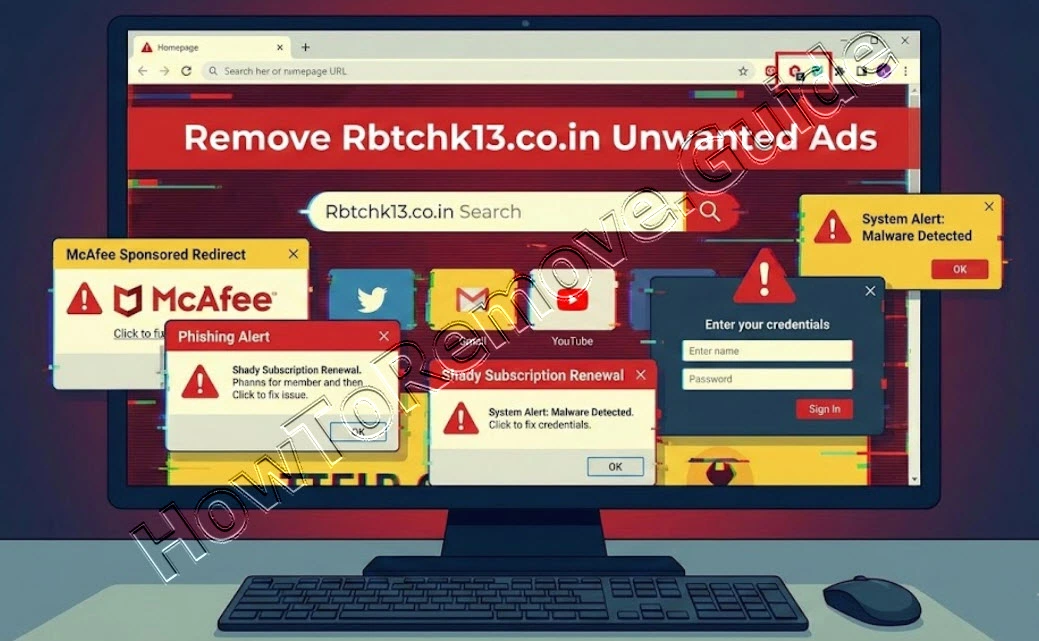
Si sigues aterrizando en páginas desconocidas, tu página de inicio cambia por sí sola: Rbtchk13.co.in es la molestia que te está fastidiando.
Una vez que consigue permiso externo para instalarse junto con algún paquete desafortunado que traía este malware, Rbtchk13.co.in puede inundar tu pantalla constantemente con pop-ups y redirecciones patrocinadas por McAfee. El secuestrador, similar a Newtab.art y Luckfusion.info, por lo general no es una amenaza que destruya archivos, pero la basura que promociona sí puede serlo: abundan sin pudor los formularios de phishing y las renovaciones de suscripción sospechosas. Trata cada alerta de Rbtchk13.co.in como cebo: no hagas clic, no llames, no escribas credenciales. La solución es una limpieza completa: revoca los permisos de notificaciones, elimina extensiones sospechosas, restablece la configuración y analiza el sistema. Los pasos de abajo muestran cómo hacerlo.
Hemos comprobado que SpyHunter elimina con éxito Rbtchk13.co.in* y recomendamos usarlo. Evitará que Rbtchk13.co.in vuelva a instalarse y se asegurará de que tu dispositivo quede limpio de cualquier malware.
 Prueba gratis 7 días*
Comprar ahora15% DESCUENTO si compras directamente sin prueba.
Prueba gratis 7 días*
Comprar ahora15% DESCUENTO si compras directamente sin prueba.
Guía paso a paso para eliminar Rbtchk13.co.in
Sigue los pasos en orden y anota todo lo que desactives, elimines o cambies por el camino. Si lo haces con cuidado, esta secuencia elimina Rbtchk13.co.in, detiene los pop-ups recurrentes y te ayuda a evitar deshacer un ajuste del que realmente dependes para la búsqueda, las pestañas y los permisos de sitios.
Primeras comprobaciones para deshacer ajustes del navegador
- 1.1Abre la Settings de tu navegador para revertir los cambios que dejó Rbtchk13.co.in.
En Chrome, haz clic en el menú ⋮ (arriba a la derecha); en Firefox, usa el menú ≡ para acceder a las mismas secciones.
Ve a Extensions o Add-ons, revisa la lista y marca cualquier cosa que no reconozcas. - 1.2Evalúa cada complemento por su name, icon, los permissions que solicita y la description completa.
Si los detalles son genéricos, faltan o no coinciden con lo que hace, haz clic en Remove.
Si tienes dudas, busca el «extension name» exacto para verificar el editor y reseñas reales de usuarios. - 1.3Abre Privacy and security, luego Site permissions.
Revisa qué sitios pueden acceder a tu microphone, camera, location y notifications y elimina cualquier cosa inesperada.
Mantén solo una pequeña lista de permitidos para los sitios en los que realmente necesites esas funciones. - 1.4En Site permissions, revoca los permisos que no pretendías conceder desde el principio.
Eso reduce los avisos repetidos, el spam de notificaciones ruidosas y parte del comportamiento de redirección automática.
Termina con restart the browser y confirma que tus páginas y búsquedas habituales se cargan correctamente.
Si las redirecciones y el spam de notificaciones se detienen en este punto, la causa inmediata probablemente ya no está. Si el problema vuelve, una política del navegador puede estar restaurando ajustes vinculados a Rbtchk13.co.in cada vez que lo abres. Pasa a la siguiente sección para eliminar restos sin borrar todo tu perfil.
RESUMEN:
| Nombre de la amenaza | Rbtchk13.co.in |
| Categoría | Secuestrador de navegador |
| Herramienta de detección | Algunas amenazas se reinstalan por sí solas si no eliminas sus archivos principales. Recomendamos descargar SpyHunter para eliminar los programas dañinos para ti. Esto puede ahorrarle horas y asegurar que no dañe su sistema al eliminar los archivos equivocados.  OFERTA * Removedor Gratuito le permite, sujeto a una espera de 48 horas, corregir y eliminar los resultados encontrados. EULA de SpyHunter, Política de Privacidad y más detalles sobre Removedor Gratuito. OFERTA * Removedor Gratuito le permite, sujeto a una espera de 48 horas, corregir y eliminar los resultados encontrados. EULA de SpyHunter, Política de Privacidad y más detalles sobre Removedor Gratuito. |
Cómo eliminar manualmente el secuestrador de navegador Rbtchk13.co.in
Si el navegador muestra “Managed by your organization”, una política está forzando ciertas opciones y un restablecimiento normal no lo eliminará. Las siguientes tareas te ayudan a localizar y eliminar las entradas específicas que permiten que Rbtchk13.co.in reaplique ajustes. Ve despacio, confirma cada eliminación y toma notas breves para poder deshacer cambios si hace falta.

1. Revisar qué políticas del navegador están aplicadas
- 1.1
 Abre la página de políticas integrada en el navegador para detectar reglas que podrían haber sido establecidas por Rbtchk13.co.in.
En Chrome: chrome://policy
En Edge: edge://policy
Espera a que se cargue la lista, luego revisa entradas desconocidas; usa Reload policies para actualizar o exportar como referencia. - 1.2Revisa cada política en busca de identificadores que parezcan aleatorios, URL extrañas o valores que no encajen con tu configuración.
Anota cualquier cosa sospechosa para poder relacionarla con carpetas o IDs de extensión más tarde.
Copia el Name y el Value de la política exactamente: a menudo señalan la clave o la ruta que necesitas eliminar. - 1.3Abre la página Extensions del navegador y activa Developer mode.
Verás los extension IDs y las install paths que necesitas para una eliminación limpia.
Copia cada ID sospechoso en un archivo de texto para poder asociarlo con carpetas en el disco. - 1.4Si Extensions no se abre o aparece atenuado, pasa a File Explorer.
Trabajar desde la carpeta del perfil te permite continuar incluso cuando la interfaz del navegador está bloqueada.
Activa View > Show > Hidden items para que las carpetas AppData sean visibles. - 1.5
 En File Explorer, abre:
C:\Users[Your Username]\AppData\Local\Google\Chrome\User Data\Default\Extensions
El nombre de cada subcarpeta es un extension ID; compáralo con tus notas, evita borrar carpetas conocidas como seguras y copia la carpeta al escritorio como respaldo rápido antes de eliminarla. - 1.6
 Otros navegadores basados en Chromium (por ejemplo Brave u Opera) guardan las extensiones en una estructura AppData similar.
Confirma el extension ID y la location antes de borrar cualquier carpeta vinculada a un complemento no deseado.
Usa la página About del navegador para verificar que está completamente cerrado y así desbloquear los archivos para eliminarlos. - 1.7Después de borrar la carpeta sospechosa, vuelve a Extensions con Developer mode aún activado.
Asegúrate de que la extensión desapareció; si reaparece, repite la limpieza y busca restos que la restauren.
Selecciona Update en Developer mode para actualizar la lista y detectar reinstalaciones silenciosas.
Hemos comprobado que SpyHunter elimina con éxito Rbtchk13.co.in* y recomendamos usarlo. Evitará que Rbtchk13.co.in vuelva a instalarse y se asegurará de que tu dispositivo quede limpio de cualquier malware.
Prueba gratis 7 días*
Comprar ahora15% DESCUENTO si compras directamente sin prueba.
Eliminar las políticas de Rbtchk13.co.in en Windows
La configuración de políticas del navegador puede almacenarse en el Registro de Windows, y editar aquí sin cuidado puede romper aplicaciones o incluso inicios de sesión. Concéntrate solo en entradas que conecten claramente con Rbtchk13.co.in, elimina coincidencias exactas y deja todo lo demás en paz. Esto borra los “ganchos” de política que sobreviven a los restablecimientos del navegador y mantiene intacta la configuración normal.
2. Limpiar claves de políticas del Registro
- 2.1Pulsa Win + R, escribe regedit y pulsa Enter para abrir Registry Editor y localizar claves de políticas vinculadas a Rbtchk13.co.in.
Antes de editar nada, ve a File > Export y crea una copia de seguridad completa del registro.
Selecciona All en Export range y guarda el archivo en Documents u otra carpeta fácil de encontrar. - 2.2Usa Ctrl + F o Edit > Find para buscar los nombres de políticas que anotaste o los extension IDs que copiaste antes.
Haz clic en Find Next y elimina solo coincidencias exactas que claramente pertenezcan a los ajustes no deseados.
Pulsa F3 hasta que no queden valores relacionados bajo HKCU y HKLM. - 2.3
 Si una clave no se deja borrar, haz clic derecho sobre ella, elige Permissions y luego Advanced.
Junto a Owner, haz clic en Change, escribe Everyone, selecciona Check Names y confirma con OK.
Concede Full Control a Administrators y Users para que la clave y sus subclaves puedan eliminarse. - 2.4
 Después de tomar posesión, marca Replace owner on subcontainers and objects y Replace all child object permission entries.
Haz clic en Apply, luego OK, Reboot y comprueba si el aviso Managed by your organization sigue apareciendo.
Si desapareció, abre regedit otra vez y repite tus búsquedas para confirmar que los valores no volvieron.
Incluso después de eliminar las claves de política más obvias, un componente en segundo plano puede restaurar los mismos ajustes forzados tras reiniciar. Las opciones de abajo te ayudan a borrar elementos restantes que mantienen vivo a Rbtchk13.co.in sin hacer un restablecimiento general. Si el aviso de “managed” o las preferencias forzadas regresan, revisa cada elemento y vuelve a probar después de los cambios.
Formas alternativas de eliminar las políticas forzadas de Rbtchk13.co.in
3. Otros métodos para detener la imposición de políticas de Rbtchk13.co.in
- 3.1
 Abre Local Group Policy Editor (Win + S → Edit Group Policy) e inspecciona reglas que Rbtchk13.co.in podría haber añadido.
Expande Administrative Templates tanto en Computer Configuration como en User Configuration para cubrir ajustes del sistema y por usuario. - 3.2
 Haz clic derecho en Administrative Templates → Add/Remove Templates.
Elimina cualquier plantilla que no hayas instalado, luego abre Windows Components → Microsoft Edge o Google Chrome y cambia las entradas sospechosas a Not Configured. - 3.3En Chrome, herramientas como Chrome Policy Remover pueden ayudar a revelar carpetas de políticas ocultas.
Descarga solo desde una fuente confiable, elige Run as administrator y luego abre chrome://policy → Reload policies para confirmar que la lista ya no muestra reglas no deseadas. - 3.4Abre Task Scheduler → Task Scheduler Library y elimina tareas que ejecuten scripts desconocidos, CMD/PowerShell o cargadores de políticas al iniciar sesión.
Luego revisa Services para ver entradas recientes de editores desconocidos y desactívalas/elimínalas solo cuando coincidan claramente con el comportamiento no deseado.
Desinstalar Rbtchk13.co.in de Chrome, Edge y otros navegadores
Los perfiles del navegador, la sincronización y los datos del sitio en caché pueden reintroducir preferencias antiguas después de volver a iniciar sesión o reabrir el navegador. Para evitar que Rbtchk13.co.in regrese a través de ajustes restaurados, confirma tus valores predeterminados, borra permisos no deseados y elimina entradas de extensiones restantes. Los pasos de abajo ayudan a mantener estables la búsqueda, el acceso a sitios y el comportamiento de inicio.
4. Eliminar los rastros restantes de Rbtchk13.co.in de tus navegadores
- 4.1Abre Extensions/Add-ons otra vez y elimina cualquier entrada vinculada a Rbtchk13.co.in o que claramente no sea algo que instalaste intencionalmente.
Usa páginas directas como chrome://extensions para que la lista no esté filtrada por una vista tematizada que podría ocultar elementos. - 4.2
 Abre Clear browsing data y establece Time range en All time.
Borra caché, cookies, datos de apps alojadas y ajustes del sitio; conserva Saved passwords si los necesitas.
Repite en cada perfil activo; si los cambios vuelven rápido, considera Clear data on exit hasta que el sistema se mantenga limpio. - 4.3
 Abre Privacy and Security > Site settings.
Elimina o bloquea sitios desconocidos para notifications, camera, microphone y location.
Usa View permissions and data stored across sites para eliminar en bloque dominios que siguen generando avisos. - 4.4
 En Search engine → Manage search engines and site search, elimina proveedores no confiables y establece una opción conocida (por ejemplo Google, Bing, DuckDuckGo).
Elimina cualquier regla personalizada de búsqueda en sitios que haya sido insertada por un secuestrador. - 4.5Revisa On startup y Appearance.
Elimina URLs desconocidas configuradas para páginas de inicio, página principal o nueva pestaña.
Vuelve al Default theme del navegador.
