
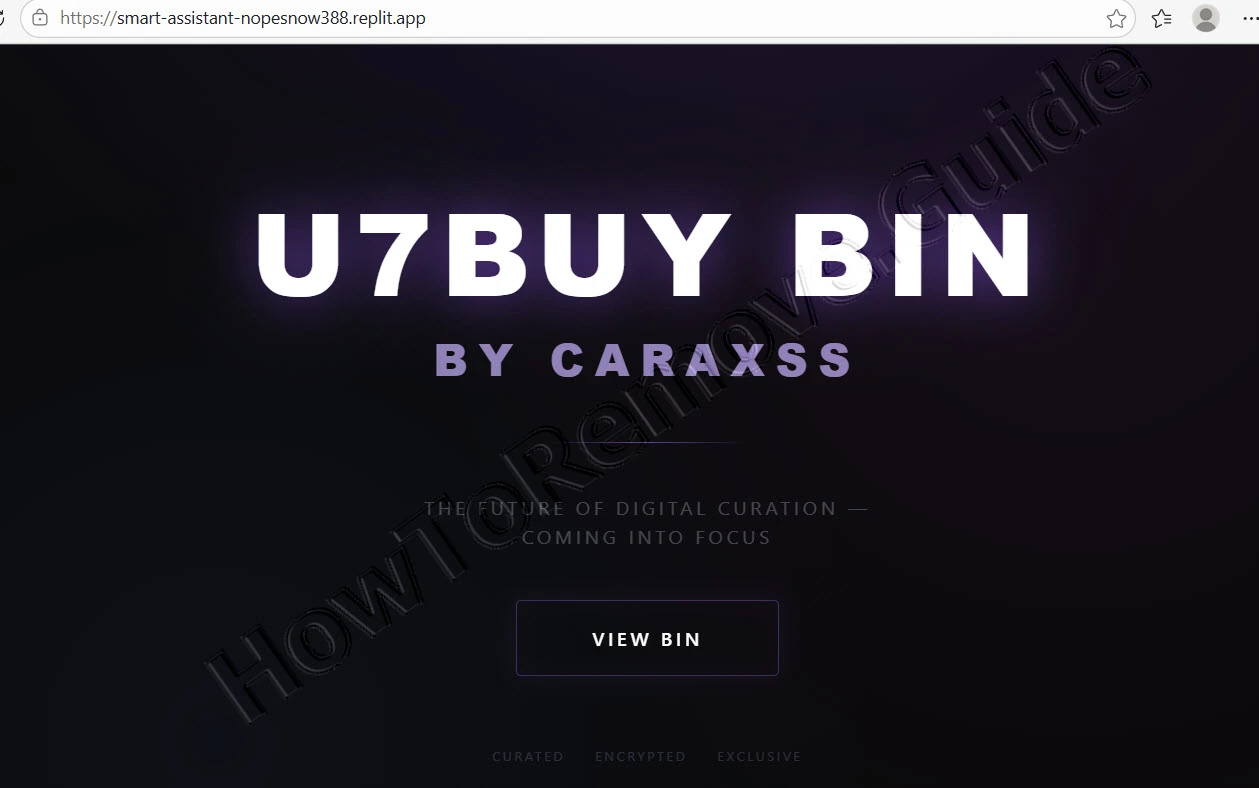
Smart-assistant-nopesnow388.replit.app ändert Browsereinstellungen ohne klare Erlaubnis des Nutzers, sodass die meisten seine Präsenz sofort bemerken, sobald sich die Browser-Startseite oder Suchmaschine ändert und plötzlich zufällige Anzeigen an Stellen auftauchen, an denen sie nicht sein sollten.
Doch das ist nicht alles, was ein Hijacker wie Smart-assistant-nopesnow388.replit.app tut. Er kann auch Browser-Richtlinien hinzufügen, weshalb Chrome oder Edge auf einem privaten Computer die Meldung „Managed by your organization“ anzeigen können, und genau diese Änderung macht solche Hijacker meist so schwer manuell zu entfernen.
Wir haben getestet, dass SpyHunter Smart-assistant-nopesnow388.replit.app* erfolgreich entfernt und empfehlen die Nutzung. Es verhindert, dass sich Smart-assistant-nopesnow388.replit.app erneut installiert, und sorgt dafür, dass Ihr Gerät frei von Malware bleibt.
 7 Tage kostenlos testen*
Jetzt kaufen15% RABATT wenn Sie direkt ohne Test kaufen.
7 Tage kostenlos testen*
Jetzt kaufen15% RABATT wenn Sie direkt ohne Test kaufen.
Wenn du nicht sicher bist, wie Smart-assistant-nopesnow388.replit.app auf deinen PC gelangt ist, solltest du wissen, dass Hijacker oft über gebündelte Installationen, irreführende Aufforderungen oder dubiose Websites eingeschleust werden und dann Traffic, Werbung und Suchergebnisse dorthin lenken, wo der Betreiber es will.
Die einzig sinnvolle Lösung ist hier die offensichtliche – Smart-assistant-nopesnow388.replit.app vollständig zu entfernen. Dafür wirst du aber Hilfe brauchen, deshalb haben wir unten eine ausführliche Entfernungsanleitung vorbereitet und das leistungsstarke Anti-Malware-Tool SpyHunter 5 beigefügt, das Smart-assistant-nopesnow388.replit.app und andere Hijacker wie Fafda.to und Adzmia.com mit nur wenigen Klicks beseitigen kann.
Anleitung zum Entfernen von Smart-assistant-nopesnow388.replit.app
Beginne mit dieser kürzeren Bereinigungsroutine für Smart-assistant-nopesnow388.replit.app, weil sie zuerst die einfachsten Änderungen auf Browserebene angeht und nur wenige Minuten dauert. In vielen Fällen reicht es bereits aus, eine schädliche Erweiterung zu entfernen und Website-Berechtigungen zu löschen. Wenn die Änderungen zurückkehren, fahre mit der vollständigen Anleitung unten fort.
Schnelle Schritte zum Entfernen von Smart-assistant-nopesnow388.replit.app
- 1.1Gehe zuerst zu den Extensions deines Browsers und halte nach verdächtigen, unbekannten Namen Ausschau.
- 1.2Wenn du etwas Unbekanntes siehst, entferne es am besten. Vertraue hier deinem Instinkt. Wenn dir etwas seltsam vorkommt, lösche es.
- 1.3Gehe als Nächstes zu den Einstellungen Privacy and Security und konzentriere dich auf Site Permissions. Dieser Bereich steuert, wer Pop-ups anzeigen oder dir Benachrichtigungen senden darf, und dubiose Websites leben von genau diesen Berechtigungen.
- 1.4Entziehe allen Websites den Zugriff, die du nicht kennst oder denen du nicht vertraust. Wenn du diese Einstellungen bereinigt hast, starte deinen Computer neu und öffne den Browser erneut.
Wenn sich der Browser nach diesen Schritten wieder normal verhält, wurden die sichtbaren Änderungen wahrscheinlich entfernt. Wenn Smart-assistant-nopesnow388.replit.app nach einem Neustart zurückkehrt oder Einstellungen immer wieder erzwingt, gehe zur vollständigen Anleitung weiter, denn wahrscheinlich ist noch ein tieferer Richtlinieneintrag aktiv.
ZUSAMMENFASSUNG:
| Name | Smart-assistant-nopesnow388.replit.app |
| Typ | Browser-Hijacker |
| Erkennungstool | SpyHunter herunterladen (kostenloser Remover*)  ANGEBOT *Der kostenlose Remover ermöglicht Ihnen, vorbehaltlich einer 48-stündigen Wartezeit, eine Abhilfe und Entfernung für gefundene Ergebnisse. Weitere Informationen über SpyHunter, EULA, Kriterien zur Datenschutzrichtlinien. ANGEBOT *Der kostenlose Remover ermöglicht Ihnen, vorbehaltlich einer 48-stündigen Wartezeit, eine Abhilfe und Entfernung für gefundene Ergebnisse. Weitere Informationen über SpyHunter, EULA, Kriterien zur Datenschutzrichtlinien. |
So entfernst du das Smart-assistant-nopesnow388.replit.app-Virus
Der vollständige Entfernungsprozess beginnt damit, die Richtliniennamen und Erweiterungs-IDs zu sammeln, die mit Smart-assistant-nopesnow388.replit.app verknüpft sind. Diese Informationen brauchst du später, um die Einträge zu finden und zu löschen, die den Browser gesperrt halten – besonders dann, wenn „Managed by your organization“ erscheint und normale Einstellungen sich nicht dauerhaft ändern lassen.

1. Die Smart-assistant-nopesnow388.replit.app-Richtlinien identifizieren
- 1.1
 Um das Vorhandensein schädlicher Richtlinien zu bestätigen, gib
chrome://policyin die Adressleiste von Chrome ein. Wenn du einen anderen Chromium-basierten Browser verwendest, ersetze einfach „chrome“ durch den Namen dieses Browsers. - 1.2Hier findest du eine Liste aktiver Richtlinien. Alles, was in der Spalte Value wie zufälliger Zeichensalat oder Buchstabenfolgen aussieht, sollte dir auffallen. Notiere dir diese Einträge, denn du brauchst sie gleich noch.
- 1.3Wenn du schon dabei bist, öffne die Extensions-Seite erneut, um noch ein paar weitere Informationen über die Hijacker-Richtlinie zu sammeln. Aktiviere Developer Mode, kopiere die IDs aller verdächtigen oder unerwünschten Erweiterungen, die vom Hijacker installiert wurden, und speichere sie zusammen mit den schädlichen Richtlinienwerten.
- 1.4Falls dich etwas daran hindert, die Seite Extensions zu öffnen, probiere diese alternative Methode aus, um Erweiterungen manuell zu entfernen. Öffne den Datei-Explorer und gehe zu diesem Verzeichnis:
C:\Users[Your Username]\AppData\Local\Google\Chrome\User Data\Default\Extensions - 1.5
 Lösche alles in diesem Ordner, um alle installierten Erweiterungen zu entfernen und sicherzustellen, dass keine gefährlichen mehr auf deinem Gerät verbleiben. Dieser Schritt ist entscheidend, um versteckte oder hartnäckige Bedrohungen zu beseitigen, die Probleme verursachen.
 - 1.6
 Andere Browser haben entsprechende Verzeichnisse:
 - 1.7Jetzt kannst du zur Seite des Erweiterungsmanagers in deinem Browser zurückkehren.
Wir haben getestet, dass SpyHunter Smart-assistant-nopesnow388.replit.app* erfolgreich entfernt und empfehlen die Nutzung. Es verhindert, dass sich Smart-assistant-nopesnow388.replit.app erneut installiert, und sorgt dafür, dass Ihr Gerät frei von Malware bleibt.
7 Tage kostenlos testen*
Jetzt kaufen15% RABATT wenn Sie direkt ohne Test kaufen.
Smart-assistant-nopesnow388.replit.app-Richtlinien entfernen
Dieser Teil der Anleitung führt in die Windows-Registry, in der häufig browserbezogene Richtlinien von Smart-assistant-nopesnow388.replit.app gespeichert sind. Arbeite hier vorsichtig, denn das Löschen des falschen Schlüssels kann das normale Verhalten von Browser oder System beeinträchtigen. Verwende die zuvor gesammelten Werte, damit du nur die unerwünschten Einträge entfernst. Wenn du einen sichereren Weg bevorzugst, kann das beigefügte Tool SpyHunter 5 diese Einträge automatisch scannen.
2. So löschst du Smart-assistant-nopesnow388.replit.app-Richtlinien über die Registry
- 2.1Um den Registry Editor zu öffnen, gib einfach
regeditim Start Menu ein und drücke Enter. - 2.2Sobald du drin bist, verwende die Option Edit > Find, um nach den schädlichen Werten zu suchen, die du zuvor notiert hast. Lösche jeden Eintrag sorgfältig. Wiederhole diesen Vorgang ein paar Mal, damit nichts übersehen wird. Es ist wie Unkrautjäten im Garten – du willst keine Wurzeln zurücklassen.
- 2.3
 Wenn du auf Einträge stößt, die sich nicht löschen lassen, kannst du die Berechtigungen anpassen. Klicke mit der rechten Maustaste auf den problematischen Schlüssel, wähle Permissions > Advanced > Change und erteile „everyone“ Zugriff.
 - 2.4
 Aktiviere im vorherigen Fenster beide Optionen „Replace…“ und klicke dann auf Apply und OK.
Wenn du zuerst den übergeordneten Schlüssel entfernst, wird die Berechtigungsbarriere aufgehoben, wodurch du den unerwünschten Richtlinieneintrag selbst löschen kannst.
Alternative Tools zum Löschen von Smart-assistant-nopesnow388.replit.app-Richtlinien
Wenn die Bereinigung der Registry nicht jede Spur entfernt, nutze die alternativen Prüfungen in diesem Abschnitt, um nach verbleibenden Richtliniendaten von Smart-assistant-nopesnow388.replit.app zu suchen. Es lohnt sich, sie selbst nach einer erfolgreichen Registry-Bearbeitung durchzugehen, denn Gruppenrichtlinien und zugehörige Dateien können dieselben Einschränkungen später erneut anwenden.
3. Weitere Möglichkeiten, Smart-assistant-nopesnow388.replit.app-Richtlinien loszuwerden
- 3.1
 Eine Alternative ist der Group Policy Editor, ein integriertes Tool zum Verwalten von Systemrichtlinien. Suche im Start Menu nach „edit group policy“, um zu beginnen. Navigiere dann zu Administrative Templates.
 - 3.2
 Klicke mit der rechten Maustaste auf Administrative Templates und wähle Add/Remove Templates. Entferne dann einfach alle Einträge im nächsten Fenster.
 - 3.3Eine weitere hervorragende Option für Chrome-Nutzer ist der Chrome Policy Remover. Du musst ihn nur über den angegebenen Link herunterladen.
- 3.4Führe das Tool nach dem Herunterladen als Administrator aus. Wenn Windows eine Warnung anzeigt, keine Sorge – wähle More Info > Run Anyway und lass das Tool seine Arbeit erledigen.
Smart-assistant-nopesnow388.replit.app aus Chrome, Edge und anderen Browsern deinstallieren
Betrachte diese Browser-Bereinigung als letzten Schritt und führe sie erst aus, nachdem die Richtlinieneinträge hinter Smart-assistant-nopesnow388.replit.app verschwunden sind. Wenn diese Einträge bestehen bleiben, kann der Hijacker beim nächsten Öffnen des Browsers dieselben Änderungen an Startseite, Suchmaschine, Erweiterungen oder Startverhalten erneut herstellen.
4. So entfernst du Smart-assistant-nopesnow388.replit.app aus deinem Browser
- 4.1Lösche zuerst alle Erweiterungen aus deinem Browser, die mit dem Hijacker zusammenhängen. Das solltest du jetzt problemlos tun können.
- 4.2
 Lösche danach deine Browserdaten. Zwischengespeicherte Dateien und Cookies enthalten oft Spuren bösartiger Aktivitäten. Wähle beim Löschen der Daten den Zeitraum „All Time“, damit nichts zurückbleibt.
 - 4.3
 Gehe anschließend wieder zu den Einstellungen Privacy and Security und konzentriere dich auf Site Permissions. Prüfe sorgfältig, dass keine dubiosen Websites weiterhin Berechtigungen für notifications oder redirects behalten haben.
 - 4.4
 Vergiss auch die search engine settings deines Browsers nicht. Ersetze unbekannte Anbieter durch eine vertrauenswürdige Option wie Google oder Bing.
 - 4.5Prüfe zum Schluss die Bereiche On Startup und Appearance auf schädliche URLs und lösche sie. Wenn du fertig bist, sollte dein Browser wieder wie neu funktionieren.
