
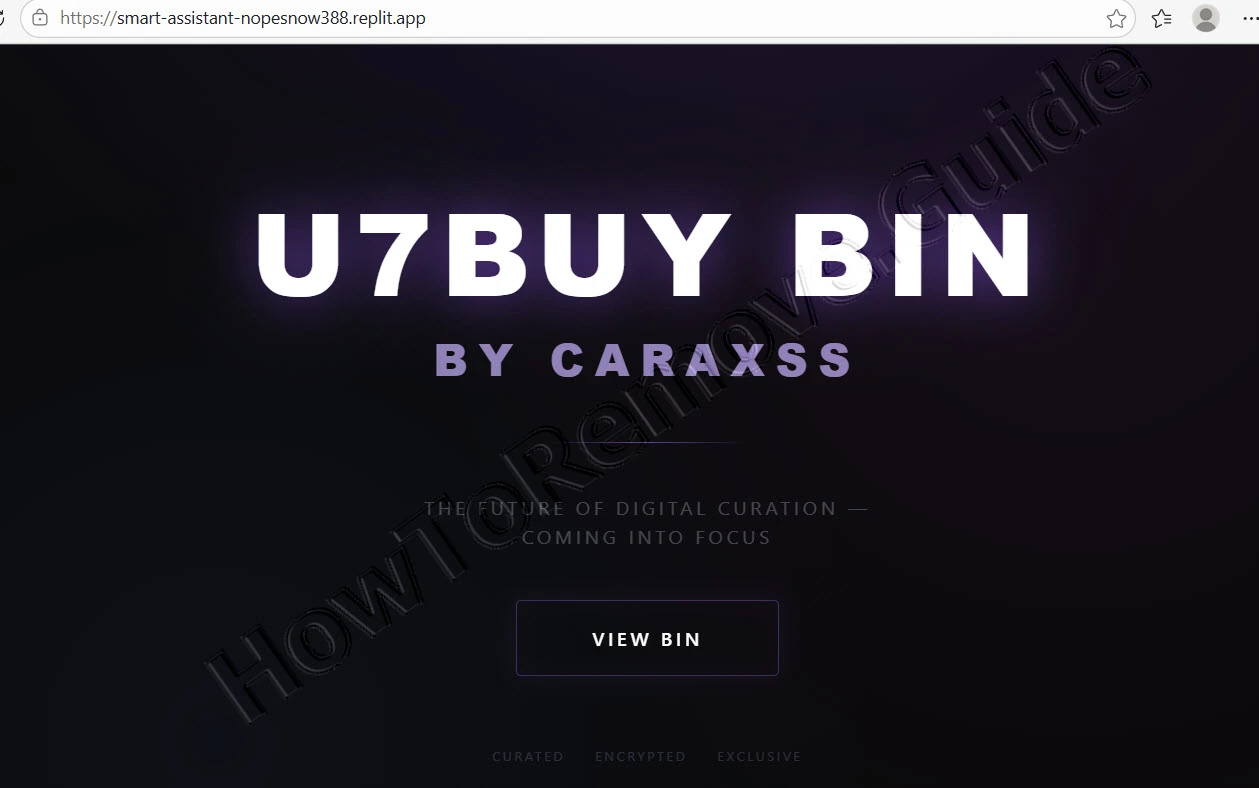
Smart-assistant-nopesnow388.replit.app は、ユーザーの明確な許可なくブラウザ設定を変更します。そのため、ホームページや検索エンジンが変わったり、本来表示されるはずのない場所にランダムな広告が出始めたりすると、すぐにその存在に気づかれます。
しかし、Smart-assistant-nopesnow388.replit.app のようなハイジャッカーが行うのはそれだけではありません。ブラウザポリシーを追加することもあり、その結果、個人用のコンピューターでも Chrome や Edge に “Managed by your organization” というメッセージが表示されることがあります。そして、この変更こそが、こうした脅威を手動で削除しにくくしている主な理由です。
 OFFERSpyhunter が Smart-assistant-nopesnow388.replit.app* を正常に削除できることを私たちはテストで確認し、その使用を推奨します。これにより、Smart-assistant-nopesnow388.replit.app が再インストールされるのを防ぎ、既知のマルウェアを今後自動的にブロックします。
Smart-assistant-nopesnow388.replit.app がどのように PC に入ったのかわからない場合は、ハイジャッカーがバンドルインストール、誤解を招くプロンプト、または不正なサイト経由で入り込み、その後、運営者の望む方向へトラフィック、広告、検索結果を誘導することが多いと知っておいてください。
ここで有効な解決策は、はっきりしています。Smart-assistant-nopesnow388.replit.app を完全に削除することです。ただし、そのためには支援が必要になるため、以下に詳細な削除マニュアルを用意し、さらに Smart-assistant-nopesnow388.replit.app や Fafda.to、Adzmia.com のような他のハイジャッカーも数クリックで処理できる強力なマルウェア対策ツール SpyHunter 5 を添付しています。
Smart-assistant-nopesnow388.replit.app 削除チュートリアル
まずは、この短い Smart-assistant-nopesnow388.replit.app 向けクリーンアップ手順から始めてください。ここでは、最も簡単なブラウザレベルの変更から先に対処でき、所要時間も数分です。多くの場合、不審な拡張機能を削除し、サイト権限をクリアするだけで問題はすぐに解決します。変更が再発する場合は、下の完全ガイドに進んでください。
Smart-assistant-nopesnow388.replit.app を削除するための簡単な手順
- 1.1まず、ブラウザの Extensions を開き、怪しい名前や見覚えのない名前がないか確認してください。
- 1.2見覚えのないものがあれば、削除するのが最善です。ここでは直感を信じてください。何かおかしいと感じたら削除しましょう。
- 1.3次に、Privacy and Security の設定を開き、Site Permissions に注目してください。ここでは、どのサイトがポップアップを表示したり通知を送信したりできるかが管理されており、不正なサイトはこうした権限を悪用します。
- 1.4見覚えのないサイトや信頼できないサイトのアクセス権は取り消してください。設定を整理したら、コンピューターを再起動し、ブラウザをもう一度開いてください。
これらの手順の後でブラウザが正常に動作し始めたなら、目に見える変更はおそらく削除されています。再起動後に Smart-assistant-nopesnow388.replit.app が戻ってきたり、設定を再び強制したりする場合は、さらに深いポリシー項目がまだ有効である可能性が高いため、完全な手順に進んでください。
概要:
| 名前 | Smart-assistant-nopesnow388.replit.app |
| 種類 | ブラウザハイジャッカー |
| 検出ツール |
Smart-assistant-nopesnow388.replit.app ウイルスを削除する方法
完全な削除作業は、Smart-assistant-nopesnow388.replit.app に関連するポリシー名と拡張機能 ID を集めるところから始まります。後で、ブラウザをロックしている記録を見つけて削除するためにこの情報が必要になります。特に “Managed by your organization” が表示され、通常の設定変更が維持されない場合は重要です。

1. Smart-assistant-nopesnow388.replit.app のポリシーを特定する
- 1.1
 不正なポリシーが存在することを確認するには、Chrome のアドレスバーに
chrome://policyと入力してください。別の Chromium ベースのブラウザを使っている場合は、“chrome” の部分をそのブラウザ名に置き換えるだけです。 - 1.2ここには有効なポリシーの一覧が表示されます。Value 列に、意味不明な文字列やランダムな英字の並びのようなものがあれば注意してください。あとで必要になるのでメモしておきましょう。
- 1.3あわせて、Extensions ページに戻り、ハイジャッカーのポリシーに関する追加情報も集めてください。Developer Mode をオンにし、ハイジャッカーによってインストールされた不審または不要な拡張機能の ID をコピーして、不正なポリシー値と一緒に保存します。
- 1.4何らかの理由で Extensions ページにアクセスできない場合は、拡張機能を手動で削除するために次の代替方法を試してください。ファイルエクスプローラーを開き、次のディレクトリへ移動します。
C:\Users[Your Username]\AppData\Local\Google\Chrome\User Data\Default\Extensions - 1.5
 このフォルダー内の内容をすべて削除して、インストール済みの拡張機能を完全に取り除き、危険なものが端末に残らないようにしてください。これは、問題を引き起こしている隠れた脅威やしつこく残る脅威を根こそぎ排除するための重要な作業です。
 - 1.6
 他のブラウザにも同等のディレクトリがあります:
 - 1.7これで、ブラウザの拡張機能マネージャーページに戻ることができます。
OFFERSpyhunter が Smart-assistant-nopesnow388.replit.app* を正常に削除できることを私たちはテストで確認し、その使用を推奨します。これにより、Smart-assistant-nopesnow388.replit.app が再インストールされるのを防ぎ、既知のマルウェアを今後自動的にブロックします。
Smart-assistant-nopesnow388.replit.app のポリシーを削除する
このセクションでは Windows Registry を扱います。ここには Smart-assistant-nopesnow388.replit.app 関連のブラウザポリシーが保存されていることがよくあります。誤ったキーを削除すると、ブラウザやシステムの通常動作に影響する可能性があるため、慎重に作業してください。先ほど集めた値を使って、不要な項目だけを削除してください。より安全な方法を使いたい場合は、添付の SpyHunter 5 がそれらの記録を自動でスキャンできます。
2. Registry 経由で Smart-assistant-nopesnow388.replit.app のポリシーを削除する方法
- 2.1Registry Editor を開くには、Start Menu に
regeditと入力し、Enter を押してください。 - 2.2開いたら、Edit > Find を使って、先ほど控えた不正な値を検索します。各項目を慎重に削除してください。見落としがないよう、この作業を数回繰り返します。庭の雑草を抜くのと同じで、根を残してはいけません。
- 2.3
 削除できない項目に遭遇した場合は、権限を変更できます。問題のあるキーを右クリックし、Permissions > Advanced > Change を選び、“everyone” にアクセス権を与えてください。
 - 2.4
 前のウィンドウで “Replace…” の両方のオプションにチェックを入れ、その後 Apply と OK をクリックします。
最初に親キーを削除すると権限の壁が取り除かれ、その後で不要なポリシー項目そのものを削除できるようになります。
Smart-assistant-nopesnow388.replit.app のポリシーを削除するための代替ツール
Registry のクリーンアップですべての痕跡を削除できない場合は、このセクションの代替チェックを使って、残っている Smart-assistant-nopesnow388.replit.app のポリシーデータを探してください。Registry の編集が成功したあとでも確認する価値があります。グループポリシーや関連ファイルが、後から同じ制限を再適用することがあるためです。
3. Smart-assistant-nopesnow388.replit.app のポリシーを取り除く別の方法
- 3.1
 別の方法として試せるのが Group Policy Editor です。これはシステムポリシーを管理するための組み込みユーティリティです。開始するには、Start Menu で “edit group policy” を検索してください。その後、Administrative Templates に移動します。
 - 3.2
 Administrative Templates を右クリックし、Add/Remove Templates を選択します。次のウィンドウで表示される項目を削除してください。
 - 3.3Chrome ユーザー向けのもう1つの優れた方法は、Chrome Policy Remover を使うことです。表示されているリンクからダウンロードするだけでかまいません。
- 3.4ダウンロードしたら、管理者として実行してください。Windows が警告を表示しても心配はいりません。More Info > Run Anyway を選び、ツールに処理を任せてください。
Chrome、Edge、その他のブラウザから Smart-assistant-nopesnow388.replit.app をアンインストールする
このブラウザのクリーンアップは最終ステップとして扱い、Smart-assistant-nopesnow388.replit.app の背後にあるポリシー記録がなくなった後にのみ実行してください。これらの記録が残っていると、次にブラウザを開いたときに、ホームページ、検索エンジン、拡張機能、起動時設定の変更が再作成される可能性があります。
4. ブラウザから Smart-assistant-nopesnow388.replit.app を削除する方法
- 4.1まず、ハイジャッカーに関連する拡張機能をブラウザから削除してください。ここまで来れば簡単にできるはずです。
- 4.2
 次に、閲覧データを消去します。キャッシュされたファイルや Cookie には、悪意のある活動の痕跡が残っていることがよくあります。データを消去するときは、何も残らないように “All Time” を選んでください。
 - 4.3
 続いて、Privacy and Security の設定に戻り、Site Permissions を重点的に確認してください。不審なサイトが notifications や redirects の権限を保持したままになっていないか、必ず確認しましょう。
 - 4.4
 ブラウザの search engine settings も忘れないでください。見慣れないプロバイダーは、Google や Bing のような信頼できるものに置き換えます。
 - 4.5最後に、On Startup と Appearance の項目で不正な URL がないか確認し、見つかったら削除してください。終わる頃には、ブラウザはほぼ元通りになっているはずです。
