
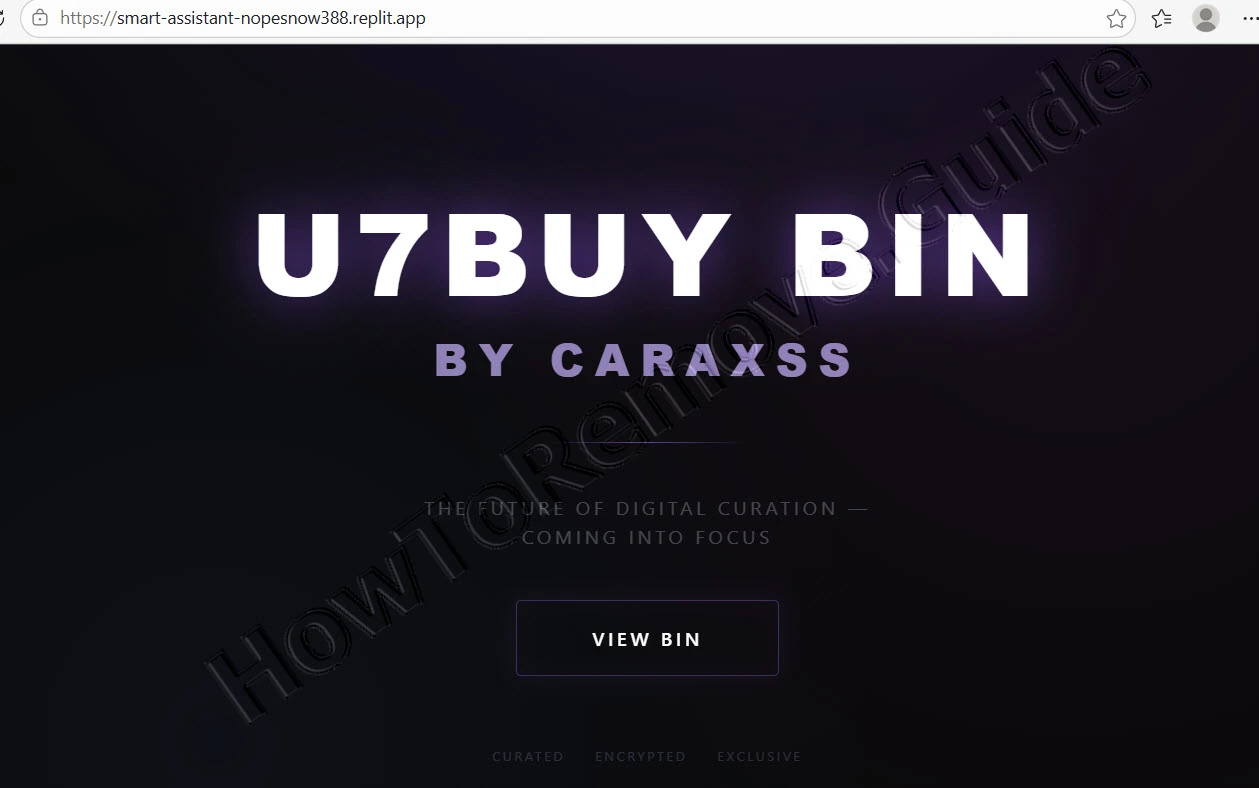
Smart-assistant-nopesnow388.replit.app modifica le impostazioni del browser senza un’autorizzazione chiara da parte dell’utente, quindi la sua presenza si nota subito quando cambiano la homepage o il motore di ricerca e iniziano a comparire annunci casuali in punti in cui non dovrebbero apparire.
Ma non è tutto ciò che fa un browser hijacker come Smart-assistant-nopesnow388.replit.app. Può anche aggiungere criteri del browser, motivo per cui Chrome o Edge possono mostrare il messaggio “Managed by your organization” su un computer personale, ed è proprio questa modifica che di solito li rende così difficili da eliminare manualmente.

Se non sai come Smart-assistant-nopesnow388.replit.app sia arrivato sul tuo PC, sappi che i browser hijacker spesso arrivano tramite installazioni in bundle, prompt ingannevoli o siti non affidabili, per poi spingere traffico, pubblicità e risultati di ricerca dove vuole l’operatore.
L’unica soluzione valida qui è quella più ovvia: rimuovere completamente Smart-assistant-nopesnow388.replit.app. Ma per farlo avrai bisogno di aiuto, quindi abbiamo preparato qui sotto una guida dettagliata alla rimozione e allegato un potente strumento anti-malware, SpyHunter 5, che può occuparsi di Smart-assistant-nopesnow388.replit.app e di altri hijacker come Fafda.to e Adzmia.com in pochi clic.
Tutorial per rimuovere Smart-assistant-nopesnow388.replit.app
Inizia con questa routine di pulizia più breve per Smart-assistant-nopesnow388.replit.app, perché affronta prima le modifiche più semplici a livello di browser e richiede solo pochi minuti. In molti casi, rimuovere un’estensione dannosa e cancellare i permessi dei siti risolve subito il problema. Se le modifiche ritornano, continua con la guida completa qui sotto.
Passaggi rapidi per rimuovere Smart-assistant-nopesnow388.replit.app
- 1.1Per iniziare, apri la sezione Extensions del browser e cerca nomi sospetti o sconosciuti.
- 1.2Se vedi qualcosa di insolito, è meglio rimuoverlo. Fidati del tuo istinto. Se qualcosa ti sembra strano, eliminalo.
- 1.3Poi vai nelle impostazioni Privacy and Security e concentra l’attenzione su Site Permissions. Questa area controlla chi può mostrare pop-up o inviarti notifiche, e i siti malevoli prosperano proprio grazie a questi permessi.
- 1.4Revoca l’accesso a tutti i siti che non riconosci o di cui non ti fidi. Dopo aver sistemato queste impostazioni, riavvia il computer e riapri il browser.
Se dopo questi passaggi il browser torna a comportarsi normalmente, è probabile che le modifiche visibili siano state rimosse. Se Smart-assistant-nopesnow388.replit.app ritorna dopo un riavvio o continua a reimpostare le preferenze, passa alla procedura completa perché probabilmente è ancora attiva una voce di criterio più profonda.
RIEPILOGO:
| Nome | Smart-assistant-nopesnow388.replit.app |
| Tipo | Hijacker del browser |
| Strumento di rilevamento | Per rimuovere Smart-assistant-nopesnow388.replit.app da soli, potreste dover toccare I file del sistema e I registri. Se doveste farlo, dovrete essere estremamente attenti perché potreste danneggiare il vostro sistema. Se volete evitare il rischio, raccomandiamo di scaricare SpyHunter, un tool professionale per la rimozione dei malware.
|
Come rimuovere il virus Smart-assistant-nopesnow388.replit.app
Il processo completo di rimozione inizia raccogliendo i nomi dei criteri e gli ID delle estensioni collegati a Smart-assistant-nopesnow388.replit.app. Ti serviranno più avanti per trovare ed eliminare le voci che mantengono il browser bloccato, soprattutto quando compare “Managed by your organization” e le impostazioni normali si rifiutano di rimanere modificate.

1. Identificare i criteri di Smart-assistant-nopesnow388.replit.app
- 1.1
 Per confermare la presenza di criteri dannosi, digita
chrome://policynella barra degli indirizzi di Chrome. Se usi un altro browser basato su Chromium, sostituisci semplicemente “chrome” con il nome del browser. - 1.2Qui troverai un elenco dei criteri attivi. Tutto ciò che nella colonna Value sembra una sequenza casuale di caratteri o lettere dovrebbe attirare la tua attenzione. Annotalo, perché tra poco ti servirà.
- 1.3Già che ci sei, torna alla pagina Extensions per raccogliere qualche informazione in più sul criterio dell’hijacker. Attiva Developer Mode, copia gli ID di tutte le estensioni sospette o indesiderate installate dall’hijacker e salvali accanto ai valori dei criteri dannosi.
- 1.4Se qualcosa ti impedisce di raggiungere la pagina Extensions, prova questo metodo alternativo per eliminare manualmente le estensioni. Apri Esplora file e vai a questa directory:
C:\Users[Your Username]\AppData\Local\Google\Chrome\User Data\Default\Extensions - 1.5
 Cancella tutto il contenuto di questa cartella per rimuovere tutte le estensioni installate e assicurarti che sul dispositivo non ne restino di pericolose. Questa azione è fondamentale per sradicare eventuali minacce nascoste o persistenti che causano problemi.
 - 1.6
 Gli altri browser hanno directory equivalenti:
 - 1.7Ora puoi tornare alla pagina del gestore delle estensioni nel browser.
Eliminare i criteri di Smart-assistant-nopesnow388.replit.app
Questa parte della guida entra nel Registro di Windows, dove spesso vengono archiviati i criteri del browser legati a Smart-assistant-nopesnow388.replit.app. Lavora con attenzione qui, perché eliminare la chiave sbagliata può influire sul normale funzionamento del browser o del sistema. Usa i valori raccolti prima così da rimuovere solo le voci indesiderate. Se preferisci una strada più sicura, lo strumento allegato SpyHunter 5 può analizzare automaticamente quelle voci.
2. Come eliminare i criteri di Smart-assistant-nopesnow388.replit.app tramite il Registro
- 2.1Per accedere al Registry Editor, ti basta digitare
regeditnel Start Menu e premere Enter. - 2.2Una volta dentro, usa l’opzione Edit > Find per cercare i valori dannosi che hai annotato in precedenza. Elimina con attenzione ogni voce. Ripeti il processo alcune volte per assicurarti che non venga tralasciato nulla. È come togliere le erbacce dal giardino: non vuoi lasciare nessuna radice.
- 2.3
 Se trovi voci che non vogliono saperne di sparire, puoi modificare i permessi. Fai clic destro sulla chiave problematica, seleziona Permissions > Advanced > Change e concedi l’accesso a “everyone”.
 - 2.4
 Seleziona entrambe le opzioni “Replace…” nella finestra precedente, poi fai clic su Apply e OK.
Rimuovere prima la chiave padre elimina la barriera dei permessi, ed è questo che ti consente di cancellare anche la voce di criterio indesiderata.
Strumenti alternativi per eliminare i criteri di Smart-assistant-nopesnow388.replit.app
Se la pulizia del Registro non rimuove ogni traccia, usa i controlli alternativi di questa sezione per cercare eventuali dati dei criteri di Smart-assistant-nopesnow388.replit.app ancora presenti. Vale la pena completarli anche dopo una modifica riuscita del Registro, perché i criteri di gruppo e i file correlati possono riapplicare più avanti le stesse restrizioni.
3. Altri modi per sbarazzarsi dei criteri di Smart-assistant-nopesnow388.replit.app
- 3.1
 Un’alternativa che puoi provare è il Group Policy Editor, un’utilità integrata per gestire i criteri di sistema. Cerca “edit group policy” nel tuo Start Menu per iniziare. Poi vai a Administrative Templates.
 - 3.2
 Fai clic destro su Administrative Templates e seleziona Add/Remove Templates. Poi rimuovi semplicemente tutte le voci nella finestra successiva.
 - 3.3Un’altra ottima opzione per gli utenti di Chrome è il Chrome Policy Remover. Ti basta scaricarlo dal link fornito.
- 3.4Dopo averlo scaricato, eseguilo come amministratore. Se Windows mostra un avviso, non preoccuparti: seleziona More Info > Run Anyway e lascia che lo strumento faccia il suo lavoro.
Disinstallare Smart-assistant-nopesnow388.replit.app da Chrome, Edge e altri browser
Considera questa pulizia del browser come l’ultimo passaggio e falla solo dopo che le voci di criterio dietro Smart-assistant-nopesnow388.replit.app sono state rimosse. Se quelle voci restano al loro posto, il browser hijacker potrà ricreare alla successiva apertura del browser le stesse modifiche a homepage, motore di ricerca, estensioni o avvio.
4. Come rimuovere Smart-assistant-nopesnow388.replit.app dal browser
- 4.1Inizia eliminando dal browser tutte le estensioni collegate all’hijacker. A questo punto dovresti riuscirci facilmente.
- 4.2
 Poi cancella i dati di navigazione. File nella cache e cookie spesso conservano tracce di attività malevole. Quando elimini i dati, scegli l’intervallo “All Time” per assicurarti che non resti nulla.
 - 4.3
 Poi torna nelle impostazioni Privacy and Security, concentrandoti su Site Permissions. Controlla bene che nessun sito sospetto sia riuscito a mantenere i permessi per notifications o redirects.
 - 4.4
 Non dimenticare neppure le search engine settings del browser. Sostituisci eventuali provider sconosciuti con un’opzione affidabile come Google o Bing.
 - 4.5Infine, controlla le schede On Startup e Appearance per individuare URL dannosi ed eliminarli. Quando avrai finito, il browser dovrebbe essere tornato come nuovo.
