
Browser Assistant
Browser Assistant es una nueva amenaza troyana que puede introducir otro malware en el sistema sin que los usuarios lo sepan. Browser Assistant puede introducir diferentes anuncios y virus en el ordenador, incluyendo gusanos, ransomware y spyware.
Browser Assistant es un software dañino que pretende entrar en su PC disfrazado de una aplicación aparentemente inofensiva que no levantaría sospechas. Una vez en el sistema, Browser Assistant obtiene amplios permisos y comienza a ejecutar varias tareas dañinas sin el conocimiento del usuario.
Si usted tiene Browser Assistant en su máquina, y usted está preocupado por la seguridad de su sistema, esta es la página que necesita para estar en. Browser Assistant es conocido como un virus troyano y es una de las formas más dañinas y sigilosas de malware que existen. Permitir que este troyano permanezca en su sistema más tiempo del que ya ha estado puede llevar a consecuencias imprevisibles para la seguridad del ordenador. Por lo tanto, es importante que sepa cómo encontrar el virus y eliminarlo lo antes posible. Para ello, hemos creado una guía de eliminación completa con instrucciones paso a paso y una herramienta de eliminación profesional. Los pasos, sin embargo, requerirán toda su atención, así que asegúrese de tomar esto muy en serio. Si no se siente lo suficientemente seguro como para lidiar con un troyano como Browser Assistant manualmente, siempre puede confiar en la herramienta de eliminación de Browser Assistant , que completará la tarea en minutos. Pero por favor, lea los siguientes párrafos antes de proceder a cualquiera de los métodos de eliminación, para que sepa exactamente a qué se enfrenta.
¿Qué es Browser Assistant ?
Browser Assistant es un virus troyano disfrazado que muchos usuarios son engañados para que lo descarguen sin tener idea de su verdadera naturaleza. Browser Assistant puede obtener el control de diferentes configuraciones del sistema y lanzar varios procesos maliciosos sin ser detectado por su antivirus.
Existen numerosas formas de conseguir una infección de Caballo de Troya. Y lo más preocupante es que la mayoría de los métodos de distribución se basan en la falta de hábitos básicos de seguridad de la gente. Al mismo tiempo, si los internautas se lo piensan dos veces, aplican su sentido común y son un poco cuidadosos, es muy fácil evitar una gran parte de las temibles infecciones online. Por ejemplo, uno de los métodos más comunes de propagación de troyanos (así como de ransomware y otros virus) son los correos electrónicos de spam. Por lo tanto, cuando reciba un correo electrónico de un remitente desconocido con un archivo adjunto o un enlace en él, es una buena idea evitarlos. La razón es que es muy probable que una amenaza como Browser Assistant pueda haber sido insertada allí y que usted la deje entrar en su sistema una vez que interactúe con el portador. Teniendo esto en cuenta, también deben evitarse los sitios web sospechosos o ilegales, así como las descargas «drive-by». Este tipo de infecciones también suelen propagarse a través de descargas de contenido pirata y shareware.
Browser Assistant Virus
El Virus Browser Assistant es una pieza de malware que se instala en el sistema sin permiso y puede dañar elementos importantes del sistema operativo. El virus Browser Assistant se utiliza principalmente como una aplicación publicitaria maliciosa, pero también puede ser capaz de causar problemas más graves.
Para empezar, los hackers pueden estar persiguiendo algunos datos valiosos, por lo que el troyano podría estar programado para robar su información. Los delincuentes que están detrás de él pueden acceder a información muy sensible a través de la monitorización de sus pulsaciones de teclas, o accediendo directamente al almacenamiento de su disco duro. Esto puede incluir información como los números de su tarjeta de crédito o débito, diferentes contraseñas, credenciales de inicio de sesión en diferentes sitios web, incluyendo su banca online, etc. El espionaje es otro uso muy común de los troyanos. Con su ayuda, los delincuentes pueden hackear tu webcam o tu micrófono y vigilarte a ti, tu casa y tus conversaciones sin ningún síntoma visible.
Por lo tanto, la detección correcta y oportuna de la infección es extremadamente importante. Pero esto es sólo la mitad de la tarea. La eliminación del malware también tiene sus particularidades. En la mayoría de los casos, la eliminación manual puede no ser suficiente para localizar y eliminar todos los archivos asociados al troyano, que suelen imitar algunos archivos y procesos normales del sistema. Por eso, si es la primera vez que se enfrenta a un troyano, o quiere eliminarlo de forma eficaz y rápida, le sugerimos que analice su ordenador con un software de seguridad fiable.
Resumen:
| Nombre | Browser Assistant |
| Tipo | Troyano |
| Herramienta de detección | Algunas amenazas se reinstalan por sí solas si no eliminas sus archivos principales. Recomendamos descargar SpyHunter para eliminar los programas dañinos para ti. Esto puede ahorrarle horas y asegurar que no dañe su sistema al eliminar los archivos equivocados.  OFERTA * Removedor Gratuito le permite, sujeto a una espera de 48 horas, corregir y eliminar los resultados encontrados. EULA de SpyHunter, Política de Privacidad y más detalles sobre Removedor Gratuito. OFERTA * Removedor Gratuito le permite, sujeto a una espera de 48 horas, corregir y eliminar los resultados encontrados. EULA de SpyHunter, Política de Privacidad y más detalles sobre Removedor Gratuito. |
Cómo eliminar Browser Assistant
Para eliminar Browser Assistant , le sugerimos que combine el uso de una herramienta anti-malware profesional con la realización de ciertos pasos de eliminación manual. La combinación de estos dos métodos para eliminar Browser Assistant generalmente le daría los mejores resultados.
Si consigues encontrar y desinstalar el programa que ha introducido el malware en tu ordenador, esto podría ser suficiente para resolver tu problema con Browser Assistant . Si esto funciona para usted, no habrá ninguna necesidad de pasar a los pasos más complejos de esta guía, por lo que es un buen lugar para empezar cuando se trata de lidiar con el troyano Browser Assistant .
Para desinstalar un programa de tu PC, debes ir al Panel de Control (búscalo en el Menú Inicio) y seleccionar la opción Desinstalar un Programa. La ventana que se abre en tu pantalla te mostrará los diferentes programas que hay en el ordenador. Si sabes cuál de esos programas ha traído a Browser Assistant a tu PC y lo ves en esa lista, selecciónalo y luego haz clic en Desinstalar. Haz lo mismo si hay un elemento en esa lista llamado Browser Assistant con ese elemento. También hay que desinstalar cualquier programa sospechoso (especialmente los que no recuerde haber instalado o los que se hayan instalado en la época de la infección del troyano).
Después de hacer clic en la opción de desinstalación, probablemente aparecerá un asistente de desinstalación en su pantalla, así que siga sus indicaciones para completar el proceso. Sin embargo, tenga en cuenta que si ve el siguiente cuadro de diálogo (o algo similar) en su pantalla, debe seleccionar la opción No o de lo contrario otro programa malicioso puede instalarse en su PC sin que se dé cuenta.
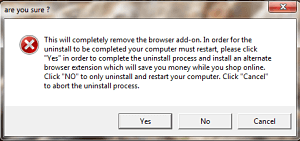
Una vez que haya desinstalado del Panel de Control todo lo que crea que puede estar relacionado con el troyano Browser Assistant , reinicie el equipo y pruébelo durante un rato para ver si hay algún signo del troyano. Si parece que el malware no se ha eliminado por completo o si no has podido desinstalar su entrada desde el Panel de Control, sigue los pasos de abajo, donde explicamos con más detalle cómo se puede eliminar este troyano.

Un primer paso muy importante a la hora de solucionar casi cualquier problema relacionado con el software es acceder al Modo Seguro en su ordenador. Esto evitará que se ejecuten los procesos relacionados con el malware que puedan obstruir el proceso de eliminación y podrá solucionar el problema relacionado con el troyano sin la interferencia del virus. Puede encontrar información sobre cómo arrancar en Modo Seguro para diferentes versiones de Windows en esta página.

¡ATENCIÓN! ¡LEA ATENTAMENTE ANTES DE PROCEDER!
En los próximos pasos, deberá involucrarse con los archivos y registros del sistema. Ten mucho cuidado, porque puedes dañar tu sistema si eliminas los archivos equivocados. Si quieres evitar este riesgo, te recomendamos que descargues SpyHunter, una herramienta profesional de eliminación de malware.
Más información sobre el SpyHunter EULA,y política de privacidad.
Cuando tu ordenador se inicie en Modo Seguro, abre el Administrador de Tareas (puedes hacerlo usando la combinación de teclas Ctrl + Alt + Supr o Ctrl + Shift + Esc) y mira los procesos que aparecen en la pestaña Procesos. Allí debes encontrar el proceso correspondiente a Browser Assistant , pero ten en cuenta que esto no significa que vayas a ver un proceso con ese nombre. El proceso que está buscando podría tener un nombre totalmente diferente para dificultar cualquier intento de eliminar el troyano. Por lo tanto, debe estar atento a las banderas rojas de los procesos que podrían indicar que un determinado proceso en el Administrador de tareas está relacionado con el malware. Una posible bandera roja es si un determinado proceso que no parece estar relacionado con ningún programa que esté abierto en ese momento está utilizando significativamente más recursos del sistema (RAM y CPU) en comparación con los otros procesos.
Si ves algo así, es buena idea que primero busques el nombre del proceso sospechoso para descartar que sea uno relacionado con tu sistema operativo porque, aunque raramente, algunos procesos del sistema operativo (como los relacionados con las actualizaciones de Windows) pueden consumir ocasionalmente grandes cantidades de RAM y/o CPU sin que haya un programa que les corresponda.
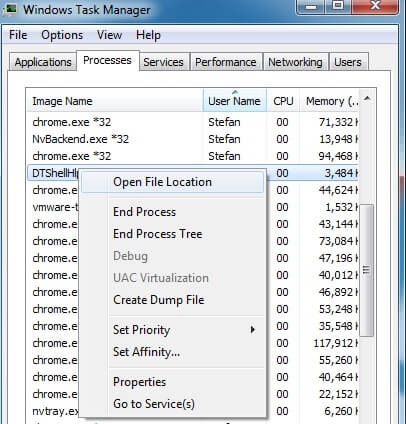
Si resulta que el proceso en cuestión no está relacionado con el sistema operativo, haz clic con el botón derecho del ratón sobre él y abre la ubicación del archivo, donde probablemente verás un montón de archivos. Cada uno de estos archivos debe ser escaneado en busca de malware, así que arrastra y suelta los archivos en el escáner de malware web que verás a continuación (es de uso gratuito) y/o utiliza tu propio programa antimalware o antivirus para analizar los archivos en busca de malware.
Una vez que haya terminado con esto, eche otro vistazo a los procesos en el Administrador de tareas y vea si hay alguna entrada que le parezca sospechosa. Si las hay, abra las ubicaciones de sus archivos y escanee los archivos presentes allí utilizando el escáner anti-malware que se ha añadido a continuación. Si el escáner detecta código malicioso en alguno de los archivos que escanees, mata su proceso respectivo y luego elimina la carpeta en la que se encuentran.


Si parece que hay código malicioso dentro de alguno de los archivos que has probado, debes ir al proceso sospechoso, hacer clic con el botón derecho del ratón sobre él y, a continuación, seleccionar Terminar árbol de procesos. Después de esto, vuelva rápidamente al directorio donde se encuentran los archivos que probó y elimine toda la carpeta.


Ahora debes escribir configuración del sistema en el menú de inicio y abrir la aplicación de configuración del sistema. En ella, fíjate en la sección Inicio, donde verás diferentes aplicaciones que se inician automáticamente cuando se carga Windows. Si ves Browser Assistant entre estos elementos, quita la marca de la casilla de verificación que hay delante y selecciona Aplicar. Haz lo mismo para cualquier otro elemento de inicio cuestionable y/o que tenga un fabricante desconocido.
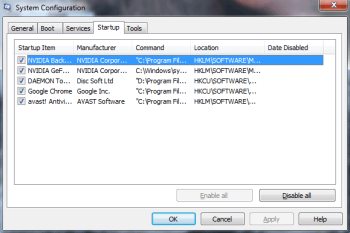
Una vez que haya terminado de eliminar las aplicaciones de inicio sospechosas, haga clic en Aceptar para completar este paso.

Muchas formas de malware y software no deseado realizan cambios en el archivo Hosts para obtener más permisos en el ordenador y ser más difíciles de eliminar. Por lo tanto, debería comprobar si su archivo Hosts ha sido secuestrado por el malware Browser Assistant copiando y pegando esta línea en el menú de inicio y abriendo el primer resultado: notepad %windir%/system32/Drivers/etc/hosts. Una vez que vea el archivo Hosts en su pantalla, mire hacia la parte inferior del texto y vea si hay alguna entrada de aspecto extraño debajo de «Localhost». Si el archivo ha sido manipulado por un malware, normalmente verás diferentes direcciones IP extrañas en la parte inferior del archivo, justo debajo de «Localhost». Sin embargo, algunos programas regulares también introducen cambios en este archivo para que puedan funcionar como se pretende, por lo que no todas las IPs debajo de Localhost significan que el archivo ha sido hackeado. Por lo tanto, lo mejor es que nos envíes las IPs sospechosas que encuentres allí copiándolas en la sección de comentarios.
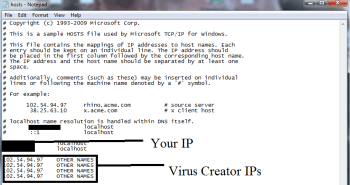
Una vez que veamos las IPs que nos envías, deberíamos poder decirte si es necesario eliminarlas del archivo. Si en nuestra respuesta a tu comentario te decimos que esas IPs deben ser eliminadas, debes borrarlas del archivo y luego hacer clic en Archivo > Guardar para guardar los cambios.

El último paso de esta guía de eliminación es comprobar el Registro del ordenador en busca de elementos relacionados con Browser Assistant y eliminarlos. Sin embargo, dado que hay muchas configuraciones importantes en el Registro, debe ser muy cauteloso cuando elimine algo. Sólo elimine elementos del Registro una vez que esté seguro de que esos elementos realmente necesitan ser eliminados y no están vinculados a algún proceso importante del sistema. En caso de que no esté seguro de algún elemento del Registro, siempre consúltenos primero a través de la sección de comentarios antes de proceder a la eliminación.
Ahora, sobre la limpieza del Registro en sí, escriba regedit en el Menú de Inicio y abra el primer icono. Tendrás que dar tu permiso de administrador para que el Editor del Registro pueda hacer cambios en el sistema, así que haz clic en Sí para abrir el Editor. Una vez dentro de él, pulsa Ctrl + F desde el teclado y escribe Browser Assistant en el cuadro de búsqueda que aparece en tu pantalla. Pulsa Enter para buscar elementos en el Registro con ese nombre y si encuentras algo, selecciona el elemento y elimínalo pulsando Supr o haciendo clic con el botón derecho del ratón sobre él y seleccionando Eliminar. Siga repitiendo la búsqueda y borrando los elementos que se encuentren hasta que no quede nada en el Registro con ese nombre.
Por último, navegue a cada uno de los siguientes directorios en el Registro y vea si hay carpetas en ellos que tengan nombres que sobresalgan y parezcan sospechosos. No podemos decirle exactamente lo que debe buscar, pero si, por ejemplo, ve una carpeta cuyo nombre consiste en una larga y aparentemente aleatoria cadena de números y letras, entonces es bastante seguro decir que esta carpeta no debería estar allí. Aun así, lo mejor sería que primero nos preguntara por las entradas de esos directorios que cree que deben ser eliminadas para que podamos confirmar que efectivamente debe eliminarlas del Registro.
- HKEY_CURRENT_USER > Software > *Folder with an odd name*
- HKEY_CURRENT_USER > Software > Microsoft > Windows > CurrentVersion > Run > *Folder with an odd name*
- HKEY_CURRENT_USER > Software > Microsoft > Internet Explorer > Main > *Folder with an odd name*
Una vez que haya terminado de limpiar el Registro, reinicie el PC para salir del Modo Seguro y vea si hay algún síntoma restante del malware. Si no hay ninguno, lo más probable es que haya conseguido eliminar la amenaza.
Notas finales
Esperamos que nuestros esfuerzos para escribir esta guía y los tuyos para completarla hayan sido suficientes para librarte del programa malicioso con el que has estado tratando. Si se ha enfrentado a cualquier obstáculo al seguir los pasos de la guía y / o si después de completarlo todavía hay señales de la presencia del malware, asegúrese de golpear a través de la sección de comentarios a continuación, diciéndonos acerca de su problema, y nos pondremos en contacto con usted pronto con una respuesta que se espera que traer un poco de claridad a su situación.
Deja una respuesta