

Mintnav
Si ha notado un aumento de los molestos anuncios en su Chrome, Firefox o Explorer, y si esos anuncios interrumpen su navegación web diaria, lo más probable es que haya sido infectado con Mintnav. Mintnav pertenece a la clase de aplicaciones secuestradoras de navegadores, y aunque es una pieza de software relativamente inofensiva, puede crear muchas molestias.
La mayoría de la gente piensa erróneamente en los secuestradores de navegador como Captcha-Bros, Coding Captcha como virus u otro tipo de malware, pero nos gustaría asegurarle que este no es el caso. El único propósito de programas como Mintnav es inundar su pantalla con anuncios de todo tipo como banners, ventanas emergentes y enlaces de redirección que conducen a diferentes sitios web. Para ello, los secuestradores a menudo pueden colocar algunos cambios en el motor de búsqueda principal o en la página de inicio predeterminada del navegador que usted utiliza principalmente. El objetivo de estos cambios es conseguir que hagas clic en estos anuncios, ya que esto generará ingresos de pago por clic para los desarrolladores.
¿Qué es Mintnav?
Aunque una pieza de software como Mintnav no es malware, y no debe ser confundido con programas dañinos como troyanos y ransomware, todavía no recomendamos que lo mantenga en su máquina. No sólo porque Mintnav puede interferir con su experiencia de navegación diaria, sino también porque tiene el potencial de redirigirle a varias ubicaciones web cuestionables.
En las siguientes líneas, le contaremos más sobre cómo opera el secuestrador de navegadores, así como sobre los problemas que pueden estar asociados a él, y los métodos para eliminarlo. En nuestra guía de eliminación de abajo, encontrará instrucciones completas sobre cómo desinstalar Mintnav, y sobre cómo eliminar sus cambios en el navegador.
Mintnav.com
Como se ha señalado anteriormente, no es realmente recomendable que dejes que un secuestrador de navegador como Mintnav.com permanezca en tu PC, ya que tiene el potencial de causar problemas. En primer lugar, Uniqdatacaptcha.top puede ralentizar el rendimiento de su máquina, e incluso hacer que su navegador se bloquee.
Este software también puede desencadenar más problemas irritantes, o incluso llevarte a sitios web maliciosos, desde los que se pueden descargar virus como spyware o ransomware.
El secuestrador de navegadores también es conocido por recopilar y almacenar sus datos de navegación: información como sus consultas de búsqueda, su historial e incluso sus páginas favoritas y marcadores pueden ser monitorizados por una aplicación como ésta. Toda esta información es recogida y analizada para personalizar los anuncios que aparecen en tu pantalla y hacerlos más relevantes para las cosas que te interesan. Además, hay muchas posibilidades de que estos datos se vendan a terceros. Los problemas que pueden resultar de esto pueden tener consecuencias bastante graves. Por lo tanto, recomendamos desinstalar Mintnav, ya que es lo mejor que puedes hacer en este momento.
La forma más fácil de hacerlo es automáticamente. Para ello, necesitarás una herramienta de eliminación profesional, como la que hemos enlazado a continuación. Un software profesional como éste puede escanear todo tu ordenador y eliminar rápidamente cualquier programa potencialmente no deseado, así como otras amenazas ocultas como los virus. Además, tener un programa de seguridad fiable es lo mejor para la futura protección del sistema. Por supuesto, también existe un método manual, que se describe en la siguiente guía de eliminación. Sea cual sea el método que elijas, asegúrate de prestar atención al proceso de eliminación, y elimina el programa que te molesta lo antes posible.
Resumen:
| Nombre | Mintnav |
| Tipo | Browser Hijacker |
| Herramienta de detección | Algunas amenazas se reinstalan por sí solas si no eliminas sus archivos principales. Recomendamos descargar SpyHunter para eliminar los programas dañinos para ti. Esto puede ahorrarle horas y asegurar que no dañe su sistema al eliminar los archivos equivocados.  OFERTA * Removedor Gratuito le permite, sujeto a una espera de 48 horas, corregir y eliminar los resultados encontrados. EULA de SpyHunter, Política de Privacidad y más detalles sobre Removedor Gratuito. OFERTA * Removedor Gratuito le permite, sujeto a una espera de 48 horas, corregir y eliminar los resultados encontrados. EULA de SpyHunter, Política de Privacidad y más detalles sobre Removedor Gratuito. |
Si tiene un virus de Windows, continúe con la siguiente guía.
Si tiene un virus Mac, utilice nuestro Cómo eliminar los anuncios en Mac guía.
Si tiene un virus Android, utilice nuestro Eliminación de malware para Android guía.
Si tiene un virus en el iPhone, utilice nuestro Eliminación de virus en el iPhone guía.
Eliminar el Virus Mintnav
Para eliminar Mintnav, debes realizar una limpieza a fondo de tu ordenador:
- En primer lugar, busque en el PC un programa falso con el que el secuestrador pueda haber sido incluido y desinstale el programa.
- A continuación, elimine cualquier proceso que determine que puede estar vinculado al secuestrador.
- En tercer lugar, limpie el archivo Hosts del ordenador, la configuración DNS, el Registro y los elementos de inicio.
- Para eliminar Mintnav, asegúrese de comprobar también sus navegadores y limpiarlos manualmente de componentes maliciosos.
Para comprender mejor la forma en que se deben realizar los pasos mencionados, debe leer atentamente las instrucciones detalladas que figuran a continuación.
Guía detallada de eliminación de Mintnav
Paso 1
Desconecta tu ordenador de Internet para asegurarte de que Mintnav no se conecta a su servidor, ya que esto podría dificultar considerablemente la eliminación del secuestrador.
Paso 2

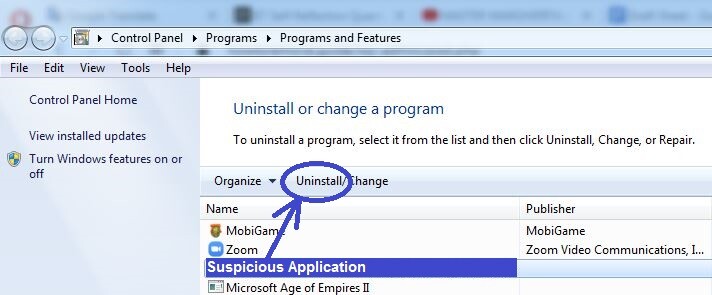
Busca Programas y Características en el Menú de Inicio, selecciona el icono que aparece primero en los resultados, y luego intenta encontrar en la lista de programas cualquier cosa sospechosa que haya sido instalada un poco antes de que notaras a Mintnav en tu ordenador. Si hay un programa que puede haber introducido el secuestrador en tu PC, desinstálalo, asegurándote de que no permites que el gestor de desinstalación conserve en el ordenador ningún dato relacionado con ese programa.
Paso 3
WARNING! ATTENCIÓN! LLEA DETENDIDAMENTE ANTES DE PROCEDER!
En los próximos pasos, deberá involucrarse con los archivos y registros del sistema. Ten mucho cuidado, porque puedes dañar tu sistema si eliminas los archivos equivocados. Si quieres evitar este riesgo, te recomendamos que descargues SpyHunter, una herramienta profesional de eliminación de malware.
Más información sobre el SpyHunter EULA,y política de privacidad.
Pulse las siguientes teclas (juntas) de su teclado:
- [Ctrl] + [Shift] + [Esc]
Selecciona Procesos y busca cualquier cosa que se llame Mintnav o algo similar a esto. Si no ve tales procesos, busque los que tengan nombres sospechosos y desconocidos, especialmente si están consumiendo mucha potencia de CPU y memoria RAM.
Busca el nombre de cualquier proceso en el que no confíes para ver si hay alguna información en línea sobre su carácter dañino. También haga clic con el botón derecho en los procesos sospechosos, entre en sus Ubicaciones de Archivos y analice los archivos guardados allí con este escáner de malware gratuito:


Si algún archivo de las carpetas de localización resulta ser malicioso, entonces el propio proceso también debe serlo.
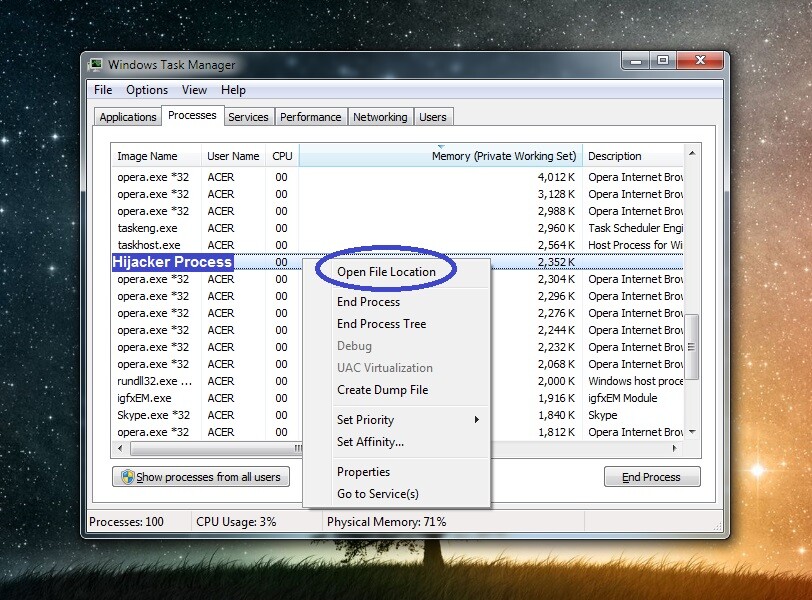
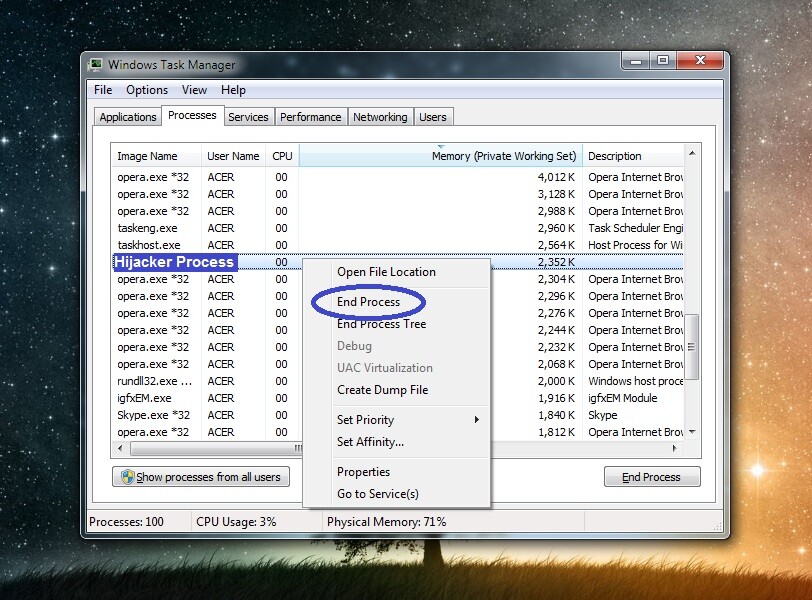
Si se confirma que un determinado proceso sospechoso es fraudulento, termínelo y elimine su carpeta.
Step 4
Reinicie el ordenador en modo seguro: mientras esté en modo seguro, Windows impedirá que los programas de terceros inicien automáticamente procesos no esenciales, por lo que es de esperar que esto impida que Mintnav vuelva a iniciar cualquiera de sus procesos.
Paso 5
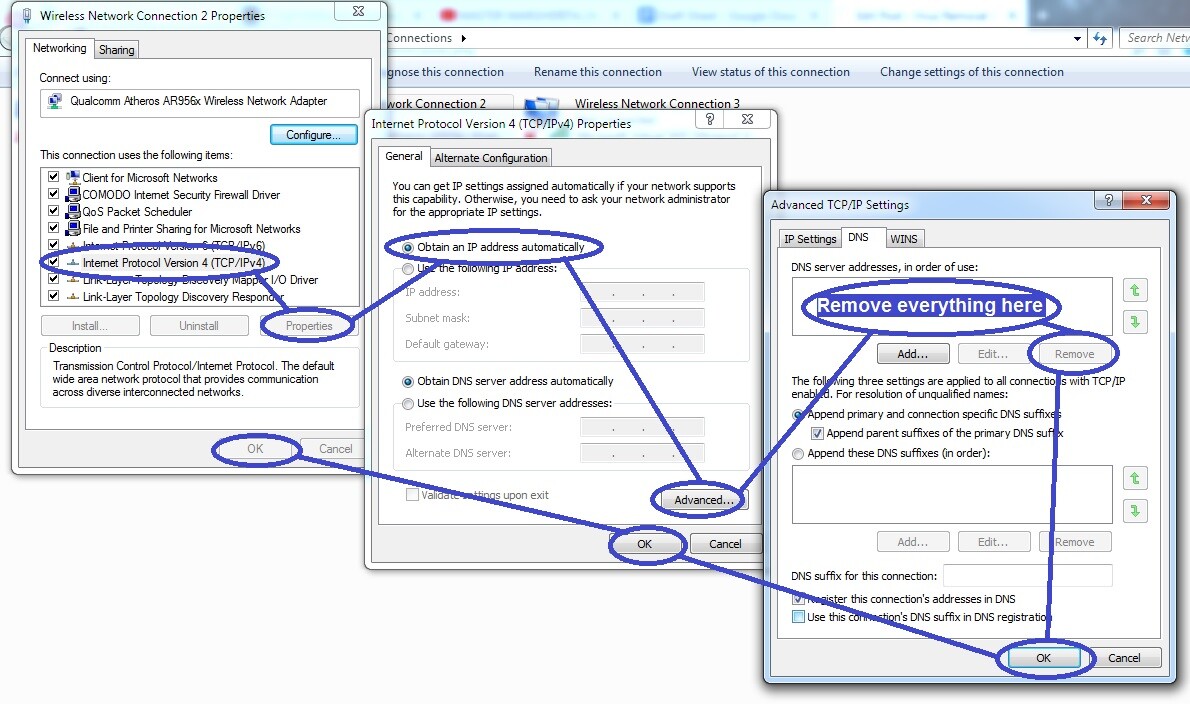
Escribe ncpa.cpl en el cuadro de búsqueda que hay debajo del menú de inicio, pulsa Intro y busca y haz clic con el botón derecho en el icono de la red a la que te conectas más a menudo.
Abra Propiedades desde el menú contextual y busque y seleccione el siguiente elemento de la lista mostrada:
- Protocolo de Internet versión 4 (TCP/IPv4)
Haga clic en Propiedades y marque las dos opciones siguientes si no están activadas en este momento.
- Obtener una dirección IP automáticamente
- Obtener automáticamente la dirección del servidor DNS
Ve a la página de configuración avanzada, luego ve a DNS, elimina cualquier IP que pueda estar en la lista allí, y haz clic en el botón OK en cada ventana abierta para que los cambios que acabas de hacer se guarden.
Ahora ve al menú de inicio de nuevo, escribe la siguiente línea y pulsa Enter:
- msconfig
Esto le llevará a la Configuración del Sistema, donde debe seleccionar Inicio, buscar en la lista los elementos que no reconoce y/o los que tienen desarrolladores desconocidos y desmarcarlos. Después de eso, seleccione OK para asegurarse de que los cambios se guardan.
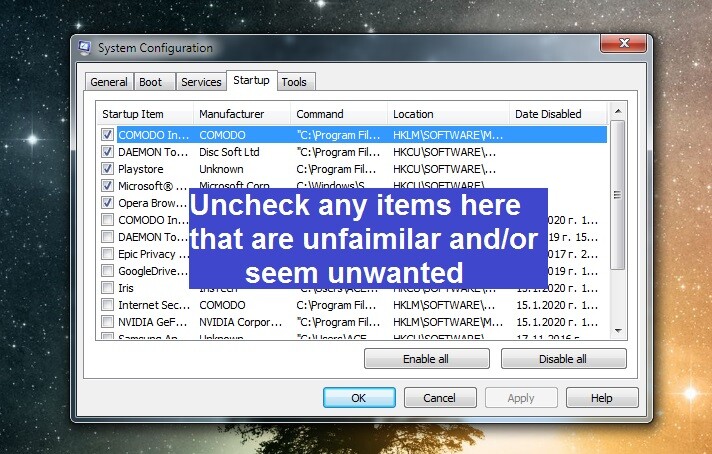
Por último, copie la siguiente línea de texto, péguela en el menú de inicio y vuelva a pulsar la tecla Intro: se abrirá un archivo del bloc de notas llamado Hosts.
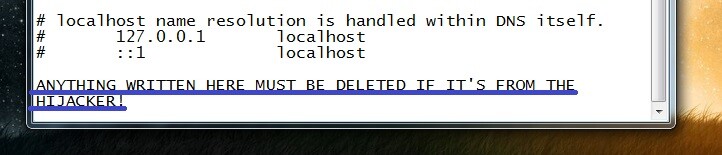
- notepad %windir%/system32/Drivers/etc/host
En ese archivo, si ves IPs listadas debajo de Localhost, cópialas y compártelas con nosotros usando la sección de comentarios de esta página. Si esas IPs son del secuestrador, te informaremos que debes eliminarlas del archivo.
Paso 6
Inicie el Editor del Registro buscando su ejecutable – regedit.exe – en el Menú de Inicio, y seleccionándolo. Para abrir el Editor, primero debe confirmar que desea permitirle realizar cambios en el sistema: haga clic en Sí.
Dentro del Editor, haz clic en el menú Editar de la parte superior y selecciona la opción Buscar. A continuación, escriba Mintnav en la casilla, seleccione Buscar siguiente y elimine los primeros elementos de Mintnav. Haz otra búsqueda de elementos Mintnav, borra lo siguiente, y continúa así hasta que el Registro se haya limpiado y no haya más elementos relacionados.
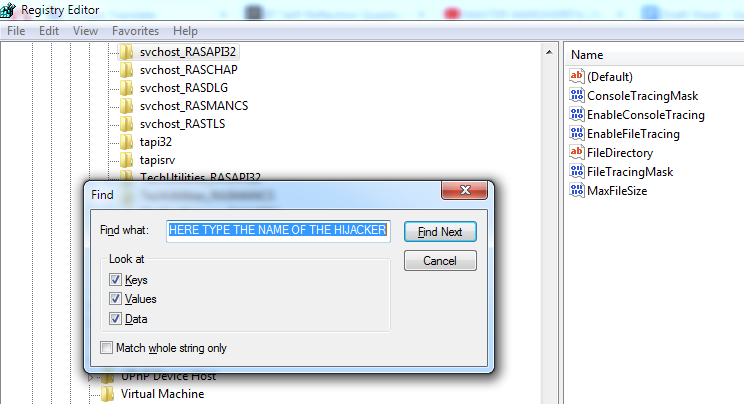
A continuación, compruebe los siguientes directorios del Registro en el panel de la izquierda en busca de elementos dudosos y extraños.
- HKEY_CURRENT_USER/Software/Random Directory
- HKEY_CURRENT_USER/Software/Microsoft/Windows/CurrentVersion/Run
- HKEY_CURRENT_USER/Software/Microsoft/Internet Explorer/Main
Si encuentras algo que parece tener un nombre generado aleatoriamente que se parece a este «2389ru2398ud982utg98ru249gh24r89», dínoslo en los comentarios y te diremos si hay que hacer algo.
Paso 7
Haz clic con el botón derecho del ratón en el icono del navegador principal, haz clic en Propiedades > Acceso directo, comprueba si hay algún texto escrito después de «.exe» en Objetivo y, si lo hay, elimínalo y haz clic en Aceptar.
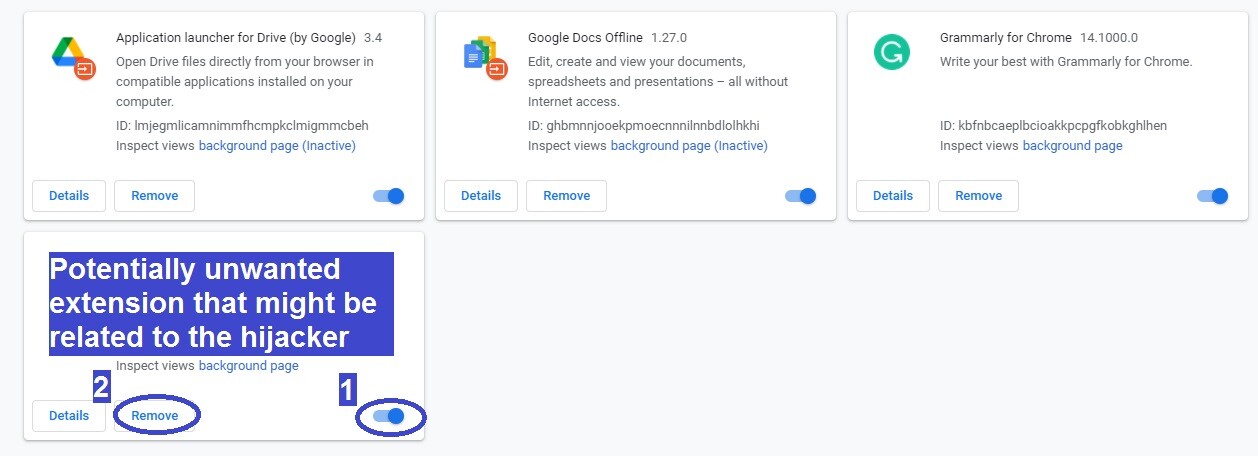
Ahora inicie ese navegador, abra su menú (un icono en la esquina superior derecha o izquierda, dependiendo del navegador específico) y luego abra Extensiones/Adiciones. Si estás en Chrome, debería haber una opción de Más Herramientas – haz clic en ella y luego en Extensiones.
En la página de Extensiones, busca todo lo que creas que está relacionado con Mintnav, desactívalo y elimínalo del navegador.
Abra la configuración o las opciones del menú del navegador.
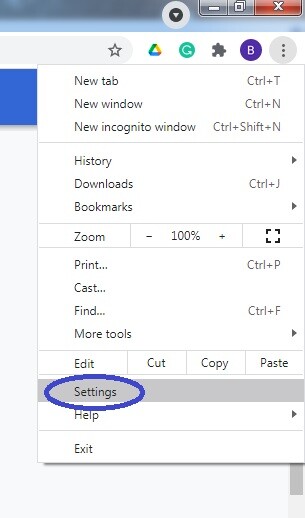
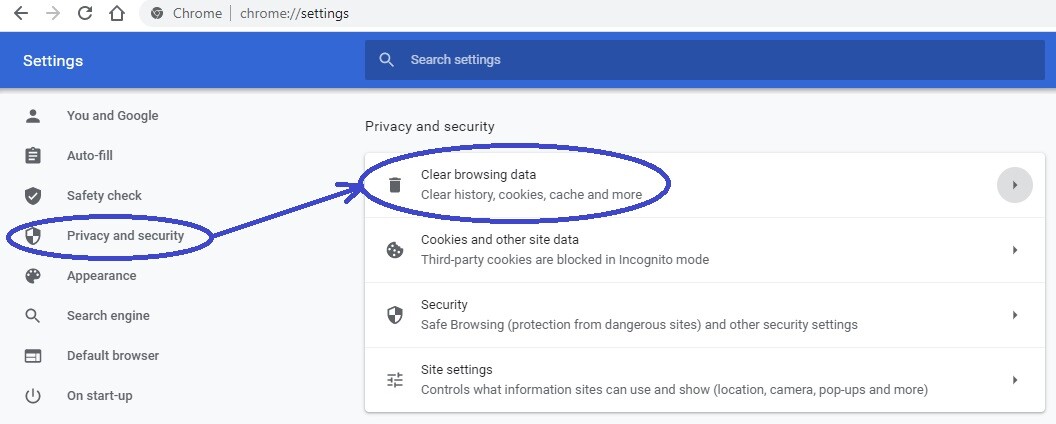
Abre la sección de configuración de privacidad y seguridad y, a continuación, haz clic en Borrar datos de navegación o en Elegir qué borrar si utilizas Microsoft Edge.
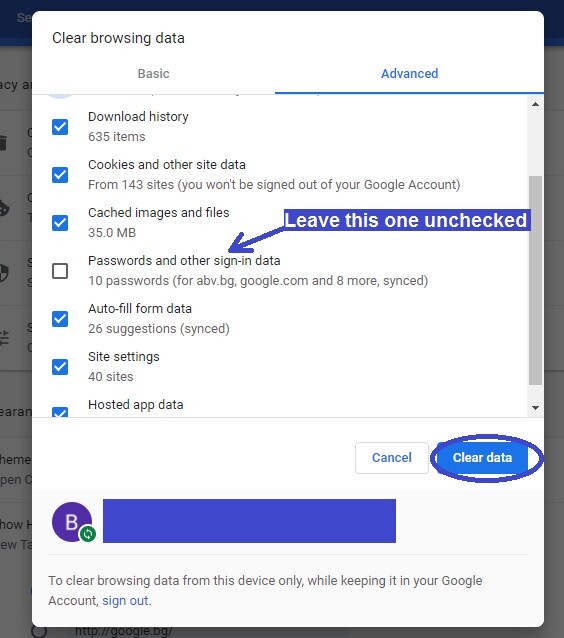
Debes borrar todos los datos excepto tus contraseñas, así que pon una marca en todas las demás casillas y selecciona Borrar datos.
Repita todo lo de este último paso para todos los navegadores que haya en su ordenador.
Si todavía tiene problemas con Mintnav
A veces, programas más peligrosos como troyanos o virus Rootkit pueden dejar que un secuestrador como Mintnav permanezca en el sistema y/o se reinstale en él incluso después de haber intentado todo para eliminarlo. En tales situaciones, una opción es llevar el ordenador a un especialista que pueda arreglarlo por usted. Sin embargo, un método mucho más rápido es instalar una herramienta antimalware fiable en su ordenador que pueda encargarse tanto del secuestrador como de cualquier otro software no deseado/malicioso que pueda haber en el sistema. Una herramienta que podemos recomendar para esta tarea es la que encontrarás enlazada en la guía de esta página – puedes probarla ahora mismo si estás interesado.
¿Qué es Mintnav?
Mintnav es un complemento del navegador pícaro diseñado como una herramienta de publicidad capaz de secuestrar Chrome, Firefox, Edge, y otros navegadores de Windows y el enjambre con los anuncios. Mintnav está clasificado como un secuestrador de navegadores y los expertos recomiendan que se elimine para mantener el sistema seguro.
Si ha notado cambios en cualquiera de los navegadores de sus ordenadores, como una página de inicio o motor de búsqueda reemplazado o algunas nuevas extensiones que se han instalado en el navegador sin su aprobación, lo más probable es que esté tratando con un secuestrador de navegadores como Mintnav. El objetivo principal de Mintnav y otros programas de su clase es promocionar a un gran número de usuarios ciertos sitios, productos de software, servicios en línea, y más a través de la visualización de banners obstructivos, redirecciones de páginas y ventanas emergentes.
Aunque técnicamente no es un virus, muchos usuarios e incluso expertos en seguridad se refieren a él como tal debido al comportamiento intrusivo y agresivo de la aplicación. Su presencia en el navegador se asocia normalmente con la generación constante de contenido promocional, así como con problemas de rendimiento del navegador, pero en realidad este no es el principal problema de Mintnav.
¿Es peligroso Mintnav?
Mintnav es menos peligroso que los virus reales, los caballos de Troya, el ransomware u otras amenazas de malware avanzado, pero tampoco es un programa especialmente seguro y probablemente no debería ser de confianza. Una cosa que podría hacer que Mintnav sea peligroso es que puede anunciarle contenido inseguro.
Dado que la mayoría de los secuestradores promocionan casi cualquier cosa, independientemente de lo fiable o seguro que sea, existe una gran posibilidad de que te expongas a sitios y páginas que contengan elementos de phishing, descargas de malware disfrazadas, otros secuestradores de navegadores y mucho más. A cualquier usuario que tenga Mintnav u otro secuestrador integrado en su navegador se le recomienda encarecidamente que se mantenga alejado de los anuncios, banners, ventanas emergentes, redireccionamientos de páginas u otros contenidos promocionales que se muestren en el navegador para evitar que su ordenador quede expuesto al peligro.
Si crees (o sabes) que Mintnav está en tu navegador, no deberías retrasar la eliminación de este secuestrador – cuanto antes lo elimines de tu PC, mejor. También puede ser una buena idea para comprobar su sistema y los navegadores de los componentes y programas no deseados adicionales, ya que los secuestradores a menudo llegan junto con otro software no deseado.
¿Cómo eliminar Mintnav?
Para eliminar Mintnav, primero debes asegurarte de que no hay ningún programa malicioso instalado en el ordenador. Después, debe limpiar cualquier configuración del sistema introducida por el secuestrador y, por último, para eliminar Mintnav, debe realizar una limpieza exhaustiva de sus navegadores.
Paso 1: Ve al Panel de Control > Programas > Programas y Características, busca en la lista de instalaciones de programas cualquier programa añadido recientemente con el que Mintnav pueda haber llegado a tu ordenador y si encuentras algo así, desinstálalo.
Paso 2: Comprueba si puedes encontrar algún proceso sospechoso relacionado con Mintnav en la pestaña Procesos del Administrador de Tareas y, si lo encuentras, ve a sus carpetas de ubicación, elimina todo lo que haya allí y, a continuación, termina los propios procesos.
Paso 3: Comprueba la lista de elementos de inicio y el archivo Hosts en busca de cualquier cosa añadida por Mintnav, y elimina lo que puedas encontrar. Además, restaure cualquier cambio no autorizado realizado en la configuración de DNS.
Paso 4: Busque en el Registro (utilizando la aplicación Editor del Registro) elementos secuestradores y elimine los que pueda encontrar.
Paso 5: Elimine las extensiones no deseadas/rojas de todos los navegadores del ordenador, luego restaure la página de inicio y/o el motor de búsqueda modificados y, por último, borre los datos del navegador.Añadir pregunta
Deja una respuesta